
 Figma
Figma API
API Web to code extension
 Adobe XD
 Discord
 Twitter
 GitHub
 Blog
Blog

Canva Craft: Hva det er, hvordan det fungerer, fordeler, ulemper og alternativer14 min read
Reading Time: 9 minutesDu trenger en lanseringsplakat, et heltebilde eller et sosialt kort, og ordene inne i bildet må staves riktig og sitte der layouten trenger dem. Det er jobben Canva bygde Craft for. Canva håndverk er Canvas første interne bildemodell, lansert 22. oktober 2026. Hver Canva-bruker kan bruke den i dag i Dream Lab, og utviklere kan kalle den gjennom Canvas bildegenererings-API. Canva sier også at Craft kommer til Canva MCP-serveren, forbindelsen Claude og ChatGPT bruker for å jobbe med Canva, men den delen er ikke sendt ennå.
Denne veiledningen er for markedsførere, designere og byggere som ønsker å vite hva Craft faktisk gjør, hvordan man bruker det i Canva og fra en AI-assistent, og hvor det kommer til kort. Når Craft-bildene dine er klare, ta dem med videre Anima lekeplass og designe hele nettsteder rundt dem med AI.
Hva er Canva Craft?
Canva Craft er en tekst-til-bilde-modell bygget og trent fra bunnen av av Canva Research, Canvas AI-lab. Den gjengir bilder med opptil 2K-oppløsning, i mer enn 30 sideforhold inne i Canva, og den kan skrive tekst inne i bildet på 55 språk. Du kan spørre den på hvilket som helst språk.
Canva kaller det en modell bygget for design, og treningsdataene støtter det. Ved siden av bilder lærte Craft fra millioner av Canva-maler: plakater, sosiale innlegg, presentasjoner, infografikk og menyer. Maler viser hvordan en overskrift, et emne og mellomrom passer sammen, og det er derfor lanseringseksemplene lener seg på oppsett med ekte typografi og ikke bare vakre landskap.
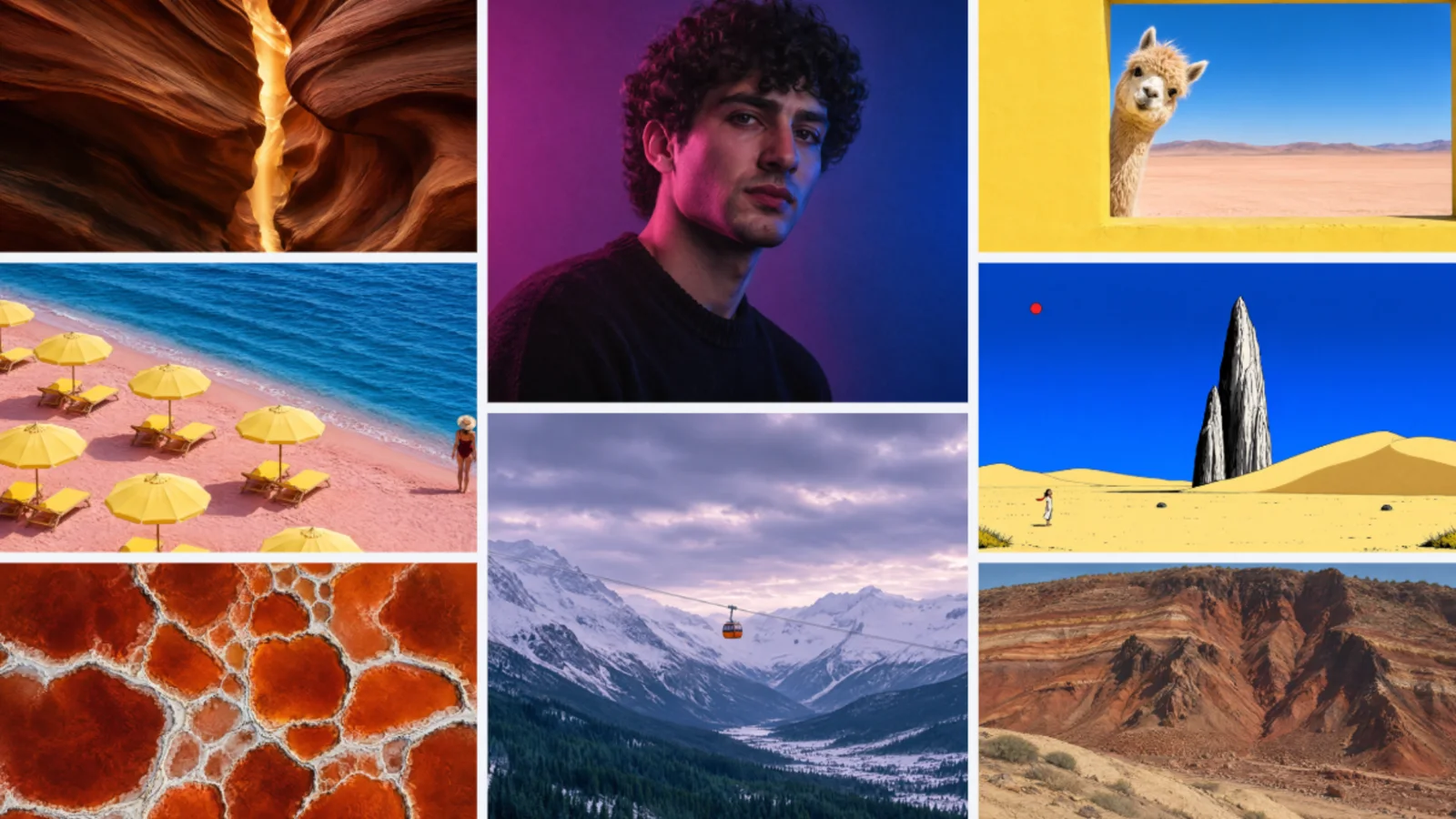
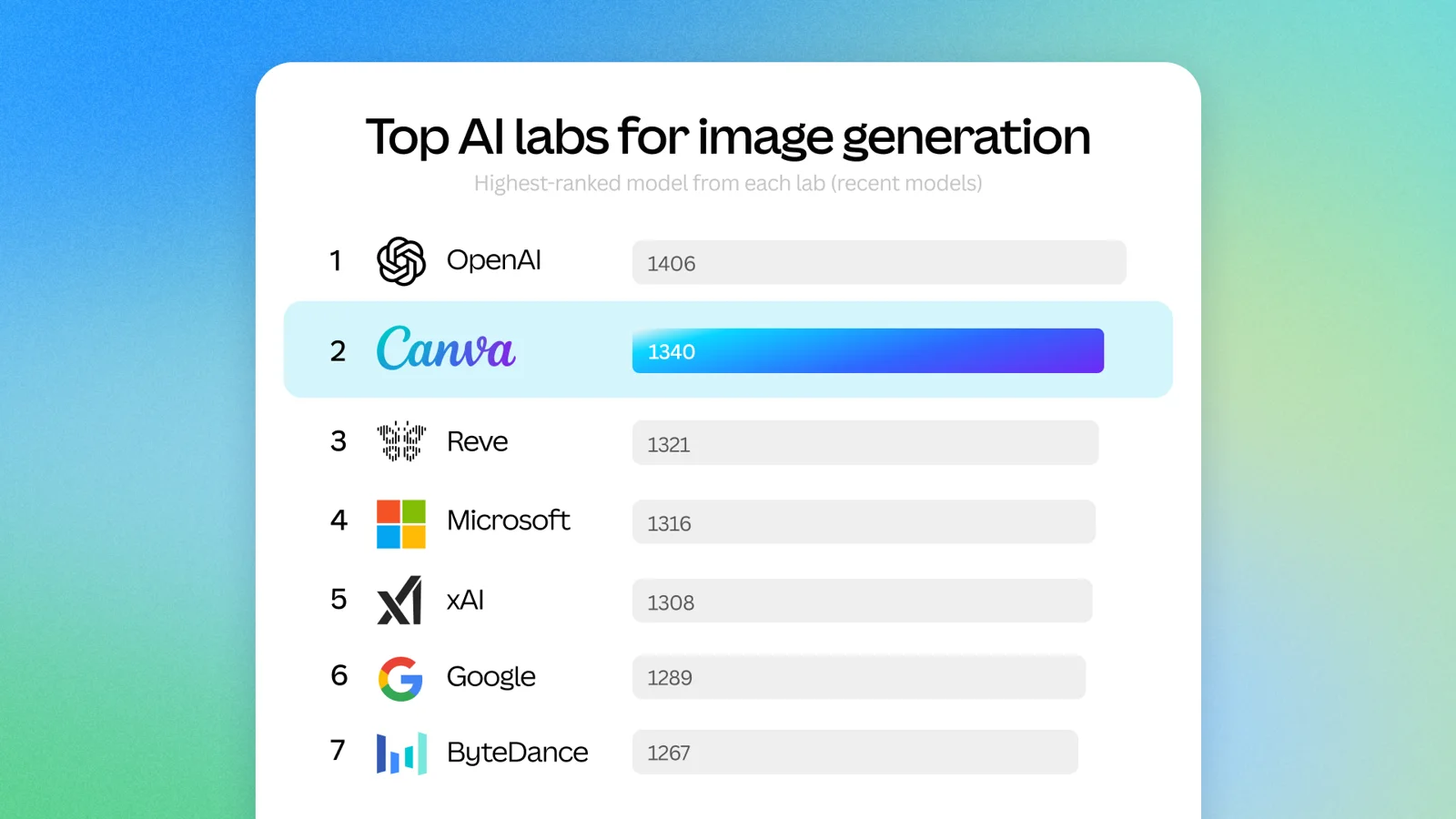
Ved lanseringen rapporterte Canva at Craft debuterte som den fjerde sterkeste bildemodellen på DesignArena, en crowdsourcet designbenchmark, og at den rangerte først i kategoriene People & Portraits og Landscapes & Nature. Dette er tall for lanseringsuker publisert av Canva. Leaderboards flyttes hver uke, så les dem som et signal, ikke som et løfte om spørsmålene dine.
Hvordan fungerer Canva Craft?
De fleste bildemodeller går rett fra en melding til piksler. Craft deler jobben i to. En planleggingsmodell leser først oppfordringen din og skriver en plan for komposisjonen: hvilke elementer som vises, hvor de sitter, hvor store de er i forhold til hverandre, hva øyet skal treffe først, og hvilken tekst må vises. En annen modell gjengir deretter planen til det endelige bildet.
Det designvalget forklarer resultatene du kan forvente. Tekst lander nærmere der du ba om den, objekter beholder sine posisjoner, og du kan be om målrettede endringer uten at hele bildet forskyves. Canva sier også at den samme strukturen gjør at Craft-bilder passer godt for Magic Layers, som deler opp et generert bilde i separate elementer du kan flytte og redigere i Canva-editoren.
Det endrer også hvordan du skal spørre. En vag stemningsmelding kaster bort planleggingstrinnet. Skriv forespørselen som en kort layoutbrief i stedet. Dette er strukturen jeg vil starte med:
Den siste linjen betyr mest når bildet skal på en nettside. Hvis du ønsker ord i bildet, for en plakat eller et sosialt kort, skriv dem nøyaktig slik de skal vises og si hvor de går. Les deretter hvert ord i resultatet før du bruker det.
Slik bruker du Canva Craft i Dream Lab
Craft kjører i Dream Lab, Canvas AI-bildegenerator. Dream Lab bor på Canva-hjemmesiden, ikke inne i editoren, så la eventuelt design være åpent først.
- Åpne Dream Lab. På Canva-hjemmesiden velger du Dream Lab i venstre panel. Hvis du ikke ser det, velg Mer og deretter Dream Lab.
- Skriv forespørselen. Bruk oppsettet over, eller en kortere beskrivelse med emne, komposisjon, lys og palett.
- Sjekk kontrollene under ledetekstboksen. Velg en stil hvis du vil ha en, still inn sideforholdet, og sørg for at modellmenyen viser Canva Craft.
- Generer. Dream Lab returnerer opptil fire alternativer for hver forespørsel.
- Avgrens en ting om gangen. Velg det beste alternativet og beskriv en enkelt endring, for eksempel gjør bilen blå, eller bruk Rediger bilde for en målrettet løsning.
- Øk oppløsningen hvis du trenger det. Boost-oppløsning gjør et generert bilde skarpere for større bruk eller utskriftsbruk. Den bruker AI-godtgjørelse.
- Bruk bildet. Åpne resultatet i et design, og last det ned fra redigeringsprogrammet som du ville gjort med ethvert Canva-design. Dine tidligere resultater forblir under History i Dream Lab.
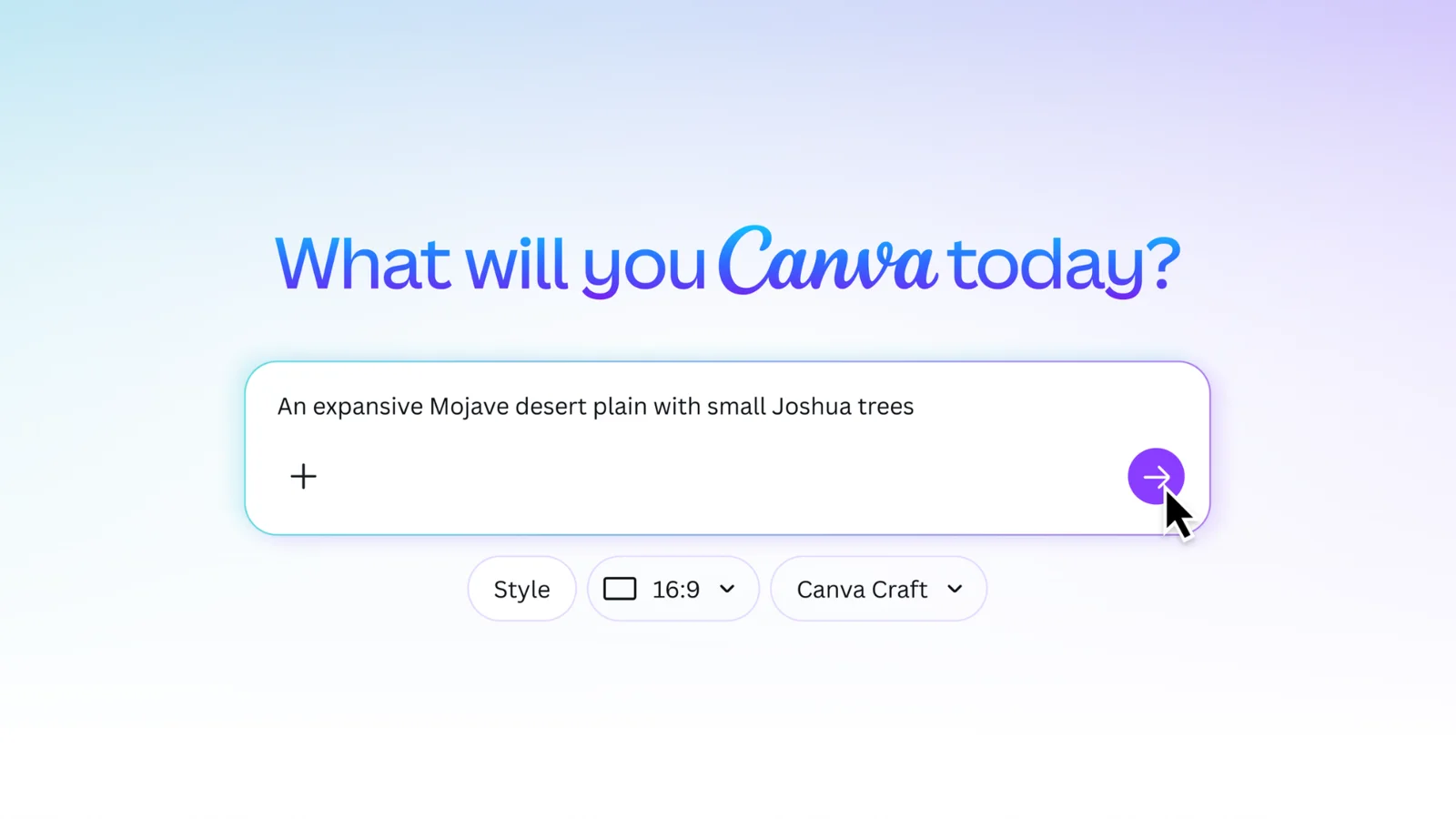
Noen Dream Lab-funksjoner bruker Canva AI-godtgjørelsen, inkludert referansebilder og Boost-oppløsning. Hvis du produserer et komplett sett med bilder for en side, planlegg ledetekstene før du begynner å generere.
Kan du bruke Canva Craft fra Claude eller ChatGPT?
Ikke spesifikt med Craft ennå. Dette er den delen av lanseringen som er lett å feillese, så her er tilstanden til hver rute per 26. oktober 2026.
| Rute | Håndverksstatus | Hva du får tilbake |
|---|---|---|
| Dream Lab i Canva | Tilgjengelig for alle Canva-brukere | Opptil fire bilder per forespørsel, klare til å åpne i et design |
| Canva Connect API | Tilgjengelig som modell craft_v1_2k, i forhåndsvisning |
En nedlastings-URL som er gyldig i 24 timer, eller et bilde som er lagret i brukerens Canva-opplastinger |
| Canva MCP og Canva AI Connector (Claude, ChatGPT og andre) | Annonsert som kommer snart | Bildegenerering fungerer i dag, men du kan ikke velge Craft som modell |
Hva Canva-koblingen i Claude og ChatGPT gjør i dag
Canvas AI Connector kobler allerede Canva til Claude, ChatGPT, Gemini, Microsoft Copilot og andre assistenter som støtter MCP. I ChatGPT, gå til Innstillinger, deretter Apps & Connectors, finn Canva og koble til kontoen din. I Claude, gå til Innstillinger, deretter Connectors, velg Canva og logg på, og slå deretter Canva på for chatten. Teamadministratorer kan slå av koblingen for hele teamet, så hvis Canva ikke vises, sjekk med administratoren din først.
Canva MCP-serveren har en generate-image verktøy som fungerer på hver plan, med opptil 10 forespørsler i minuttet. Dens dokumenterte innganger er en ledetekst og valgfrie referansebilder. Det er ingen modellinnstilling, så inntil Canva sender Craft på MCP, får assistenten din den modellen Canva velger. Resultatet kommer også tilbake som en mediereferanse inne i Canva-kontoen din, ikke som en fil i chatten. Det er nyttig når neste trinn skjer i Canva, og mindre nyttig når bildet skal havne på et nettsted.
Min lesning: når Craft lander på MCP, vil den interessante delen ikke være et bedre bilde i en chat. Det vil være en agent som gjør lanseringen grafisk som ett trinn i en større oppgave, som er nøyaktig slik Canva beskriver den.
Bruk Craft gjennom API i dag
Hvis du bygger verktøy, er Connect API arbeidsveien til Craft akkurat nå. Fest modellen på bildegenereringsendepunktet:
POST https://api.canva.com/rest/v1/image-generations
{
  "prompt": "A clean infographic poster titled 'Ocean Plastics 2026' with three stat callouts and a wave illustration",
  "model": "craft_v1_2k",
  "aspect_ratio": "portrait_2_3",
  "idempotency_key": "9c1f2d3e-5b6a-4c7d-8e9f-0a1b2c3d4e5f"
}
Så avstemning GET /v1/image-generations/{jobId} til status er success. Noen få detaljer som betyr noe i produksjonen:
- Du trenger et brukertilgangstoken med
asset:writeomfang, og hver jobb bruker den brukerens AI-kreditter. - Lag planer før det gjengis, så Canva sier å forvente omtrent 50 til 60 sekunder per jobb. Avstemning med backoff. Det er ingen webhooks for bildejobber ennå.
- Hvis du fester Craft og den er utilgjengelig, mislykkes jobben med
model_not_available. Canva bytter ikke stille ut modeller når du fester en. Slipp nålen for å la Canva velge. - API-en godtar seks sideforhold: kvadratisk, liggende (16:9), portrett (9:16), 3:2, 2:3 og 4:5. De 30 pluss-forholdene i Dream Lab er en produktfunksjon, ikke et API-alternativ.
- Det samme endepunktet tilbyr også Lucid Origin og Z Image Turbo, slik at du kan sammenligne modeller på dine egne spørsmål.
- Det er et forhåndsvisnings-API. Brytende endringer kan skje, og offentlige Canva-apper som bruker forhåndsvisnings-APIer, kan ikke bestå Canvas appgjennomgang.
Canva Craft fordeler og ulemper
Craft er en sterk førstemodell, og den er ærlig om å være en førsteversjon. Her er hvordan jeg vil veie det.
Der Craft er sterkt
- Bilder som er ment å være design. Plakater, sosiale innlegg, flyers og presentasjonsvisuals, der hierarki og tekstplassering betyr like mye som emnet.
- Tekst inne i bildet, på 55 språk, plassert der planen sier den skal gå.
- Størrelsesfleksibilitet i Canva. Mer enn 30 sideforhold, eller en egendefinert størrelse, på opptil 2K.
- Redigerbare resultater. Håndverksbilder kobles sammen med Magic Layers, slik at du kan justere elementer i redigeringsprogrammet i stedet for å starte på nytt.
- Den sitter der mange team allerede jobber. Ingen ny konto hvis teamet ditt designer i Canva.
Der Craft kommer til kort
- Fintrykk og tekniske tegninger. Canva selv viser disse som områder som skal forbedres i fremtidige versjoner.
- Hastighet. Planleggingstrinnet koster tid. Raskere versjoner, Craft-fast og Craft-ultrafast, er annonsert, men ikke ute ennå.
- Ingen Craft in AI-assistenter ennå. MCP-støtte kommer snart, så agentarbeidsflyter kan ikke feste Craft i dag.
- Studiepoeng. I Dream Lab bruker funksjoner som referansebilder og Boost-oppløsning AI-kvoten din. I API-en bruker hver jobb brukerens AI-kreditter.
- Referanse- og redigeringsfunksjoner vokser fortsatt. Canva sier at mer avanserte redigerings- og referansebildefunksjoner for Craft kommer i fremtidige utgivelser.
Canva Craft vs andre AI-bildegeneratorer
Craft erstatter ikke bildeverktøyene du allerede bruker. Det passer bedre for noen jobber.
- Bruk Canva Craft når bildet er et designelement i seg selv, for eksempel en plakat, et sosialt kort eller et lysbildebilde med ord i, eller når merkevarearbeidet ditt allerede bor i Canva.
- Bruk ChatGPT-bildegenerering når bildet avhenger av kontekst fra en samtale eller et delt prosjekt. Vi går gjennom den ruten inn hvordan generere bilder for Claude Design med ChatGPT.
- Bruk Claude Design for layout, grensesnitt og kopi rundt bildene. Den bygger siden, men den genererer ikke rasterbilder eller illustrasjoner selv.
- Bruk Connect API når du vil teste Craft mot andre modeller inne i ditt eget produkt. Det samme endepunktet tjener flere modeller.
Fra håndverksbilder til en publisert side med AgentGrid.io
Craft gir deg bilder. Et nettsted trenger mer enn det: bildene plassert i en ekte layout, kopi som matcher dem, en lagkamerats anmeldelse og en offentlig URL. Dette er punktet der Craft-bilder vanligvis ender opp som løse filer i noens nedlastingsmappe, med en annen versjon i hver chat. AgentGrid.io er et delt arbeidsområde der folk og AI-agenter jobber med samme artefakt, med én lenke og full versjonshistorikk, slik at siden og bildene forblir på ett sted.
1. Generer bildesettet i Dream Lab
Begynn med helten, fordi alle andre bilder skal matche den. Bruk oppsettet, la det være fri plass til overskriften, og velg 16:9 for en bred helt. Når du har godkjent det, legg det til som et referansebilde i Dream Lab når du genererer seksjonsbildene, slik at lyset og paletten forblir konsekvente. Referansebilder bruker AI-godtgjørelse.
2. Last opp bildene til AgentGrid.io
Last ned de godkjente bildene, og velg deretter Ny i AgentGrid.io og deretter Last opp fil for hver enkelt. Hvert bilde blir en ressurs i teamet ditt som tilkoblede agenter kan lese. Bilder får ikke en visuell forhåndsvisning som frittstående eiendeler, noe som forventes.
3. Be agenten din om å bygge siden rundt dem
Koble Claude, ChatGPT eller en annen agent til det samme AgentGrid.io-teamet, og be den deretter bygge eller oppdatere siden med bildene du lastet opp.
4. Gjennomgå det med teamet ditt
Del artefaktlenken med lagkamerater som allerede har tilgang til arbeidsområdet. De åpner Review, velger helten eller en hvilken som helst seksjon, og legger igjen en kommentar forankret til akkurat det stedet. Nevn agenten når en kommentar må endres. Tilbakemeldingene forblir knyttet til arbeidet, ikke begravet i en chattråd.
5. Bytt bilder uten å starte på nytt
Hvis helten trenger en ny beskjæring, generer den på nytt i Dream Lab, last den opp og be agenten om å oppdatere den samme artefakten. Hver endring lander som en ny versjon i History, slik at du kan gjenopprette en tidligere versjon hvis det nye bildet ikke fungerer.
6. Publiser når den er godkjent
Bruk artefaktens publiseringskontroll for å plassere siden på en offentlig URL. Senere redigeringer vises som upubliserte endringer til du publiserer igjen, så den aktive siden endres bare når du bestemmer deg. Unpublish tar den frakoblet uten å slette noe. Vår guide til publisere et nettsted med Muse AI viser samme gjennomgang og publiseringsflyt med en annen agent.
Ofte stilte spørsmål
Hva er Canva Craft?
Canva Craft er Canvas første interne bildegenereringsmodell, bygget av Canva Research og lansert 22. oktober 2026. Den planlegger komposisjonen av et bilde før den gjengis, noe som hjelper med tekstplassering og layout, og den produserer bilder med opptil 2K-oppløsning.
Hvordan bruker jeg Canva Craft?
Åpne Dream Lab fra Canva-hjemmesiden, skriv inn en ledetekst, sjekk at modellmenyen under ledetekstboksen viser Canva Craft, og velg Generer. Dream Lab er ikke tilgjengelig i editoren.
Er Canva Craft gratis?
Canva gjorde Craft tilgjengelig for alle Canva-brukere. Noen Dream Lab-funksjoner, som referansebilder og Boost-oppløsning, bruker Canva AI-godtgjørelsen din, og API-jobber bruker brukerens AI-kreditter. Sjekk planens AI-godtgjørelse før du genererer et stort sett.
Kan jeg bruke Canva Craft i ChatGPT eller Claude?
Ikke ennå. Canva kobler seg til ChatGPT og Claude gjennom sin AI Connector og kan generere bilder der, men Craft-støtte på Canva MCP-serveren annonseres snart, og i dag kan du ikke velge modell.
Har Canva Craft et API?
Ja. Utviklere kan bruke Craft gjennom Canva Connect API ved innstilling model til craft_v1_2k på bildegenereringsendepunktet. API-en er i forhåndsvisning og bruker brukerens AI-kreditter.
Kan Canva Craft sette tekst i bilder?
Ja. Canva sier at Craft kan gjengi tekst på 55 språk, og planleggingstrinnet bestemmer hvor teksten skal plasseres før gjengivelsen. Sjekk hvert ord før du publiserer, spesielt liten tekst.
Generer med Craft, publiser med AgentGrid.io
Canva Craft er et virkelig skritt fremover for bilder som trenger å oppføre seg som design, med tekst og layout som holder sammen. Bruk den i Dream Lab i dag, bruk API hvis du bygger verktøy, og vent på MCP før du planlegger agentarbeidsflyter som er avhengige av den. Når disse bildene må bli en side som teamet ditt melder seg på, legger du siden og bildene i én AgentGrid.io-artefakt, ser den på plass og publiserer den når den er klar.
Frequently asked questions
Canva Craft is Canva's first in-house image generation model, built by Canva Research and launched on October 22, 2026. It plans the composition of an image before rendering it, which helps with text placement and layout, and it produces images at up to 2K resolution.
Open Dream Lab from the Canva homepage, enter a prompt, check that the model menu under the prompt box shows Canva Craft, and select Generate. Dream Lab is not available inside the editor.
Canva made Craft available to all Canva users. Some Dream Lab features, such as reference images and Boost resolution, use your Canva AI allowance, and API jobs use the user's AI credits. Check your plan's AI allowance before you generate a large set.
Not yet. Canva connects to ChatGPT and Claude through its AI Connector and can generate images there, but Craft support on the Canva MCP server is announced as coming soon, and today you can't choose the model.
Yes. Developers can use Craft through the Canva Connect API by setting model to craft_v1_2k on the image generation endpoint. The API is in preview and uses the user's AI credits.
Yes. Canva says Craft can render text in 55 languages, and its planning step decides where the text sits before rendering. Check every word before you publish, especially small text.




