
 Figma
Figma Adobe XD
 Sketch
 Discord
 Twitter
 GitHub
'/%3E%3Cpath%20fill='%23b2b2b2'%20d='M241%20382q0%2016%2017%2026%2017%2011%2042%2011t42-11q16-11%2017-26V269H241'/%3E%3Cpath%20fill='%239f7e00'%20d='M241%20379q0%2014%208%2023%209%209%2021%209%2014%200%2021-9%209-9%209-23V269h-59'/%3E%3Cpath%20d='M241%20339v-70h59v110q0%2014-9%2023l-6%205v-68h-15v72q-8%200-14-4v-68zm59%2040c0%2022%2015%2032%2029%2032%2021%200%2030-18%2030-32v-40h-59'/%3E%3Cpath%20fill='%239f7e00'%20d='M266%20277v5h2v12h-3v-5h2v-5h-9v5h2v5h-4v9h3v18h-5v10h34v-10h-5v-18h3v-9h-4v-5h2v-5h-9v5h2v5h-3v-12h2v-5zm42%20101q0%2010%206%2017%206%206%2015%207%2010-1%2016-7%206-7%206-17v-29h-43'/%3E%3Ccircle%20fill='%230044ad'%20cx='329.5'%20cy='372'%20r='6'/%3E%3Cellipse%20fill='%230044ad'%20cx='300'%20cy='340'%20rx='16'%20ry='21'/%3E%3C/svg%3E)


'%3E%3Cpath%20stroke='%23000'%20stroke-width='4'%20d='m-35-37-13%2020m5%203%2013-20m5%203-13%2020m63%2042%206-9m1-2%206-9m5%203-6%209m-1%202-6%209m5%203%206-9m1-2%206-9m-96%200%2013%2020m5-3-6-9m-1-2-6-9m5-3%2013%2020m63-42-6-9m-1-2-6-9m5-3%2013%2020m5-3-6-9m-1-2-6-9'/%3E%3Ccircle%20r='24'%20fill='%23cd2e3a'/%3E%3Cpath%20fill='%230047a0'%20d='M0%200a12%2012%200%201%201%2020%2013%2024%2024%200%201%201-40-26A12%2012%200%201%200%200%200'/%3E%3C/g%3E%3C/svg%3E)


'%3E%3Ccircle%20r='92'/%3E%3Ccircle%20fill='%23fff'%20r='80'/%3E%3Ccircle%20r='16'/%3E%3Cg%20id='c'%3E%3Cg%20id='b'%3E%3Cpath%20id='a'%20d='m0-80%203%2048L0-8-3-32M21-77%2011-30%202-8%205-32M40-69%2019-26%204-7%2013-29'/%3E%3Cuse%20href='%23a'%20transform='scale(-1)'/%3E%3C/g%3E%3Cuse%20href='%23b'%20transform='rotate(45)'/%3E%3C/g%3E%3Cuse%20href='%23c'%20transform='rotate(90)'/%3E%3C/g%3E%3C/svg%3E)


'/%3E%3C/svg%3E)


'/%3E%3C/svg%3E)
'/%3E%3C/g%3E%3Cuse%20href='%23b'%20transform='rotate(45%20140%20300)'/%3E%3Cpath%20d='m299%20285%2046%2015-46%2015%2028-39v48M59%20510l-36%2032%2010-47%2020%2043-42-24m22-409L23%2058l36%2032-48-4%2042-24'/%3E%3C/svg%3E)


'/%3E%3C/svg%3E)

 Blog
Blog

Canva Craft: o que é, como funciona, prós, contras e alternativas17 min read
Reading Time: 11 minutesVocê precisa de um pôster de lançamento, uma imagem de herói ou um cartão social, e as palavras dentro da imagem devem ser escritas corretamente e colocadas onde o layout precisa delas. Esse é o trabalho para o qual o Canva construiu o Craft. Artesanato em tela é o primeiro modelo de imagem interno do Canva, lançado em 22 de outubro de 2026. Cada usuário do Canva pode usá-lo hoje no Dream Lab, e os desenvolvedores podem chamá-lo por meio da API de geração de imagens do Canva. O Canva também diz que o Craft está chegando ao servidor Canva MCP, a conexão que Claude e ChatGPT usam para trabalhar com o Canva, mas essa parte ainda não foi enviada.
Este guia é para profissionais de marketing, designers e construtores que desejam saber o que o Craft realmente faz, como usá-lo no Canva e com um assistente de IA e onde ele falha. Quando suas imagens Craft estiverem prontas, leve-as adiante com Anima Playground e crie sites completos em torno deles com IA.
O que é Canva Craft?
Canva Craft é um modelo de texto para imagem criado e treinado do zero pelo Canva Research, o laboratório de IA do Canva. Ele renderiza imagens com resolução de até 2K, em mais de 30 proporções dentro do Canva, e pode escrever texto dentro da imagem em 55 idiomas. Você pode solicitá-lo em qualquer idioma.
O Canva chama isso de modelo construído para design, e os dados de treinamento comprovam isso. Além das fotos, a Craft aprendeu com milhões de modelos do Canva: pôsteres, postagens sociais, apresentações, infográficos e menus. Os templates mostram como um título, um assunto e um espaço em branco se encaixam, por isso os exemplos de lançamento se baseiam em layouts com tipografia real e não apenas em belas paisagens.
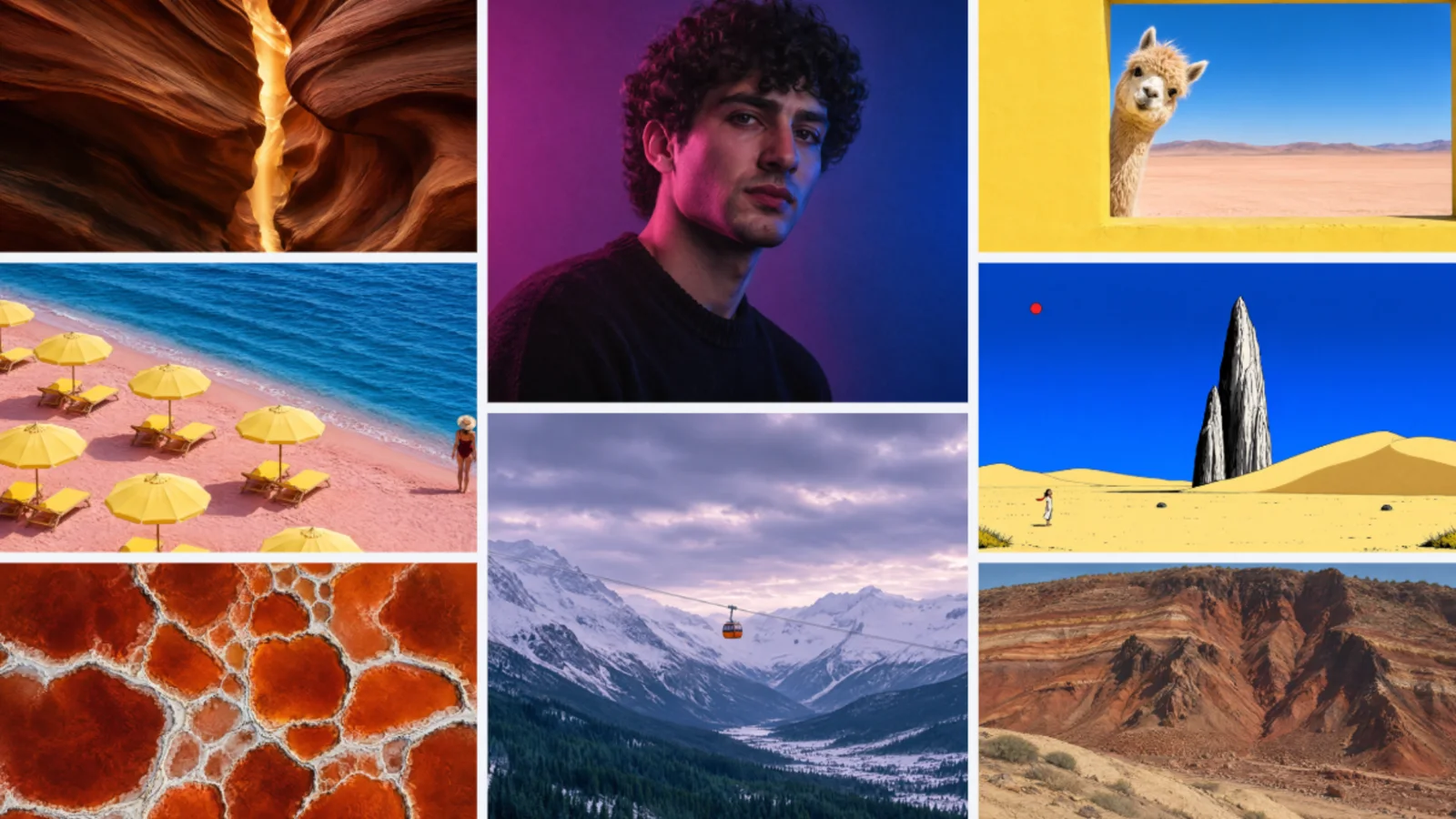
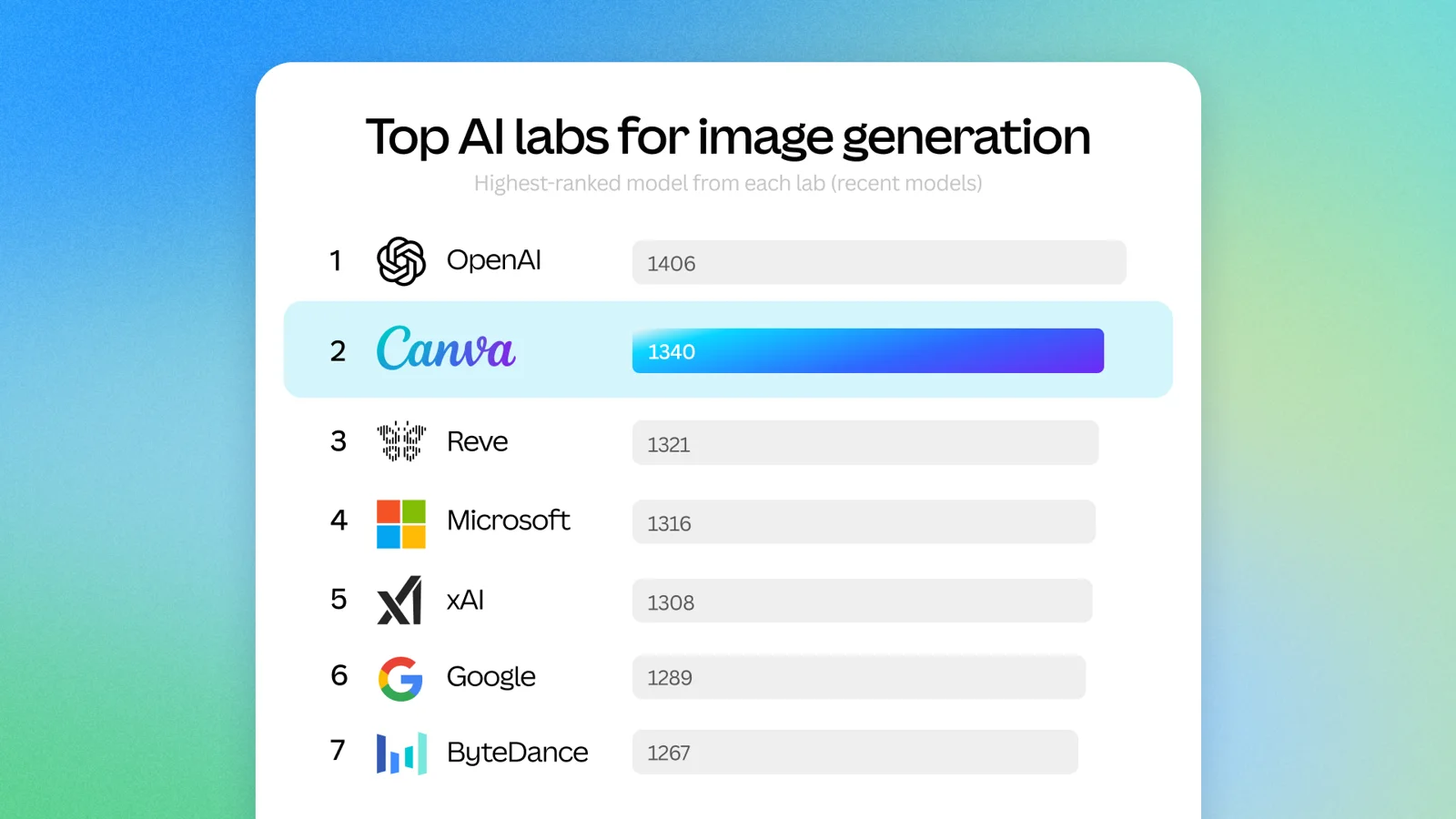
No lançamento, o Canva informou que o Craft estreou como o quarto modelo de imagem mais forte no DesignArena, uma referência de design de crowdsourcing, e que ficou em primeiro lugar nas categorias Pessoas e Retratos e Paisagens e Natureza. Esses são os números da semana de lançamento publicados pelo Canva. As tabelas de classificação mudam a cada semana, portanto, leia-as como um sinal, não como uma promessa sobre suas instruções.
Como funciona o Canva Craft?
A maioria dos modelos de imagem vai direto de um prompt para pixels. Craft divide o trabalho em dois. Um modelo de planejamento primeiro lê seu prompt e escreve um plano da composição: quais elementos aparecem, onde eles ficam, qual o tamanho deles em relação uns aos outros, o que o olho deve atingir primeiro e que texto precisa aparecer. Um segundo modelo então renderiza esse plano na imagem final.
Essa escolha de design explica os resultados que você deve esperar. O texto chega mais perto de onde você solicitou, os objetos mantêm suas posições e você pode solicitar alterações direcionadas sem que toda a imagem se desloque. O Canva também afirma que a mesma estrutura torna as imagens Craft uma boa opção para Magic Layers, que divide uma imagem gerada em elementos separados que você pode mover e editar no editor Canva.
Também muda a forma como você deve solicitar. Um aviso vago de humor desperdiça a etapa de planejamento. Escreva o prompt como um breve resumo de layout. Esta é a estrutura com a qual eu começaria:
A última linha é mais importante quando a imagem vai para um site. Se você quiser palavras na imagem, para um pôster ou cartão social, escreva-as exatamente como devem aparecer e diga para onde vão. Em seguida, leia cada palavra do resultado antes de usá-lo.
Como usar o Canva Craft no Dream Lab
O Craft funciona dentro do Dream Lab, o gerador de imagens de IA do Canva. O Dream Lab fica na página inicial do Canva, não dentro do editor, então deixe qualquer design aberto primeiro.
- Abra o Laboratório dos Sonhos. Na página inicial do Canva, selecione Dream Lab no painel esquerdo. Caso não o veja, selecione Mais e depois Dream Lab.
- Escreva o prompt. Use o resumo do layout acima ou uma descrição mais curta com assunto, composição, luz e paleta.
- Verifique os controles na caixa de prompt. Escolha um estilo se desejar, defina a proporção e certifique-se de que o menu do modelo mostre Canva Craft.
- Gerar. Dream Lab retorna até quatro opções para cada prompt.
- Refine uma coisa de cada vez. Selecione a melhor opção e descreva uma única alteração, como deixar o carro azul ou use Editar imagem para uma correção direcionada.
- Aumente a resolução se precisar. A resolução aprimorada torna a imagem gerada mais nítida para uso maior ou para impressão. Ele usa permissão de IA.
- Use a imagem. Abra o resultado em um design e baixe-o do editor como faria com qualquer design do Canva. Seus resultados anteriores ficam em Histórico no Dream Lab.
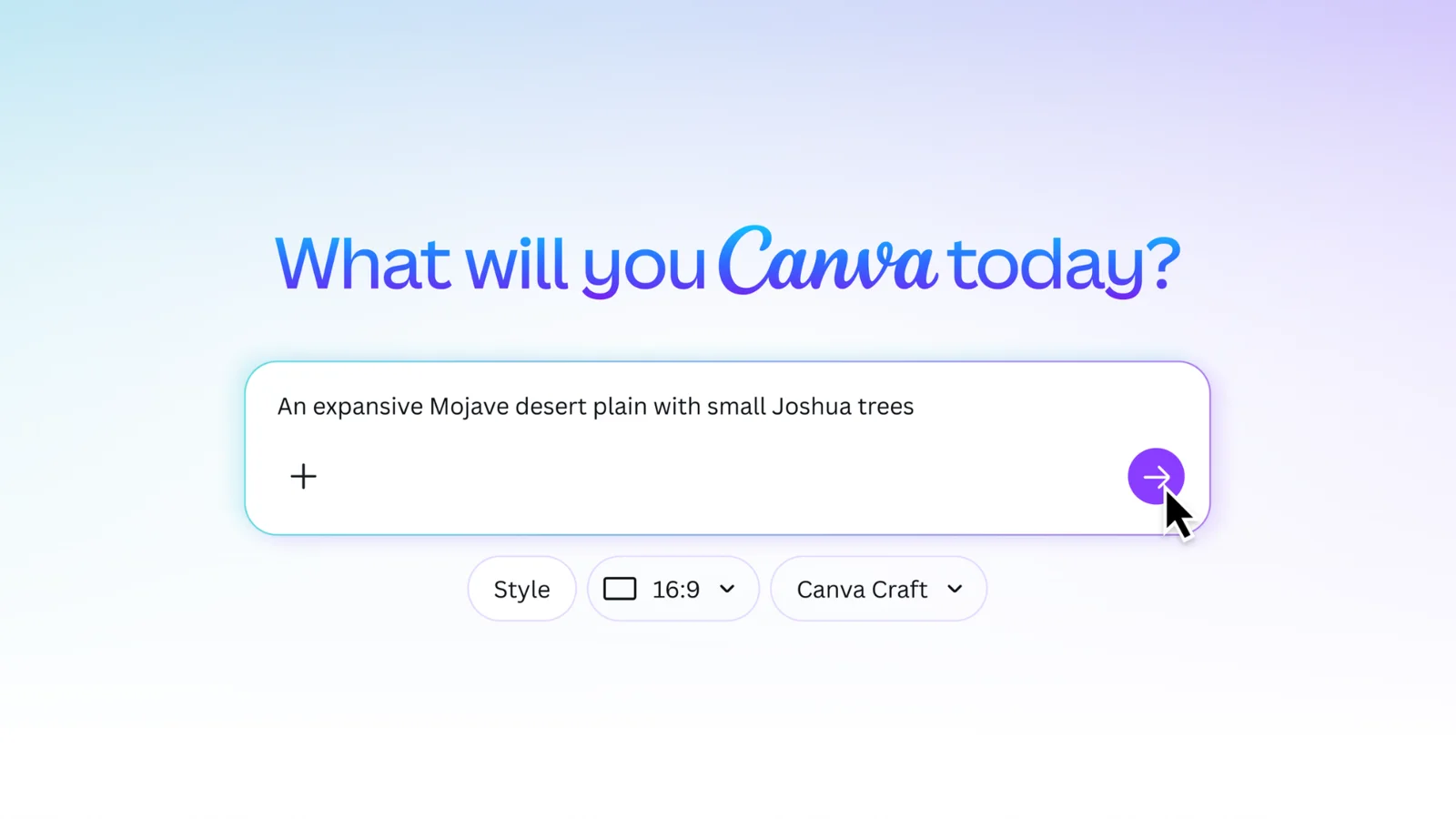
Alguns recursos do Dream Lab usam a permissão do Canva AI, incluindo imagens de referência e resolução Boost. Se você estiver produzindo um conjunto completo de imagens para uma página, planeje os prompts antes de começar a gerar.
Você pode usar o Canva Craft do Claude ou ChatGPT?
Ainda não com Craft especificamente. Esta é a parte do lançamento que é fácil de interpretar mal, então aqui está o estado de cada rota em 26 de outubro de 2026.
| Rota | Status do artesanato | O que você recebe de volta |
|---|---|---|
| Laboratório de sonhos no Canva | Disponível para todos os usuários do Canva | Até quatro imagens por prompt, prontas para abrir em um design |
| API de conexão do Canva | Disponível como modelo craft_v1_2k, na visualização |
Um URL de download válido por 24 horas ou uma imagem salva nos uploads do usuário no Canva |
| Canva MCP e o Canva AI Connector (Claude, ChatGPT e outros) | Anunciado como em breve | A geração de imagens funciona hoje, mas você não pode escolher Craft como modelo |
O que o conector Canva em Claude e ChatGPT faz hoje
O AI Connector do Canva já conecta o Canva ao Claude, ChatGPT, Gemini, Microsoft Copilot e outros assistentes que suportam MCP. No ChatGPT, vá em Configurações, depois em Aplicativos e Conectores, encontre o Canva e conecte sua conta. No Claude, vá em Configurações, depois em Conectores, selecione Canva e faça login, depois ative o Canva para o chat. Os administradores da equipe podem desativar o conector para toda a equipe, portanto, se o Canva não aparecer, verifique primeiro com seu administrador.
O servidor Canva MCP possui um generate-image ferramenta que funciona em todos os planos, com até 10 solicitações por minuto. Suas entradas documentadas são imagens de referência imediatas e opcionais. Não há configuração de modelo, portanto, até que o Canva envie o Craft no MCP, seu assistente receberá o modelo que o Canva escolher. O resultado também volta como uma referência de mídia dentro da sua conta do Canva, não como um arquivo no chat. Isso é útil quando a próxima etapa acontece no Canva e menos útil quando a imagem precisa ir parar em um site.
Minha leitura: quando o Craft chegar ao MCP, a parte interessante não será uma imagem melhor no chat. Será um agente que fará o gráfico de lançamento como uma etapa de uma tarefa maior, que é exatamente como o Canva descreve.
Use o Craft por meio da API hoje
Se você cria ferramentas, a API Connect é o caminho de trabalho para o Craft agora. Fixe o modelo no endpoint de geração de imagem:
POST https://api.canva.com/rest/v1/image-generations
{
  "prompt": "A clean infographic poster titled 'Ocean Plastics 2026' with three stat callouts and a wave illustration",
  "model": "craft_v1_2k",
  "aspect_ratio": "portrait_2_3",
  "idempotency_key": "9c1f2d3e-5b6a-4c7d-8e9f-0a1b2c3d4e5f"
}
Então enquete GET /v1/image-generations/{jobId} até que o status seja success. Alguns detalhes que importam na produção:
- Você precisa de um token de acesso de usuário com o
asset:writeescopo, e cada trabalho usa os créditos de IA desse usuário. - Crie planos antes de renderizá-los, então o Canva espera cerca de 50 a 60 segundos por trabalho. Enquete com recuo. Ainda não há webhooks para trabalhos de imagem.
- Se você fixar o Craft e ele não estiver disponível, o trabalho falhará com
model_not_available. O Canva não troca modelos silenciosamente quando você fixa um. Solte o alfinete para deixar o Canva escolher. - A API aceita seis proporções: quadrado, paisagem (16:9), retrato (9:16), 3:2, 2:3 e 4:5. As proporções acima de 30 no Dream Lab são um recurso do produto, não uma opção de API.
- O mesmo endpoint também oferece Lucid Origin e Z Image Turbo, para que você possa comparar modelos de acordo com suas próprias instruções.
- É uma API de visualização. Mudanças significativas podem acontecer, e aplicativos públicos do Canva que usam APIs de visualização não podem passar na revisão do aplicativo do Canva.
Prós e contras do Canva Craft
Craft é um primeiro modelo forte e é honesto por ser uma primeira versão. Aqui está como eu pesaria.
Onde o artesanato é forte
- Imagens que pretendem ser designs. Cartazes, postagens sociais, folhetos e recursos visuais de apresentação, onde a hierarquia e o posicionamento do texto são tão importantes quanto o assunto.
- Texto dentro da imagem, em 55 idiomas, colocados onde o plano diz que deveria ser colocado.
- Flexibilidade de tamanho no Canva. Mais de 30 proporções ou um tamanho personalizado de até 2K.
- Resultados editáveis. Crie imagens combinadas com Magic Layers, para que você possa ajustar elementos no editor em vez de começar de novo.
- Fica onde muitas equipes já trabalham. Nenhuma nova conta se sua equipe criar no Canva.
Onde Craft fica aquém
- Letras miúdas e desenhos técnicos. O próprio Canva lista essas áreas como áreas a serem melhoradas em versões futuras.
- Velocidade. A etapa de planejamento custa tempo. Versões mais rápidas, Craft-fast e Craft-ultrafast, foram anunciadas, mas ainda não foram lançadas.
- Ainda não há Craft em assistentes de IA. O suporte ao MCP chegará em breve, portanto, os fluxos de trabalho dos agentes não podem fixar o Craft hoje.
- Créditos. No Dream Lab, recursos como imagens de referência e resolução Boost usam sua permissão de IA. Na API, cada trabalho usa os créditos de IA do usuário.
- Os recursos de referência e edição ainda estão crescendo. Canva afirma que recursos mais avançados de edição e imagem de referência para Craft serão lançados em versões futuras.
Canva Craft vs outros geradores de imagens de IA
O Craft não substitui as ferramentas de imagem que você já usa. É mais adequado para alguns trabalhos.
- Utilize o Canva Craft quando a imagem é um ativo de design por si só, como um pôster, um cartão social ou um slide visual com palavras, ou quando o trabalho da sua marca já está no Canva.
- Use a geração de imagens ChatGPT quando a imagem depende do contexto de uma conversa ou projeto compartilhado. Percorremos esse caminho em como gerar imagens para Claude Design com ChatGPT.
- Use o design de Claude para o layout, interface e cópia das imagens. Ele constrói a página, mas não gera fotos rasterizadas ou ilustrações por si só.
- Usar a API Connect quando você deseja testar o Craft em relação a outros modelos dentro do seu próprio produto. O mesmo endpoint atende a vários modelos.
De imagens artesanais a uma página publicada com AgentGrid.io
Craft fornece imagens. Um site precisa de mais do que isso: as imagens colocadas em um layout real, uma cópia que corresponda a elas, uma revisão de um colega de equipe e uma URL pública. Este é o ponto onde as imagens do Craft geralmente acabam como arquivos soltos na pasta Downloads de alguém, com uma versão diferente em cada chat. AgentGrid.io é um espaço de trabalho compartilhado onde pessoas e agentes de IA trabalham no mesmo artefato, com um link e histórico completo de versões, para que a página e suas imagens permaneçam em um só lugar.
1. Gere o conjunto de imagens no Dream Lab
Comece com o herói, porque todas as outras imagens devem corresponder a ele. Use o resumo do layout, deixe espaço livre para o título e escolha 16:9 para um herói amplo. Depois de aprová-lo, adicione-o como imagem de referência no Dream Lab ao gerar as imagens da seção, para que a luz e a paleta permaneçam consistentes. As imagens de referência usam permissão de IA.
2. Faça upload das imagens para AgentGrid.io
Baixe as imagens aprovadas e, em AgentGrid.io, selecione Novo e Carregar arquivo para cada uma. Cada imagem se torna um ativo em sua equipe que os agentes conectados podem ler. As imagens não recebem uma visualização visual como ativos independentes, o que é esperado.
3. Peça ao seu agente para construir uma página em torno dele
Conecte Claude, ChatGPT ou outro agente à mesma equipe AgentGrid.io e peça para criar ou atualizar a página com as imagens que você enviou.
4. Revise com sua equipe
Compartilhe o link do artefato com colegas de equipe que já têm acesso ao espaço de trabalho. Eles abrem a Revisão, selecionam o herói ou qualquer seção e deixam um comentário ancorado naquele local exato. Mencione o agente quando um comentário precisar de alteração. O feedback permanece vinculado ao trabalho, e não enterrado em um tópico de bate-papo.
5. Troque imagens sem recomeçar
Caso o herói precise de um novo cultivo, gere-o novamente no Dream Lab, carregue-o e peça ao agente para atualizar o mesmo artefato. Cada alteração chega como uma nova versão no Histórico, para que você possa restaurar uma versão anterior se a nova imagem não funcionar.
6. Publique quando for aprovado
Use o controle de publicação do artefato para colocar a página em uma URL pública. As edições posteriores são exibidas como alterações não publicadas até que você publique novamente, portanto, a página ativa só muda quando você decide. Cancelar publicação coloca-o offline sem excluir nada. Nosso guia para publicando um site com Muse AI mostra o mesmo fluxo de revisão e publicação com um agente diferente.
Perguntas frequentes
O que é Canva Craft?
Canva Craft é o primeiro modelo interno de geração de imagens do Canva, construído pela Canva Research e lançado em 22 de outubro de 2026. Ele planeja a composição de uma imagem antes de renderizá-la, o que ajuda no posicionamento e layout do texto, e produz imagens com resolução de até 2K.
Como faço para usar o Canva Craft?
Abra o Dream Lab na página inicial do Canva, insira um prompt, verifique se o menu do modelo na caixa de prompt mostra Canva Craft e selecione Gerar. Dream Lab não está disponível dentro do editor.
O Canva Craft é gratuito?
O Canva disponibilizou o Craft para todos os usuários do Canva. Alguns recursos do Dream Lab, como imagens de referência e resolução Boost, usam sua permissão de IA do Canva, e trabalhos de API usam os créditos de IA do usuário. Verifique o limite de IA do seu plano antes de gerar um conjunto grande.
Posso usar o Canva Craft no ChatGPT ou no Claude?
Ainda não. O Canva se conecta ao ChatGPT e ao Claude por meio de seu AI Connector e pode gerar imagens lá, mas o suporte ao Craft no servidor Canva MCP é anunciado em breve, e hoje você não pode escolher o modelo.
O Canva Craft tem uma API?
Sim. Os desenvolvedores podem usar o Craft por meio da API Canva Connect configurando model para craft_v1_2k no endpoint de geração de imagem. A API está em versão prévia e usa os créditos de IA do usuário.
O Canva Craft pode colocar texto em imagens?
Sim. O Canva diz que o Craft pode renderizar texto em 55 idiomas, e sua etapa de planejamento decide onde o texto ficará antes da renderização. Verifique cada palavra antes de publicar, especialmente textos pequenos.
Gere com Craft, publique com AgentGrid.io
O Canva Craft é um verdadeiro avanço para imagens que precisam se comportar como designs, com texto e layout unidos. Use-o no Dream Lab hoje, use a API se você criar ferramentas e aguarde o MCP antes de planejar os fluxos de trabalho dos agentes que dependem dele. Quando essas imagens precisarem se tornar uma página que sua equipe assina, coloque a página e suas imagens em um artefato AgentGrid.io, revise-o no local e publique-o quando estiver pronto.
Frequently asked questions
Canva Craft is Canva's first in-house image generation model, built by Canva Research and launched on October 22, 2026. It plans the composition of an image before rendering it, which helps with text placement and layout, and it produces images at up to 2K resolution.
Open Dream Lab from the Canva homepage, enter a prompt, check that the model menu under the prompt box shows Canva Craft, and select Generate. Dream Lab is not available inside the editor.
Canva made Craft available to all Canva users. Some Dream Lab features, such as reference images and Boost resolution, use your Canva AI allowance, and API jobs use the user's AI credits. Check your plan's AI allowance before you generate a large set.
Not yet. Canva connects to ChatGPT and Claude through its AI Connector and can generate images there, but Craft support on the Canva MCP server is announced as coming soon, and today you can't choose the model.
Yes. Developers can use Craft through the Canva Connect API by setting model to craft_v1_2k on the image generation endpoint. The API is in preview and uses the user's AI credits.
Yes. Canva says Craft can render text in 55 languages, and its planning step decides where the text sits before rendering. Check every word before you publish, especially small text.




