
 Figma
Figma Adobe XD
 Sketch
 Discord
 Twitter
 GitHub


 ブログ
ブログ
User Experience Basicsとは?2026年にすべてのDesignerとBuilderが知るべきUX基礎7 min read
Reading Time: 3 minutes2026年、誰でも数分でuser interfaceを生成できるようになりました。Bolt、Lovable、v0、Replitのようなtoolsを使えば、promptを入力してenterを押すだけでworking appが完成します。しかし、ここには少し不都合な真実があります。多くのappは同じように感じられるのです。同じlayout。同じpurple gradient。どんなproductにも属していそうで、同時にどのproductにも属していないgeneric button。
これは新しいtechnologyによって生まれたUX問題ではありません。昔からあるUX問題が、新しいtechnologyによって増幅されているだけです。User experienceのfundamentalsは変わっていません — usersを理解すること、clarityのためにdesignすること、intentionを持ってbuildすること。変わったのは、buildのspeedが、その背後にあるthinkingのqualityを追い越してしまったことで、これらのfundamentalsがより急ぎで重要になったという点です。
このgapに対応し始めている新しいwaveのtoolsも登場しています。Google Stitch、Claude Design、Anima、そしてAnimaのFigma AI agent ‘Buddy‘は、それぞれ異なるapproachを取っています。しかし共通しているのは、codeを生成するだけでは不十分だと理解している点です。結果がintentionalに感じられなければ意味がありません。あるtoolsはrapid visual explorationに重点を置き、別のtoolsはdesign system awarenessやbrand contextをAI building processに取り入れ、outputが実際にyour productらしく見えるようにします。Toolingは進化していますが、どのtoolを使うとしても、このguideで紹介するUX fundamentalsこそが、一度だけ使われるproductと、何度も戻ってきてもらえるproductを分けるものです。
このguideでは、user experience basicsを基礎から解説します。UXとは実際に何を意味するのか、UXを機能させるprinciples、design processの流れ、そしてより良い結果につながるdesign promptの書き方までを扱います。
What Is User Experience (UX)?
User experienceとは、誰かがproductとinteractionするときに感じる体験のことです。ただし、この一般的な定義だけでは不十分です。Apple在籍時にこのtermを生み出したDon Normanは、UXをより広く定義しました。UXは、productを直接使っていない瞬間も含め、productとのexperienceに触れるすべてを含みます。どうやってそのproductを発見するのか、開く前に何を期待するのか、使っている間にどうperformするのか、閉じた後に何を覚えているのかまで含まれます。
Digital productsにおいて、UXはinteraction全体のarcを意味します。Onboarding、navigation、task completion、error handling、さらにはuserがそのproductをcolleagueにどれだけ自信を持って説明できるかまで含まれます。Interfaceはこのsystemの一部です。重要な一部ではありますが、全体ではありません。
Jesse James Garrettのmodelでは、UXを5つのlayersに分けています。Strategy — 誰のために、なぜdesignするのか。Scope — どのfeaturesとcontentを含めるのか。Structure — informationをどうorganizeするのか。Skeleton — interface elementsのlayout。Surface — usersが見るvisual design。各layerは、その上のlayerを形づくります。下のlayersを飛ばしてしまうと、どれだけpolishedされたsurfaceでも持ちこたえません。
重要なinsightはこれです。良いUXは見えません。うまく機能しているとき、usersはproductそのものではなく、自分が達成したいoutcomeに集中します。
UX vs. UI — 今でも混同されやすい違い
UXとUIは同じ意味で使われがちですが、実際には異なるものを指します。UI、つまりuser interfaceはvisual and interactive layerです — typography、color、spacing、buttons、icons、animations。Usersが見て、触れるものです。一方UXは、そのproductが使う人にとって本当に機能するかを決める、より大きなsystemです。
わかりやすく言えば、UIはproductがどう見えるか、UXはproductがどう機能するかです。見た目が美しいinterfaceでも、information architectureが壊れていればusersをfrustrateさせます。逆に、UXが優れていて非常にfunctionalなproductでも、見た目が古くtrustを築けないこともあります。どちらの極端も十分ではありません。優れたproductは、その両方を正しく実現しています。
実務では、UX designerはresearch、user flows、wireframes、testingに集中します。UI designerはvisual hierarchy、brand consistency、そしてすべてのinteractive elementのpolishに集中します。Small teamでは、1人が両方を担当することもよくあります。それ自体は問題ありません。ただし、processの中でこのdistinctionを明確にしておくことが重要です。Researchとstructureが先。Visualsはその後です。
Core UX Design Principles — Your Checklist
Jakob Nielsenのusability heuristicsは、今でもあらゆるinterfaceを評価するためのgold standardです。ここでは、それぞれを今日から使えるaction itemとして整理します。
-
System statusを見せる。 Loading indicators、confirmation messages、progress barsなどを使って、今何が起きているのかを常にusersに伝えましょう。AI featureが何かを生成するのに10秒かかるなら、blank screenではなくprogress stateを表示してください。
-
Userのlanguageで話す。 Audienceがそれを“project”と呼ぶなら、“workspace”とlabelしないでください。すべてのlabel、button、menu itemを、実際のuser vocabularyに照らしてauditしましょう。
-
Usersにcontrolを与える。 Undo、redo、cancel、明確なexit pathをあらゆる場所に追加しましょう。AIがdesignやoutputを生成したとき、usersは作業を失わずにrejectして戻れるべきです。
-
Consistencyを保つ。 Search barは上部に。Familiar iconsを使う。Screens全体で同じinteraction patternsを使う。Conventionを破るたびに、usersに何かを学び直させることになります。
-
Errorが起きる前に防ぐ。 Required fieldsが入力されるまでsubmit buttonsをdisableしましょう。Destructive actionsにはconfirmation dialogsを追加しましょう。Smart defaultsを使って、usersが判断しなければならない回数を減らしてください。
-
Recallよりrecognitionを優先する。 Recent itemsを表示し、relevant optionsをsurfaceし、key contextをvisibleに保ちましょう。あるscreenの情報を覚えておかないと別のscreenで使えない、という状態を作らないでください。
-
Beginnersとpower usersの両方のためにdesignする。 New usersにはwalkthroughsを、expertsにはkeyboard shortcutsを提供しましょう。どちらのusersにも、このproductは自分のために作られていると感じてもらう必要があります。
-
すべてのelementに存在理由を持たせる。 Screen上の何かが、userのcurrent taskのcompletionに役立たないなら削除しましょう。ただし、minimalismのためにlabelsやnavigationを削るのは避けてください。それはusabilityを損ないます。
-
役に立つerror messagesを書く。 “Something went wrong”は役に立ちません。“ファイルが大きすぎるため保存できません — image sizeを小さくしてください”なら、usersに次に何をすべきかを正確に伝えられます。
-
Inline helpを提供する。 Tooltips、contextual guides、searchable docsは、別のFAQ pageよりも効果的です。Helpはuserが必要とする場所とタイミングで表示されるべきです。
The UX Design Process — 5 Steps
良いUXはloopに従います。Problemを理解し、solutionsを探索し、testableなものをbuildし、real usersでvalidateし、iterateする。この流れです。以下では、それぞれのstepをaction planとして説明します。
-
Usersをresearchする。 Interviewしましょう。Surveyしましょう。Support ticketsを読みましょう。Usersが現在、あなたがdesignしようとしているproblemをどう解決しているのかをstudyしましょう。Assumptionsではなくreal behaviorに基づいたpersonasを作ります。Outputはclarityです — 彼らが誰で、何を必要としていて、どこでstuckしているのか。
-
Problemをdefineし、それからideateする。 Specificなproblem statementを書きましょう。“users are confused”ではなく、“new users can’t find the export function, causing 40% to drop off before first value”のように書きます。その後、1つのsolutionにcommitする前に複数のsolutionsをbrainstormします。Sketches、whiteboard sessions、“How Might We” exercisesは、最初のideaに固執するのを防いでくれます。
-
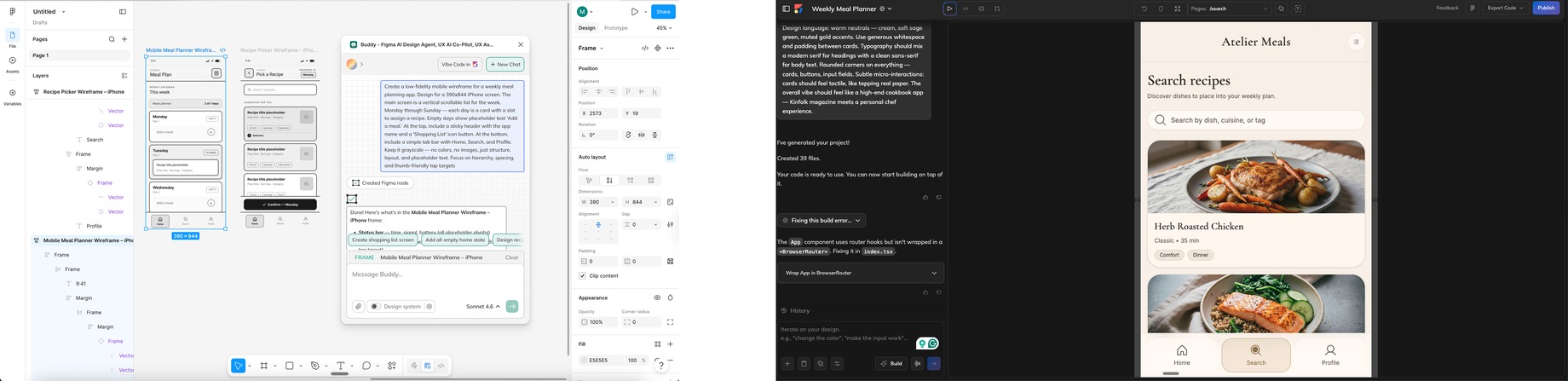
Wireframe and prototype — fast. Polishではなくstructureに集中したlow-fidelity layoutsをsketchしましょう。その後、interactiveなものをbuildします。2026年には、このstepは数日ではなく数分で完了します。Anima PlaygroundのようなAI design agentsは、promptからworking prototypesを生成します — static screensではなく、real interactionsを備えたprototypeです。Figmaで作業しているなら、Buddy — Anima’s AI agent for Figmaを使うことで、workflowを離れずにcanvas上でwireframeを作り、iterateできます。

Buddy in Figmaでwireframe作成Anima Playgroundでprototype作成 -
Real usersでtestする。 Prototypeを5人の前に置いてみましょう。どこで迷うのか、どこを間違ってclickするのか、どこでsuccessするのかを観察します。Moderated sessions、unmoderated remote tests、あるいはinformalなcoffee-shop testingでも構いません。重要なのは、最後に一度だけtestするのではなく、early and oftenにtestすることです。Animaのようなtoolsを使えば、prototypeはshareable live URLになります。Usersはreal working productとinteractionするため、feedbackは実際のbehaviorを反映します。
-
Iterateし、shipし、monitorを続ける。 まず最大のfriction pointsを修正しましょう。その後shipします。そしてtask completion rates、time-on-task、error rates、satisfaction scoresをtrackします。UX designはreleaseで終わりません。すべてのsessionが次のimprovementのためのdataを生み出します。
AI時代にUX Basicsがさらに重要になる理由
2026年のparadoxはこうです。Buildはかつてないほど速くなりました。しかし、buildされているものの平均qualityは、そのspeedに追いついていません。AI toolsはtext promptからcomplete interfaceを数秒で生成できます。Codeを書き、routingを設定し、liveにdeployすることもできます。しかしAIが単独ではできないこと — 少なくとも現時点では — それはuserについて考えることです。
AI-generated interfacesには、いくつかのrecurring problemsがあります。Layoutsは同じpatternsにdefaultしがちです。Color palettesは同じsafe choicesに集まりがちです。Typography、spacing、component designには、productをthis brandらしく感じさせるintentional variationが不足しがちです。これは時に“AI slope”と呼ばれます — technically functionalなものと、実際にwell-designedなものとのgapです。
このguideで扱ったUX fundamentalsは、まさにそのgapを埋めるために必要です。User researchを理解していれば、何かを生成する前にどんなquestionsをすべきかがわかります。Consistencyとrecognitionのprinciplesを理解していれば、AI outputをそのまま受け入れるのではなく、criticalにevaluateできます。Real design processを持っていれば、たとえそれがfastなprocessであっても、AIにdecisionを任せるのではなく、intentional decisionsを下せます。
ここでhuman judgmentとAI speedの関係がpracticalになります。UX basicsを理解しているdesignersとbuildersは、qualityを失わずにAIでより速く進めます。理解していない人たちは、より速くshipしながら、なぜ誰も戻ってこないのか不思議に思うことになるでしょう。
AI ToolsでBuildするときにUX Principlesを適用する方法
AI toolsを使ってinterfacesをbuildしているなら — simple landing pageでもfull productでも — より良い結果を得るためにUX basicsをどう適用するかを理解しておく必要があります。
PromptではなくContextから始める
AI-assisted buildingで最大のmistakeは、いきなり“build me a dashboard”と始めることです。Contextがなければ、AIにはconstraintsがありません。そしてunconstrained AIはgeneric outputを生み出します。代わりに、user、userが行うtask、brand contextを定義してからpromptを書きましょう。
このために作られているtoolsもあります。たとえばAnimaでは、design systemを入力したり、existing websiteからbrandをreferenceしたりできます。そのためAIはgeneric templateではなく、実際のvisual identityに合ったinterfacesを生成できます。そのようなtoolを使う場合でも、単によりspecificなpromptsを書く場合でも、principleは同じです。AIに与えるdesign contextが多いほど、outputはgenericではなくなります。
AI OutputをUX HeuristicsでEvaluateする
AIが何かを生成した後は、“looks good”かどうかだけを確認しないでください。Nielsen’s heuristicsに沿って確認しましょう。
- System statusはvisibleか? Loading states、confirmations、errorsは処理されているか?
- Languageはusersのvocabularyと一致しているか?
- Usersはactionsを簡単にundoできるか?
- Layoutはscreens全体でconsistentか?
- Errorsはpreventされているか、または明確に説明されているか?
これは5分でできる確認ですが、productionにshipされてしまう可能性のあるissuesを見つけることができます。
Design System Consistencyを維持する
Productにexisting design systemがあるなら、AI-generated screensがそれをrespectしていることを確認しましょう。Mismatched components、inconsistent spacing、off-brand colorsは、usersのtrustを壊します — users自身がなぜ“off”に感じるのか説明できなくてもです。
Animaのようにdesign systemsとintegrateするtoolsは、これを自動的にenforceするのに役立ちます。たとえばteamsはFigma design systemを使ってvibe codeできるため、generated screensをexisting componentsやtokensにより近づけられます。そのようなtoolなしで作業している場合は、checklistを持ちましょう。Typography、color tokens、spacing scale、component variants。すべてのAI-generated screenをそれに照らして確認してください。
TeamだけでなくReal UsersでTestする
AI toolsを使うと、1つのsessionでbuildしてshipしたくなります。User-facingなものについては、そのtemptationに抵抗してください。5人のusersと1回testするだけでも、AIがinterfaceに埋め込んだassumptionsのうち、real user behaviorと一致しないものが明らかになります。
良いニュースは、prototypesがstatic mockupsではなくreal working appsになると、testingがこれまで以上に簡単になることです。Animaでは、buildしたものがshareableでinteractiveなprototypeになり、live URLを持ちます。Usersに送れば、clickable wireframeではなく、actual working productとinteractionしてもらえます。つまり得られるfeedbackは、mockupがどう感じられるかのguessworkではなく、real behaviorを反映します。
UX Principlesを実際に適用するDesign Promptの書き方
UX principlesを知っていることと、それをbuildするものに組み込むことは別です。AI toolsを使ってinterfacesを作るなら、promptのqualityが、outputがUX basicsに従うか、それとも完全に無視するかを決めます。
ここでは、より良い結果を生むdesign promptsを書くためのframeworkを紹介します — 上で紹介したprinciplesに基づいています。
1. まずuserとgoalをdefineする
Bad prompt: “Build me a dashboard.” Better prompt: “毎朝campaign performanceを確認する必要があるmarketing manager向けのdashboardを作ってください。Primary actionは、今週のmetricsを先週のmetricsと比較することです。”
なぜ機能するのか: これはuser-centricity principleを適用しています。AIはuserが誰で、何を達成しようとしているのかを理解します。それがlayout、hierarchy、最初にsurfaceすべきdataを形づくります。
2. Brand contextをspecifyする
Bad prompt: “Make it look modern and clean.” Better prompt: “[your-website.com]のbrand styleを使ってください — colors、typography、visual toneを一致させてください。Audienceはenterprise buyersなので、designはplayfulではなくprofessionalでtrustworthyに感じられるべきです。”
なぜ機能するのか: これはconsistency and standardsを適用しています。Brand contextがなければ、AIはgeneric purple gradientsやstartup-style UIにdefaultしがちです。Contextがあれば、あなたのproductらしく見えるものを生成できます。
3. Layoutだけでなくkey interactionsを説明する
Bad prompt: “Create a settings page.” Better prompt: “Usersがprofile infoとnotification preferencesをupdateできるsettings pageを作ってください。Changesは自動でsaveされ、visible confirmationを表示してください。最後のchangeをundoできるoptionも含めてください。”
なぜ機能するのか: これはvisibility of system status、user control and freedom、error preventionを1つのpromptに組み込んでいます。Pageがどう見えるべきかだけでなく、どうbehaveすべきかをAIに伝えています。
4. Constraintsとedge casesを含める
Bad prompt: “Design a signup form.” Better prompt: “Emailとpasswordを含むsignup formをdesignしてください。両方のfieldsがvalidになるまでsubmit buttonをdisableしてください。Userがtypingしている間にinline validation errorsを表示し、error codesではなくplain languageを使ってください。‘Show password’ toggleも追加してください。”
なぜ機能するのか: これはerror prevention、help users recover from errors、recognition over recallを適用しています。Edge casesをupfrontで定義するほど、generation後に修正するUX issuesは少なくなります。
5. Userのexperience levelを明記する
Bad prompt: “Build an analytics tool.” Better prompt: “Data analystsではないfirst-time users向けのanalytics toolを作ってください。First session用のguided walkthrough、key metricsのtooltips、configurationなしで最もcommonなreportを表示する‘quick start’ presetを含めてください。”
なぜ機能するのか: これはflexibility and efficiency of useとhelp and documentationを適用しています。Audienceの実際のskill levelに合わせてdesignしており、expertiseを前提にしていません。
AnimaでDesignしてみる
Animaはpromptからwebsites、apps、UX designを作成できます。こちらから試してみてください –
避けるべきCommon UX Mistakes
UXが悪いproductsでは、いくつかのpatternsが繰り返し見られます。それらを知っておくことで、usersに届く前に問題を見つけられます。
“simple”と“minimal”を混同する。 Simplicityとは、必要なinformationを見つけやすくすることです。Minimalismそのものを目的にして、labelsを削除したり、navigationを隠したり、textなしのiconsを使ったりすると、むしろ使いにくくなることがよくあります。
Usersではなく自分のためにdesignする。 作った本人にとってintuitiveなものが、初めて触れる人にとってもintuitiveだとは限りません。だからこそuser testingがあります — builder assumptionsとuser realityのgapを明らかにするためです。
Accessibilityを無視する。 Accessible designはoptionalではありません。UXの一部です。Readable text sizes、十分なcolor contrast、keyboard navigation、screen reader supportはaudienceを広げ、disabilitiesのあるusersだけでなくすべての人のexperienceを改善します。
UXをone-time projectとして扱う。 UXはiterativeです。どんなfirst versionもhypothesisです。Launch後のreal user dataが、実際に何が機能しているのかを教えてくれます。継続的にmonitorし、testし、refineする習慣を作りましょう。
User empathyなしにdataへ依存しすぎる。 Analyticsはusersが何をしているかを教えてくれます。しかしなぜそうしているかは教えてくれません。Genuine UX improvementsにつなげるには、quantitative dataにqualitative context — interviews、surveys、session recordings — が必要です。
Frequently Asked Questions
User experienceの5 elementsとは何ですか?
Jesse James Garrettのmodelでは、5つのlayersが定義されています。Strategy — user needsとbusiness goals。Scope — featuresとcontent requirements。Structure — information architectureとinteraction design。Skeleton — interface layoutとnavigation。Surface — visual design。各layerはその下のlayerの上にbuildされます。堅固なstructureなしに、優れたsurfaceは作れません。
UXとUIの違いは何ですか?
UX、つまりuser experienceは、人がproductと持つinteraction全体のsystemです — productを発見するところから日々使うところまで含まれます。UI、つまりuser interfaceはvisual and interactive layerです。Buttons、colors、typography、layoutが含まれます。UIはUXのcomponentですが、UXはinformation architecture、user research、content、performance、そしてproductを使う全体的なfeelingにまで広がります。
AI design toolsを使う場合でもUX basicsは重要ですか?
もちろんです。むしろより重要です。AI toolsはbuilding phaseをaccelerateしますが、thinking phaseを置き換えることはできません。User needsを理解し、design principlesを適用し、brand consistencyを維持し、real usersでtestingすることは、AI-generated productが実際にusersにとって機能するかを決めるhuman responsibilitiesです。
2026年のUX designersはどんなtoolsを使っていますか?
2026年のUX toolkitは、わずか1年前とも違っています。Figmaは今でもdesignとprototypingのfoundationです。そしてAnimaのBuddyのようなAI agentsを使えば、conversationを通じてFigma canvas上で直接wireframes、screens、flowsを生成できます。Figmaの外では、Claude Designがfast visual conceptsやmockupsに人気で、Google Stitchはmobileとweb向けのrapid UI explorationにfocusしています。Anima Playgroundはさらに一歩進み、brand consistency、design system awareness、shareable live URLsを備えたfull working prototypesを生成します。そのため、ideaからtestable productまで数分で進めます。
Conclusion
User experience basicsの本質は変わっていません — usersを理解し、intentionを持ってdesignし、real peopleでtestし、iterateすること。変わったのはenvironmentです。AIはこれまで以上に速くinterfacesを生成できるようになりました。だからこそ、これらのfundamentalsは重要性を失うどころか、さらに重要になっています。
UX thinkingとAI speedを組み合わせるdesignersとbuildersは、際立つproductsをbuildするでしょう。それは最初にshipしたからではなく、人々が実際に使いたいものをshipしたからです。
AIでbuildしながら、designをon-brandかつuser-centeredに保ちたいなら、Anima’s Playgroundを試してみてください — まさにこのchallengeのために作られています。