 Figma
Figma API
API Web to code extension
 Adobe XD
 Discord
 Twitter
 GitHub
 Blog
Blog

8 個免費的 React 應用程式託管服務1 min read
Reading Time: 5 minutes因此,您建立了一個 React 應用程序,但您不確定如何或在哪裡託管它。在本文中,我們將引導您了解 8 個免費的 React 託管服務,並向您展示我們如何部署 這個React應用程式 利用每一個,並告訴你我們在這個過程中學到了什麼。
我們使用 Figma 建立了我們的應用程式 Anima 插件,它允許我們添加功能、響應行為和富媒體,然後 為整個 UI 匯出開發就緒的 React 程式碼。我們花了一天的時間來設計和部署。
在哪裡免費託管您的 React 應用程式
由於 React 等基於元件的框架的興起,無伺服器託管解決方案的數量不斷增加。亞馬遜AWS、微軟Azure和谷歌雲端是目前的主導平台。然而,人們越來越多地轉向專用前端託管服務,這些服務需要更少的精力,並且可以讓您立即啟動並運行,大多數包括 CI/CD。以下是我們測試的 8 個免費 React 應用程式託管服務:
1. 網路化
2. Vercel
3. AWS 放大
4. 火力基地
5. GitHub 頁面
7. 渲染
8. 突波
讓我們更詳細地了解這些免費的 React 應用程式託管服務,並示範我們如何使用每項服務部署 React 應用程式。
網路化
背景
Netlify 成立於 2014 年,從一開始就專注於託管靜態網站。由於其慷慨的免費套餐,它吸引了許多開發人員。幾年後,Netlify 成長為最受歡迎的 JAMstack 和靜態網站主機之一。
如何使用
- 理想情況下,您將使用 GitHub 註冊或登入。這確保您可以存取您的設定檔上的儲存庫並快速部署它們。
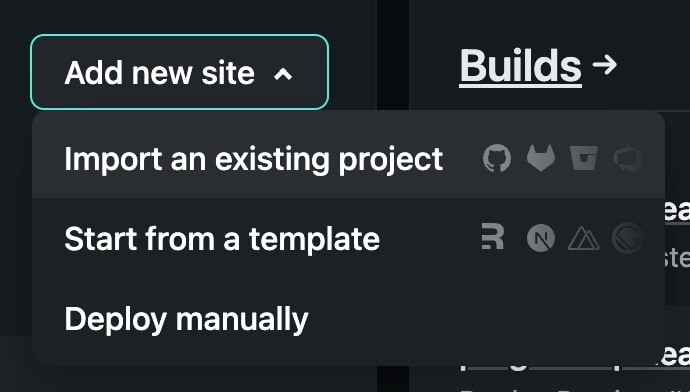
- 登入後,點擊“新增網站”並選擇“匯入現有項目”。

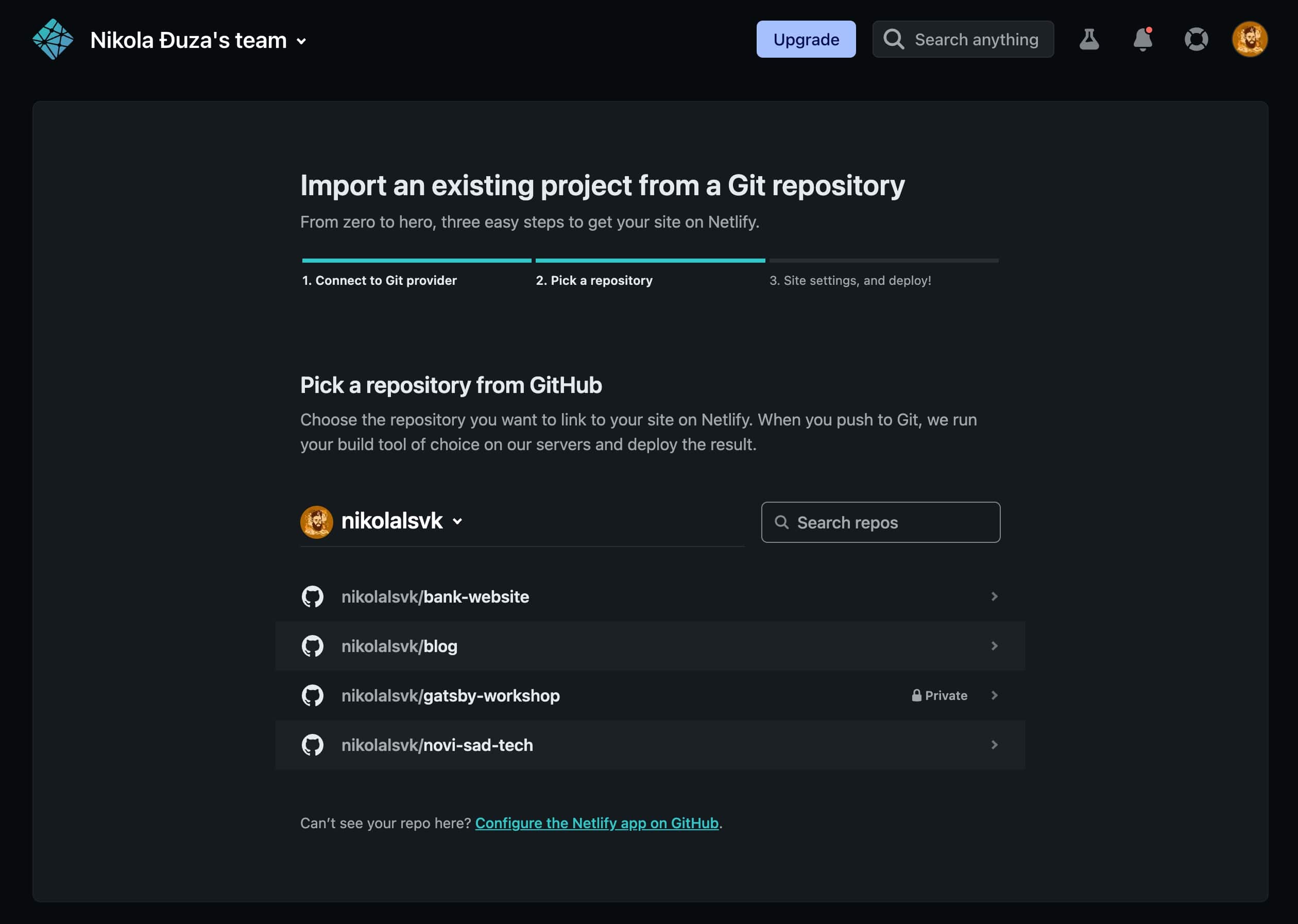
- 然後點擊 GitHub 作為您的提供者。

- 選擇“銀行網站”或任何您的項目名稱。

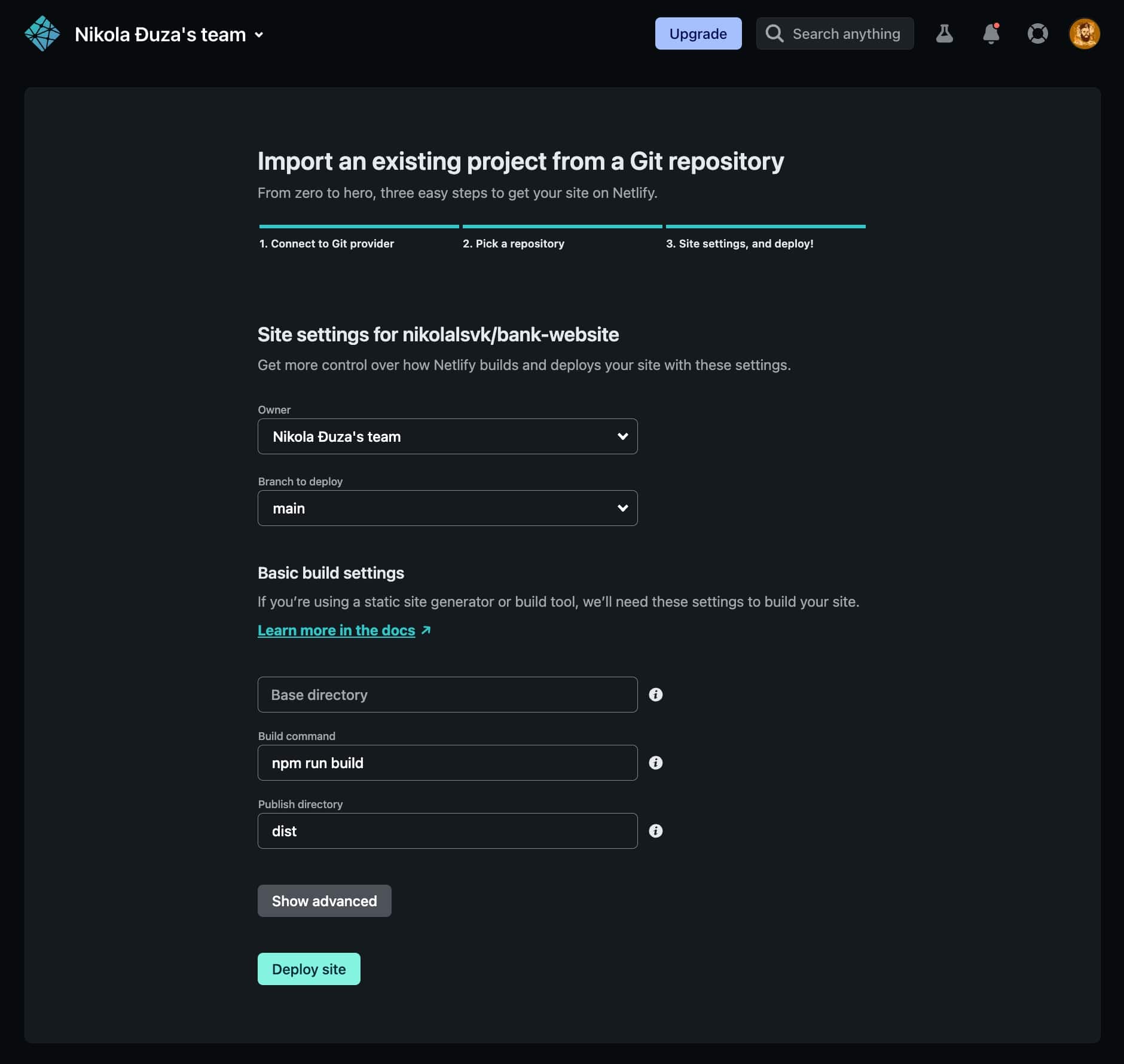
- 微調部署設定(對於我們的網站,預設設定完美運作),然後按一下「部署網站」。

- 部署後,您可以在公共 URL 上查看它,並與世界分享。耶!


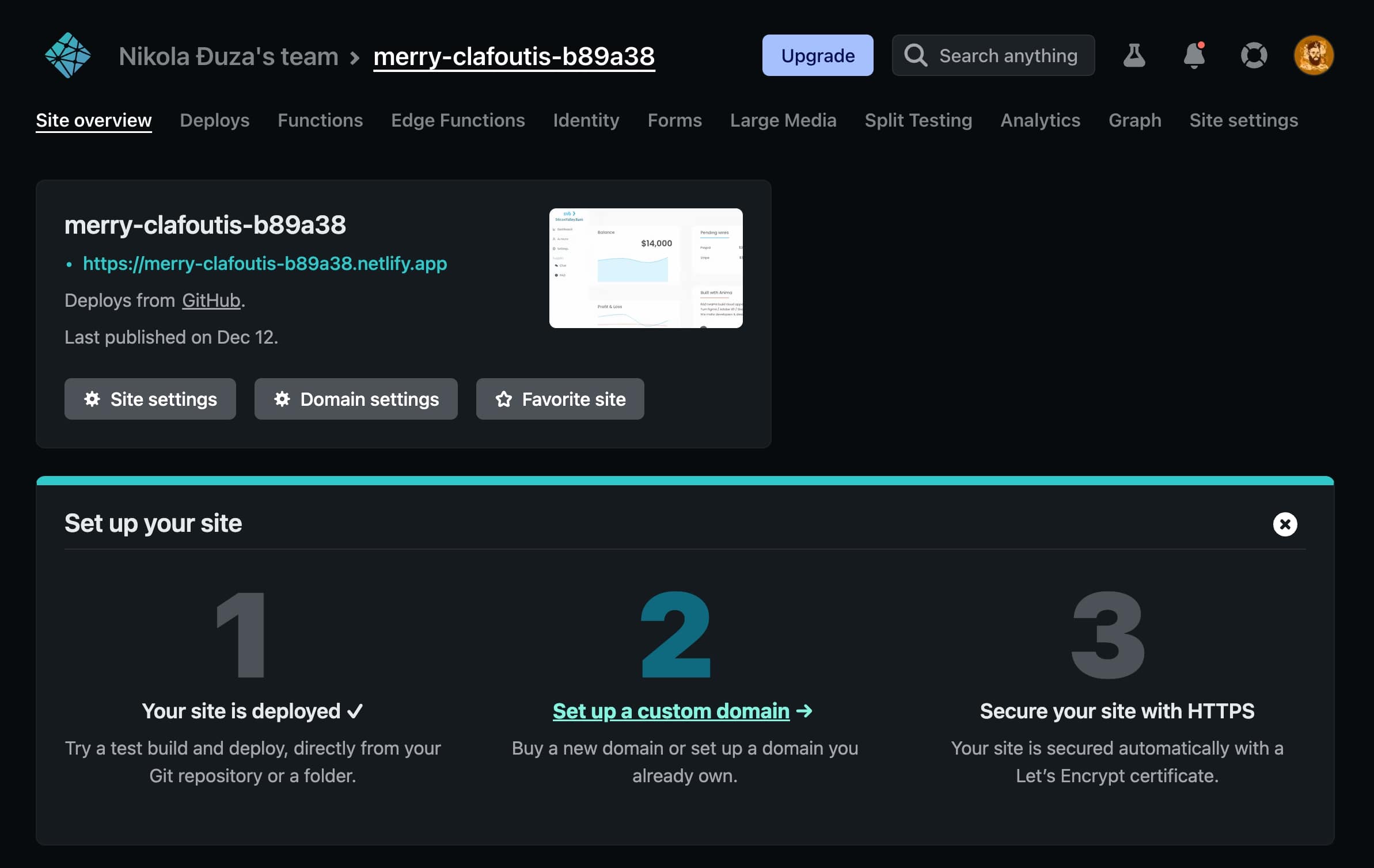
這是 部署在 Netlify 上的即時應用程式。
優點和缺點
Netlify 易於設定和部署,更不用說它是我們在這裡測試的最快的服務之一。一個缺點是,如果您需要協作者和/或團隊,則必須升級到付費方案。
Vercel
背景
Vercel(原名Zeit)成立於2015年,並迅速聲名大噪。他們是 Next.js 的維護者,Next.js 是一個流行的 React 網站建立框架。他們為非商業網站提供免費套餐,以及使用其邊緣網路實現無伺服器功能的方法。
如何使用
- 登入或註冊 GitHub。

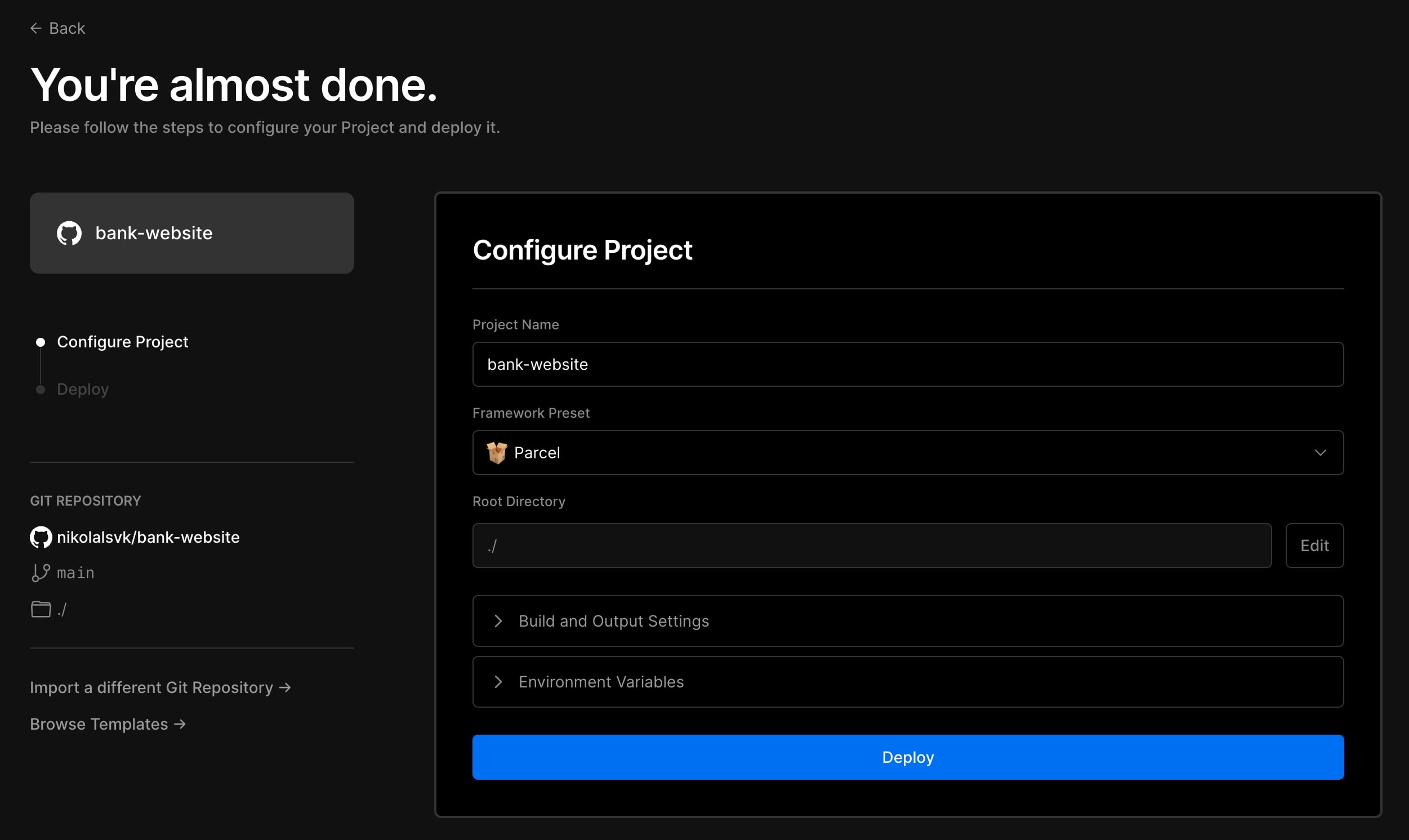
- 點擊“新增…”下拉清單並選擇“項目”。

- 選擇“銀行網站”或您最喜歡的 React 項目。

- 我們使用部署設定的預設值,然後按一下「部署」。

- 一段時間後,我們部署了網站。

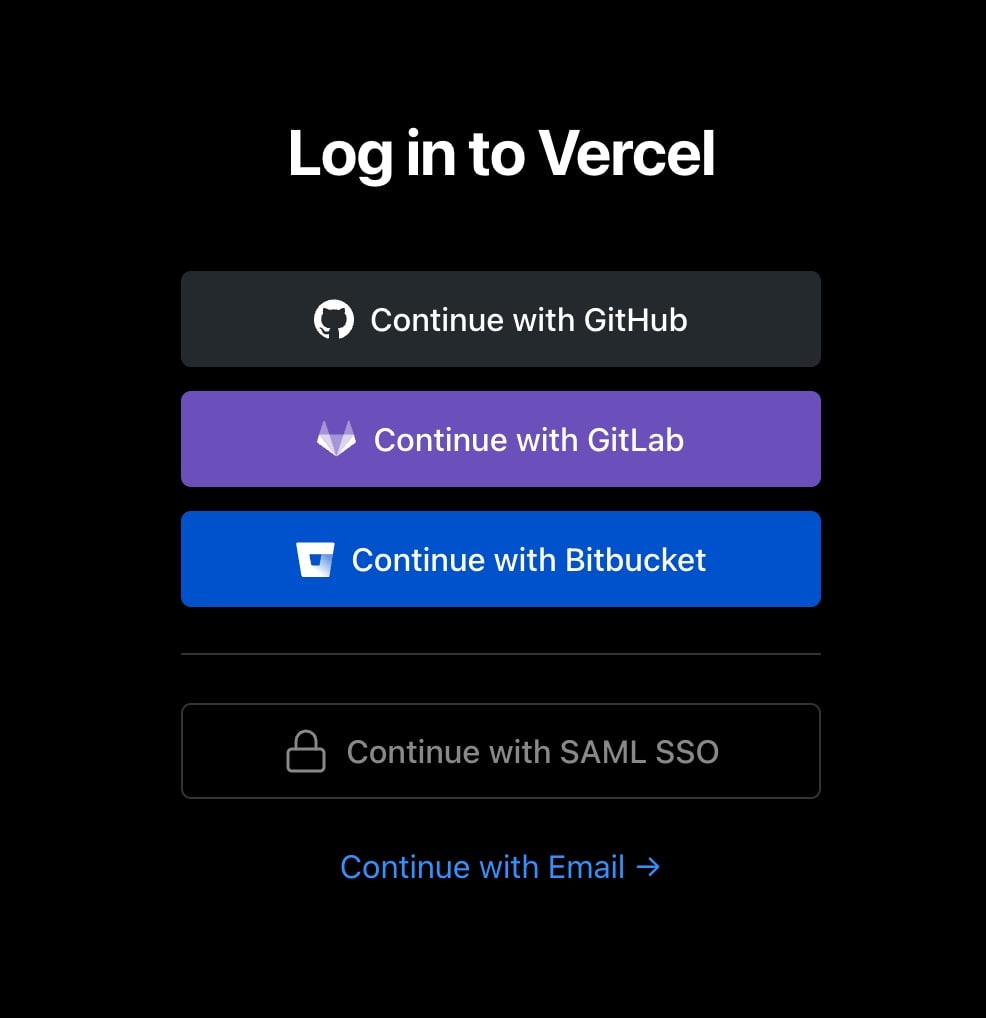
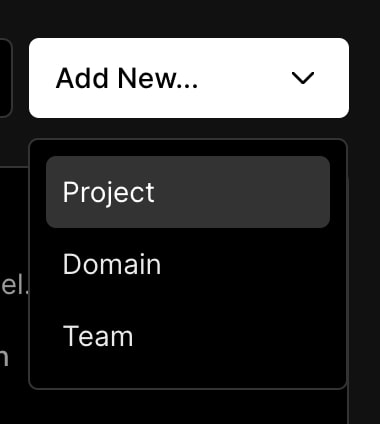
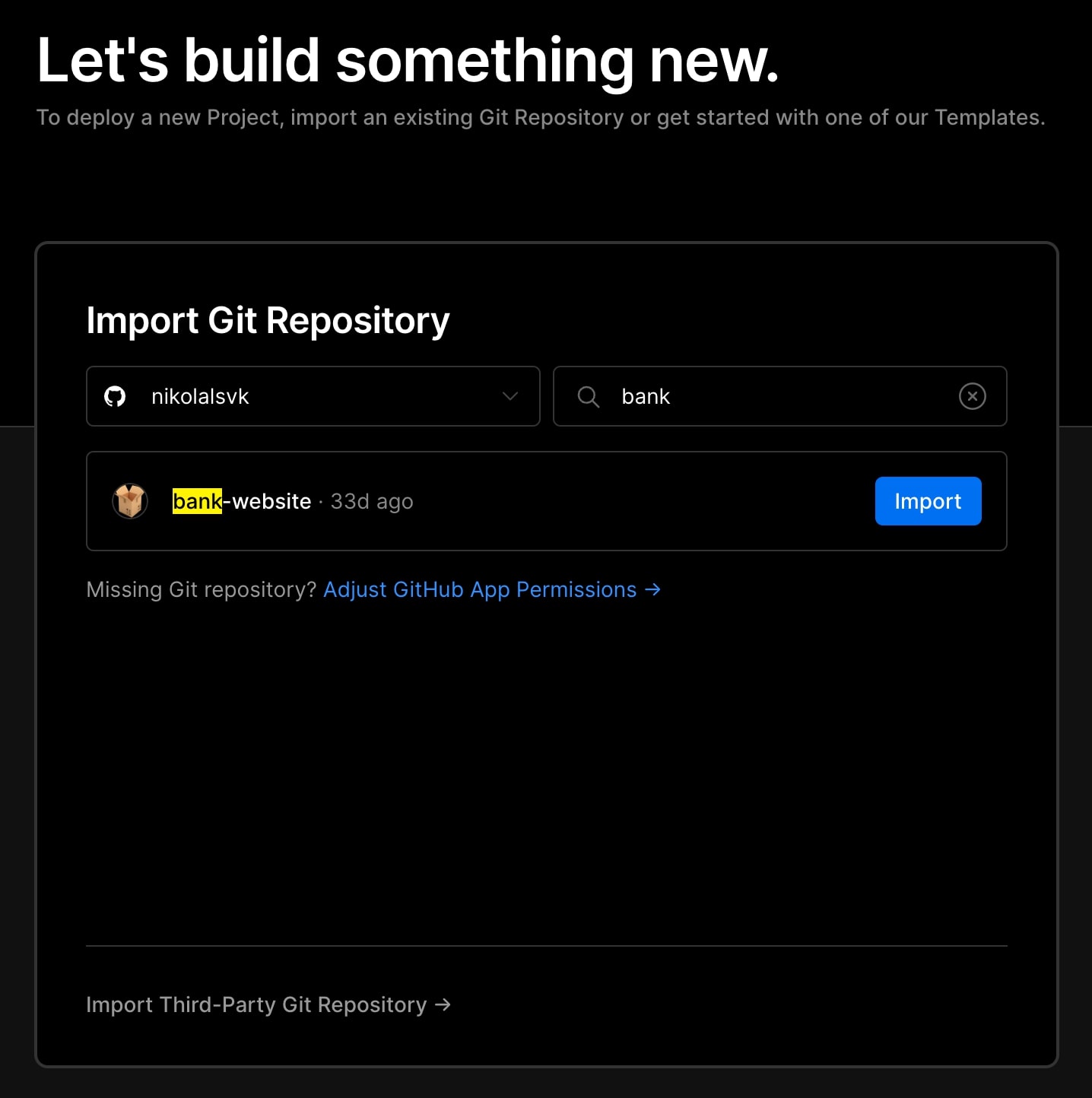
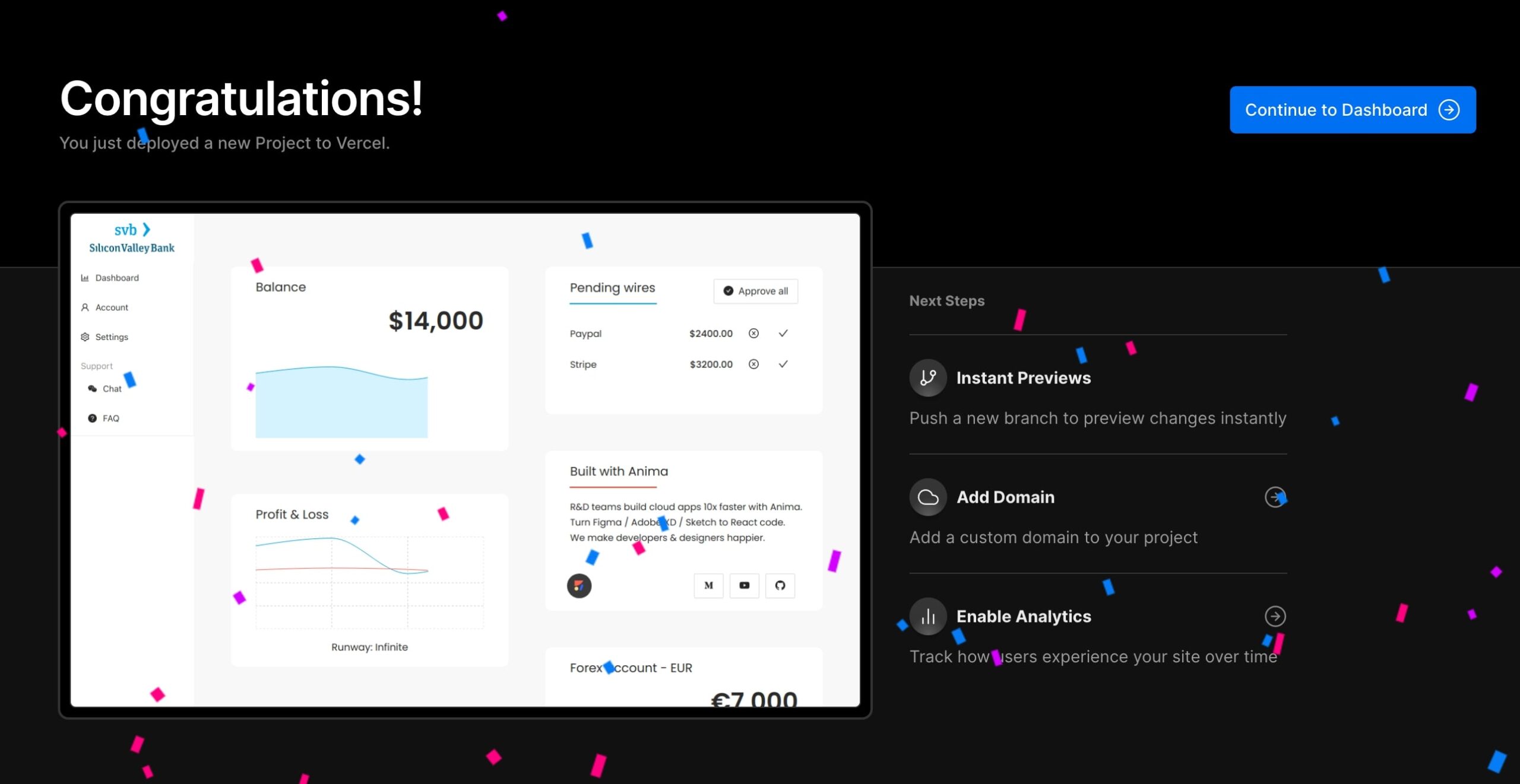
這是 現場URL。
優點和缺點
Vercel需要一些時間來快取部署過程的安裝部分,但在此之後,它是最快的服務之一。它顯示了您推送的每個分支的預覽部署,並且由於緩存,它可以快速完成。
AWS 放大
背景
AWS 是雲端產品的一個巨大集合,Amplify 被宣傳為獲取其中一些產品的簡單方法。借助 AWS Amplify,您可以在 AWS 上快速建置、交付和託管全端應用程序,並隨著用例的發展靈活地利用 AWS 服務的廣度。
如何使用
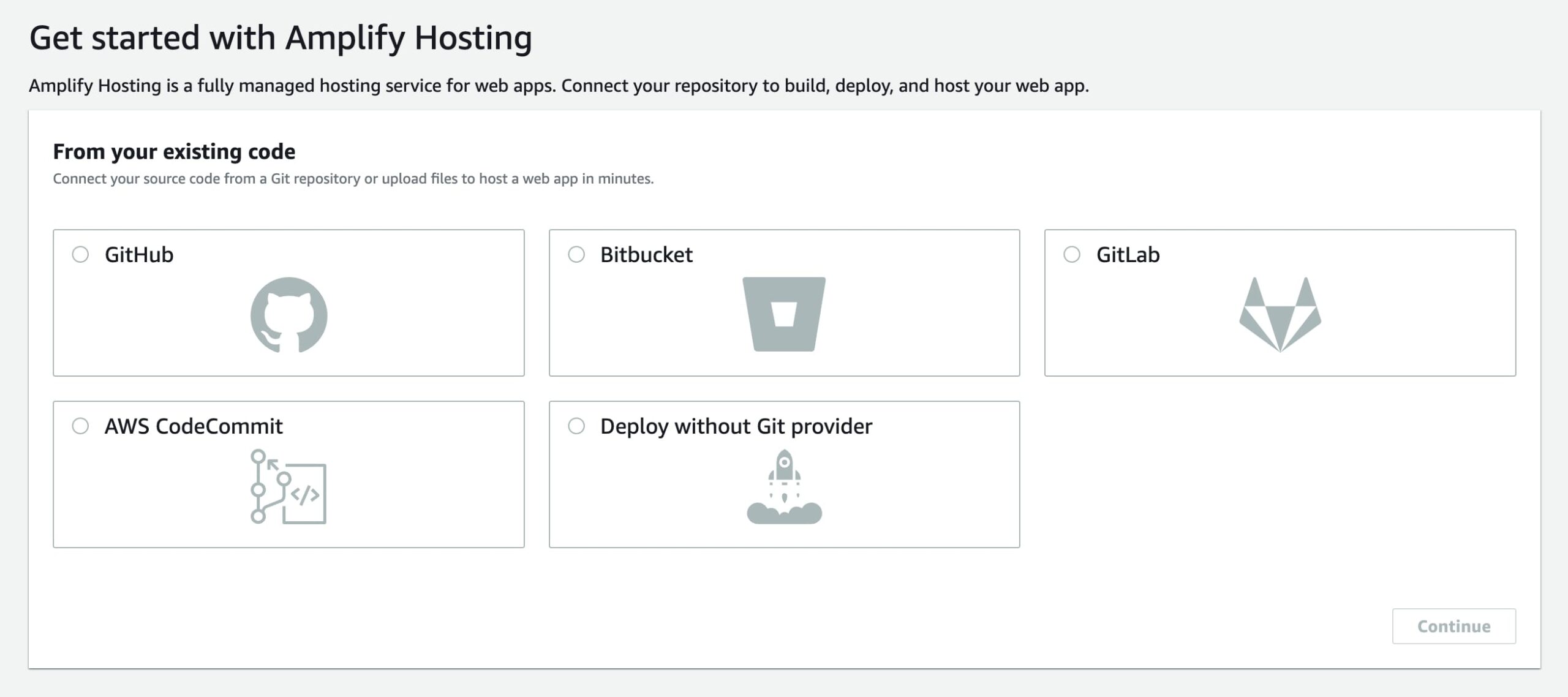
- 註冊或登入 AWS,然後搜尋 AWS Amplify 並按一下「開始」。
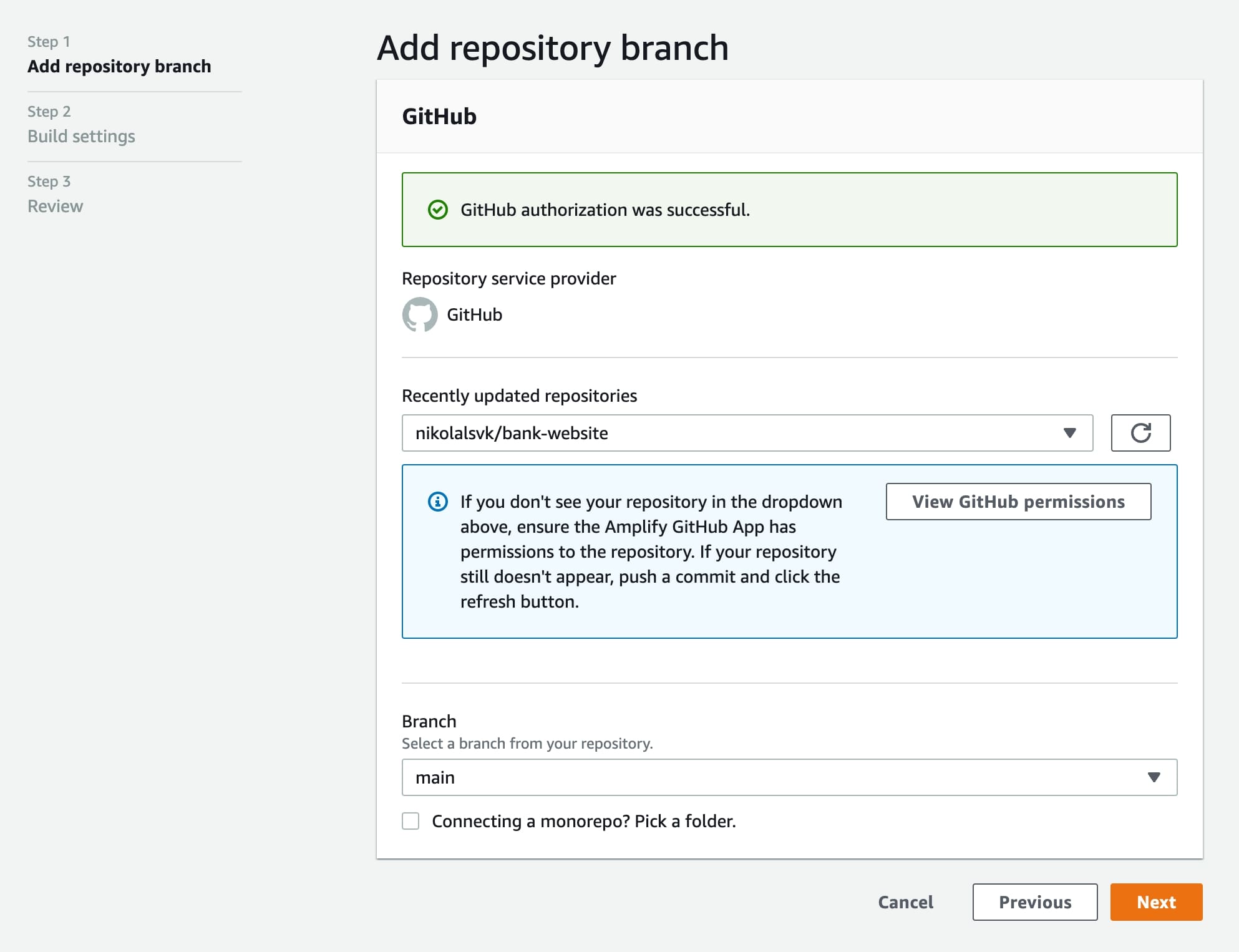
- 選擇 GitHub 並授權它(我只允許它用於“bank-website”存儲庫)。

- 在「最近更新的儲存庫」部分中選擇儲存庫。

- 在建置設定中,我們必須更改 基目錄 讓我們的應用程式成為 距離 像這樣:
 然後,建置設定應如下所示:
- 在建置設定中,我們必須更改 基目錄 讓我們的應用程式成為 距離 像這樣:
- 在下一步中,按一下「儲存並部署」。

- 一段时间后,网站将被部署并可供使用。

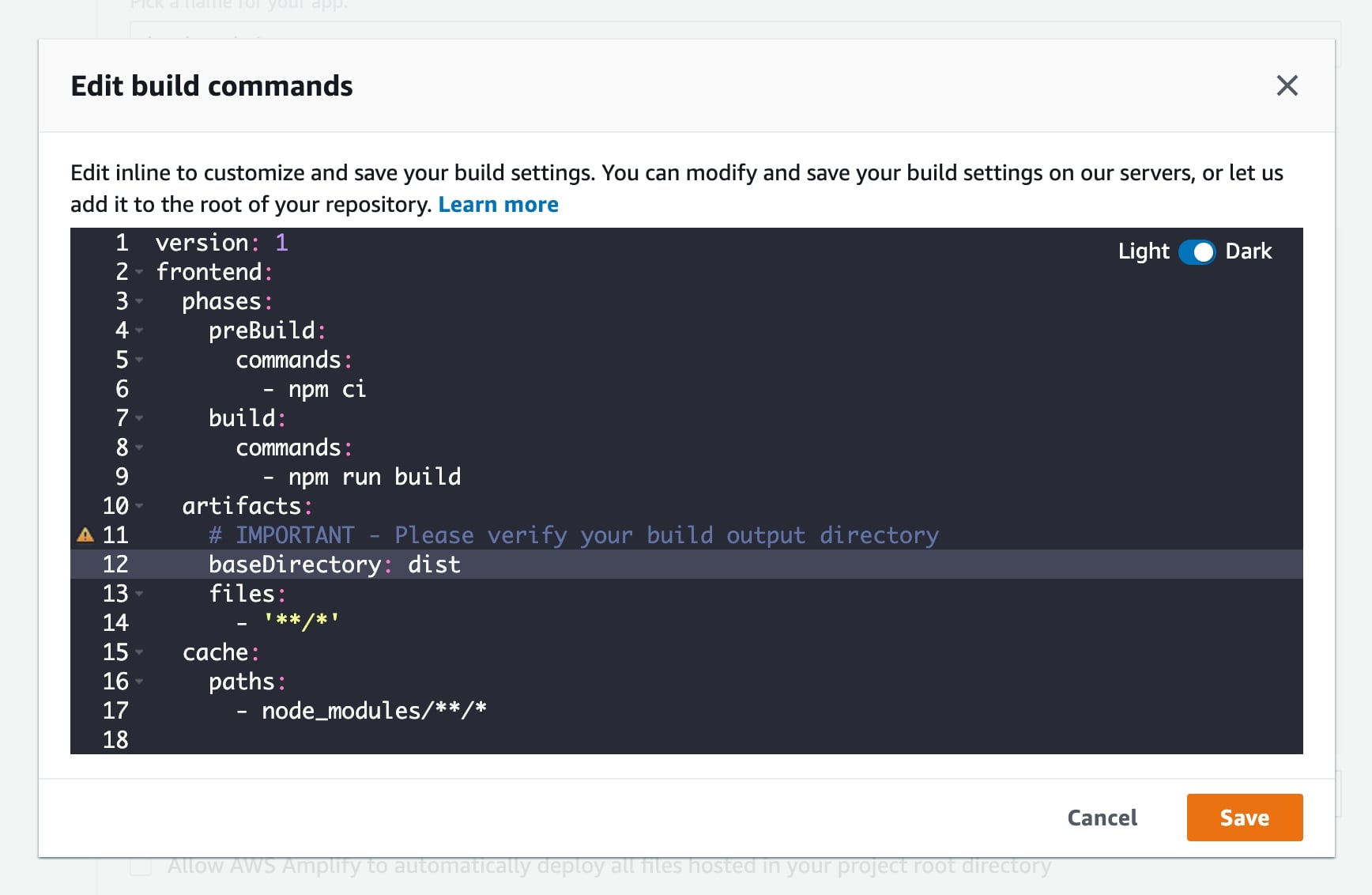 然後,建置設定應如下所示: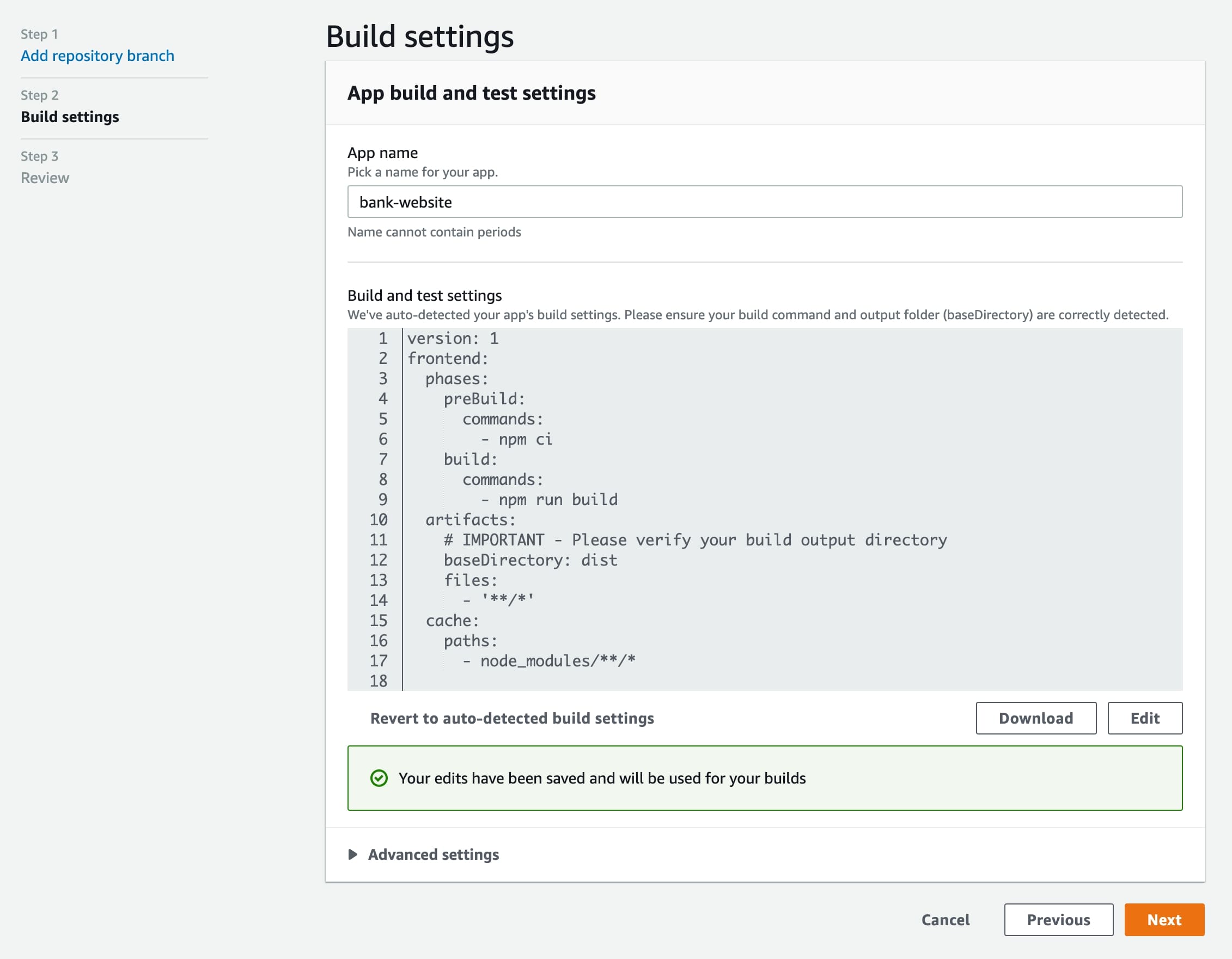
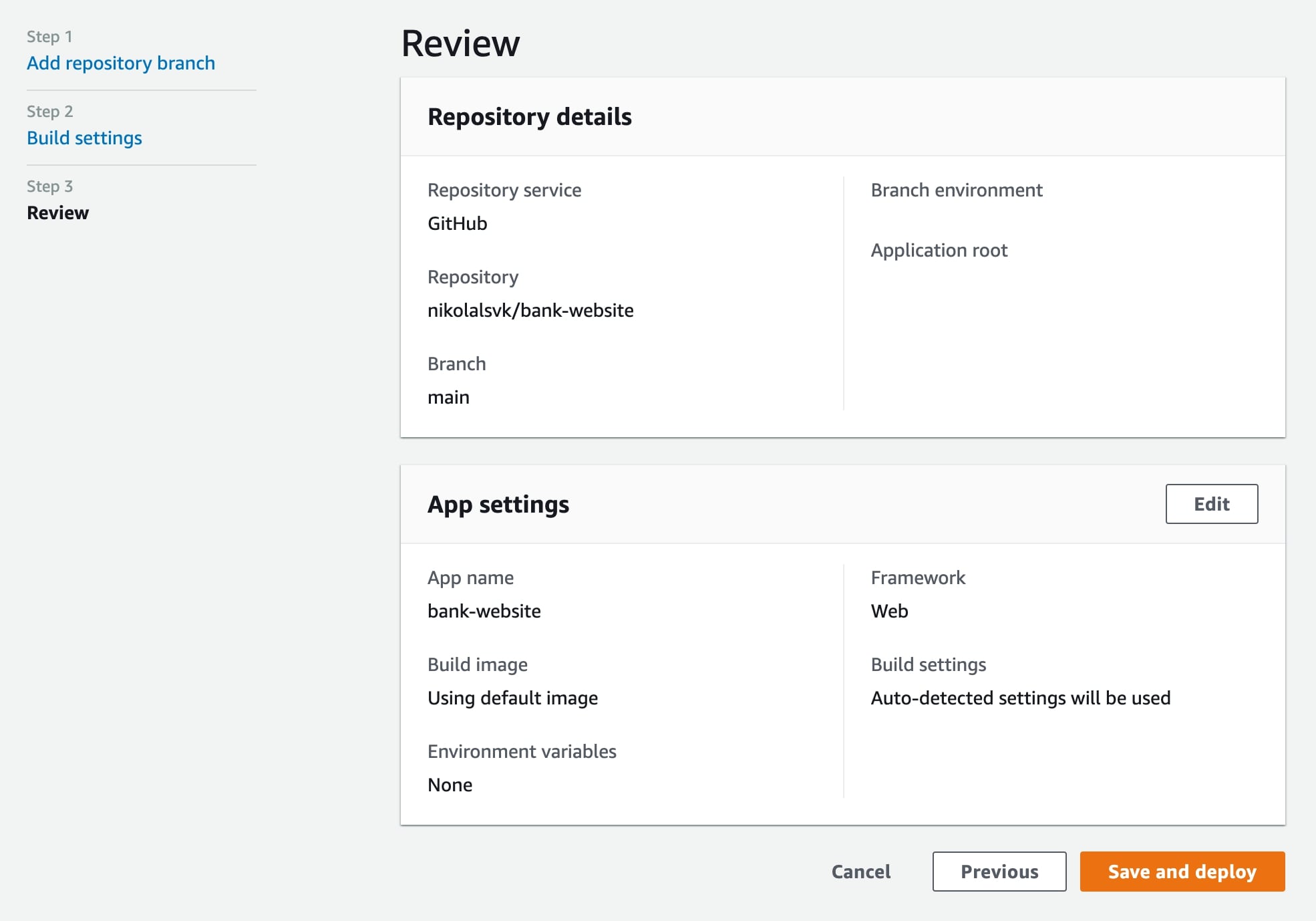
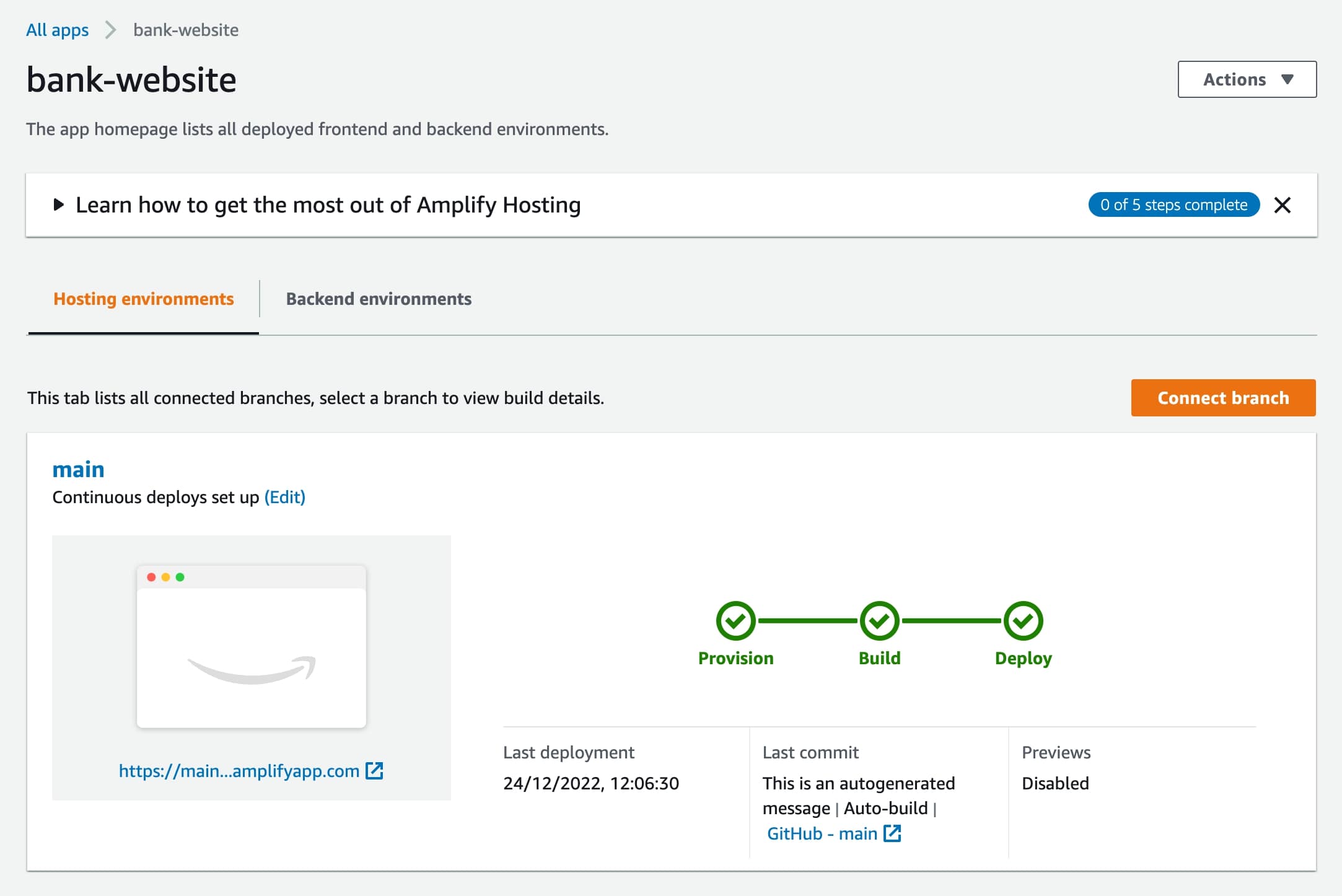
我們正在直播! 這是 URL。
優點和缺點
您必須編輯 基目錄 在部署规范中——它不是开箱即用的。用户界面感觉有点笨拙,但这是个人喜好。 AWS Amplify 拥有巨大的潜力,因为许多其他 AWS Web 服务都触手可及。
火力基地
背景
Firebase 是一项 Google 服务,以实时存储平台而闻名。但它還提供靜態網站和 Express.js 微服務或 API 的託管選項,並支援您團隊正在處理的分支的預覽 URL。与 Netlify、Vercel 等一样,它通过 CDN 网络提供已部署的内容。
如何使用
- 安裝 firebase-工具 與 npm 安裝-g firebase-tools.
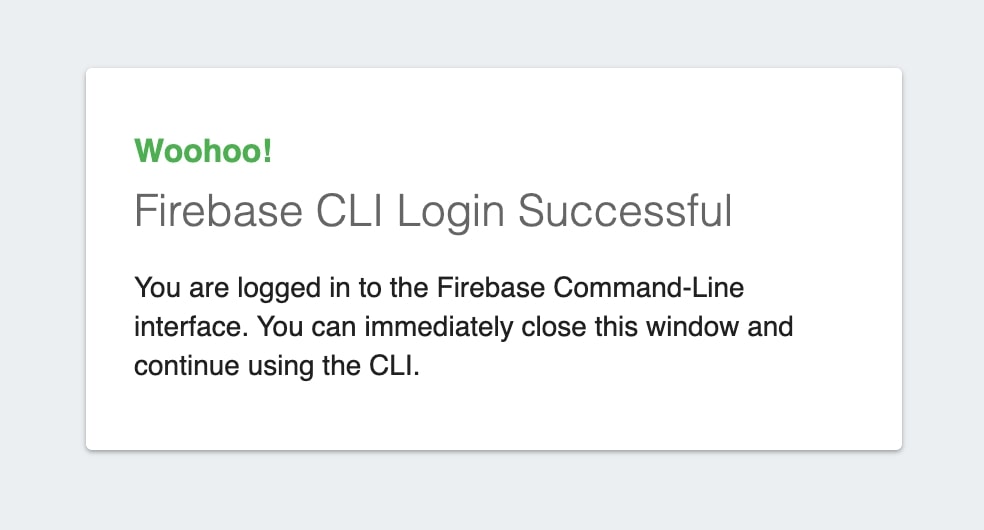
- 使用以下命令登入 Firebase 火力基地登錄。登入後,您應該會看到以下訊息:

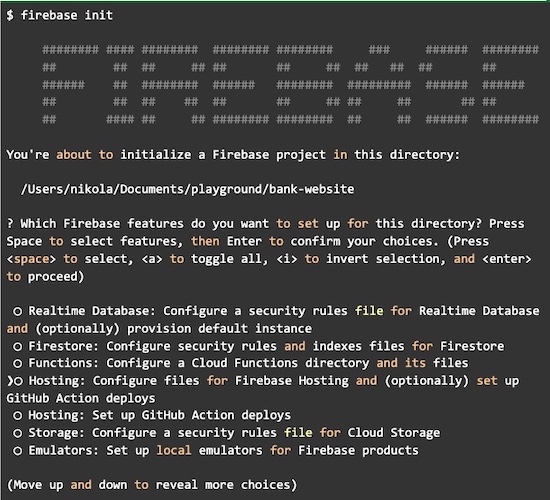
- 進入專案目錄並運行 firebase初始化,您應該會看到類似這樣的內容:
 选择用于通过可选的 GitHub 操作部署来配置 Firebase 托管文件的选项。然后,您可以直接从 CLI 创建项目或使用 Firebase UI 来创建项目,然后再连接它。我們從命令列創建了項目,這就是我們回答所產生的問題的方式: 之后,将创建简单的 `firebase.json` 和 `.firebaserc` 文件。
 - 然後,運行 火力基地部署 實際部署文件 距離目錄。如果目錄遺失,請確保運行 npm 運行構建 首先生成文件。的 火力基地部署 命令應產生類似以下範例的輸出:

 选择用于通过可选的 GitHub 操作部署来配置 Firebase 托管文件的选项。然后,您可以直接从 CLI 创建项目或使用 Firebase UI 来创建项目,然后再连接它。我們從命令列創建了項目,這就是我們回答所產生的問題的方式: 之后,将创建简单的 `firebase.json` 和 `.firebaserc` 文件。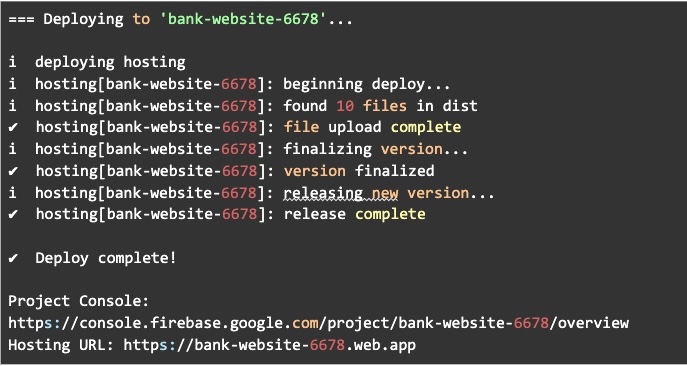
現在你可以 查看網站 在提供的URL上。耶!
優點和缺點
Firebase 相當簡單,但是當您在專案中設定它時,需要回答的問題有點令人困惑。幸運的是,我們在上面的部分中為您解答了這些問題,但在繼續之前,它們需要了解實際的 Firebase 功能。除此之外,Firebase 部署速度很快,並且可以產生 URL,您可以在其中預覽已部署的檔案。您也可以透過 CLI 的 GitHub 操作部署輕鬆自動化,這很簡潔。
GitHub 頁面
背景
GitHub Pages 已經存在相當長一段時間了,它是直接從 GitHub 發布文件或個人網站的簡單方法。它非常適合靜態內容,很多人用它來以最少的投資部署簡單的網站。如果您的專案是公開的,它可以免費使用,並且是一種快速且便宜的託管網站的方式。
如何使用
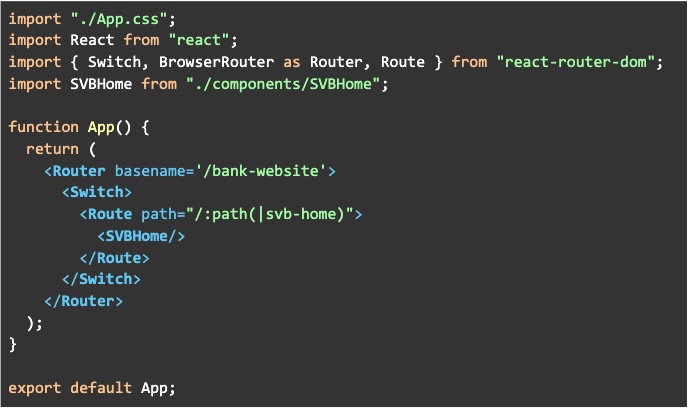
請注意,您必須編輯 應用程式.jsx 我們打電話的地方 路由器 並添加 基本名稱 使其匹配存儲庫名稱。所以這就是如何 應用程式.jsx 應該看起來: 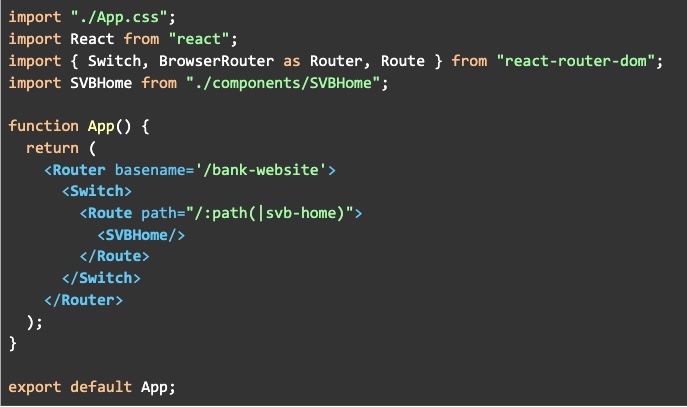 我們必須改變 基本名稱 因為 GitHub 頁面會將網站部署到「https://GITHUB_USERNAME.gitlab.io/REPO_NAME」形式的 URL。如果沒有設定基本名稱,網站將無法正常運作 反應路由器 DOM.
- 程式碼修改後,我們需要安裝 gh-頁面 包裝內含:

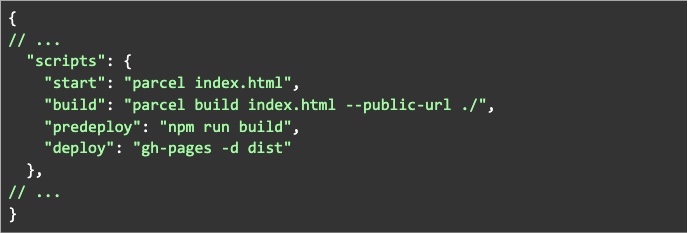
- 並且,添加一個 預部署 和一個 部署 腳本到 包.json:

- 然後,我們只需運行 npm 運行部署。將會觸發 npm 運行構建 它將使用 gh-頁面 發佈內容 距離 到 GitHub 上的一個單獨的分支,稱為 gh-頁面.
- 最後檢查是否 gh-頁面 用於 GitHub 頁面,如下所示:


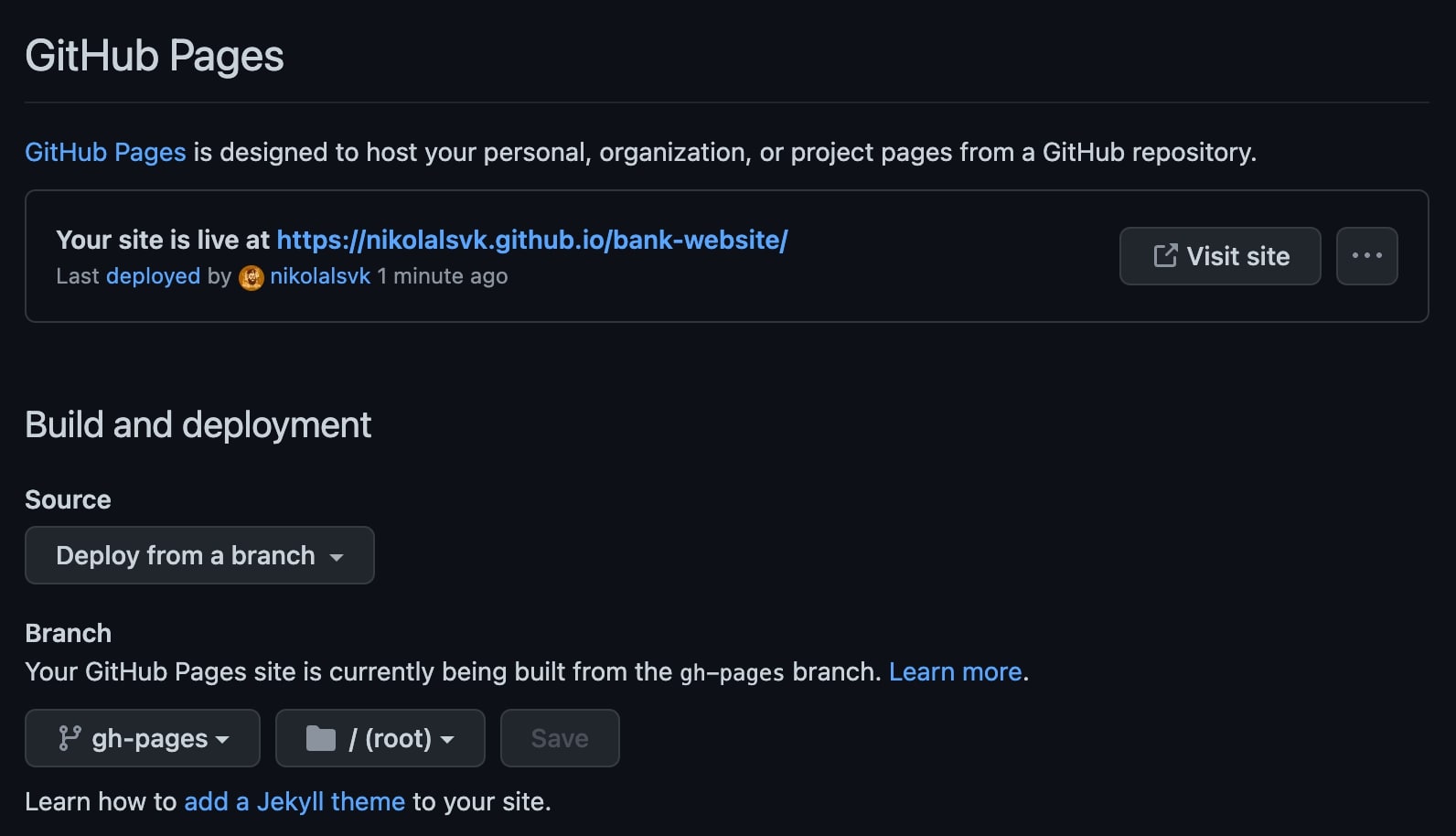
這是 現場URL。
優點和缺點
如果您部署的專案與您的使用者名稱不同,它將使用 GitHub 部署在我們免費網域的子目錄中。然後,您需要編寫額外的程式碼來支援子目錄內部的邏輯。
在我們的用例中,它不支援開箱即用的持續部署,但您可以進行設定。設定完成後,可以快速部署變更。
亞搏體育appGitLab頁面
背景
與 GitHub 一樣,GitLab 有自己的託管解決方案,他們稱之為 GitLab Pages。我必須告訴他們,設定持續部署到 GitLab Pages 比 GitHub Pages 更容易。
如何使用
- 註冊或登入 GitLab
- 如果您還沒有儲存庫,請將其新增至 GitLab。你可以 分叉我在那裡添加的那個
與 GitHub 頁面類似,您必須編輯 應用程式.jsx 我們打電話的地方 路由器 並添加 基本名稱 使其匹配存儲庫名稱。所以這是最後的改變: 我們必須改變 基本名稱 因為 GitLab 頁面會將網站部署到以下形式的 URL: https://GITLAB_USERNAME.gitlab.io/REPOSITORY_NAME。如果沒有設定基本名稱,網站將無法正常運作 反應路由器 DOM.
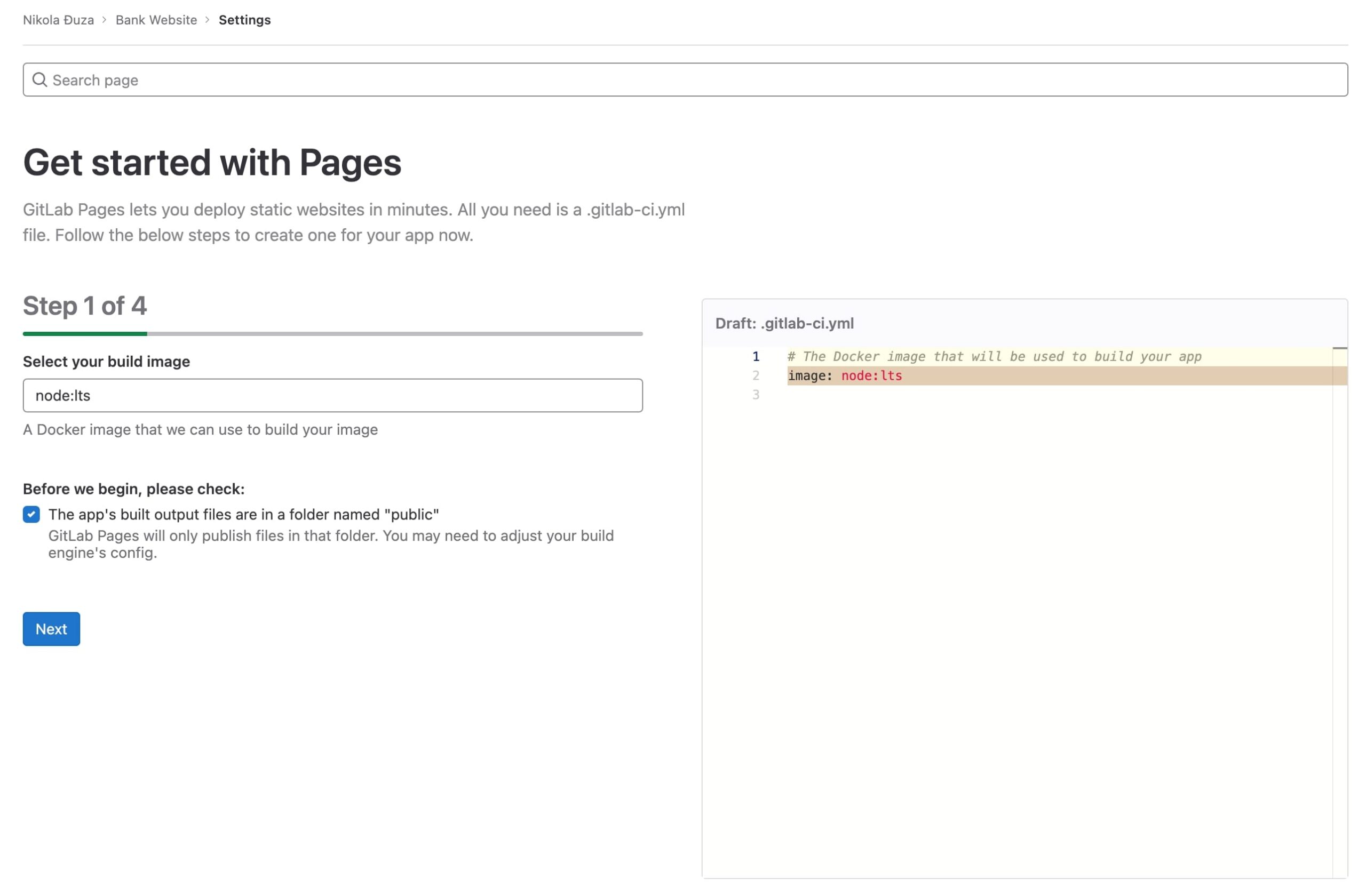
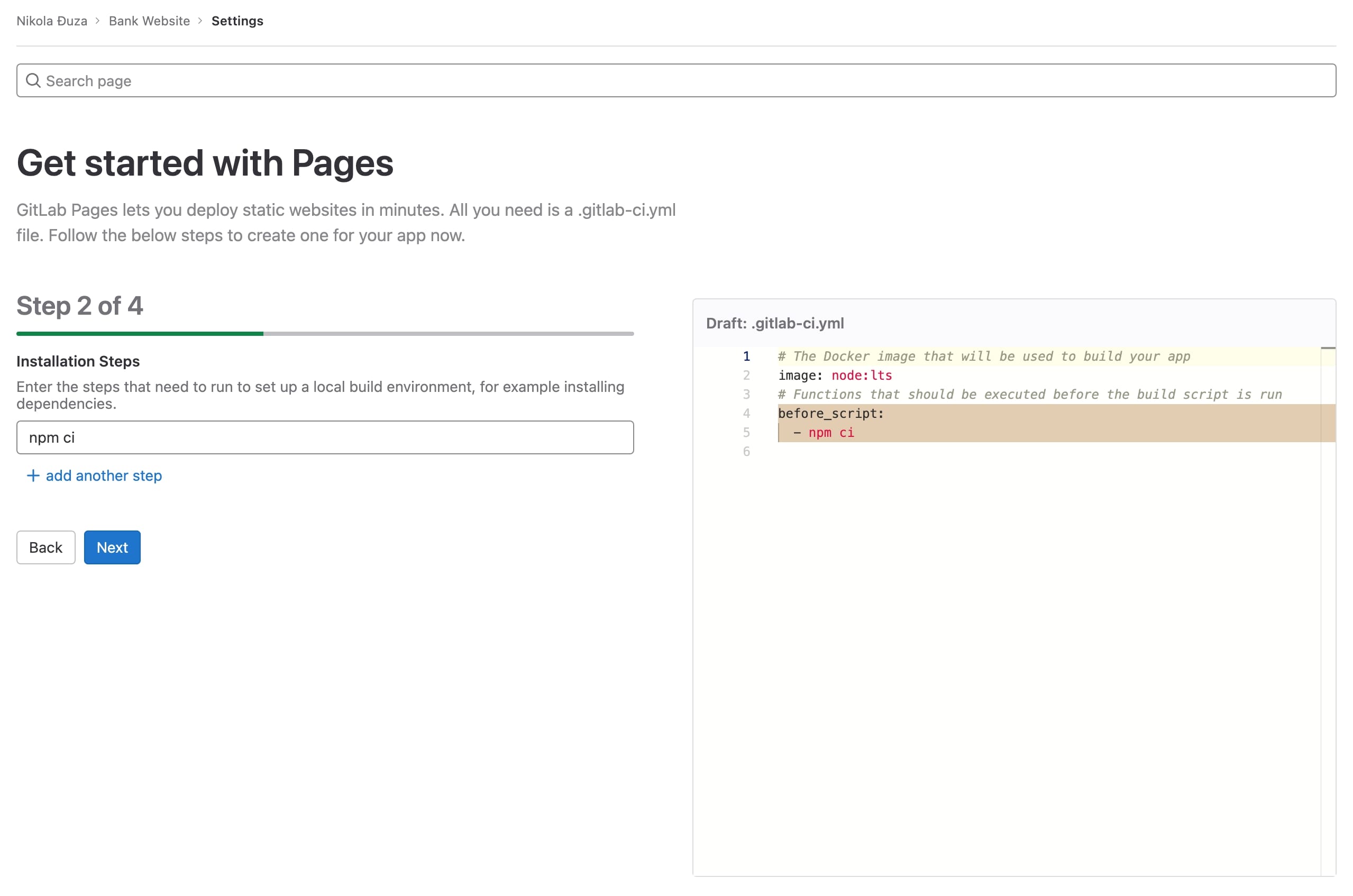
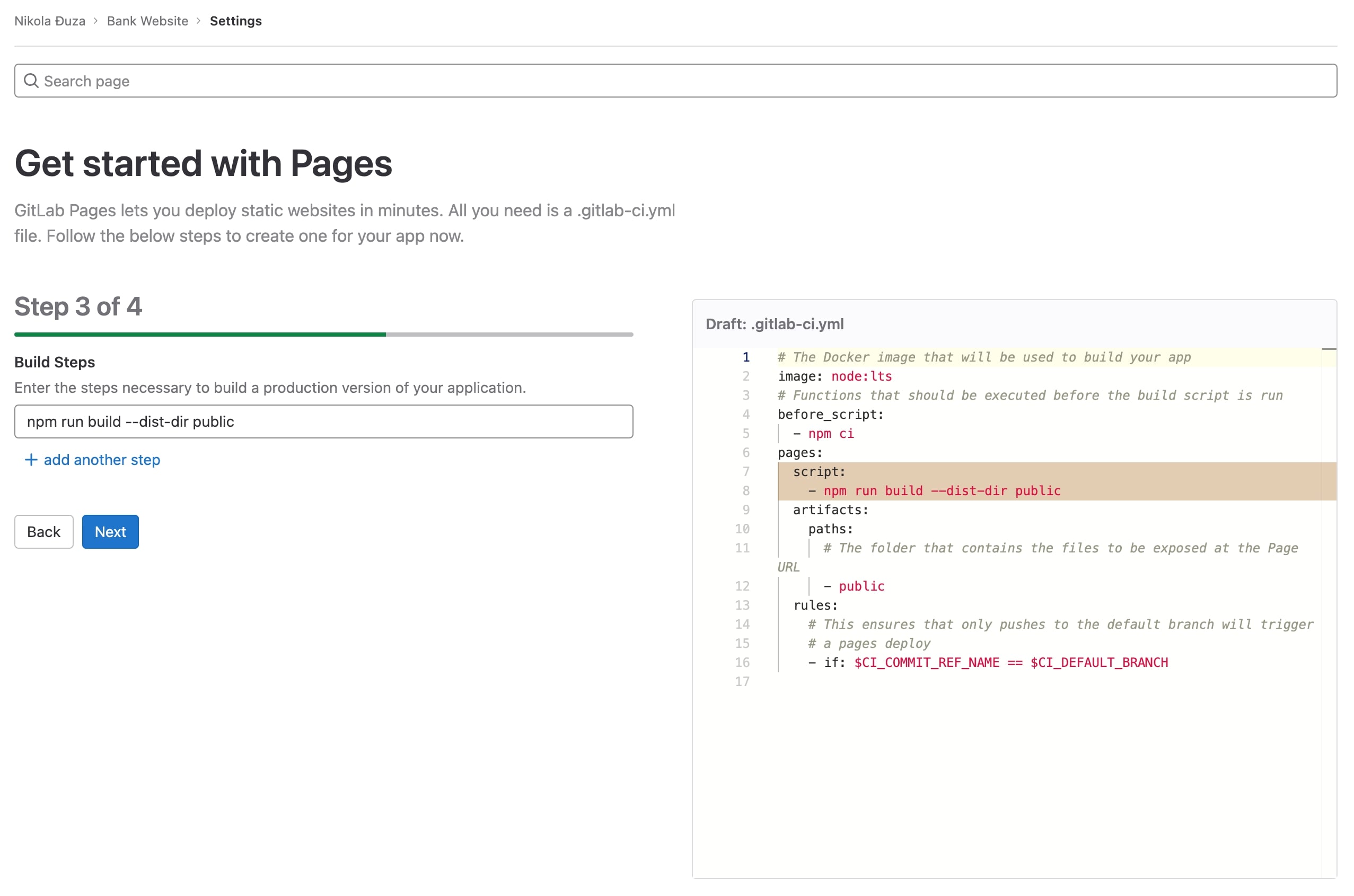
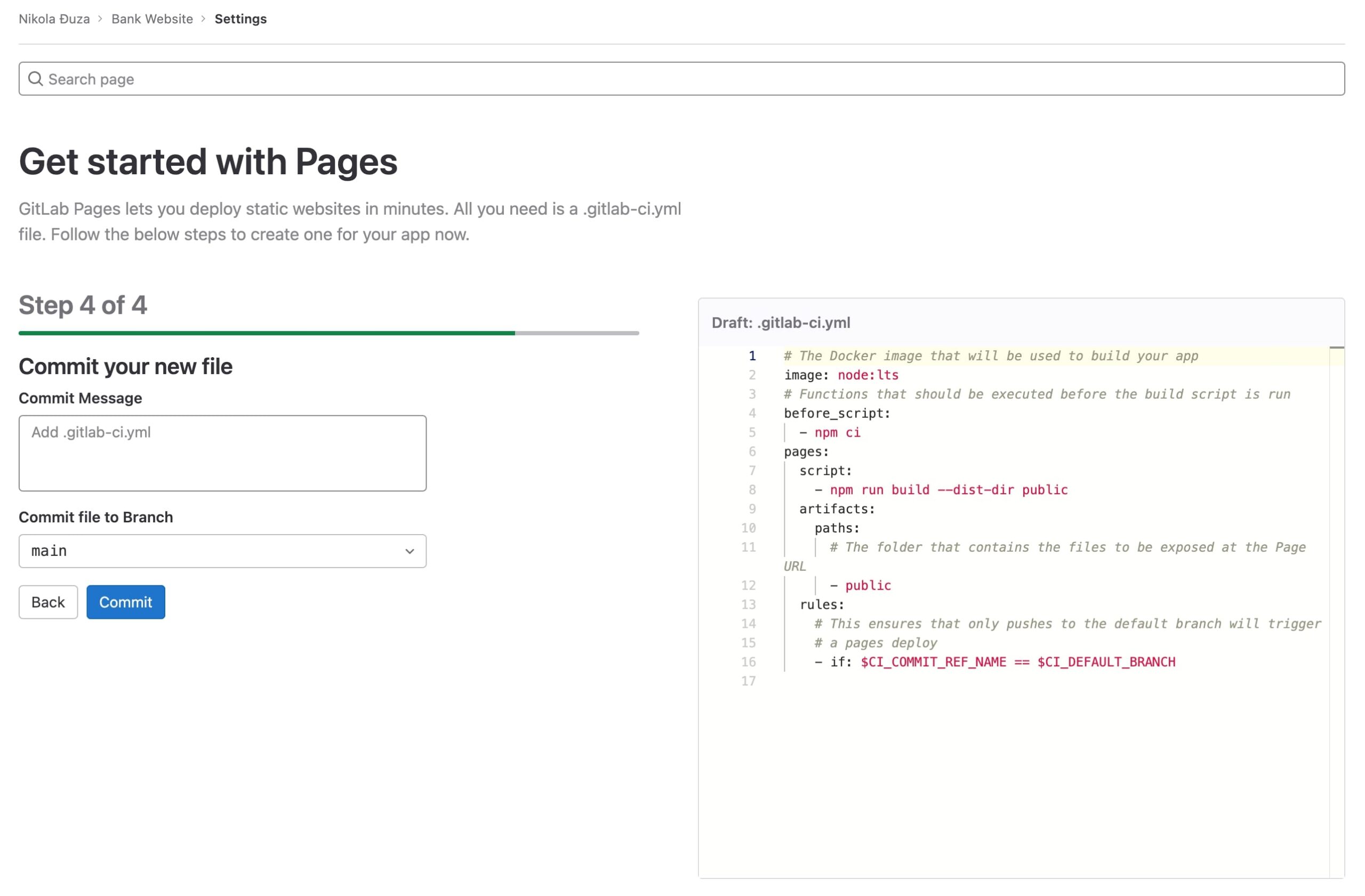
 - 編輯專案並將其推送到 GitLab 後,轉到“設定”>“頁面”,您將看到一個四步驟嚮導,用於將儲存庫部署到 GitLab 頁面。

- 精靈的第一步是輸入建置映像。我們將使用 Node.js LTS。

- 接下來,我們將輸入預建置命令。這 國家管理委員會 這裡就足夠了。

- 現在進行建置步驟。我們需要透過 — –dist-dir 公共 因為 GitLab Pages 希望將網站建置在 公開的 目錄。抱歉,您無法擺脫任何其他目錄。

- 提交新生成的 .gitlab-ci.yml 告訴 GitLab 如何部署您的網站的文件。

- 現在,前往儲存庫的 CI/CD -> Pipelines 部分並觀察新新增的管道的執行情況。

- 一段時間後,管道作業將完成,網站將部署在 GitLab Pages 上。
 我們必須改變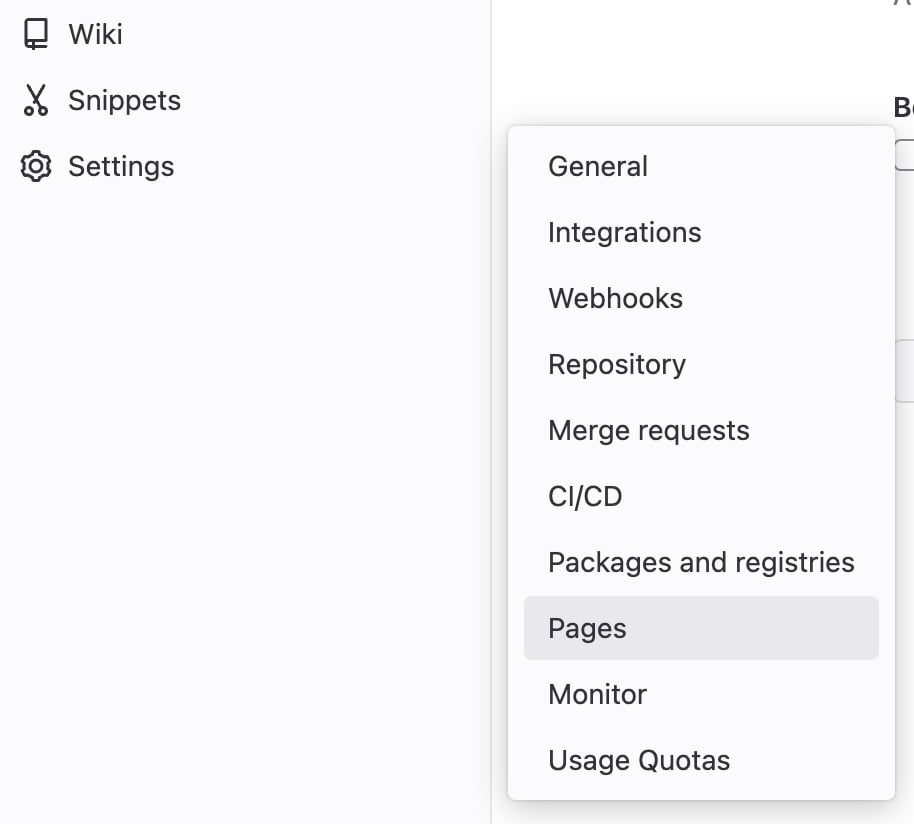
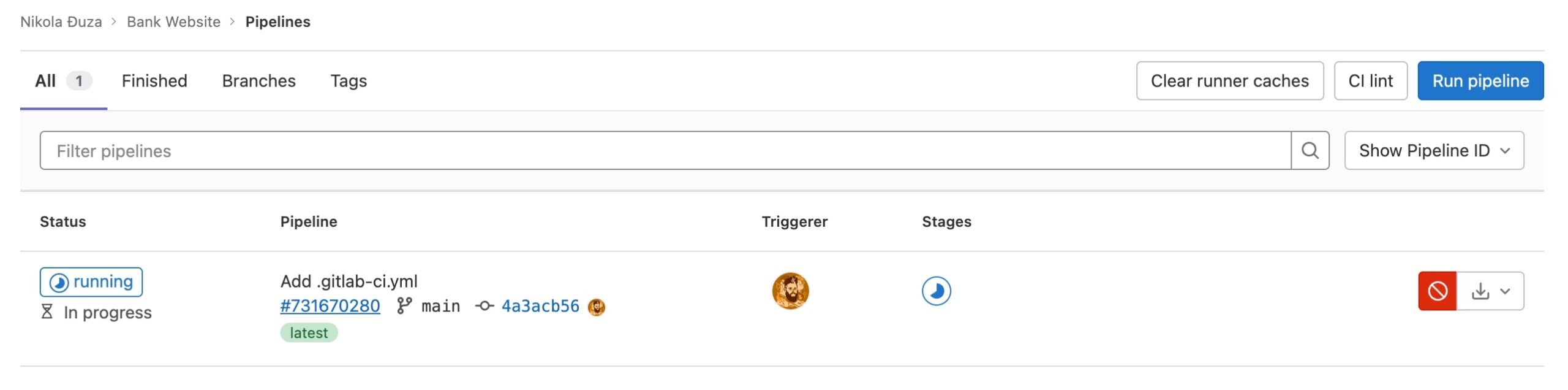
這是 結果。
優點和缺點
軟體包安裝速度很慢,您需要添加額外的程式碼才能使其正常工作,但嚮導非常直觀,只需四個步驟即可部署。
渲染
背景
Render 是 2019 年推出的新產品。它試圖顛覆人們部署服務(包括靜態網站)的方式。到目前為止,他們做得很好,而且數量還在增加。
如何使用
- 註冊或登入 Render。
- 透過按下「新建」按鈕並選擇「靜態網站」來建立新的靜態網站。

- 選擇您要部署的儲存庫。

- 保留 紗;紗線結構 建置設定中的建置命令。不幸的是,它不能與 npm ci; npm 運行構建 就像其他服務一樣。將“發布目錄”更改為 距離 並點擊“建立靜態網站”。

- 一段時間後,Render 將部署程式碼。

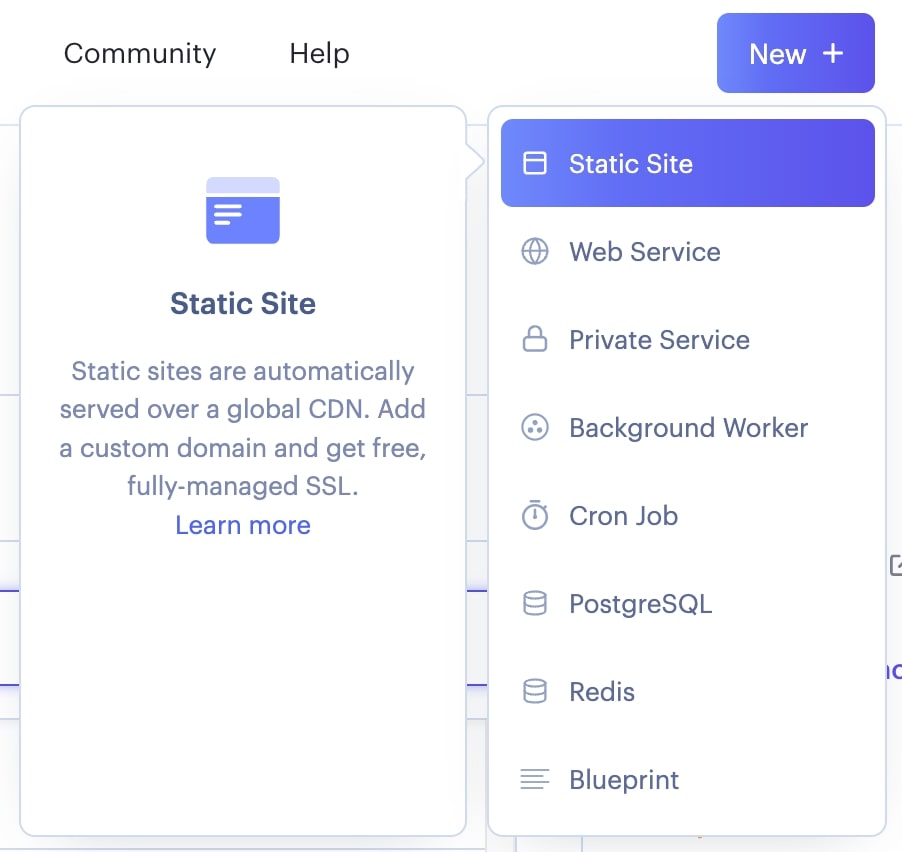
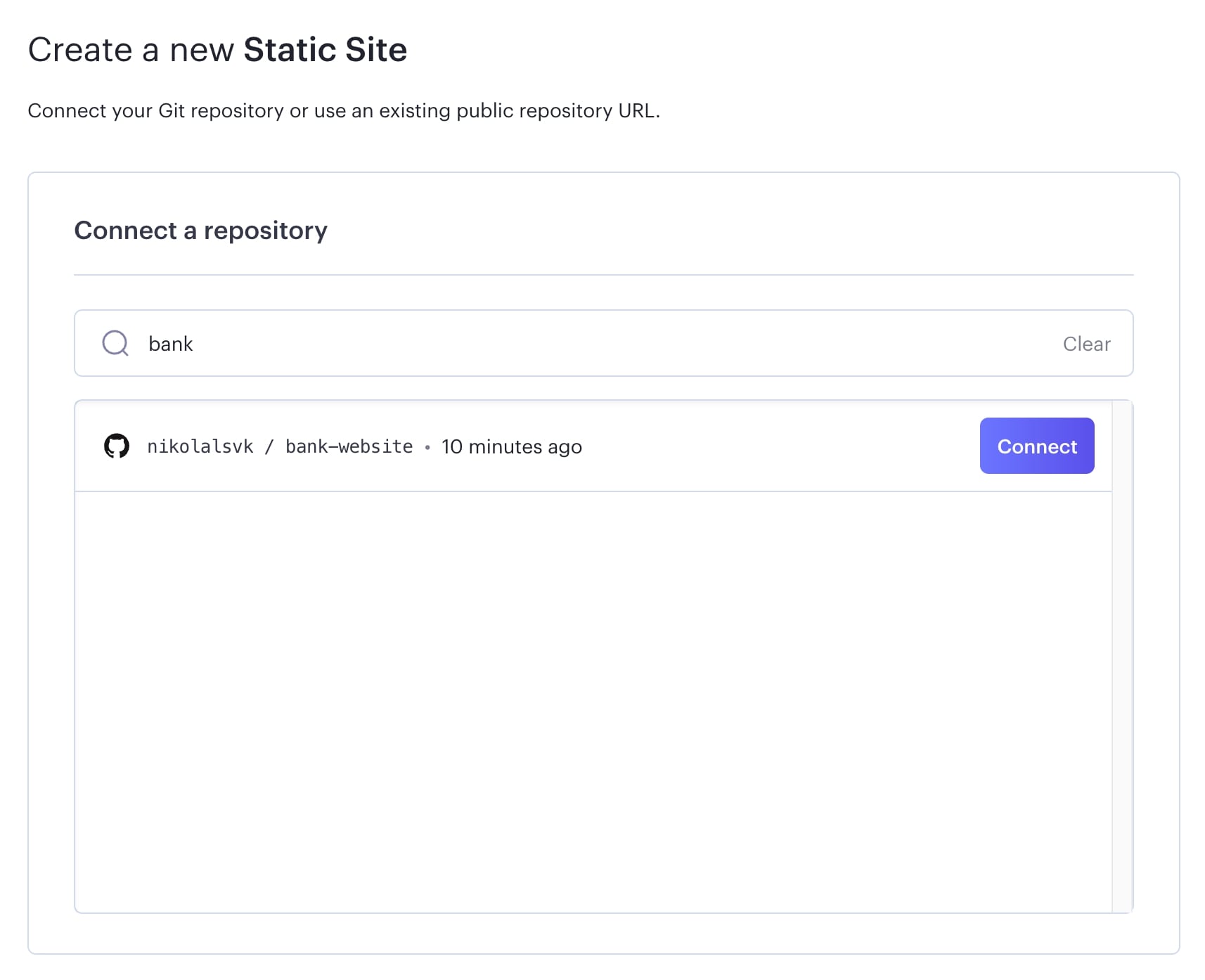
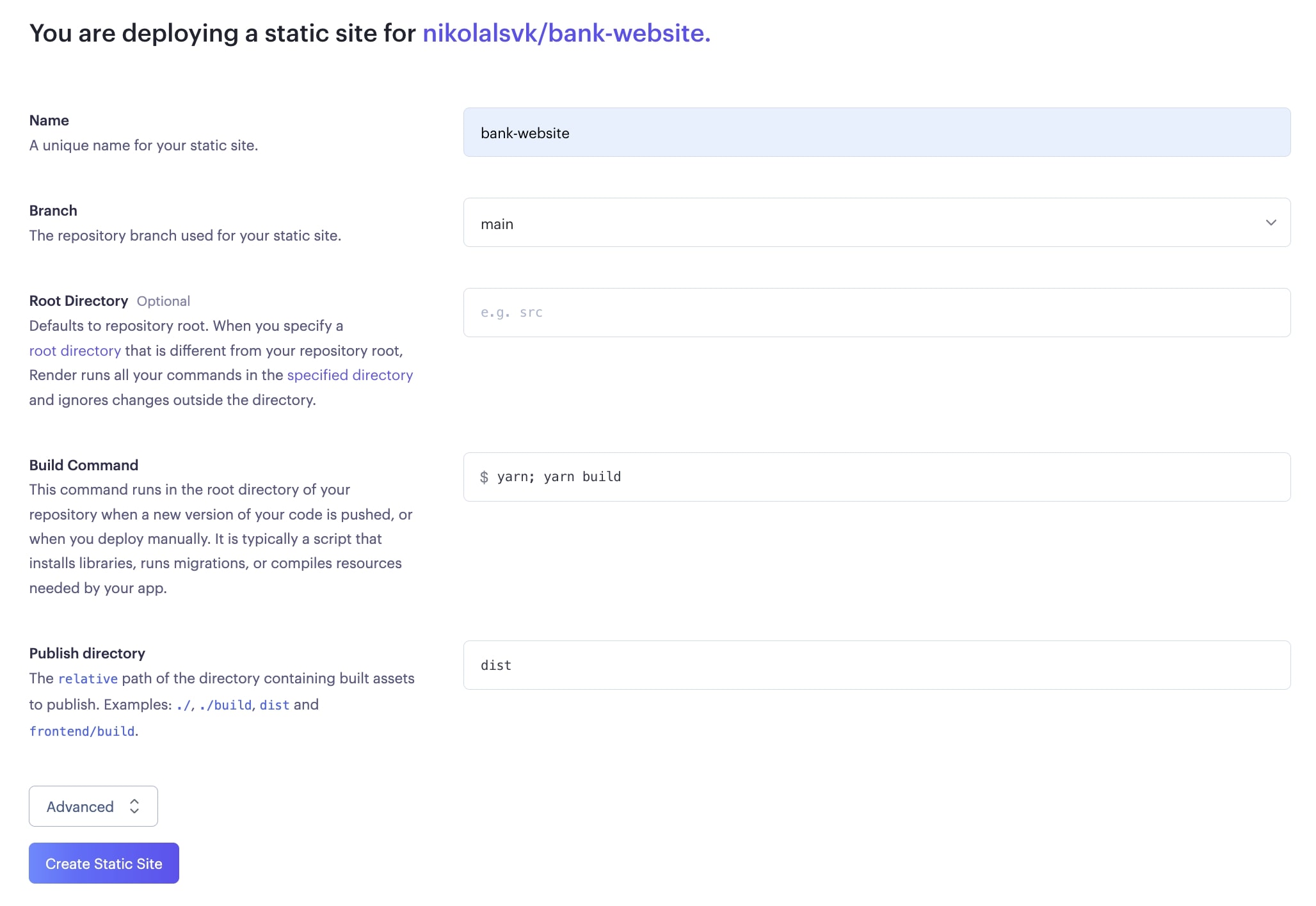
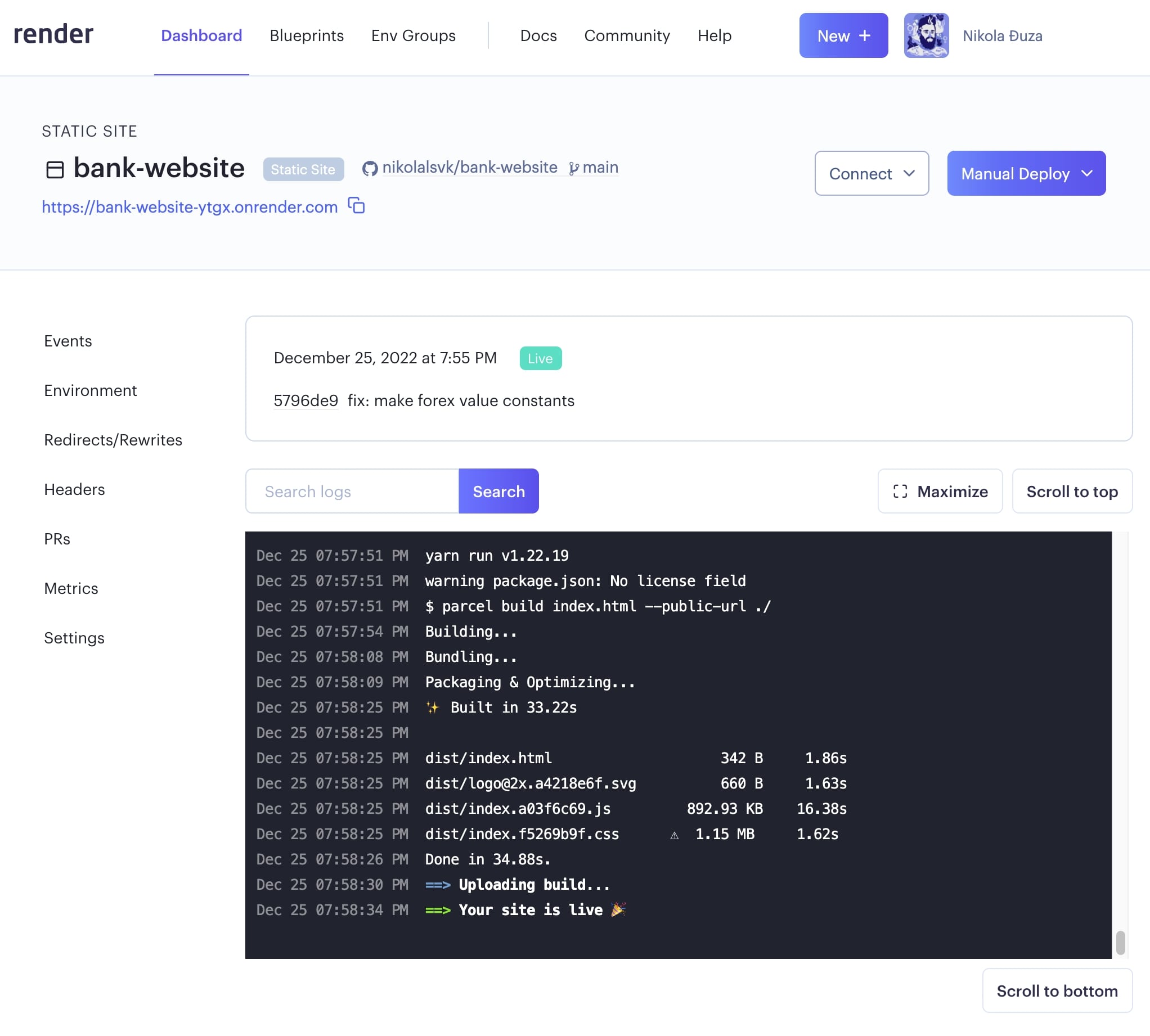
這是 來自 Render 的即時 URL。
優點和缺點
它確實很快,但對於我們使用“npm ci”和“npm run build”命令的項目來說效果不佳。似乎只有“yarn”有效。
突波
背景
Surge 已經存在了一段時間了。最重要的是,他們的服務使用起來很簡單,只需要一兩個命令即可部署您的靜態網站。它是免費的,但提供每月 30 美元的付費計劃。該工具的堅忍精神使其熠熠生輝。不需要複雜的設置,只需安裝“surge”並使用“surge”運行即可。
如何使用
- 準備,運行 npm 運行構建 裡面產生靜態文件 距離 目錄。的 激增 將使用它們進行部署。
- 運行 npm install –全域激增
- 然後,運行 激增.
有幾點要注意:
如果這是您第一次運行它,您必須建立一個 Surge 帳戶。別擔心,這很容易。只需輸入您的電子郵件和所需的密碼。
然後,系統會要求您輸入“project”,這應該是專案的路徑 距離 目錄。您只需附加即可 距離 如果您在正在部署的儲存庫中執行 Surge,請轉到您給出的路徑。
然後,輸入您網站的未來URL。嘗試一些獨特的東西,因為什麼 激增 提供的對我不起作用。
URL 輸入後, 激增 將部署來自的內容 距離 轉移到指定的URL。這是我得到的: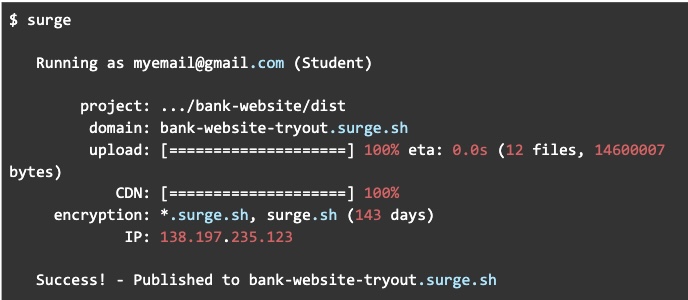
優點和缺點
它快速而簡單,不需要您採用單獨的介面,但它無法為您的應用程式建議可用的 URL。
部署每個託管服務的時間
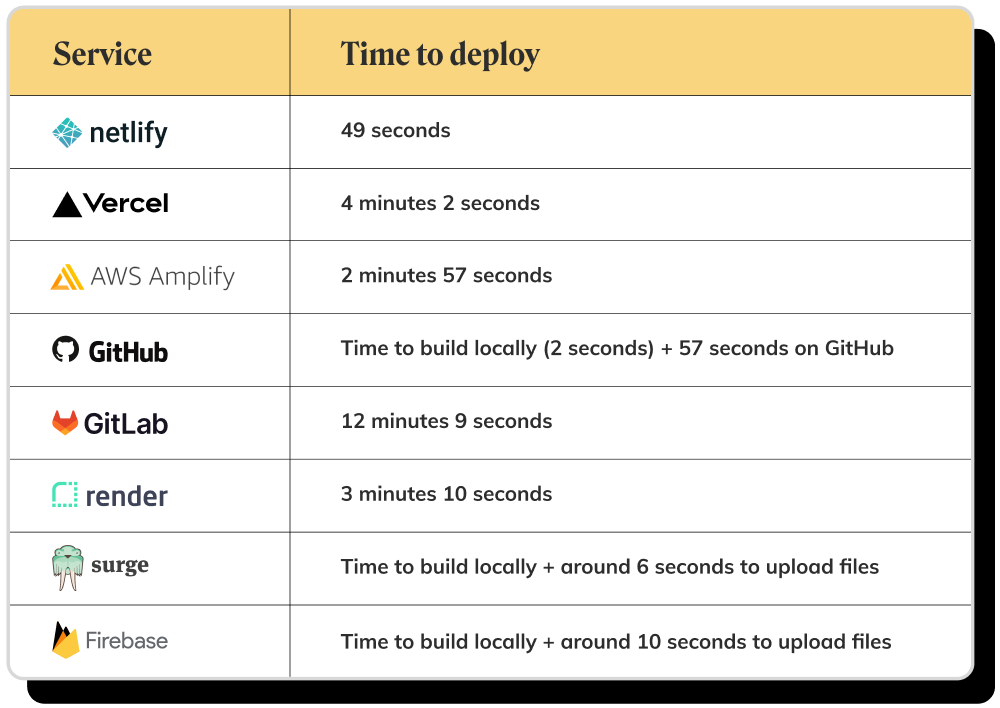
我們的 3 個免費 React 託管服務
- 網路化
- Vercel
- 突波
重點
在測試了這些免費的 React 應用程式託管服務之後,我們認為 Netlify 是其中最好的。它提供快速部署以及您可能需要的許多功能。緊隨其後的是 Vercel,它具有許多功能,並且在初始部署後相當快。然後,我們有 Surge,這是一個最小的部署工具,如果您決定升級,它的價格會相當便宜。