
 Figma
Figma API
API Web to code extension
 Adobe XD
 Discord
 Twitter
 GitHub
 Blog
Blog
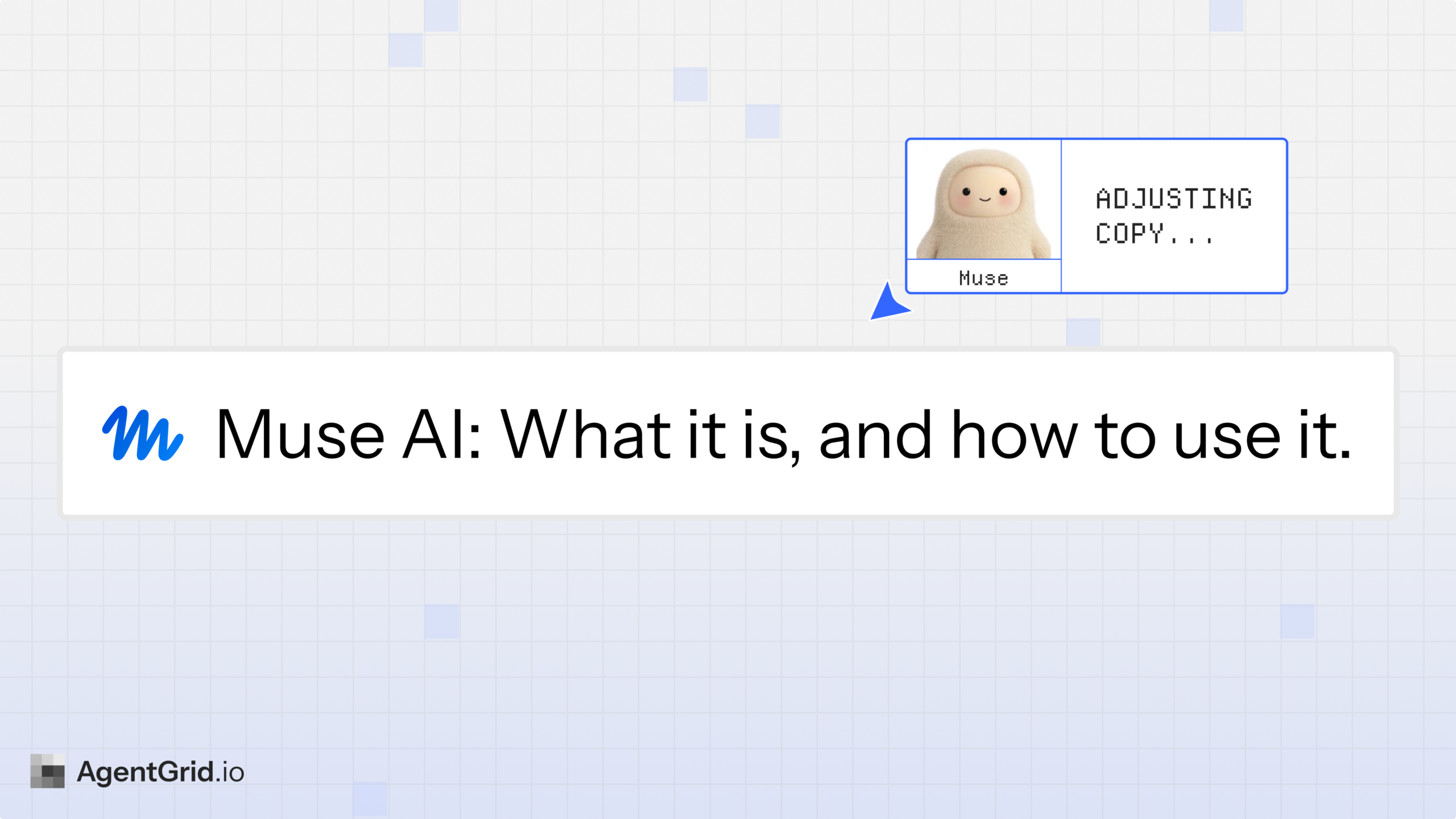
Muse AI: Hva det er, hvordan du bruker det, og hva det kan gjøre17 min read
Reading Time: 11 minutesMuse AI er Metas personlige AI-agent, designet for å gjøre oppgaver for deg i stedet for bare å svare på spørsmål. Du kan be den om å undersøke et emne, organisere et prosjekt, administrere påminnelser, utkast til dokumenter, samhandle med nettsteder eller jobbe på tvers av tilkoblede apper. For lengre oppgaver kan Muse fortsette å jobbe i bakgrunnen og returnere når den har en oppdatering eller trenger din godkjenning.
Meta lanserte Muse i september 2026. Den kjører på en dedikert skydatamaskin, kalt Muse Secure VM, med en nettleser og et Linux-miljø. Det gir den verktøy for å handle på nettet, ikke bare generere tekst.
Hvis du lurer på hva Muse faktisk kan gjøre, hvordan du kommer i gang, og om du kan stole på den med ekte arbeid, dekker denne veiledningen det viktigste. Vi viser også hvordan du deler dokumenter og apper opprettet med Muse, og hvordan du overlater arbeid mellom AI-agenter ved å bruke AgentGrid.io.
Hva er Muse AI?
Muse er en personlig AI-agent fra Meta. Hovedformålet er å gjøre en forespørsel eller et mål om til fullførte handlinger.
For eksempel kan en chatbot forklare hvordan du planlegger en produktlansering. Muse kan hjelpe med å undersøke konkurrenter, lage et utkast til lanseringsplan, sjekke kalenderen din og forberede oppfølgingsoppgaver ved å bruke appene du har autorisert den til å få tilgang til.
Tre ting skiller Muse fra en konvensjonell AI-chatopplevelse:
- Den kan ta grep. Muse bruker en nettleser og tilkoblede tjenester for å fullføre oppgaver som å fylle ut skjemaer, lage dokumenter eller administrere bestillinger.
- Det kan fortsette å fungere. Støttede oppgaver og overvåking kan fortsette etter at du lukker appen; Muse kan komme tilbake med resultater, påminnelser eller forespørsler om godkjenning.
- Den kan bruke kontekst over tid. Muse er designet for å huske mål og relevante detaljer du deler, slik at den kan hjelpe med pågående prosjekter i stedet for å behandle hver samtale som en ny start.
Du kommuniserer med det naturlig, omtrent som å sende meldinger til noen. Du beskriver hva du ønsker å oppnå og gir den tillatelse til å bruke verktøyene den trenger.
Dette er grunnen til at Meta kaller Muse en personlig AI-agent, ikke bare en chatbot. Meta sin introduksjon til Muse forklarer skillet.
Hva kan Muse AI gjøre? Praktiske eksempler
Muse er bygget for både hverdagslige gjøremål og mer involvert arbeid. Her er noen eksempler på hva du kan prøve.
1. Undersøk og oppsummer informasjon
Be Muse om å sammenligne produkter, undersøke et marked, samle inn kilder eller gjøre et bredt spørsmål om til en strukturert rapport.
Spør om å prøve:
Undersøk fem AI-verktøy som hjelper produktteam med å bygge prototyper. Sammenlign deres kjernefunksjoner, priser og begrensninger. Lag en rapport med kildelenker og anbefal hvilke typer team hvert verktøy passer.
Muse kan samle informasjon og utarbeide rapporten. Du bør fortsatt sjekke viktige fakta og tall før du bruker dem i en avgjørelse.
2. Administrer tidsplaner, påminnelser og rutineoppgaver
Muse kan fungere med kompatible kalendere, e-posttjenester og andre tilkoblede apper, med forbehold om tilgangen du godkjenner. Det kan hjelpe med å identifisere planleggingskonflikter, forberede påminnelser eller overvåke en gjentakende oppgave.
Spør om å prøve:
Se på kalenderen min for neste uke. Identifiser planleggingskonflikter og tidsfrister, og foreslå en realistisk prioriteringsliste. Ikke endre noen hendelser uten å spørre.
3. Bla gjennom nettsteder og fullfør handlinger
Muse sin nettleser er mer enn en kilde til søkeresultater. Agenten kan samhandle med sider, fylle ut skjemaer og hjelpe til med å fullføre nettarbeidsflyter.
Du kan for eksempel be den om å sammenligne reisealternativer, samle informasjon fra flere nettsteder eller utarbeide et elektronisk skjema for gjennomgang. Kjøp og andre sensitive handlinger kan kreve din eksplisitte godkjenning.
4. Lag dokumenter og annet innhold
Muse kan utarbeide rapporter, forslag, prosjektbriefer, innholdskalendere og annet strukturert materiale. Meta viser også bildegenerering blant sine evner.
Spør om å prøve:
Lag et produktkravdokument for et enkelt dashbord for tilbakemeldinger fra kunder. Inkluder brukerproblemet, krav, brukerhistorier og en sjekkliste for aksept. Bruk klare Markdown-overskrifter.
Et nyttig dokument er ofte bare begynnelsen. Det kan trenge gjennomgang, endringer eller overlevering til en annen agent. Vi dekker den arbeidsflyten nedenfor.
5. Hjelp til å drive en liten bedrift
Meta tilbyr også Muse for småbedrifter, med muligheter og koblinger rettet mot forretningsflyter: markedsplaner, kampanjeanalyse, kundesvar, salgsoppfølging og produktsider.
En spesielt nyttig funksjon for markedsførere er tilkoblingen til Facebook-sider, Instagram profesjonell kontoanalyse og Meta annonsekontoer. Meta sier at Muse kan bruke denne konteksten til å lære merkevarens stemme, forstå hva kunder spør om, identifisere hva som fungerer i annonsene og innholdet, og utkast til forbedringer. Den kobles også til verktøy som Canva, Klaviyo, Shopify, Notion og Figma. Nøyaktig tilgang avhenger av kontotillatelsene dine.
Se Metas Muse for Small Business-kunngjøring og den offisiell produktside.
Hvordan fungerer Muse AI?
Muse kombinerer en AI-modell med en vedvarende virtuell datamaskin og tilgang til godkjente verktøy.
Datamaskinen kalles Muse Secure VM. I følge Meta inkluderer den en nettleser, filer, prosesseringsressurser og et isolert Linux-miljø der Muse kan kjøre verktøy og utvikle tilpassede ferdigheter. Dette hjelper den med å utføre flertrinnsoppgaver som en chatbot med kun tekst ikke kan fullføre av seg selv.
Muse kan også fungere med koblinger: integrasjoner som lar den lese informasjon eller utføre tillatte handlinger i andre tjenester.
Når du gir Muse en oppgave, kan den planlegge trinn, bruke de relevante verktøyene og rapportere tilbake. Noen handlinger skjer automatisk innenfor tilgangen du har gitt; andre utløser en tillatelsesforespørsel.
Meta beskriver en egen sikkerhetskomponent kalt Sentinel som sjekker eksterne handlinger og nettverksforespørsler. Dette er en sikring, ikke en garanti for at Muse aldri vil gjøre en feil.
For en teknisk forklaring, se Hvordan Meta bygget sikkerhet inn i Muse.
Slik bruker du Muse AI: Trinn for trinn
Du trenger ikke være utvikler for å komme i gang.
Trinn 1: Åpne Muse
Besøk muse.ai og følg påloggings- eller nedlastingsinstruksjonene. Meta støtter Muse gjennom app- og nettopplevelsene, og beskriver også bruken av den gjennom WhatsApp.
Tilgjengelighet er viktig: Meta sin nåværende Muse for Small Business-informasjon viser tilgang for voksne på 18 år og over i USA og Canada. Støttede regioner og plattformer kan endres, så sjekk den offisielle siden for kontoen din.
Trinn 2: Start med én klar oppgave
Velg en oppgave med et observerbart resultat. I stedet for å spørre «Hjelp meg med markedsføring», prøv:
Analyser plasseringen av disse tre konkurrentene. Lag en kortside på én side med deres målgrupper, differensiatorer og nøkkelbudskap. Inkluder kildelenker.
En nyttig Muse-prompt definerer vanligvis målet, input eller kontekst, forventet utgang og alt agenten ikke må gjøre.
Trinn 3: Koble til apper ved behov
Hvis oppgaven krever e-post, filer, kalendere eller en annen tjeneste, åpne Muses koblingsinnstillinger og godkjenne den relevante integrasjonen.
Start med den minste tilgangen som vil utføre oppgaven. Å lese en kalender er forskjellig fra tillatelse til å redigere den; å skrive en e-post er annerledes enn å sende den.
Trinn 4: Gjennomgå fremdrift og godkjenninger
Muse kan be om godkjenning før du sender informasjon, foretar et kjøp eller tar en annen sensitiv handling. Gjennomgå nøyaktig hva den foreslår.
For forskning og dokumenter, sjekk kilder, beregninger og konklusjoner. For nettoppgaver, bekreft at handlingen virkelig skjedde i stedet for å stole på en plan eller et uferdig forsøk.
Trinn 5: Bestem hva som skal skje med resultatet
Noen utdata er engangssvar. Andre blir arbeid som en kollega eller en annen agent trenger for å vurdere, redigere eller gjenbruke.
For de er det ofte mer nyttig å lagre arbeidet som et dokument eller en app med en stabil lenke enn å la det ligge i den originale AI-samtalen.
Fem Muse-prompter verdt å prøve
Disse eksemplene hjelper deg å oppleve ulike deler av Muses arbeidsflyt. Tilpass dem til dine egne data og tjenestene du har koblet til.
Konkurransedyktig forskning
Sammenlign fire konkurrenter i [kategori]. Bruk nyere primærkilder der det er mulig. Lag en Markdown-tabell over posisjonering, priser, målkunde og bemerkelsesverdige differensiatorer. Flagg alt du ikke kunne bekrefte.
Møteforberedelse
Se gjennom mitt kommende møte med [selskap]. Oppsummer de relevante e-postene og dokumentene jeg har tilgang til, foreslå fem spørsmål og lag en kort agenda. Ikke send den ennå.
Personlig oppgaveautomatisering
Spor prisen på [produkt] og fortell meg om den faller under [budsjett]. Ta med forhandler og totalpris når du gir meg beskjed.
Et gjenbrukbart forretningsdokument
Opprett en sjekkliste for kundeonboarding basert på disse notatene. Organiser den i etapper, inkluder eiere og fullføringskriterier, og formater den som Markdown slik at teamet kan redigere den senere.
En liten appidé
Design et lett dashbord for sporing av ukentlige markedsføringseksperimenter. Definer datafeltene, hovedskjermbildene og brukerinteraksjonene. Hvis dine nåværende verktøy støtter generering av en fungerende app, lag prosjektfilene; ellers produsere en implementeringsklar spesifikasjon.
Det siste eksemplet skiller med hensikt å skrive en spesifikasjon fra vellykket generering av en kjørende applikasjon.
Muse AI for markedsføring: Facebook, Instagram og Meta Ads-brukstilfeller
Muse for Small Business kobles til dine profesjonelle Instagram-kontoanalyser, Facebook-sider og Meta-annonsekontoer. Dette er en viktig forskjell fra å spørre en generell chatbot om markedsføringsideer: Muse kan bruke autorisert informasjon om merkevaren og kampanjene dine. Meta fremhever eksplisitt analyse av annonseresultater, forbedring av innhold og utforming av kommende kampanjer som eksempeloppgaver.
Muse har også en nettleser, slik at du kan be den om å undersøke offentlig tilgjengelig innhold. Men forretningsintegrasjonene ikke gi Muse automatisk tilgang til private Facebook-grupper, begrensede Instagram-kommentarer eller konkurrenters private ytelsesdata.
1. Finn språket kundene faktisk bruker
Kundeundersøkelser er mer overbevisende når det starter med ekte innlegg og kommentarer i stedet for AI-oppfunnet personas. Gi Muse spesifikke offentlige eller autoriserte Facebook-grupper, Instagram-kontoer og diskusjonsemner å undersøke.
Spør om å prøve:
Jeg selger [produkt] til [målkunde], og løser [problem]. Se gjennom disse offentlig tilgjengelige eller autoriserte Facebook-gruppene og Instagram-kontoene: [lenker]. Finn opptil 30 virkelige sitater om problemet, med en kilde URL for hvert sitat. Organiser språket i frustrasjoner, ønskede resultater, innvendinger og ting folk allerede har prøvd. Foreslå ti kroker som gjenspeiler ordlyden deres. Hvis du ikke får tilgang til en kilde, fortell meg det – ikke oppfinn sitater eller påstå at du har sett privat innhold.
Kan Muse lese hvilken som helst Facebook-gruppe? Ingen slik generell tilgang er bekreftet. Hvorvidt dette fungerer avhenger av hva den spesifikke gruppen og kontoen lar Muse se. Sjekk de returnerte URL-ene og bruk sitater på en ansvarlig måte.
2. Lag en ukentlig konkurrentannonsebrief
Den Meta annonsebibliotek lar folk søke offentlig tilgjengelig annonseinformasjon. Du kan be Muse om å inspisere konkurrenters synlige annonser der nettleseren har tilgang til dem, og deretter sammenligne disse kreative mønstrene med dine egne tilkoblede annonsekontodata.
Spør om å prøve:
Se etter aktive annonser fra [navn på konkurrenter] i Meta Ad Library. For hver synlig annonse registrerer du overskriften, tilbudet, formatet, startdatoen og kilden URL. Analyser min tilkoblede Meta-annonsekonto separat for å identifisere hvilke meldinger og formater som gir best resultater. Foreslå fem eksperimenter for vår neste kampanje. Ikke utlede konkurrentens ROAS fra annonsesynlighet, og ikke endre budsjetter eller publiser annonser.
En konkurrents annonse som vises i biblioteket er ikke bevis på at annonsen konverterer. Og Muses evne til å inspisere oppføringer kan variere med tilgangskontroller.
3. Overvåk endringer og gjør forskning til handling
Muse kan jobbe med pågående oppgaver. Be den om å gå tilbake til tilgjengelige kilder og returnere en markedsføringsbrief som fremhever det som endret seg i stedet for å gjenta den samme forskningen.
Spør om å prøve:
Hver mandag kan du gå tilbake til de tilgjengelige offentlige konkurrentannonsene og sosiale kontoer i denne listen: [lenker]. Legg merke til nylig synlige annonser, meldingsskifter og tilbakevendende kundespørsmål fra forrige uke. Inkluder beviskoblinger og flagg alt du ikke har tilgang til. Lag en kort rapport med tre eksperimenter du bør vurdere. Ikke publiser innhold eller bruk penger uten godkjenning.
Hvor AgentGrid passer: Når Muse har laget en meldingsbank eller ukentlig konkurrentbrief, lagrer du den som et delt AgentGrid-dokument. Markedsføringsteamet ditt kan gjennomgå den samme artefakten, og en annen autorisert agent kan gjøre innsikten om til en landingsside, innholdsplan eller app. Forskningen blir delt arbeid i stedet for å forbli inne i en samtale.
Er Muse AI trygt? Personvern og begrensninger
Å gi en AI-agent tilgang til apper og kontoer er en større beslutning enn å bruke den til å svare på et spørsmål.
Meta sier at Muse kjører i en isolert virtuell maskin, skiller lagret legitimasjon fra agenten, lar brukere administrere koblinger og bruker godkjenningssjekker for sensitive handlinger. Meta sier også at Muse-samtaler ikke deles med annonsesystemene og tilbyr kontroller over om interaksjoner brukes til å trene AI-modellene.
Disse sikkerhetstiltakene er nyttige, men de fjerner ikke enhver risiko. Muse kan misforstå instruksjoner, støte på feil informasjon eller gjøre feil i komplekse arbeidsflyter. En tilkoblet app kan også inneholde sensitive data du ikke har tenkt å bruke til oppgaven.
Et fornuftig utgangspunkt er å koble til kun det som er nødvendig, gjennomgå tillatelser, be Muse om å forberede utkast før sending eller publisering, og verifisere viktige resultater. For konfidensielt eller høyinnsatsarbeid, følg organisasjonens regler for datahåndtering.
Les Metas sikkerhetsforklaring og tillatelsene vist i din egen Muse-konto.
Kan Muse AI skrive kode eller bruke en terminal?
Muse har tilgang til et Linux-basert miljø med shell- og kommandolinjefunksjoner. Metas tekniske dokumentasjon sier at den kan kompilere kode og bygge tilpassede verktøy eller koblinger for tjenester som avslører API-er eller CLI-er.
Det betyr ikke at hver arbeidsflyt for koding vil fungere uten oppsett. Et bestemt verktøy må kanskje installeres, nettverkstilgang kan kreve godkjenning, og noen handlinger kan være begrenset av Muses sikkerhetskontroller.
Det er også nyttig å skille Muse, Metas personlige AI-agent, fra Muse-kode, Meta sitt separate kodingsfokuserte produkt.
For prosjekter som involverer generert kode, kan du be Muse om å lage filer, kjøre tilgjengelige kommandoer eller forberede et prosjekt som en annen kodeagent kan fortsette.
Muse+Agent Grid: Hvordan dele dokumenter og apper opprettet med Muse
En rapport, et Markdown-dokument eller et lite program kan starte i Muse, men den neste personen som trenger det, bruker kanskje ikke Muse i det hele tatt.
Se for deg denne arbeidsflyten: Muse undersøker et nytt marked og skriver en rapport. En lagkamerat må vurdere det. Senere trenger en kodeagent de samme funnene for å bygge et dashbord.
Det er ikke ideelt å sende chattranskriptet: det nyttige innholdet er blandet med instruksjoner og samtalehistorikk. Kopiering av filer mellom verktøy kan også opprette flere versjoner.
AgentGrid.io, bygget av Anima, er en delt arbeidsområde for dokumenter, apper og andre artefakter laget av mennesker og AI-agenter.
Hver artefakt har en stabil kobling og versjonshistorikk. Personer og autoriserte agenter kan jobbe med samme artefakt i stedet for å sende kopier mellom samtaler.
Det er spesielt nyttig når du vil:
- Del et Muse-generert dokument med noen som ikke bruker Muse.
- Gi lagkamerater tilgang til en app eller rapport uten å gjøre den offentlig.
- La en annen AI-agent lese og oppdatere det samme arbeidet.
- Oppbevar relaterte dokumenter og apper i et arbeidsområde som autoriserte agenter har tilgang til.
Du kan beholde artefakter privat. Avhengig av samarbeidet du trenger, kan du invitere en gjest til en spesifikk artefakt, gi noen tilgang til arbeidsområdet eller legge dem til i teamet ditt. Å publisere et offentlig nettsted er en egen, eksplisitt handling.
Hvordan koble Muse til AgentGrid ved hjelp av Animas CLI
Muses kommandolinjefunksjoner gir en vei for å koble direkte til AgentGrid, uten å starte med en manuell kopier-og-lim-arbeidsflyt.
AgentGrid gir Anima CLI, som støtter pålogging, oppdagelse av arbeidsområde, oppretting eller import av artefakter og oppdateringer.
Kommandoene nedenfor er dokumentert av AgentGrid. Vi har imidlertid ikke uavhengig bekreftet hele flyten i en live Muse-økt. Muse kan trenge Node.js eller npm installert, og nettverks- og tillatelseskontrollene må tillate oppsettet.
Trinn 1: Be Muse om å koble til
Lim inn dette i Muse:
Jeg vil bruke AgentGrid til å lagre og dele dokumentene og appene vi lager. Sjekk om Node.js og npx er tilgjengelig i miljøet ditt. Hvis de er det, løp npx @animaapp/cli@latest login. Gi meg bekreftelsen URL og koden slik at jeg kan godkjenne tilgang. Ikke publiser noe offentlig.
Hvis npx ikke er tilgjengelig, be Muse om å rapportere hva som mangler og be om godkjenning før du installerer noe.
Trinn 2: Godkjenn identiteten og tilgangen
CLI-en skal returnere en verifikasjon URL og en kort kode. Åpne URL og godkjenn tilkoblingen.
AgentGrid gir hver tilkoblet agent sin egen identitet og arbeidsområdetilgangen og mulighetene du autoriserer. Du trenger ikke å gi Muse passordet ditt.
Trinn 3: Bekreft tilkoblingen
Be Muse om å kjøre:
bash

npx @animaapp/cli@latest workspaces
Dette viser AgentGrid-arbeidsområdene den har tilgang til. Bekreft at det tiltenkte arbeidsområdet vises og at Muse har tillatelse til å opprette eller oppdatere artefakter der.
Trinn 4: Lag en artefakt
For en Muse-generert Markdown-rapport, lagre rapporten i en lokal mappe med en .md-fil. Be så Muse om å importere den mappen til det valgte arbeidsområdet.
Den dokumenterte CLI-kommandoen er:
bash

npx @animaapp/cli@latest create -t import --from ./report --artifact-type markdown --workspace <workspace-id>
Bytt ut <arbeidsområde-id> med ID-en returnert av arbeidsområder kommando.
For et støttet nettappprosjekt kan CLI importere en prosjektmappe som en appartefakt i stedet, forutsatt at prosjektet har det forventede inngangspunktet.
Etter vellykket opprettelse skal Muse returnere AgentGrid-artefakten URL. Åpne den for å bekrefte resultatet.
Se AgentGrid tilkoblingsguide og Anima CLI dokumentasjon for gjeldende kommandoer.
Hvis du ikke kan bruke CLI
Du kan fortsatt lage et dokument eller appartefakt i AgentGrid og hente inn støttede Muse-utdata selv. Dette er en reserve, ikke den eneste arbeidsflyten.
En offisiell Muse katalogkobling er en separat distribusjonsbane; ikke anta at en er installert bare fordi Muse støtter CLI.
Hvordan jobbe med Muse og flere AI-agenter på samme prosjekt
Et av de mer nyttige mønstrene er å la forskjellige agenter bidra til et delt sett med dokumenter og apper.
For eksempel:
Muse — forskning: Be Muse om å undersøke et marked og lagre en rapport som en Markdown-artefakt i AgentGrid.
En kodeagent – implementering: Koble Claude Code, Codex eller en annen støttet agent til det samme autoriserte arbeidsområdet. Be den bruke forskningsartefakten som kontekst og lage et fungerende dashbord.
En annen agent – anmeldelse: Be en annen tilkoblet agent om å inspisere dashbordet eller rapporten, foreslå forbedringer og oppdatere den aktuelle artefakten.
Teamet ditt – beslutninger: Inviter de relevante personene til å se gjennom artefaktene, gi tilbakemelding og fortsette arbeidet.
Med de riktige tillatelsene kan disse agentene få tilgang til artefaktene som er tilgjengelige i arbeidsområdet. Hver tilkoblet agent har sin egen identitet, og oppdateringer registreres i artefakthistorikken.
Viktig: Deling av et arbeidsområde overfører ikke automatisk alle private samtaler eller instruksjoner mellom agenter. Deres felles kontekst er dokumentene og appene de faktisk har tilgang til. Fortell hver agent hvilken artefakt de skal bruke, og bekreft tillatelsene før du ber om en redigering.
Det er den praktiske forskjellen mellom flere agenter som jobber hver for seg og flere agenter som bidrar til delt arbeid.
Siste tanker
Muse er interessant fordi den flytter AI fra å svare på spørsmål til å faktisk fullføre oppgaver. For noen som kommer i gang, er det viktigste å gi det et klart mål, koble kun verktøyene den trenger, og gjennomgå arbeidet det produserer.
Etter hvert som du bruker flere agenter, er neste utfordring å holde utdataene nyttige utover en samtale.
For arbeid som andre trenger å vurdere eller fortsette, AgentGrid.io gir Muse-genererte dokumenter og apper et delt sted å bo – med en lenke, tilgangskontroller, versjonshistorikk og rom for andre autoriserte agenter å bidra.
Start med Muse for å få arbeidet gjort. Bruk en delt artefakt når det arbeidet må gå lenger.
Kilder og videre lesning: Metas Muse-kunngjøring · Muse offisielle nettsted · Muse for småbedrifter · Meta sin tekniske sikkerhetsoversikt · AgentGrid tilkoblingsdokumentasjon
Vanlige spørsmål
Muse er Metas personlige AI-agent. Den kan bruke en nettleser og tilkoblede tjenester til å fullføre oppgaver, lage dokumenter, spore mål og hjelpe til med langvarige prosjekter, under din ledelse og tillatelser.
Ja. Muse for Small Business støtter tilkoblinger til Facebook-sider, Instagram profesjonell analyse og Meta annonsekontoer, med forbehold om din autorisasjon. Dette gjør kampanjeanalyse, innholdsideer og forretningsspesifikke markedsføringsarbeidsflyter mulig. Det betyr ikke at Muse kan få tilgang til alle private grupper eller konkurrenters interne analyser.
Du kan be Muse om å undersøke offentlig tilgjengelig eller autorisert Facebook- og Instagram-innhold og inspisere synlige oppføringer i Meta Ad Library gjennom nettleseren. Tilgang er ikke garantert for hver side eller gruppe. Be om kilde URLs, bekreftede sitater og klare notater om alt den ikke fikk tilgang til.
AgentGrid gir en CLI som agenter med shell-tilgang kan bruke til å koble til, opprette og oppdatere artefakter. Muse har et Linux-miljø med kommandolinjefunksjoner, noe som gjør dette til en praktisk integreringsrute å prøve. Start med npx @animaapp/cli@siste pålogging, godkjenn tilkoblingen og bekreft tilgangen til arbeidsområdet. Vi har ennå ikke bekreftet en fullstendig ende-til-ende Muse CLI-kjøring, så sjekk resultatet før du stoler på det.
Ja. Med AgentGrid kan du holde et dokument eller en appartefakt privat og invitere en gjest til den artefakten, dele tilgang til arbeidsområdet eller legge til noen i teamet ditt. En privat artefakt URL i seg selv gir ikke tilgang. Offentlig publisering er valgfritt og separat.
Ja, med Agentgrid.io kan de bruke et delt arbeidsområde eller artefakter som begge agentene har tilgang til. For eksempel kan Muse produsere et forskningsdokument og en kodeagent kan bruke det til å lage eller forbedre en app. Agenter deler ikke automatisk chat-historien sin; de jobber med artefakter og tillatelser som er tilgjengelige for dem.




