 Figma
Figma Adobe XD
 Sketch
 Discord
 Twitter
 GitHub
'/%3E%3Cpath%20fill='%23b2b2b2'%20d='M241%20382q0%2016%2017%2026%2017%2011%2042%2011t42-11q16-11%2017-26V269H241'/%3E%3Cpath%20fill='%239f7e00'%20d='M241%20379q0%2014%208%2023%209%209%2021%209%2014%200%2021-9%209-9%209-23V269h-59'/%3E%3Cpath%20d='M241%20339v-70h59v110q0%2014-9%2023l-6%205v-68h-15v72q-8%200-14-4v-68zm59%2040c0%2022%2015%2032%2029%2032%2021%200%2030-18%2030-32v-40h-59'/%3E%3Cpath%20fill='%239f7e00'%20d='M266%20277v5h2v12h-3v-5h2v-5h-9v5h2v5h-4v9h3v18h-5v10h34v-10h-5v-18h3v-9h-4v-5h2v-5h-9v5h2v5h-3v-12h2v-5zm42%20101q0%2010%206%2017%206%206%2015%207%2010-1%2016-7%206-7%206-17v-29h-43'/%3E%3Ccircle%20fill='%230044ad'%20cx='329.5'%20cy='372'%20r='6'/%3E%3Cellipse%20fill='%230044ad'%20cx='300'%20cy='340'%20rx='16'%20ry='21'/%3E%3C/svg%3E)


'%3E%3Cpath%20stroke='%23000'%20stroke-width='4'%20d='m-35-37-13%2020m5%203%2013-20m5%203-13%2020m63%2042%206-9m1-2%206-9m5%203-6%209m-1%202-6%209m5%203%206-9m1-2%206-9m-96%200%2013%2020m5-3-6-9m-1-2-6-9m5-3%2013%2020m63-42-6-9m-1-2-6-9m5-3%2013%2020m5-3-6-9m-1-2-6-9'/%3E%3Ccircle%20r='24'%20fill='%23cd2e3a'/%3E%3Cpath%20fill='%230047a0'%20d='M0%200a12%2012%200%201%201%2020%2013%2024%2024%200%201%201-40-26A12%2012%200%201%200%200%200'/%3E%3C/g%3E%3C/svg%3E)


'%3E%3Ccircle%20r='92'/%3E%3Ccircle%20fill='%23fff'%20r='80'/%3E%3Ccircle%20r='16'/%3E%3Cg%20id='c'%3E%3Cg%20id='b'%3E%3Cpath%20id='a'%20d='m0-80%203%2048L0-8-3-32M21-77%2011-30%202-8%205-32M40-69%2019-26%204-7%2013-29'/%3E%3Cuse%20href='%23a'%20transform='scale(-1)'/%3E%3C/g%3E%3Cuse%20href='%23b'%20transform='rotate(45)'/%3E%3C/g%3E%3Cuse%20href='%23c'%20transform='rotate(90)'/%3E%3C/g%3E%3C/svg%3E)


'/%3E%3C/svg%3E)


'/%3E%3C/svg%3E)
'/%3E%3C/g%3E%3Cuse%20href='%23b'%20transform='rotate(45%20140%20300)'/%3E%3Cpath%20d='m299%20285%2046%2015-46%2015%2028-39v48M59%20510l-36%2032%2010-47%2020%2043-42-24m22-409L23%2058l36%2032-48-4%2042-24'/%3E%3C/svg%3E)


'/%3E%3C/svg%3E)

 ブログ
ブログ
Claude と ChatGPT の間でファイルを共有するにはどうすればよいですか?4 min read
Reading Time: 2 minutesClaude と ChatGPT の間でファイルを共有する最も速い方法は、一方からファイルをダウンロードして、もう一方にアップロードすることです。それはうまくいきます。所要時間は約 30 秒で、ほとんどの人がそうしています。
また、2 回実行する必要がある時点で機能が停止します。
両方のアシスタントが編集を続けている間にファイルを前後に移動すると、ダウンロードと再アップロードのループが進行せずにコピーの作成を開始します。このガイドでは、Claude と ChatGPT の間でファイルを共有する 3 つの方法、それぞれが有効な場合、およびそれぞれが壊れる場合について説明します。
簡単な答え
Claude から ChatGPT へ:
- Claude からファイルをダウンロードします。 artifact の場合は、artifact パネルのダウンロードまたはコピー オプションを使用します。アシスタントが生成したファイルについては、メッセージ内のダウンロード リンクを使用してください。
- ChatGPT を開き、ペーパークリップまたはプラス ボタンを使用してファイルを添付します。
- それを使って何をしたいかを伝えてください。
ChatGPT から Claude へ: 同じ 3 つのステップを逆に実行します。
それがすべて手動の方法です。答えの後半、つまりステップ 3 の後に何が起こるかも知っておく価値があります。
コピーの問題
ChatGPT からドラフトをエクスポートし、書き直すために Claude にアップロードします。 Claude はより良いバージョンを提供します。それをダウンロードして、最終パスのために ChatGPT に戻します。
何も問題はありませんでした。しかし、手元にあるものを数えてください。ChatGPT スレッドにまだ残っているオリジナル、ダウンロードしたファイル、Claude のバージョン、そのダウンロード、そして次に来るものすべてです。ほぼ同じ名前のものが 5 つあり、そのうちの 1 つは最新のものです。
罠はあなたが開いたままにした糸です。 ChatGPTはまだ初稿のままです。新しい会話を開始せずにその会話を続けると、Claude の改善ではなく古いバージョンが編集され、通常は、すでに修正したものが戻ってくるときにわかります。
それがコピー問題です。ハンドオフごとにコピーが作成されますが、コピーは他のコピーのことを知りません。2 つまたは 3 つのホップの後、どれが現在のものであるかについて信頼できる答えはありません。
小さなものが2つ一緒に乗っています。コンテキストは移動しないため、各アシスタントは履歴のないドキュメントを参照し、毎回概要を再説明することになります。また、Markdown は旅行後も保存されますが、テーブルや埋め込み画像は保存されないことが多いため、フォーマットも劣化します。
単一のハンドオフの場合、これは何も重要ではありません。作業が進行中になると事態は深刻になり、チームでは管理できなくなります。4 人がそれぞれ自分のアシスタントを同じプロジェクトで実行し、現在のバージョンがどこにあるのか、誰が最後に触ったのか誰も言えません。
そのため、これはファイル転送の問題ではなく、作業内容がどこに存在するかという問題になります。
オプション 2: ファイルをクラウド ストレージに置く
ClaudeとChatGPTはどちらもGoogleドライブに接続できます。接続したら、コピーをアップロードする代わりに、各アシスタントに同じファイルを指定します。 1 つのファイル、1 つの場所で、誰も配達員として行動する必要はありません。どちらも読み取りだけでなくドライブへの書き込みもできるようになったので、ダウンロードよりも大幅に改善されました。
設定する前に知っておくべきことが 2 つあります。
接続は必ずしも 2 回クリックするだけで完了するとは限りません。 個人アカウントなら早いですよ。職場アカウントでは通常、2 人の異なる管理者が邪魔をします。誰かが AI 側でコネクタを有効にし、それとは別に Google Workspace 管理者がアプリを信頼するか、アプリがリクエストする各 OAuth スコープを承認する必要があります。一方を取得し、もう一方を取得しないと、ユーザーは明らかな原因のない認証エラーに遭遇します。スコープも変更されるため、2026 年半ばより前に作成された接続は通常、やり直す必要があります。
アシスタントはあなたのアクセス権を継承します。 これはほとんどの人が見逃している部分です。コネクタにはフォルダーに対するアクセス許可が付与されていません。あなたとしてサインインします。アカウントは、あなたと共有されているすべてのものを含め、開くことができるものであれば何でも開くことができます。 Claude のドライブ コネクタは、同意画面が特定のファイルを選択しているかのような印象を与えているにもかかわらず、アカウント全体の読み取りアクセスを要求します。 OpenAI 独自のドキュメント は、ChatGPT の同じモデルを説明しています。接続されているアカウントが到達できるものであれば何でも到達できます。 Anthropicの Google Workspace コネクタのドキュメント 接続されたドライブに対して Claude ができることを示します。自分で持つよりも狭いドライブのスライスをアシスタントに渡す方法はありません。
これは、アシスタントを追加するたびにさらに悪化します。それぞれが同じ完全なビューを取得し、すべてがユーザーとして機能するため、ドライブの改訂履歴はすべての変更をユーザーに帰属させます。昨日のバージョンを復元できます。どのアシスタントが何を書いたかを知ることはできませんし、一方のアシスタントが用のないものを読むのを止めることもできません。
クラウドストレージは場所の問題を解決します。誰が何をしたかは解決せず、エージェントが到達できる範囲を絞り込むこともできず、ドライブ ドキュメントはまだ実行されないため、アプリまたはページが動作していることを誰かが確認できるようになる前に、アプリまたはページを別の場所にエクスポートする必要があります。
オプション 3: 両方のエージェントが接続する共有 workspace
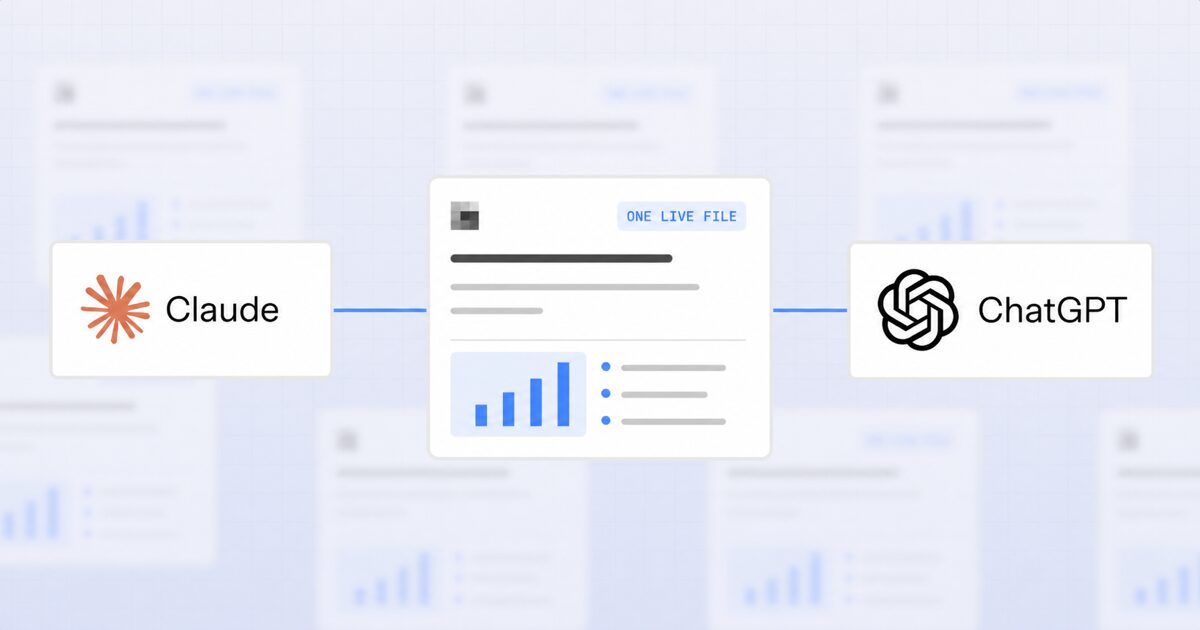
3 番目のアプローチは、ファイルの移動をまったく停止し、両方のアシスタントに同じライブ artifact へのアクセスを許可することです。
これがモデルです AgentGrid.io を中心に構築されています。 artifact は、独自の URL と共有 workspace 内に存在します。 Claude と ChatGPT は両方ともその workspace に接続し、それぞれが同じ artifact を直接読み書きします。移動するものがないため、ダウンロードの手順はありません。
エージェントに接続するには、次の手順を開きます。 AgentGrid.io/接続。コーディングおよび自律エージェントの場合は、この prompt をコピーしてエージェントに貼り付けます。
Install Anima's CLI and connect this project to AgentGrid by running: npx @animaapp/cli@latest loginブラウザーの Claude または ChatGPT の場合は、同じページのコネクタ リンクを使用して、1 回サインインします。
コネクタ ルートは、MCP アシスタントが外部ツールにアクセスするために使用するオープン プロトコル MCP を使用します。これにより、異なるベンダーのアシスタントが同じ workspace で作業できるようになります。
artifact は 1 つしかないため、いくつかのことが続きます。すべての変更は 1 つのバージョン履歴に反映されるため、2 つのダウンロードを比較するのではなく、作業がどのように進化したかを確認できます。アプリまたはページであるアーティファクトはライブ URL で実行されるため、ChatGPT がドラフトした Web サイトは、Claude で開いて構築し続けることができます。アクセスは、接続されたクラウド ドライブ アカウントの完全な範囲を継承するのではなく、そこで共有する AgentGrid.io workspace および artifacts に関連付けられたままになります。より詳細なチームとエージェントの制御はまだ進化しているため、機密性の高いプロジェクトに依存する前に、現在の workspace 設定を確認してください。
トレードオフは設定されており、思っているよりも小さいです。アシスタントの接続は、管理プロジェクトではなく、1 回限りのサインインです。今すぐ移動する必要がある 1 つのファイルの場合は、ダウンロードした方がまだ高速です。 2回目のハンドオフ以降は、近くありません。
どのオプションがどの状況に適合するか
| 状況 | 最良の選択肢 |
|---|---|
| 1 つのファイルを 1 回だけ | ダウンロードして再アップロードする |
| 参照し続けるがほとんど編集しないドキュメント | クラウドストレージコネクタ |
| 両方のアシスタントが同じ作品を積極的に編集しています | 共用workspace |
| 出力はアプリまたはライブページです | 共用workspace |
| 誰が何を変更したかを確認する必要がある | 共用workspace |
| 相手は AI ツールをまったく持っていません | クラウドストレージまたは共有リンク |
ほとんどの人はこれらのうち複数を必要とします。ダウンロード ルートは問題なく、素早いハンドオフにも問題ありません。できないことは、数週間にわたって複数のアシスタントにまたがってプロジェクトをまとめることです。
この問題が存在する理由に関するメモ
すべての AI アシスタントは、閉じたコンテキストとして構築されています。 ChatGPT 会話、Claude プロジェクト、ターミナル セッション: それぞれが単独で完了し、他には影響しません。これは、ユーザーが一度に 1 人のアシスタントを使用する場合には合理的な設計でした。
これは、現在実際に行われている作業のやり方にはあまり適合しません。 1 台ではリサーチ、もう 1 台では製図、3 台目ではコードを作成し、同僚が独自のセットを実行しています。全員が触れるのはヤスリだけなので、摩擦が集中するのはヤスリです。
で Anima 私たちは独自のものを構築しているときにこれをヒットしました バイブコーディング製品、それがAgentGrid.ioを構築した理由です。デザイン、コード、コンテンツにわたる複数のアシスタント、1 つのプロジェクト、そして現在のバージョンがどこに存在するかについての信頼できる答えはありません。
これは、現在社内で毎日使用しているのと同じツールです。コピーの問題があなたの週に当てはまると思われる場合は、 アシスタントをAgentGrid.ioに接続する まずは 1 つの artifact から始めます。維持できるかどうかを確認するためにすべてを移動する必要はありません。
Q&A
まとめ
シングルハンドオフの場合は、ダウンロードして再アップロードします。頻繁に参照するドキュメントの場合は、両方のアシスタントをクラウド ストレージに接続します。両方のアシスタントが構築を続ける作業については、2 つのコピーではなく 1 つの共有 artifact を与えます。
AI ツールがすでに追跡できる量を超えるファイルを生成している場合は、 AgentGrid.ioを試してみる 数分で最初のアシスタントに接続します。