
 Figma
Figma API
API Web to code extension
 Adobe XD
 Discord
 Twitter
 GitHub
 Blog
Blog
Impor ke Figma: Buddy mengubah Gambar, HTML, desain Claude, prototipe Claude, dan Situs Web menjadi Lapisan7 min read
Reading Time: 5 minutesPekerjaan desain tidak lagi dimulai di satu tempat.
Terkadang ide pertama adalah prototipe Claude Design. Terkadang itu adalah artefak Claude. Terkadang berupa eksperimen HTML, tangkapan layar, laman landas yang Anda sukai, atau situs web langsung yang ingin dipelajari oleh tim Anda.
Masalahnya bukan pada kemampuan AI atau web untuk menciptakan sesuatu yang menarik. Masalahnya adalah mengembalikan ide tersebut ke tempat di mana desain produk sebenarnya terjadi: Figma.
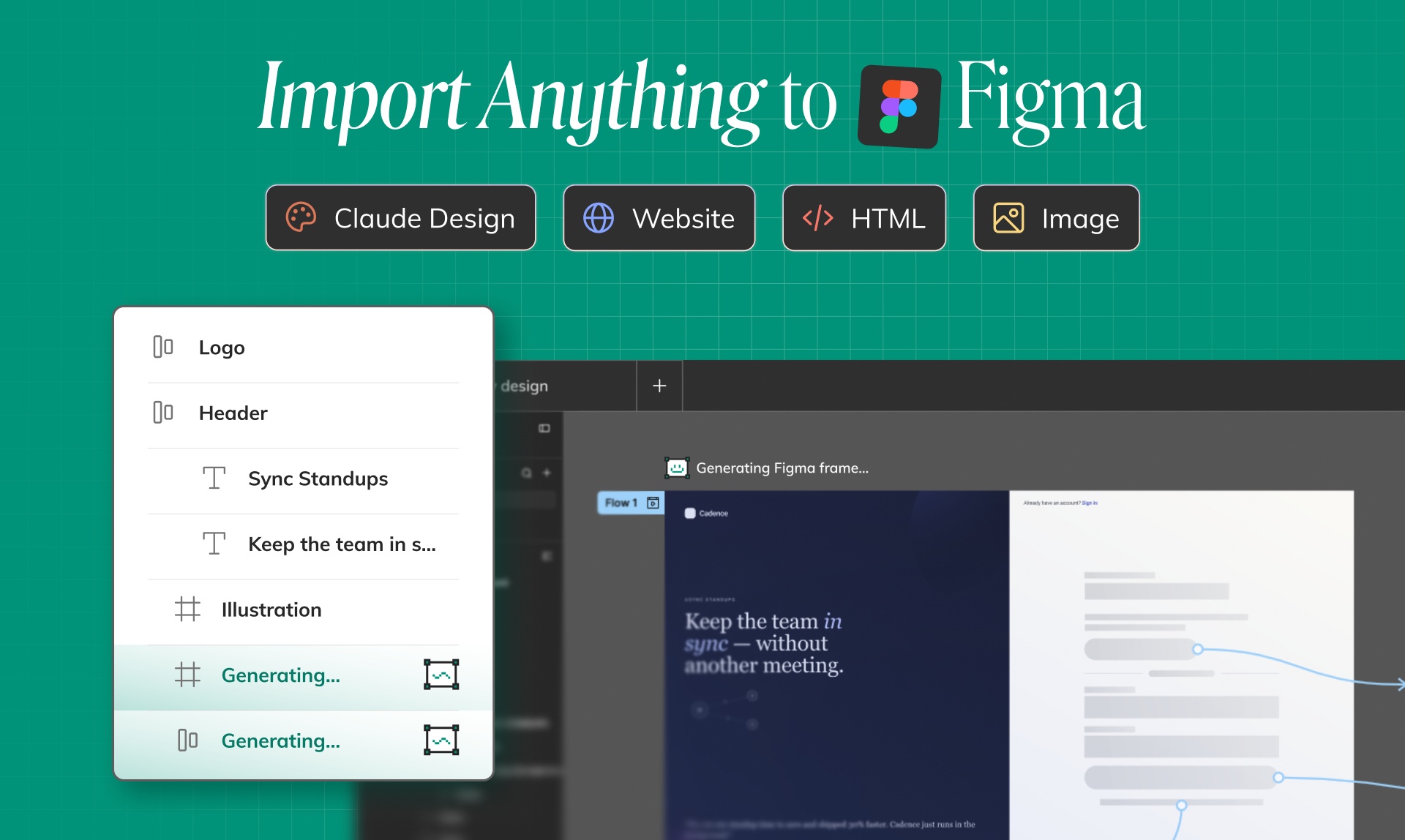
Buddy memungkinkan Anda mengimpor hampir semua hal ke Figma dan mengubahnya menjadi lapisan desain yang dapat diedit di kanvas. Bukan tangkapan layar yang diratakan. Bukan gambar referensi statis. Lapisan nyata yang dapat Anda edit, atur, sempurnakan, dan serahkan.
Impor Apa Pun ke Figma dengan Buddy, lalu terus mendesain di Figma
Buddy adalah agen desain AI Figma dari Anima. Itu ada di dalam Figma, membaca kanvas Anda, dan membantu Anda membuat, mengedit, dan mengatur desain melalui obrolan.
Kini Buddy juga berfungsi sebagai jembatan antara inspirasi luar dan alur kerja Figma Anda. Tempelkan artefak, gambar, tangkapan layar, HTML, atau URL, dan Buddy mengubahnya menjadi lapisan Figma yang dapat diedit sehingga Anda dapat melanjutkan proses desain tanpa membuat ulang setiap frame secara manual.
Artinya, Anda bisa memulai dari:
- Artefak Claude Design, bila Anda ingin menghadirkan antarmuka yang dihasilkan AI ke Figma.
- Artefak Claude, ketika prototipe, layar, atau ide interaktif dibuat di Claude.
- Artefak HTML, ketika desain dimulai dari HTML yang dihasilkan atau mockup berkode.
- Gambar dan tangkapan layar, bila Anda ingin menempelkan referensi visual dan mendapatkan lapisan Figma yang dapat diedit.
- Situs web URLs, bila Anda ingin mengkloning situs web publik ke Figma sebagai desain, Anda dapat memeriksa dan me-remixnya.
Alur kerjanya sederhana: bawa sumber ke Buddy, biarkan Anima menafsirkan struktur visualnya, lalu lanjutkan mendesain langsung di kanvas Figma.
Mengapa ini penting: AI memberi Anda draf pertama, Figma memberi Anda kendali
Alat AI sangat bagus dalam menghasilkan draf pertama. Mereka dapat membuat konsep aplikasi, halaman arahan, dasbor, alur orientasi, halaman harga, alat internal, dan eksperimen produk dalam hitungan menit.
Namun pekerjaan desain profesional tidak berakhir pada draf pertama. Biasanya dimulai dari sana.
Tim masih perlu mengedit salinan, memperbaiki hierarki, menerapkan merek, menyelaraskan jarak, menggunakan komponen, meninjau kasus edge, dan menyiapkan file yang dapat digunakan oleh desainer, PM, dan teknisi lain.
Itu sebabnya impor penting. Jika ide yang dihasilkan AI tetap terkunci di dalam jendela obrolan, penampil artefak, tangkapan layar, atau tab browser, sulit untuk berubah menjadi alur kerja desain produk yang sebenarnya.
Buddy mengembalikan pekerjaan tersebut ke Figma sebagai lapisan yang dapat diedit, sehingga keluaran AI menjadi sesuatu yang dapat dibentuk oleh tim Anda.
Impor artefak Claude Design ke Figma
Claude Design sangat bagus untuk mengeksplorasi ide UI dan konsep interaktif dengan cepat. Anda dapat mendeskripsikan produk, fitur, atau laman landas dan mendapatkan artefak yang sempurna dengan cepat.
Namun jika langkah selanjutnya adalah peninjauan desain, penyempurnaan merek, atau serah terima, tim Anda biasanya membutuhkan hasil dalam Figma.
Dengan Buddy, Anda dapat membawa artefak Claude Design ke Figma dan melanjutkan dari sana. Buddy membuat ulang antarmuka sebagai lapisan yang dapat diedit, sehingga Anda dapat menyesuaikan tata letak, tipografi, warna, spasi, ikon, dan konten di kanvas.
Hal ini berguna ketika seorang pendiri, PM, pemasar, atau insinyur membuat prototipe AI terlebih dahulu, kemudian menginginkan seorang desainer untuk menjadikannya berkualitas produksi.
Impor artefak Claude dan prototipe AI
Artefak Claude dapat mencakup lebih dari satu layar. Mereka dapat berisi status, panel, menu, formulir, tabel, kartu, status kosong, dan konsep UI lengkap.
Daripada mengambil tangkapan layar secara manual dan menelusuri desainnya, tempelkan artefak tersebut ke Buddy. Anima mengubahnya menjadi desain Figma terstruktur yang dapat diedit oleh tim Anda.
Setelah berada di kanvas, Anda dapat:
- Pisahkan layar menjadi beberapa bingkai.
- Edit teks dan salinan produk.
- Sempurnakan jarak dan hierarki.
- Gantikan visual umum dengan aset merek.
- Terapkan sistem desain Anda.
- Mempersiapkan desain untuk ditinjau atau serah terima teknik.
Prototipe AI menjadi titik awal, bukan jalan buntu.
Impor artefak HTML ke Figma
Banyak alat AI sekarang menghasilkan HTML sebagai keluaran desainnya. Hal ini dapat berguna untuk pratinjau cepat, namun HTML tidak selalu merupakan tempat terbaik untuk mengevaluasi desain produk.
Desainer membutuhkan kontrol kanvas. Mereka perlu memindahkan lapisan, membandingkan opsi, memeriksa hierarki, dan menyelaraskan pekerjaan dengan sistem desain.
Buddy membantu dengan mengembalikan artefak HTML ke Figma. Anda dapat menggunakan keluaran HTML sebagai sumber, lalu mengubahnya menjadi lapisan Figma yang dapat diedit yang dapat dibersihkan, ditata ulang, dan dipoles.
Hal ini sangat berguna bagi tim yang membuat prototipe kode terlebih dahulu, lalu memerlukan file desain yang tepat untuk berkolaborasi.
Tempelkan gambar atau tangkapan layar dan dapatkan lapisan Figma yang dapat diedit
Tangkapan layar ada di mana-mana dalam pekerjaan produk.
Seorang pengguna mengirimkan tangkapan layar dari aliran yang mereka sukai. Seorang rekan satu tim membagikan halaman pesaing. Seorang PM memasukkan ide kasar UI ke Slack. Seorang pendiri membuat sketsa halaman arahan dengan alat AI lainnya.
Biasanya, tangkapan layar itu hanyalah referensi. Anda dapat menempatkannya di Figma, namun Anda tetap harus membangun kembali UI secara manual jika ingin mengeditnya.
Dengan Buddy, Anda dapat menempelkan gambar atau tangkapan layar dan mengubahnya menjadi lapisan Figma yang dapat diedit. Teks, tata letak, struktur visual, dan elemen UI menjadi sesuatu yang dapat Anda kerjakan di kanvas.
Ini menghemat bagian proses yang paling menjengkelkan: menciptakan kembali apa yang sudah ada supaya Anda dapat melakukan perubahan.
Kloning situs web apa pun dengan menempelkan URL
Inspirasi situs web adalah salah satu titik awal paling umum untuk pekerjaan produk dan pemasaran baru.
Mungkin Anda menyukai struktur beranda SaaS. Mungkin Anda ingin mempelajari halaman harga. Mungkin Anda perlu menangkap tata letak dasbor, alur orientasi, atau bagian halaman arahan.
Dengan Buddy, Anda dapat menempelkan situs web URL dan membawa halaman tersebut ke Figma sebagai desain yang dapat diedit. Daripada menyimpan tangkapan layar, Buddy membantu Anda membuat ulang struktur visual sebagai lapisan di kanvas.
Gunakan untuk belajar dari pola, menjelajahi alternatif, membuat papan suasana hati, atau mempercepat versi pertama halaman baru. Kemudian jadikan milik Anda dengan salinan, komponen, merek, dan kisah produk Anda.
Apa yang Anda dapatkan di kanvas Figma
Perbedaan utamanya adalah kemampuan mengedit.
Buddy tidak hanya menempatkan bitmap di kanvas. Tujuannya adalah memberi Anda desain Figma yang bisa diterapkan dan dapat diedit, ditinjau, dan ditingkatkan.
Setelah mengimpor, Anda dapat melanjutkan pekerjaan Figma normal:
- Edit teks secara langsung.
- Pindahkan dan ubah ukuran lapisan.
- Sesuaikan warna, font, spasi, dan hierarki.
- Atur bingkai dan bagian.
- Terapkan Tata Letak Otomatis jika diperlukan.
- Ganti elemen kasar dengan komponen nyata.
- Sejajarkan hasilnya dengan sistem desain Anda.
Itulah inti dari Buddy: kecepatan tanpa kehilangan kendali.
Alur kerja yang lebih baik untuk desain yang dihasilkan AI
Alur kerja lama terlihat seperti ini:
- Hasilkan ide dalam alat AI.
- Ambil tangkapan layar.
- Tempel tangkapan layar ke Figma.
- Membangun kembali desain secara manual dari awal.
- Mulai pekerjaan desain yang sebenarnya.
Alur kerja Buddy lebih pendek:
- Buat atau temukan sumbernya: artefak, HTML, gambar, tangkapan layar, atau URL.
- Rekatkan ke Buddy.
- Dapatkan lapisan Figma yang dapat diedit.
- Teruslah mendesain di atas kanvas.
Hal ini penting karena semakin banyak tim yang memulai dari AI dan inspirasi web, namun mereka tetap membutuhkan alur kerja desain profesional. Buddy menghubungkan dunia-dunia tersebut.
Untuk siapa ini?
Impor Apa Saja ke Buddy berguna bagi siapa saja yang perlu bergerak cepat tanpa kehilangan alur kerja Figma.
- Desainer dapat mengubah keluaran AI dan tangkapan layar menjadi titik awal yang dapat diedit.
- PM dapat membawa artefak Claude atau referensi situs web ke Figma untuk diskusi produk yang lebih jelas.
- Pendiri dapat berpindah dari ide ke file desain tanpa membangun kembali semuanya secara manual.
- Pemasar dapat mengkloning inspirasi halaman arahan dan menyesuaikannya dengan merek mereka.
- Insinyur dapat membuat prototipe di alat HTML atau AI, lalu menyerahkan hasilnya kembali ke desain.
Ini bukan tentang mengganti desain. Ini tentang menghilangkan pekerjaan rekonstruksi yang membosankan antara sebuah ide dan kanvas yang dapat diedit.
Coba impor ide Anda berikutnya ke Buddy
Layar produk hebat berikutnya mungkin dimulai di Claude Design, artefak Claude, prototipe HTML yang dihasilkan, tangkapan layar, atau situs web URL.
Dengan Buddy, titik awal tersebut dapat menjadi desain Figma yang dapat diedit dalam alur kerja Anda yang sudah ada.
Tempelkan ke Buddy, letakkan layer di kanvas, dan terus desain.

