 Figma
Figma Adobe XD
 Sketch
 Discord
 Twitter
 GitHub
'/%3E%3Cpath%20fill='%23b2b2b2'%20d='M241%20382q0%2016%2017%2026%2017%2011%2042%2011t42-11q16-11%2017-26V269H241'/%3E%3Cpath%20fill='%239f7e00'%20d='M241%20379q0%2014%208%2023%209%209%2021%209%2014%200%2021-9%209-9%209-23V269h-59'/%3E%3Cpath%20d='M241%20339v-70h59v110q0%2014-9%2023l-6%205v-68h-15v72q-8%200-14-4v-68zm59%2040c0%2022%2015%2032%2029%2032%2021%200%2030-18%2030-32v-40h-59'/%3E%3Cpath%20fill='%239f7e00'%20d='M266%20277v5h2v12h-3v-5h2v-5h-9v5h2v5h-4v9h3v18h-5v10h34v-10h-5v-18h3v-9h-4v-5h2v-5h-9v5h2v5h-3v-12h2v-5zm42%20101q0%2010%206%2017%206%206%2015%207%2010-1%2016-7%206-7%206-17v-29h-43'/%3E%3Ccircle%20fill='%230044ad'%20cx='329.5'%20cy='372'%20r='6'/%3E%3Cellipse%20fill='%230044ad'%20cx='300'%20cy='340'%20rx='16'%20ry='21'/%3E%3C/svg%3E)


'%3E%3Cpath%20stroke='%23000'%20stroke-width='4'%20d='m-35-37-13%2020m5%203%2013-20m5%203-13%2020m63%2042%206-9m1-2%206-9m5%203-6%209m-1%202-6%209m5%203%206-9m1-2%206-9m-96%200%2013%2020m5-3-6-9m-1-2-6-9m5-3%2013%2020m63-42-6-9m-1-2-6-9m5-3%2013%2020m5-3-6-9m-1-2-6-9'/%3E%3Ccircle%20r='24'%20fill='%23cd2e3a'/%3E%3Cpath%20fill='%230047a0'%20d='M0%200a12%2012%200%201%201%2020%2013%2024%2024%200%201%201-40-26A12%2012%200%201%200%200%200'/%3E%3C/g%3E%3C/svg%3E)


'%3E%3Ccircle%20r='92'/%3E%3Ccircle%20fill='%23fff'%20r='80'/%3E%3Ccircle%20r='16'/%3E%3Cg%20id='c'%3E%3Cg%20id='b'%3E%3Cpath%20id='a'%20d='m0-80%203%2048L0-8-3-32M21-77%2011-30%202-8%205-32M40-69%2019-26%204-7%2013-29'/%3E%3Cuse%20href='%23a'%20transform='scale(-1)'/%3E%3C/g%3E%3Cuse%20href='%23b'%20transform='rotate(45)'/%3E%3C/g%3E%3Cuse%20href='%23c'%20transform='rotate(90)'/%3E%3C/g%3E%3C/svg%3E)


'/%3E%3C/svg%3E)


'/%3E%3C/svg%3E)
'/%3E%3C/g%3E%3Cuse%20href='%23b'%20transform='rotate(45%20140%20300)'/%3E%3Cpath%20d='m299%20285%2046%2015-46%2015%2028-39v48M59%20510l-36%2032%2010-47%2020%2043-42-24m22-409L23%2058l36%2032-48-4%2042-24'/%3E%3C/svg%3E)


'/%3E%3C/svg%3E)

 Blog
Blog
Comment partager un fichier entre Claude et ChatGPT ?14 min read
Reading Time: 7 minutesLe moyen le plus rapide de partager un fichier entre Claude et ChatGPT est de le télécharger de l’un et de le télécharger sur l’autre. Cela fonctionne, cela prend environ trente secondes et c’est ce que font la plupart des gens.
Il cesse également de fonctionner au moment où vous devez le faire deux fois.
Si vous déplacez un fichier d’avant en arrière pendant que les deux assistants continuent de le modifier, la boucle de téléchargement et de ré-téléchargement commence à produire des copies au lieu de progresser. Ce guide couvre trois façons de partager un fichier entre Claude et ChatGPT, quand chacune tient le coup et où chacune échoue.
La réponse rapide
Du Claude au ChatGPT :
- Téléchargez le fichier depuis Claude. Pour un artifact, utilisez l’option de téléchargement ou de copie dans le panneau artifact. Pour un fichier généré par l’assistant, utilisez le lien de téléchargement dans le message.
- Ouvrez ChatGPT et joignez le fichier à l’aide du trombone ou du bouton plus.
- Dites-lui ce que vous voulez en faire.
Du ChatGPT au Claude : les trois mêmes étapes en sens inverse.
C’est toute la méthode manuelle. Il vaut également la peine de connaître la seconde moitié de la réponse, c’est-à-dire ce qui se passe après la troisième étape.
Le problème de la copie
Vous exportez un brouillon depuis ChatGPT et le téléchargez vers Claude pour une réécriture. Claude vous offre une meilleure version. Vous le téléchargez et le ramenez sur ChatGPT pour une dernière passe.
Rien ne s’est mal passé. Mais comptez ce que vous avez : l’original toujours présent dans le fil de discussion ChatGPT, le fichier que vous avez téléchargé, la version de Claude, son téléchargement et tout ce qui suit. Cinq choses portant presque le même nom, dont une actuelle.
Le piège est le fil que vous avez laissé ouvert. ChatGPT détient toujours la première ébauche. Si vous continuez cette conversation au lieu d’en démarrer une nouvelle, cela modifie l’ancienne version, pas l’amélioration de Claude, et vous découvrez généralement quand quelque chose que vous avez déjà corrigé revient.
C’est le problème de la copie. Chaque transfert crée une copie, aucune copie ne connaît les autres, et après deux ou trois sauts, il n’y a pas de réponse fiable pour savoir laquelle est actuelle.
Deux petites choses l’accompagnent. Le contexte ne voyage pas, chaque assistant voit donc un document sans historique et vous réexpliquez le brief à chaque fois. Et le formatage se dégrade, puisque le Markdown survit au voyage, mais souvent pas les tableaux et les images intégrées.
Pour un seul transfert, rien de tout cela n’a d’importance. Cela devient sérieux lorsque le travail est en cours, et cela devient ingérable en équipe : quatre personnes dirigeant chacune leurs propres assistants sur le même projet, et personne ne peut dire où se trouve la version actuelle ni qui y a touché en dernier.
Ce qui fait qu’il s’agit moins d’un problème de transfert de fichiers que d’une question de savoir où réside le travail.
Option 2 : placer le fichier dans le stockage cloud
Les Claude et ChatGPT peuvent se connecter à Google Drive. Une fois connecté, vous pointez chaque assistant vers le même fichier au lieu de télécharger une copie. Un seul fichier, un seul emplacement et personne ne doit agir comme messager. Les deux peuvent désormais réécrire sur Drive et lire, il s’agit donc d’une réelle amélioration par rapport au téléchargement.
Deux choses méritent d’être connues avant de le configurer.
La connexion ne se fait pas toujours en deux clics. Sur un compte personnel c’est rapide. Sur un compte professionnel, il y a généralement deux administrateurs différents : quelqu’un active le connecteur du côté AI, et séparément, un administrateur Google Workspace doit faire confiance à l’application ou approuver chaque étendue OAuth qu’elle demande. Obtenez l’un et pas l’autre et les utilisateurs rencontrent une erreur d’autorisation sans cause évidente. Les périmètres changent également, les branchements effectués avant mi-2026 sont donc généralement à refaire.
L’assistant hérite de votre accès. C’est la partie qui manque à la plupart des gens. Un connecteur n’est pas autorisé à accéder à un dossier. Il se connecte en votre nom. Tout ce que votre compte peut ouvrir, il peut l’ouvrir, y compris tout ce qui est partagé avec vous. Le connecteur Drive du Claude demande un accès en lecture à l’échelle du compte même si l’écran de consentement laisse l’impression que vous choisissez des fichiers spécifiques, et Propre documentation du OpenAI décrit le même modèle pour le ChatGPT : il peut atteindre tout ce que le compte connecté peut atteindre. Anthropic Documentation du connecteur Google Workspace répertorie ce que le Claude peut faire avec un lecteur connecté. Il n’y a aucun moyen de confier à un assistant une partie de votre Drive plus étroite que celle que vous détenez vous-même.
Cela s’aggrave avec chaque assistant que vous ajoutez. Chacun d’entre eux bénéficie de la même vue complète et, comme ils agissent tous comme vous, l’historique des révisions de Drive vous attribue chaque modification. Vous pouvez restaurer la version d’hier. Vous ne pouvez pas savoir quel assistant a écrit quoi, ni empêcher l’un d’entre eux de lire quelque chose qui n’avait aucune ouverture commerciale.
Le stockage cloud résout le problème de localisation. Cela ne résout pas qui a fait quoi, cela ne vous permet pas de déterminer ce qu’un agent peut atteindre et un document Drive ne s’exécute toujours pas, donc une application ou une page doit être exportée ailleurs avant que quiconque puisse la voir fonctionner.
Option 3 : un workspace partagé auquel les deux agents se connectent
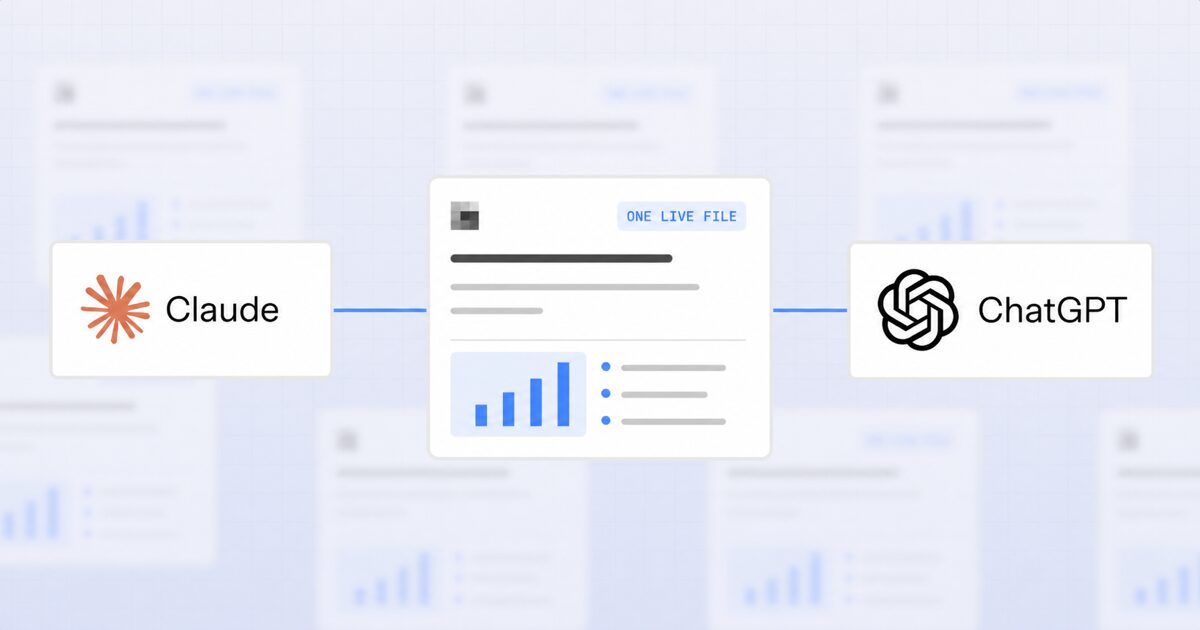
La troisième approche consiste à arrêter complètement de déplacer le fichier et à donner aux deux assistants l’accès au même artifact en direct.
C’est le modèle AgentGrid.io est construit autour. Un artifact vit dans un workspace partagé avec son propre URL. Claude et ChatGPT se connectent tous deux à ce workspace, et chacun lit et écrit directement le même artifact. Il n’y a pas d’étape de téléchargement, car il n’y a rien à déplacer.
Pour connecter un agent, ouvrez AgentGrid.io/connecter. Pour les agents de codage et autonomes, copiez et collez ce prompt dans l’agent :
Install Anima's CLI and connect this project to AgentGrid by running: npx @animaapp/cli@latest loginPour Claude ou ChatGPT dans le navigateur, utilisez les liens de connecteur sur la même page et connectez-vous une fois.
La route du connecteur utilise MCP, le protocole ouvert que les assistants AI utilisent pour accéder aux outils externes. C’est ce qui permet aux assistants de différents fournisseurs de travailler avec le même workspace.
Puisqu’il n’y a qu’un seul artifact, quelques éléments suivent. Chaque modification apparaît dans un historique de versions, vous pouvez donc voir comment le travail a évolué plutôt que de comparer deux téléchargements. Les artefacts qui sont des applications ou des pages s’exécutent sur un URL en direct, donc un site Web rédigé par ChatGPT est quelque chose que Claude peut ouvrir et continuer à construire. L’accès reste lié au AgentGrid.io workspace et au artifacts que vous y partagez, plutôt que d’hériter de la portée complète d’un compte cloud connecté. Des contrôles plus granulaires des équipes et des agents continuent d’évoluer, alors vérifiez les paramètres actuels du workspace avant de vous y fier pour des projets sensibles.
Le compromis est complexe, et il est plus petit qu’il n’y paraît. La connexion d’un assistant est une connexion unique et non un projet d’administration. Pour un seul fichier que vous devez déplacer immédiatement, son téléchargement est encore plus rapide. À partir du deuxième transfert, ce n’est plus proche.
Quelle option correspond à quelle situation
| Situation | Meilleure option |
|---|---|
| Un fichier, une fois | Téléchargez et ré-uploadez |
| Un document auquel vous continuez à faire référence mais que vous modifiez rarement | Connecteur de stockage cloud |
| Les deux assistants éditent activement le même travail | workspace partagé |
| La sortie est une application ou une page en direct | workspace partagé |
| Vous devez voir qui a changé quoi | workspace partagé |
| L’autre personne n’a aucun outil AI | Stockage cloud ou lien de partage |
La plupart des gens en ont besoin de plusieurs. La route de téléchargement est correcte et le restera pour des transferts rapides. Ce qu’il ne peut pas faire, c’est mener un projet ensemble avec plusieurs assistants pendant plusieurs semaines.
Une note sur la raison pour laquelle ce problème existe
Chaque assistant AI est construit comme un contexte fermé. Votre conversation ChatGPT, votre projet Claude, votre session terminal : chacun est complet à lui seul et aveugle aux autres. C’était une conception raisonnable lorsque les gens utilisaient un assistant à la fois.
Cela ne correspond pas à la manière dont le travail se déroule actuellement. Recherche dans l’un, rédaction dans un autre, code dans un troisième et un collègue gère son propre ensemble. La lime est la seule chose qu’ils touchent tous, donc la lime est l’endroit où se concentre la friction.
À Anima nous avons réussi cela en construisant le nôtre produits de codage d’ambiance, c’est pourquoi nous avons construit AgentGrid.io. Plusieurs assistants pour la conception, le code et le contenu, un seul projet et aucune réponse fiable sur l’endroit où se trouve la version actuelle.
C’est le même outil que nous utilisons désormais quotidiennement en interne. Si le problème de copie ressemble à votre semaine, connecter un assistant à AgentGrid.io et commencez avec un seul artifact. Il n’est pas nécessaire de tout déplacer pour savoir si cela tient le coup.
Questions et réponses
Conclusion
Pour un seul transfert, téléchargez et rechargez. Pour un document auquel vous faites souvent référence, connectez les deux assistants au stockage cloud. Pour le travail que les deux assistants continuent de créer, donnez-leur un artifact partagé au lieu de deux copies.
Si vos outils AI produisent déjà plus de fichiers que vous ne pouvez en suivre, essayez AgentGrid.io et connectez votre premier assistant en quelques minutes.