 Figma
Figma Adobe XD
 Sketch
 Discord
 Twitter
 GitHub
'/%3E%3Cpath%20fill='%23b2b2b2'%20d='M241%20382q0%2016%2017%2026%2017%2011%2042%2011t42-11q16-11%2017-26V269H241'/%3E%3Cpath%20fill='%239f7e00'%20d='M241%20379q0%2014%208%2023%209%209%2021%209%2014%200%2021-9%209-9%209-23V269h-59'/%3E%3Cpath%20d='M241%20339v-70h59v110q0%2014-9%2023l-6%205v-68h-15v72q-8%200-14-4v-68zm59%2040c0%2022%2015%2032%2029%2032%2021%200%2030-18%2030-32v-40h-59'/%3E%3Cpath%20fill='%239f7e00'%20d='M266%20277v5h2v12h-3v-5h2v-5h-9v5h2v5h-4v9h3v18h-5v10h34v-10h-5v-18h3v-9h-4v-5h2v-5h-9v5h2v5h-3v-12h2v-5zm42%20101q0%2010%206%2017%206%206%2015%207%2010-1%2016-7%206-7%206-17v-29h-43'/%3E%3Ccircle%20fill='%230044ad'%20cx='329.5'%20cy='372'%20r='6'/%3E%3Cellipse%20fill='%230044ad'%20cx='300'%20cy='340'%20rx='16'%20ry='21'/%3E%3C/svg%3E)


'%3E%3Cpath%20stroke='%23000'%20stroke-width='4'%20d='m-35-37-13%2020m5%203%2013-20m5%203-13%2020m63%2042%206-9m1-2%206-9m5%203-6%209m-1%202-6%209m5%203%206-9m1-2%206-9m-96%200%2013%2020m5-3-6-9m-1-2-6-9m5-3%2013%2020m63-42-6-9m-1-2-6-9m5-3%2013%2020m5-3-6-9m-1-2-6-9'/%3E%3Ccircle%20r='24'%20fill='%23cd2e3a'/%3E%3Cpath%20fill='%230047a0'%20d='M0%200a12%2012%200%201%201%2020%2013%2024%2024%200%201%201-40-26A12%2012%200%201%200%200%200'/%3E%3C/g%3E%3C/svg%3E)


'%3E%3Ccircle%20r='92'/%3E%3Ccircle%20fill='%23fff'%20r='80'/%3E%3Ccircle%20r='16'/%3E%3Cg%20id='c'%3E%3Cg%20id='b'%3E%3Cpath%20id='a'%20d='m0-80%203%2048L0-8-3-32M21-77%2011-30%202-8%205-32M40-69%2019-26%204-7%2013-29'/%3E%3Cuse%20href='%23a'%20transform='scale(-1)'/%3E%3C/g%3E%3Cuse%20href='%23b'%20transform='rotate(45)'/%3E%3C/g%3E%3Cuse%20href='%23c'%20transform='rotate(90)'/%3E%3C/g%3E%3C/svg%3E)


'/%3E%3C/svg%3E)


'/%3E%3C/svg%3E)
'/%3E%3C/g%3E%3Cuse%20href='%23b'%20transform='rotate(45%20140%20300)'/%3E%3Cpath%20d='m299%20285%2046%2015-46%2015%2028-39v48M59%20510l-36%2032%2010-47%2020%2043-42-24m22-409L23%2058l36%2032-48-4%2042-24'/%3E%3C/svg%3E)


'/%3E%3C/svg%3E)

 Blog
Blog
¿Cómo comparto un archivo entre Claude y ChatGPT?14 min read
Reading Time: 7 minutesLa forma más rápida de compartir un archivo entre Claude y ChatGPT es descargarlo de uno y subirlo al otro. Eso funciona, lleva unos treinta segundos y es lo que hace la mayoría de la gente.
También deja de funcionar en el momento en que necesitas hacerlo dos veces.
Si mueve un archivo hacia adelante y hacia atrás mientras ambos asistentes continúan editándolo, el ciclo de descarga y recarga comienza a producir copias en lugar de progreso. Esta guía cubre tres formas de compartir un archivo entre Claude y ChatGPT, cuándo cada uno aguanta y dónde cada uno se rompe.
la respuesta rapida
De Claude a ChatGPT:
- Descargue el archivo de Claude. Para un artifact, use la opción de descargar o copiar en el panel artifact. Para un archivo generado por el asistente, utilice el enlace de descarga en el mensaje.
- Abra ChatGPT y adjunte el archivo usando el clip o el botón más.
- Dile lo que quieres que se haga con él.
De ChatGPT a Claude: los mismos tres pasos a la inversa.
Ese es todo el método manual. También vale la pena conocer la segunda mitad de la respuesta, que es lo que sucede después del paso tres.
El problema de la copia
Exporta un borrador desde ChatGPT y lo carga en Claude para reescribirlo. Claude te ofrece una versión mejor. Lo descarga y lo trae de regreso a ChatGPT para un pase final.
Nada salió mal. Pero cuente lo que tiene: el original que aún se encuentra en el hilo ChatGPT, el archivo que descargó, la versión de Claude, la descarga de ese y lo que venga después. Cinco cosas casi con el mismo nombre, una de ellas actual.
La trampa es el hilo que dejaste abierto. ChatGPT aún conserva el primer borrador. Si continúas esa conversación en lugar de iniciar una nueva, se edita la versión anterior, no la mejora de Claude, y generalmente te enteras cuando algo que ya arreglaste regresa.
Ese es el problema de la copia. Cada traspaso hace una copia, ninguna copia sabe acerca de las demás y después de dos o tres saltos no hay una respuesta confiable sobre cuál es la actual.
Junto a él viajan dos cosas más pequeñas. El contexto no viaja, por lo que cada asistente ve un documento sin historial y usted vuelve a explicar el informe cada vez. Y el formato se degrada, ya que Markdown sobrevive al viaje, pero las tablas y las imágenes incrustadas a menudo no.
Para una sola transferencia, nada de esto importa. Se vuelve serio cuando el trabajo está en curso y se vuelve inmanejable con un equipo: cuatro personas, cada una con sus propios asistentes en el mismo proyecto, y nadie puede decir dónde está la versión actual o quién la tocó por última vez.
Lo que hace que esto no sea tanto un problema de transferencia de archivos como una cuestión de dónde reside el trabajo.
Opción 2: colocar el archivo en el almacenamiento en la nube
Tanto Claude como ChatGPT se pueden conectar a Google Drive. Una vez conectado, apunta a cada asistente al mismo archivo en lugar de cargar una copia. Un archivo, una ubicación y nadie tiene que actuar como mensajero. Ahora ambos pueden escribir en Drive además de leer, por lo que esta es una mejora real con respecto a la descarga.
Vale la pena saber dos cosas antes de configurarlo.
Conectarse no siempre es una tarea de dos clics. En una cuenta personal es rápido. En una cuenta de trabajo normalmente hay dos administradores diferentes en el camino: alguien habilita el conector en el lado AI y, por separado, un administrador de Google Workspace tiene que confiar en la aplicación o aprobar cada alcance de OAuth que solicita. Obtenga uno y no el otro y los usuarios sufrirán un error de autorización sin una causa obvia. Los alcances también cambian, por lo que las conexiones realizadas antes de mediados de 2026 generalmente deben rehacerse.
El asistente hereda su acceso. Esta es la parte que la mayoría de la gente pasa por alto. A un conector no se le concede permiso para una carpeta. Inicia sesión como usted. Cualquier cosa que su cuenta pueda abrir, puede abrirla, incluido todo lo que se comparte con usted. El conector Drive de Claude solicita acceso de lectura en toda la cuenta aunque la pantalla de consentimiento deje la impresión de que está eligiendo archivos específicos, y Documentación propia de OpenAI describe el mismo modelo para ChatGPT: puede alcanzar cualquier cosa que pueda alcanzar la cuenta conectada. Anthropic Documentación del conector de Google Workspace enumera lo que Claude puede hacer con una unidad conectada. No hay forma de entregarle a un asistente una porción más estrecha de su Drive que la que usted mismo sostiene.
Eso se agrava con cada asistente que agregue. Cada uno obtiene la misma vista completa y, como todos actúan como usted, el historial de revisiones de Drive le atribuye cada cambio. Puede restaurar la versión de ayer. No se puede saber qué asistente escribió qué, ni impedir que uno de ellos lea algo que no tenía por qué abrir.
El almacenamiento en la nube resuelve el problema de la ubicación. No resuelve quién hizo qué, no le permite determinar a qué puede llegar un agente y un documento de Drive aún no se ejecuta, por lo que una aplicación o una página debe exportarse a otro lugar antes de que alguien pueda verla funcionando.
Opción 3: un workspace compartido al que ambos agentes se conectan
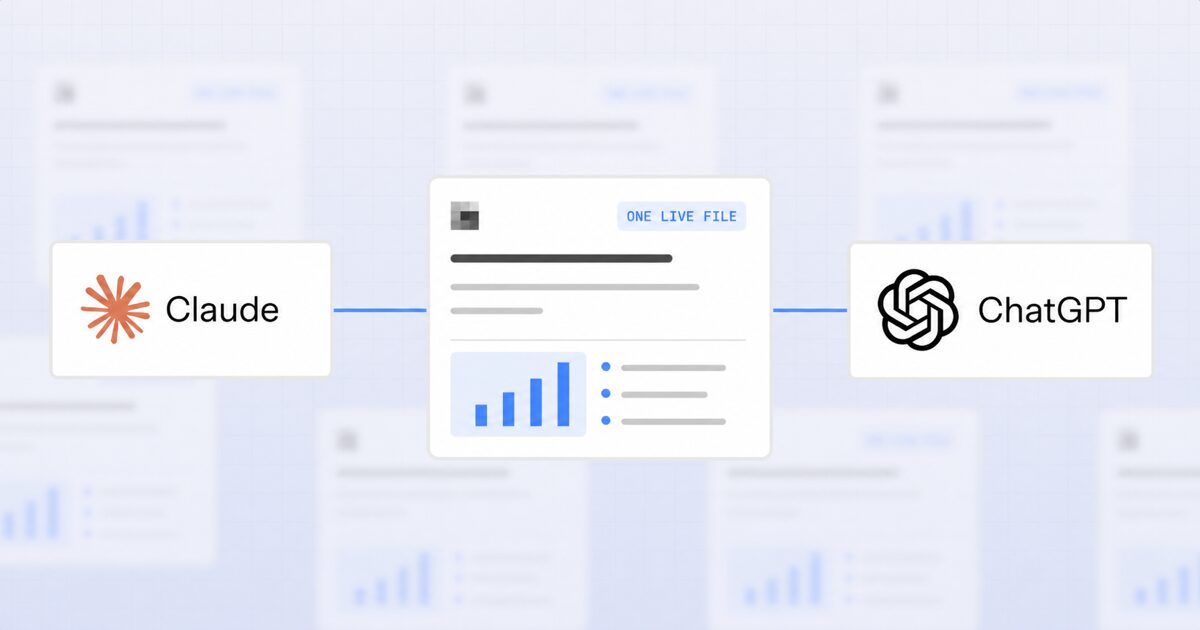
El tercer enfoque es dejar de mover el archivo y dar a ambos asistentes acceso al mismo artifact en vivo.
este es el modelo AgentGrid.io está construido alrededor. Un artifact vive en un workspace compartido con su propio URL. Tanto Claude como ChatGPT se conectan a ese workspace y cada uno lee y escribe el mismo artifact directamente. No hay paso de descarga porque no hay nada que mover.
Para conectar un agente, abra AgentGrid.io/conectar. Para codificación y agentes autónomos, copie y pegue este prompt en el agente:
Install Anima's CLI and connect this project to AgentGrid by running: npx @animaapp/cli@latest loginPara Claude o ChatGPT en el navegador, utilice los enlaces del conector en la misma página e inicie sesión una vez.
La ruta del conector utiliza MCP, el protocolo abierto que utilizan los asistentes AI para llegar a herramientas externas. Esto es lo que permite a asistentes de diferentes proveedores trabajar con el mismo workspace.
Debido a que solo hay un artifact, a continuación se detallan algunas cosas. Cada cambio llega al historial de una versión, por lo que puedes ver cómo evolucionó el trabajo en lugar de comparar dos descargas. Los artefactos que son aplicaciones o páginas que se ejecutan en un URL activo, por lo que un sitio web redactado por ChatGPT es algo que Claude puede abrir y seguir construyendo. El acceso permanece vinculado al AgentGrid.io workspace y al artifacts que comparte allí, en lugar de heredar el alcance completo de una cuenta de unidad en la nube conectada. Aún se están desarrollando controles más granulares de equipos y agentes, así que verifique la configuración actual de workspace antes de confiar en ellos para proyectos confidenciales.
La compensación está configurada y es menor de lo que parece. Conectar un asistente es un inicio de sesión único, no un proyecto de administración. Para un solo archivo que necesita mover ahora mismo, descargarlo es aún más rápido. A partir del segundo traspaso, la situación no está reñida.
¿Qué opción se adapta a qué situación?
| Situación | La mejor opción |
|---|---|
| Un archivo, una vez | Descargar y volver a cargar |
| Un documento al que sigues consultando pero que rara vez editas | Conector de almacenamiento en la nube |
| Ambos asistentes editan activamente el mismo trabajo. | Compartido workspace |
| La salida es una aplicación o una página activa. | Compartido workspace |
| Necesitas ver quién cambió qué. | Compartido workspace |
| La otra persona no tiene ninguna herramienta AI | Almacenamiento en la nube o un enlace para compartir |
La mayoría de la gente necesita más de uno de estos. La ruta de descarga está bien y seguirá estando bien para transferencias rápidas. Lo que no puede hacer es mantener un proyecto conjunto entre varios asistentes durante varias semanas.
Una nota sobre por qué existe este problema.
Cada asistente AI está construido como un contexto cerrado. Su conversación ChatGPT, su proyecto Claude, su sesión de terminal: cada uno está completo por sí solo y ciego a los demás. Ese era un diseño razonable cuando la gente usaba un asistente a la vez.
No se ajusta bien a cómo se realiza realmente el trabajo ahora. Investiga en uno, redacta en otro, codifica en un tercero y un colega ejecuta su propio conjunto. La lima es lo único que tocan todos, por lo que la lima es donde se concentra la fricción.
en Anima logramos esto mientras construimos el nuestro productos de codificación de vibraciones, por eso construimos AgentGrid.io. Varios asistentes en diseño, código y contenido, un proyecto y ninguna respuesta confiable sobre dónde vivía la versión actual.
Es la misma herramienta que ahora utilizamos internamente todos los días. Si el problema de la copia le parece su semana, conectar un asistente a AgentGrid.io y comience con un solo artifact. No es necesario mover todo para saber si aguanta.
Preguntas y respuestas
Concluyendo
Para una sola transferencia, descárguelo y vuelva a cargarlo. Para un documento al que consulta con frecuencia, conecte ambos asistentes al almacenamiento en la nube. Para el trabajo que ambos asistentes siguen creando, proporcióneles un artifact compartido en lugar de dos copias.
Si sus herramientas AI ya están produciendo más archivos de los que puede rastrear, prueba AgentGrid.io y conecta a tu primer asistente en un par de minutos.