 Figma
 API
 Web to code extension
 Adobe XD
 Discord
 Twitter
 GitHub
 Blog

Canva Brush: Nó là gì, cách sử dụng và cách biến thiết kế thành mã19 min read
Reading Time: 10 minutesCanva Brush 🌰
là mô hình AI mới của Canva để chỉnh sửa thiết kế, được công bố vào ngày 29 tháng 10 năm 2026. Canva Craft, ra mắt một tuần trước đó, tạo ra hình ảnh. Brush hoạt động trên một thiết kế đã tồn tại: nó đọc bố cục, sau đó áp dụng thay đổi mà bạn yêu cầu, cho dù đó là một dòng sao chép hay mọi slide trong một bản thuyết trình. Nó bắt đầu với Canva Pro người đăng ký bên trong Canva AI, với phạm vi sẵn có rộng hơn “sắp ra mắt” và Canva cho biết nó nhanh hơn tới 69% và rẻ hơn tới 69% cho mỗi tác vụ chỉnh sửa so với tác nhân thiết kế trước đó.
🌰
Hướng dẫn này dành cho các nhà thiết kế, nhà tiếp thị và người sáng lập, những người chỉnh sửa nhiều trong Canva và muốn biết Brush thay đổi những gì, cách bật nó, cách nhắc nó để nó chỉ thay đổi những gì bạn muốn và phải làm gì khi thiết kế hoàn thiện phải trở thành một trang web hoặc ứng dụng thực sự. Về phía thế hệ, hãy xem hướng dẫn của chúng tôi để 🌰
Canva Craft.
🌰
Khi thiết kế Canva sẵn sàng xuất xưởng dưới dạng trang, 🌰
Anima Playground biến một hình ảnh hoặc liên kết Figma thành một ứng dụng hoạt động, phản hồi nhanh mà bạn có thể tiếp tục chỉnh sửa bằng AI.
🌰
Thiết kế trực tiếp bằng mã với AI
🐌
Thiết kế bằng AI: Mô tả một màn hình hoặc biến Figma thiết kế thành mã.
Canva Brush là gì?
Canva mô tả Brush là một mô hình ngôn ngữ tầm nhìn dành cho thiết kế, được xây dựng bởi Canva Research, phòng thí nghiệm AI gồm 160 người của công ty. “Ngôn ngữ tầm nhìn” có nghĩa là nó lấy cả hình ảnh của trang và lời nói của bạn. Canva cho biết nó nhìn thấy thiết kế của bạn, hiểu cách kết hợp nó và thực hiện thay đổi mà bạn yêu cầu. Phần khó, theo lời kể của Canva, không phải là tạo ra một thiết kế mà là chỉnh sửa một thiết kế: mô hình phải biết những gì cần thay đổi và những gì phải giữ nguyên như cũ, hoặc một yêu cầu đơn giản sẽ biến thành một đống thay đổi mà bạn chưa bao giờ yêu cầu.
Dưới mui xe, Canva cho biết Brush sử dụng vòng lặp tác nhân. Nó viết và chạy mã để điều chỉnh các thành phần thiết kế, sau đó kiểm tra trang để quyết định bước tiếp theo. Mọi thứ nó tạo ra vẫn là thiết kế Canva bình thường, vì vậy văn bản, hình ảnh, màu sắc và bố cục vẫn có thể chỉnh sửa bằng tay. Trong sản phẩm, menu mô hình trong Canva AI liệt kê Core, “mô hình thiết kế toàn diện của chúng tôi” và Brush, được gắn thẻ Beta, “mô hình chỉnh sửa mới nhất và nhanh nhất của chúng tôi”.
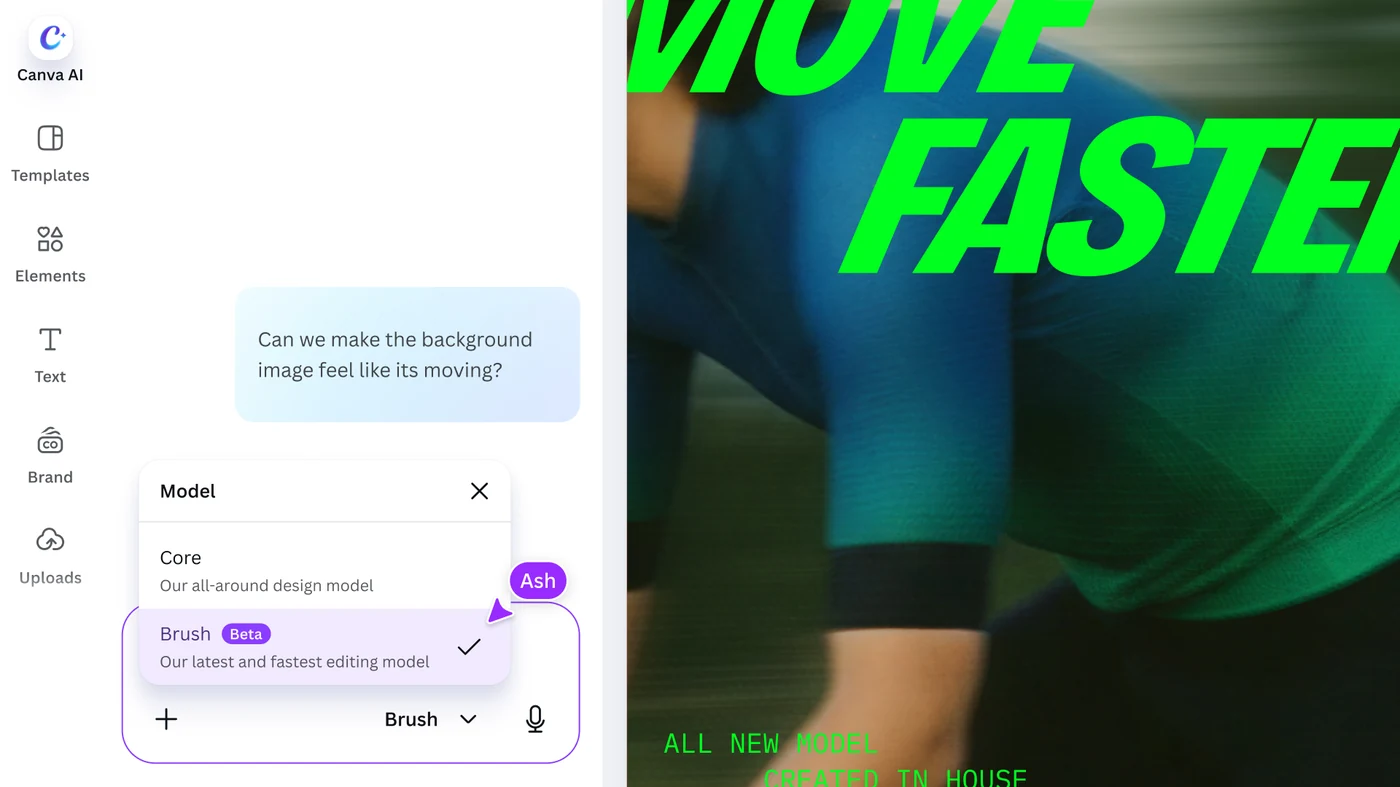
Canva Brush khác với Canva Craft như thế nào?
🌰
Họ giải quyết các nửa khác nhau của cùng một công việc và Canva đã xây dựng chúng để làm việc cùng nhau.
| Canva Craft | Canva Brush | |
|---|---|---|
| 🌰 Nó làm gì |
🐌 Tạo hình ảnh từ lời nhắc, lập kế hoạch bố cục trước khi hiển thị |
🌰 Chỉnh sửa thiết kế hiện có: sao chép, tạo kiểu, bố cục và định dạng |
| 🌰 Đã ra mắt |
Ngày 22 tháng 10 năm 2026 | 🐌 Ngày 29 tháng 10 năm 2026 |
| 🌰 Nơi bạn sử dụng nó |
🌰 Dream Lab trên trang chủ Canva và Canva Connect API trong bản xem trước |
🌰 Canva AI, bên trong một thiết kế hoặc từ một thiết kế được đính kèm hoặc liên kết |
| 🌰 Ai nhận được nó |
🌰 Tất cả người dùng Canva |
🐌 Canva Pro người đăng ký trước, hứa hẹn sẽ có phạm vi rộng hơn |
| 🌰 Những gì bạn nhận được |
🌰 Tối đa bốn hình ảnh cho mỗi lời nhắc |
🌰 Những thay đổi được áp dụng cho thiết kế, vẫn hoàn toàn có thể chỉnh sửa |
🐌
Dòng riêng của Canva là Craft tạo ra hình ảnh và Brush tinh chỉnh thiết kế xung quanh nó. Trong thực tế, bạn sẽ tạo một hình ảnh chính với Craft, thả nó vào một bố cục rồi sử dụng Brush để định kiểu lại trang, thay đổi dòng tiêu đề trên toàn bộ trang hoặc thay đổi kích thước của nó cho một kênh khác.
Bạn sử dụng Canva Brush trong Canva AI như thế nào?
- 🌰
Mở thiết kế. Mở một thiết kế hiện có trong trình chỉnh sửa hoặc đính kèm hoặc liên kết đến một thiết kế trong Canva AI. - 🌰
Chọn mô hình. 🌰
Trong Canva AI, mở menu mẫu và chọn Brush. Canva khuyên bạn nên làm điều này để Brush tiếp thêm sức mạnh cho trải nghiệm chỉnh sửa đầy đủ của bạn. - 🌰
Hãy mô tả một sự thay đổi Viết những gì cần thay đổi và cũng quan trọng không kém, những gì cần để lại. - 🌰
Xem lại những gì đã thay đổi. Nhìn vào từng trang, đặc biệt là văn bản và khoảng cách. - 🐌
Tiếp quản bằng tay khi nó nhanh hơn. Bạn có thể tiếp tục chỉ đạo qua Canva AI hoặc quay lại trình chỉnh sửa bất kỳ lúc nào.
🌰
Canva gợi ý ba công việc bắt đầu: chỉnh sửa lại hình ảnh hoặc thiết kế, chẳng hạn như thay đổi cách phối màu, thời tiết hoặc cảm xúc; thực hiện một thay đổi trên một thiết kế nhiều trang; và phối lại thiết kế cho một kênh khác, chẳng hạn như biến trang trình bày thành đồ họa trên Instagram. Canva cho biết Brush đã làm đặc biệt tốt việc thiết kế lại và điều chỉnh thiết kế cho phù hợp với các định dạng khác nhau trong thử nghiệm nội bộ của mình.
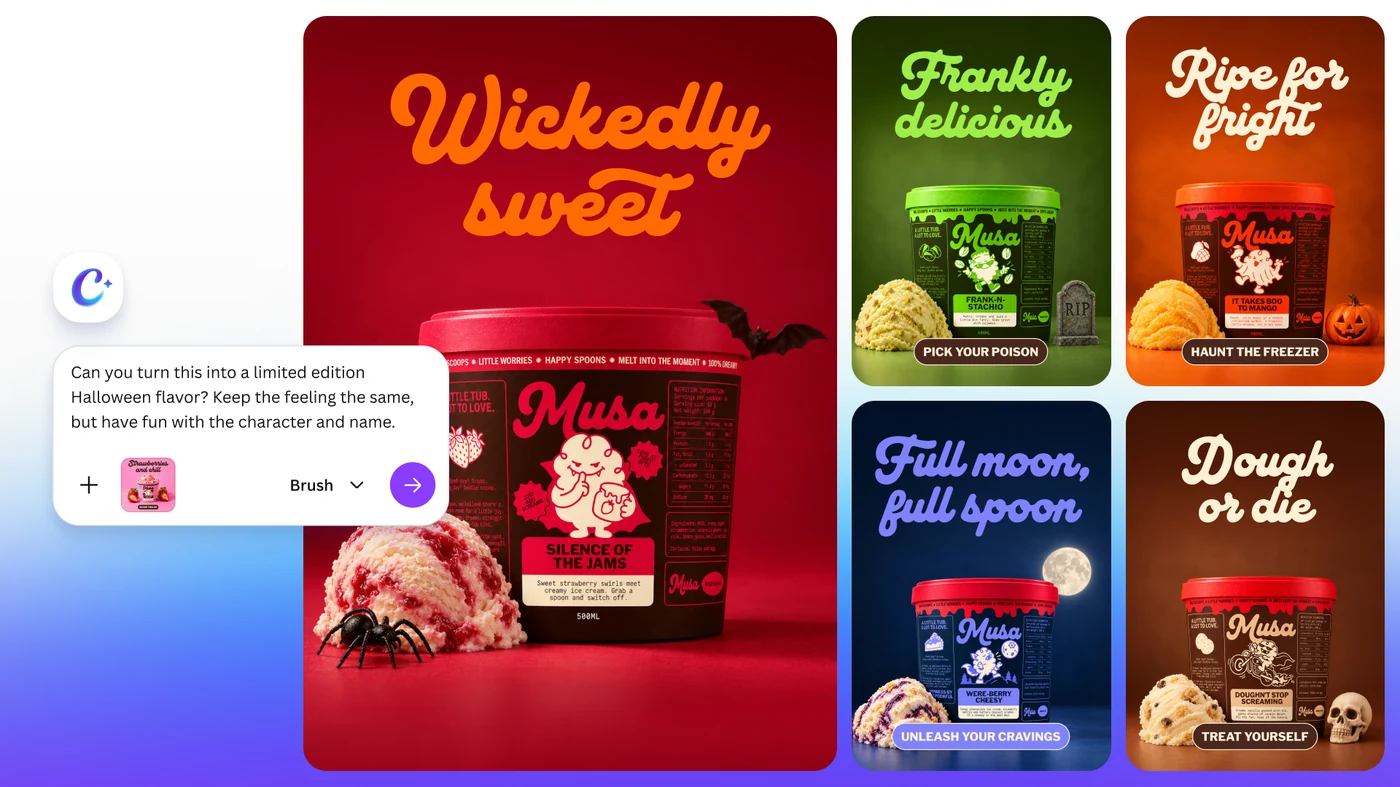
Tái cấu trúc một thiết kế sản phẩm thành bốn biến thể Halloween chỉ bằng một lời nhắc. Hình minh họa từ bài đăng ra mắt của Canva.
🌰
Bạn nên nhắc Brush như thế nào để nó chỉ thay đổi ý bạn?
🌰
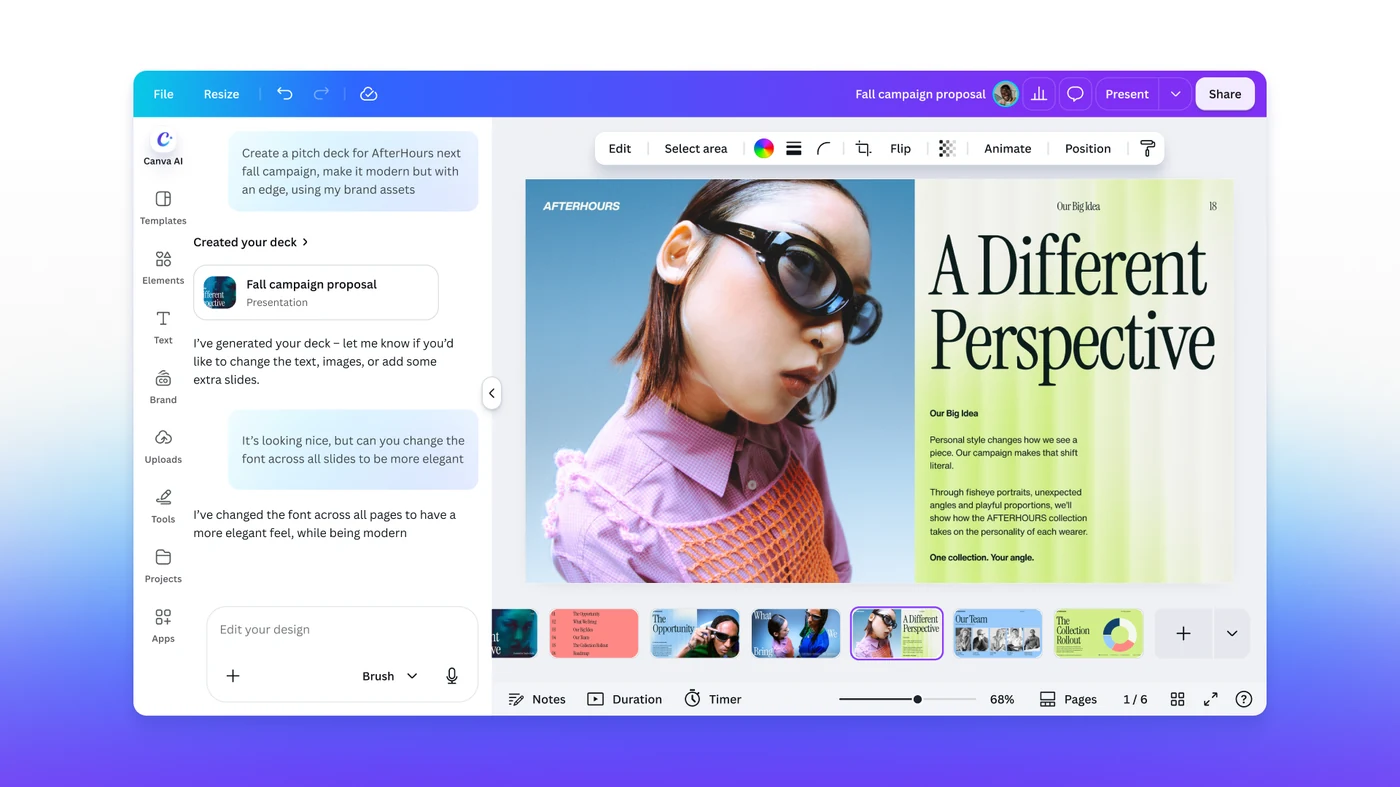
Lời giải thích riêng của Canva về việc tại sao việc chỉnh sửa lại khó cũng là lời khuyên gợi ý tốt nhất: người mẫu phải biết nên giữ lại những gì. Lời nhắc ví dụ của nó thực hiện điều này bằng ngôn ngữ đơn giản. Một hình ảnh khởi chạy cho thấy “bạn có thể thay đổi phông chữ trên tất cả các trang trình bày để trang nhã hơn không”. Một người khác yêu cầu biến thiết kế sản phẩm thành phiên bản giới hạn mang hương vị Halloween, “giữ nguyên cảm giác nhưng vui vẻ với nhân vật và tên gọi”. Tôi sẽ viết mỗi lần chỉnh sửa thành bốn dòng ngắn gọn.
🐌
Mẫu đó là gợi ý của tôi chứ không phải của Canva. Lý do để thử nó là vì nó biến một yêu cầu mơ hồ thành một yêu cầu có giới hạn và nó cung cấp cho bạn một danh sách để xác minh. Canva cho biết Brush đã khớp hoặc vượt quá chất lượng của thiết lập trước đó đối với hầu hết các tác vụ chỉnh sửa trong thử nghiệm nội bộ. Đây là một dấu hiệu tốt và cũng là lời nhắc nhở rằng “hầu hết” không phải là “tất cả”. Đối với bất kỳ nội dung nào có văn bản pháp lý, giá cả hoặc ngày tháng, hãy đọc kết quả.
Canva Brush nhanh hơn và rẻ hơn bao nhiêu?
🌰
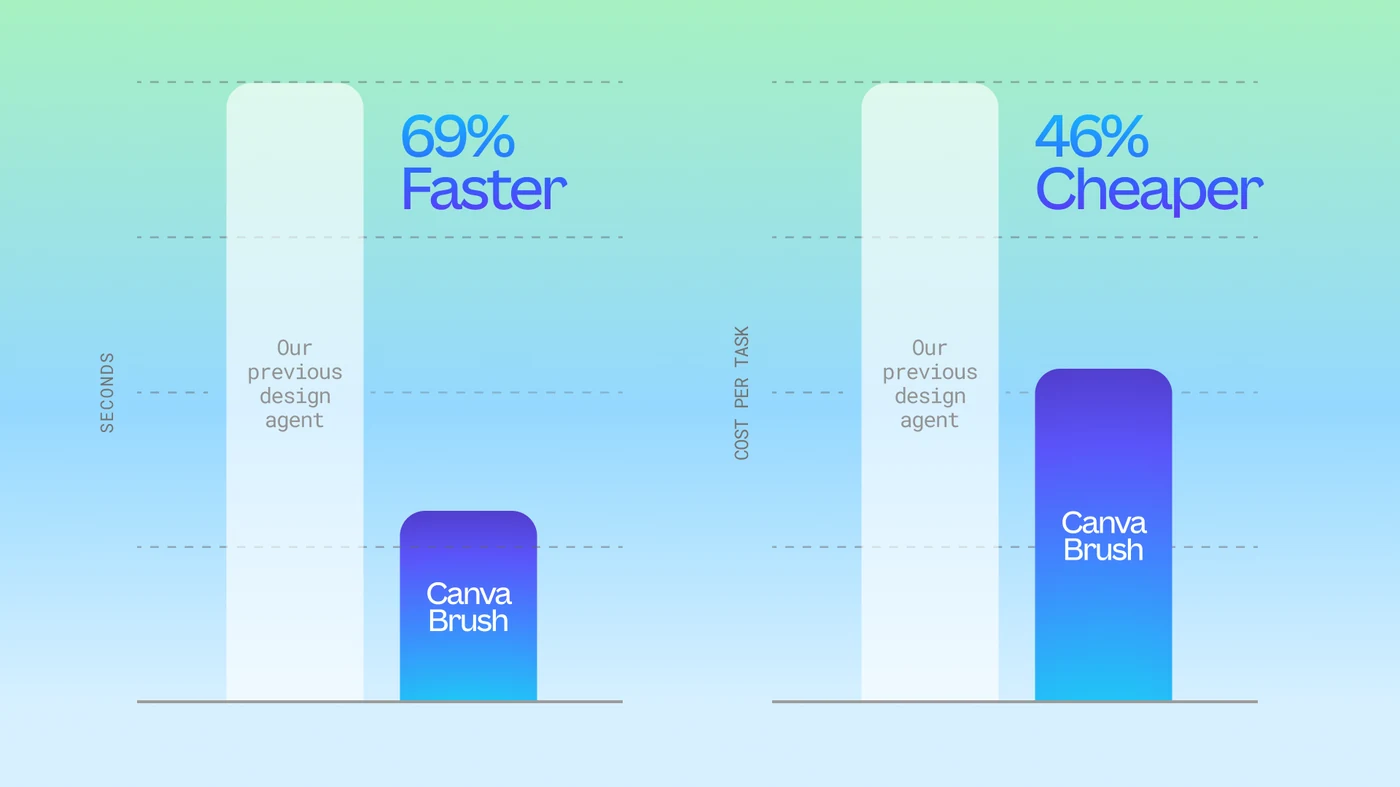
Canva cho biết khi ra mắt, Brush nhanh hơn tới 69% đối với các tác vụ chỉnh sửa thiết kế chung và giảm 46% chi phí cho mỗi tác vụ chỉnh sửa so với tác nhân thiết kế trước đây của Canva. Canva thể hiện việc tiết kiệm chi phí là lý do nó có thể mang lại trải nghiệm Canva AI mạnh mẽ hơn cho nhiều người hơn. Biểu đồ khởi chạy hiển thị hai so sánh không có giá trị tuyệt đối, do đó không có số giây hoặc xu để trích dẫn.
🌰
Hãy đọc những giá trị này dưới dạng số đo của Canva so với tác nhân trước đó của chính nó. Họ không so sánh Brush với bất kỳ mô hình nào của công ty khác và họ không cho bạn biết tần suất chỉnh sửa sẽ đúng ngay lần đầu tiên.
🌰
Điều gì Canva Brush chưa làm được?
- 🐌
Nó vẫn chưa dành cho tất cả mọi người. 🌰
Người đăng ký chuyên nghiệp nhận được nó đầu tiên. Canva chưa đưa ra ngày cụ thể cho các kế hoạch khác. - 🌰
Đây là phiên bản đầu tiên. 🌰
Canva liệt kê hỗ trợ Brand Kit, khả năng tham chiếu tệp đính kèm và xử lý tốt hơn các bố cục nặng về hình ảnh khi công việc đang được tiến hành. - 🌰
Nó sống ở Canva AI. 🌰
Bài đăng của Canva mô tả Brush trong trình chỉnh sửa Canva và Canva AI. Nó không đề cập đến trình kết nối Canva mà Claude và ChatGPT sử dụng, vì vậy đừng cho rằng các chỉnh sửa Brush có sẵn ở đó. - 🌰
Nó chỉnh sửa Canva thiết kế. Kết quả là một thiết kế Canva. Không có gì trong thông báo biến nó thành mã hoặc trang web.
🌰
Làm cách nào để biến thiết kế Canva thành mã?
🌰
Đây là khoảng cách giữa một thiết kế đã hoàn thiện và một trang đang hoạt động. Brush thiết kế đúng. Ai đó vẫn phải xây dựng nó. Nếu thiết kế đang diễn ra trên một trang web, màn hình ứng dụng hoặc trang đích, đây là lộ trình tôi sẽ thực hiện với Anima Playground.
- 🌰
Hoàn tất việc chỉnh sửa trong Canva. Kiểm tra từng trang, sau đó sử dụng Chia sẻ, Tải xuống và chọn PNG cho trang bạn muốn xây dựng. Trung tâm trợ giúp của Canva cũng liệt kê các loại tệp khác. - 🌰
Tải hình ảnh lên Anima Playground. 🌰
Kéo nó vào hộp nhắc hoặc sử dụng biểu tượng hình ảnh trong cuộc trò chuyện. - 🐌
Nói nó là gì. Cho Anima biết hình ảnh là trang đích, trang tổng quan hay màn hình thiết bị di động và nội dung nào có thể nhấp vào. - 🌰
Tạo, sau đó tinh chỉnh bằng cách trò chuyện. Anima xây dựng lại bố cục dưới dạng phản hồi HTML hoặc React, với nội dung văn bản và hình ảnh được tách riêng để bạn có thể xem trước, yêu cầu thay đổi và xuất bản hoặc xuất mã.
Hãy rõ ràng về điều này là gì. Anima hoạt động dựa trên hình ảnh, vì các lượt tải xuống Canva phổ biến, chẳng hạn như PNG, JPG và PDF, là hình ảnh hoặc tài liệu phẳng. Nó đọc bố cục, văn bản, nội dung và kiểu từ hình ảnh rồi xây dựng lại chúng, đồng thời bạn sẽ phải tinh chỉnh phiên bản đầu tiên, giống như bất kỳ quy trình chuyển đổi hình ảnh sang mã nào. Nếu thiết kế cũng tồn tại trong Figma, hãy dán liên kết Figma vào cùng một hộp và thay vào đó, Anima sẽ hoạt động từ các lớp thực. của chúng tôi 🌰
hướng dẫn mã hóa hình ảnh 🌰
bao gồm cách chuẩn bị một hình ảnh rõ ràng và hướng dẫn 🌰
sao chép một trang web đầy đủ 🌰
hiển thị cùng một hộp nhắc nhở về một công việc lớn hơn.
🌰
Khi nào bạn nên sử dụng Brush, Craft hoặc Anima?
- 🌰
Sử dụng Brush 🌰
khi thiết kế tồn tại và cần thay đổi: viết lại toàn bộ bản trình bày, hướng màu mới, thay đổi kích thước cho kênh khác. - 🌰
Sử dụng Craft khi bạn cần một hình ảnh mới: một anh hùng, một tấm áp phích, một tấm thiệp xã hội có văn bản trong đó. - Sử dụng trình soạn thảo của Canva bằng tay 🌰
đối với công việc ở cấp độ pixel, các chi tiết quan trọng về thương hiệu và bất kỳ điều gì Brush hơi sai một chút. Brand Kit chưa có hỗ trợ trong Brush. - 🐌
Sử dụng Anima Playground khi thiết kế phải trở thành một trang hoặc ứng dụng đang hoạt động chứ không phải một tệp bạn xuất.
🌰
Nếu bạn thử Brush tuần này, hãy bắt đầu với một thiết kế có các thành phần lặp lại, chẳng hạn như một bộ bài hoặc một tập hợp các bài đăng trên mạng xã hội và chạy một chỉnh sửa có giới hạn trên tất cả các thành phần đó. Đó là nơi Canva cho biết nó mạnh nhất và đó là cách nhanh nhất để xem liệu mô hình có tôn trọng những gì bạn yêu cầu nó giữ hay không.
Frequently asked questions
Canva Brush is a vision-language model for design, built by Canva Research and announced on October 29, 2026. It looks at an existing design, understands how it is put together, and makes the changes you ask for, from one line of copy to every slide in a deck. Everything it produces stays an editable Canva design.
Not at launch. Canva says Brush is powering supported design edits in Canva AI for Canva Pro subscribers starting October 29, 2026, with expanded availability coming soon. Canva has not given a date or a plan list for the rest.
Open an existing design in the editor, or attach or link a design in Canva AI. Then select Brush from the model dropdown in Canva AI. The model menu labels it Brush, in Beta, as the latest and fastest editing model, next to Core, the all-around design model. You can keep directing it in chat or take over in the editor at any point.
Craft generates images. It launched on October 22, 2026 and runs in Dream Lab. Brush edits designs. It launched a week later and runs inside Canva AI. Canva's own summary is that Craft generates the image and Brush refines the design around it.
Yes, that is one of Canva's headline examples. Its launch material shows a deck where a single request changes the font across all slides, and Canva describes asking for a sweeping update across a multi-page design in one prompt instead of changing each header by hand.
Brush edits designs and does not produce a website or app. To get code, download the design as an image from Canva, upload it to Anima Playground, and Anima generates responsive HTML or React you can preview, refine by chat, publish or export. If the design also exists in Figma, paste the Figma link instead to work from the real layers.