 Figma
 API
 Web to code extension
 Adobe XD
 Discord
 Twitter
 GitHub
 Blog

Canva Brush: wat het is, hoe u het gebruikt en hoe u ontwerpen in code omzet10 min read
Reading Time: 7 minutesCanva Brush is Canva’s nieuwe AI-model voor het bewerken van ontwerpen, aangekondigd op 29 oktober 2026. Canva Craft, dat een week eerder werd gelanceerd, genereert afbeeldingen. Brush werkt op een ontwerp dat al bestaat: het leest de lay-out en past vervolgens de wijziging toe waar u om vraagt, of dat nu één regel tekst is of elke dia in een deck. Het begint met Canva Pro abonnees binnen Canva AI, met bredere beschikbaarheid “binnenkort beschikbaar”, en Canva zegt dat het tot 69% sneller en 46% goedkoper per bewerkingstaak is dan zijn vorige ontwerpagent.
Deze handleiding is bedoeld voor ontwerpers, marketeers en oprichters die veel in Canva bewerken en willen weten wat Brush verandert, hoe ze dit kunnen inschakelen, hoe ze ervoor kunnen zorgen dat alleen verandert wat je bedoelde, en wat ze moeten doen als het voltooide ontwerp een echte website of app moet worden. Zie onze gids voor de generatiekant Canva Craft.
Wanneer een Canva-ontwerp klaar is om als pagina te worden verzonden, Anima Playground verandert een afbeelding of een Figma-link in een werkende, responsieve app die u kunt blijven bewerken met AI.
Ontwerp rechtstreeks in code met AI
Ontwerp met AI: Beschrijf een scherm of verander Figma-ontwerpen in code.
Wat is Canva Brush?
Canva beschrijft Brush als een visietaalmodel voor ontwerp, gebouwd door Canva Research, het AI-lab van het bedrijf met 160 medewerkers. ‘Visietaal’ betekent dat het zowel de afbeelding van de pagina als uw woorden in zich opneemt. Canva zegt dat het uw ontwerp ziet, begrijpt hoe het in elkaar zit en de wijziging doorvoert waar u om vroeg. Het moeilijkste is volgens Canva niet het genereren van een ontwerp, maar het bewerken ervan: het model moet weten wat er moet veranderen en ook wat precies moet blijven zoals het is, anders verandert een eenvoudig verzoek in een stapel wijzigingen waar je nooit om hebt gevraagd.
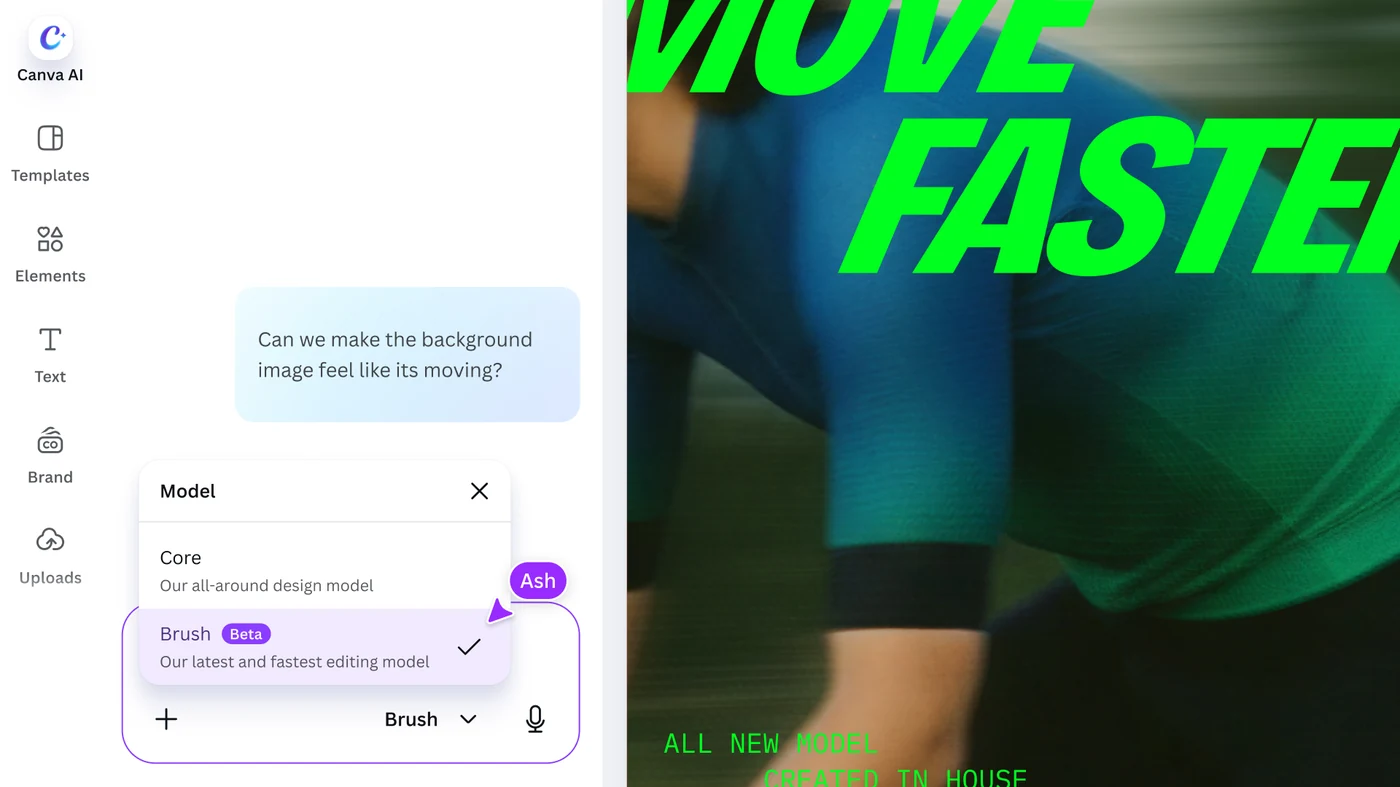
Onder de motorkap zegt Canva dat Brush een agentische lus gebruikt. Het schrijft en voert code uit om ontwerpelementen aan te passen, en inspecteert vervolgens de pagina om de volgende stap te bepalen. Alles wat het maakt blijft een normaal Canva-ontwerp, dus tekst, afbeeldingen, kleuren en lay-outs blijven met de hand bewerkbaar. In het product vermeldt het modelmenu in Canva AI Core, “ons allround ontwerpmodel”, en Brush, getagd met Beta, “ons nieuwste en snelste bewerkingsmodel.”
Waarin verschilt Canva Brush van Canva Craft?
Ze lossen verschillende helften van dezelfde klus op en Canva hebben ze gebouwd om samen te werken.
| Canva Craft | Canva Brush | |
|---|---|---|
| Wat het doet | Genereert afbeeldingen op basis van een prompt en plant de compositie voordat deze wordt weergegeven | Bewerkt een bestaand ontwerp: kopiëren, styling, lay-out en formaten |
| Gelanceerd | 22 oktober 2026 | 29 oktober 2026 |
| Waar je het gebruikt | Dream Lab op de Canva startpagina en de Canva Connect API in preview | Canva AI, binnen een ontwerp of vanuit een bijgevoegd of gekoppeld ontwerp |
| Wie krijgt het | Alle Canva gebruikers | Canva Pro abonnees eerst, grotere beschikbaarheid beloofd |
| Wat je krijgt | Maximaal vier afbeeldingen per prompt | Wijzigingen toegepast op het ontwerp, nog steeds volledig bewerkbaar |
De eigen regel van Canva is dat Craft de afbeelding genereert en Brush het ontwerp eromheen verfijnt. In de praktijk zou je een hero-afbeelding genereren met Craft, deze in een lay-out plaatsen en vervolgens Brush gebruiken om de pagina opnieuw op te maken, een kop over het deck te wijzigen of het formaat ervan aan te passen voor een ander kanaal.
Hoe gebruik je Canva Brush in Canva AI?
- Open het ontwerp. Open een bestaand ontwerp in de editor, of voeg een ontwerp toe of link ernaar in Canva AI.
- Kies het model. Open in Canva AI het modelmenu en selecteer Brush. Canva zegt dat u dit moet doen, zodat Brush uw volledige bewerkingservaring mogelijk maakt.
- Beschrijf één verandering. Schrijf op wat je moet veranderen en, net zo belangrijk, wat je met rust moet laten.
- Bekijk wat er is veranderd. Kijk naar elke pagina, vooral naar de tekst en de spatiëring.
- Handmatig overnemen als het sneller gaat. Je kunt doorgaan met regisseren via Canva AI of op elk moment terugschakelen naar de editor.
Canva stelt drie startklusjes voor: een afbeelding of ontwerp restylen, zoals het veranderen van het kleurenschema, het weer of de sfeer; één wijziging aanbrengen in een ontwerp met meerdere pagina’s; en remix een ontwerp voor een ander kanaal, zoals het omzetten van een presentatiedia in een Instagram-afbeelding. Canva zegt dat Brush tijdens de interne tests bijzonder goed presteerde op het gebied van restyling en het aanpassen van ontwerpen aan verschillende formaten.
Hoe moet je Brush vragen, zodat alleen verandert wat je bedoelde?
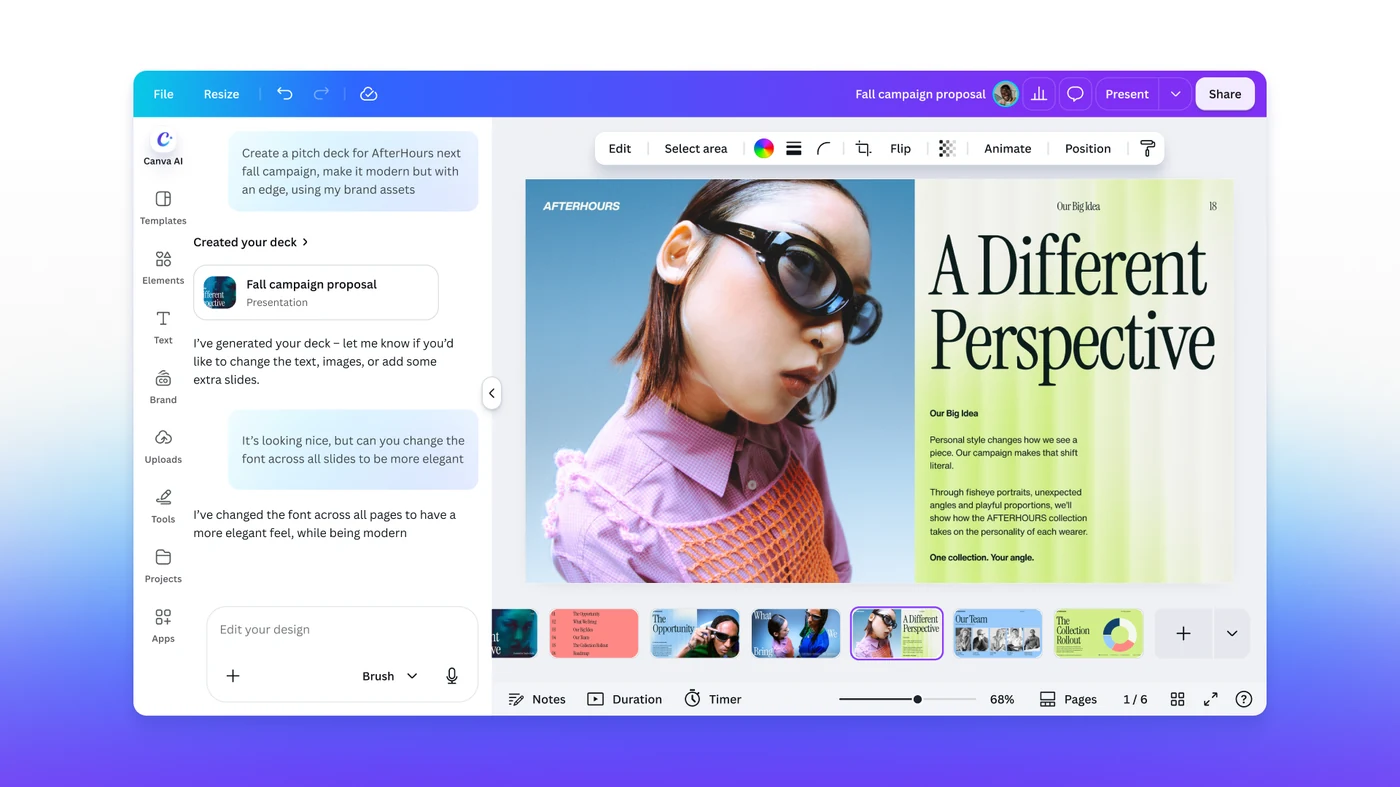
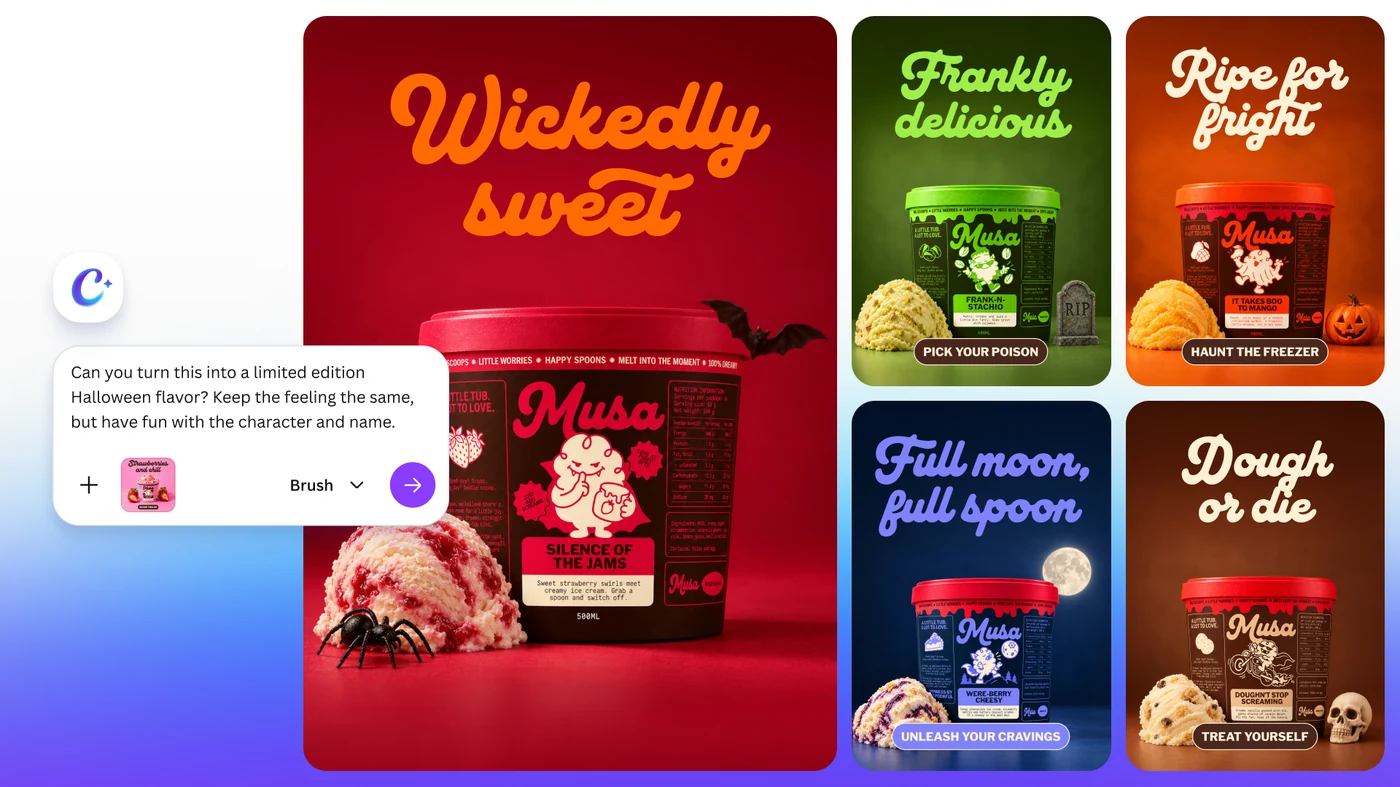
Canva’s eigen uitleg over waarom bewerken moeilijk is, is ook het beste advies: het model moet weten wat hij moet behouden. De voorbeeldprompts doen dit in duidelijke taal. Eén startafbeelding laat zien “kun je het lettertype op alle dia’s wijzigen om het eleganter te maken”. Een ander vraagt om van een productontwerp een Halloween-smaak in beperkte oplage te maken, “het gevoel hetzelfde houden, maar plezier hebben met het personage en de naam.” Ik zou elke bewerking als vier korte regels schrijven.
Dat sjabloon is mijn suggestie, niet die van Canva. De reden om het te proberen is dat het een vaag verzoek verandert in een begrensd verzoek, en dat het je een lijst geeft die je kunt verifiëren. Canva zegt dat Brush bij de meeste bewerkingstaken bij interne tests de kwaliteit van de vorige configuratie evenaarde of overtrof, wat een goed teken is en ook een herinnering dat ‘het meeste’ niet ‘alles’ is. Voor alles met juridische tekst, prijzen of datums, lees het resultaat.
Hoeveel sneller en goedkoper is Canva Brush?
Canva zegt dat Brush bij de lancering tot 69% sneller is voor algemene ontwerpbewerkingstaken en 46% lager in de kosten per bewerkingstaak, vergeleken met de vorige ontwerpagent van Canva. Canva presenteert de kostenbesparing als de reden dat het meer mensen een sterkere Canva AI-ervaring kan bieden. Het lanceerdiagram toont de twee vergelijkingen zonder absolute waarden, dus er is geen aantal seconden of centen om te citeren.
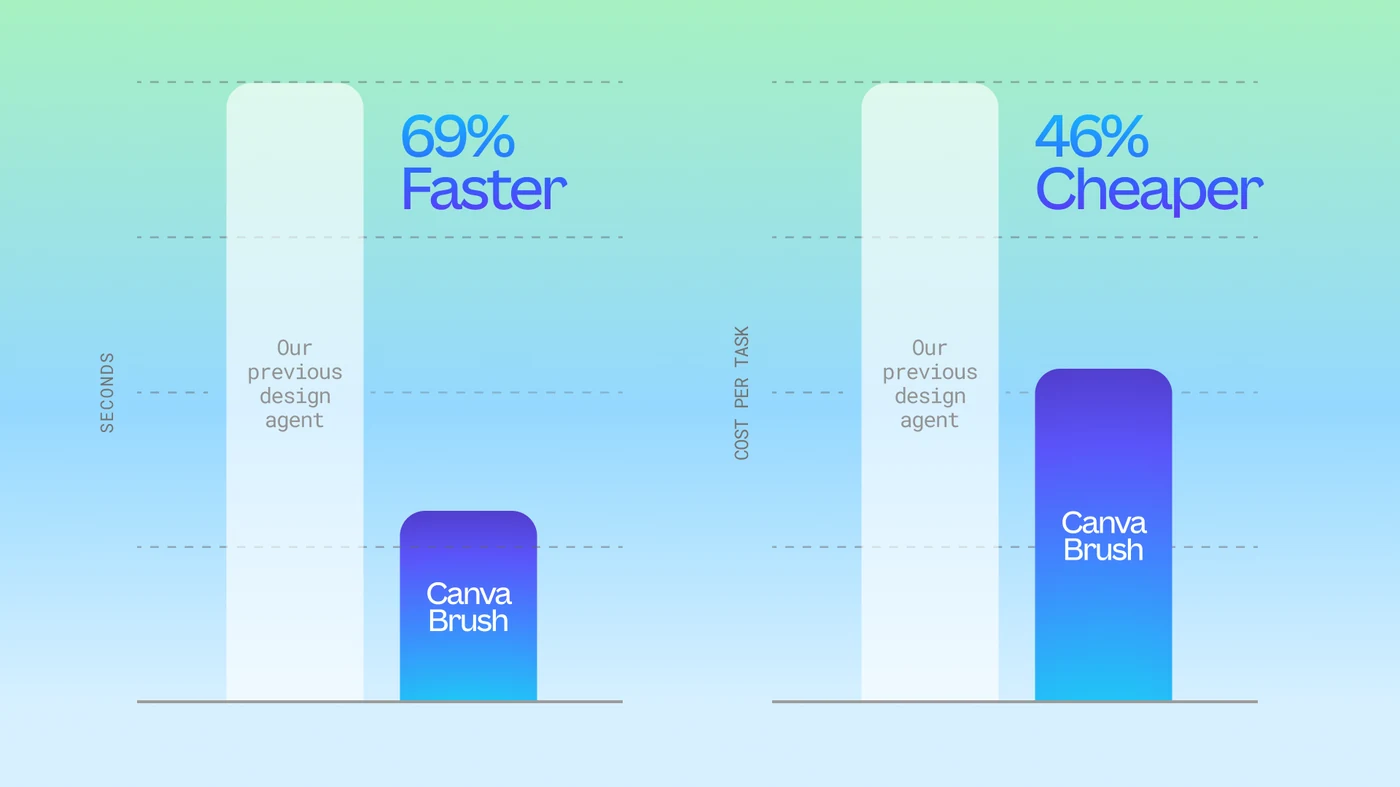
Lees deze als de metingen van Canva ten opzichte van zijn eigen eerdere agent. Ze vergelijken Brush niet met het model van een ander bedrijf, en ze vertellen je niet hoe vaak een bewerking de eerste keer goed zal zijn.
Wat kan Canva Brush nog niet?
- Het is nog niet voor iedereen weggelegd. Pro-abonnees krijgen deze als eerste. Canva heeft geen datum gegeven voor andere plannen.
- Het is de eerste versie. Canva geeft Brand Kit ondersteuning, de mogelijkheid om naar bijlagen te verwijzen en een betere verwerking van lay-outs met veel afbeeldingen terwijl er aan gewerkt wordt.
- Hij woont in Canva AI. Het bericht van Canva beschrijft Brush in de editor Canva en Canva AI. Er wordt niet melding gemaakt van de Canva-connector die Claude en ChatGPT gebruiken, dus ga er niet vanuit dat Brush-bewerkingen daar beschikbaar zijn.
- Het bewerkt Canva ontwerpen. Het resultaat is een Canva-ontwerp. Niets in de aankondiging verandert het in code of een website.
Hoe zet je een Canva-ontwerp om in code?
Dit is de kloof tussen een voltooid ontwerp en een livepagina. Brush zorgt voor het juiste ontwerp. Iemand moet het nog bouwen. Als het ontwerp op een website, een app-scherm of een landingspagina terechtkomt, is dit de route die ik zou nemen met Anima Playground.
- Voltooi de bewerking in Canva. Controleer elke pagina, gebruik vervolgens Delen, Downloaden en kies PNG voor de pagina die u wilt bouwen. Het helpcentrum van Canva vermeldt ook de andere bestandstypen.
- Upload de afbeelding naar Anima Playground. Sleep het naar het promptvenster of gebruik het afbeeldingspictogram in de chat.
- Zeg wat het is. Vertel Anima of de afbeelding een landingspagina, een dashboard of een mobiel scherm is, en waar klikbaar op moet zijn.
- Genereer en verfijn vervolgens via chat. Anima herbouwt de lay-out als responsief HTML of React, waarbij de tekst- en afbeeldingsitems gescheiden zijn, zodat u er een voorbeeld van kunt bekijken, om wijzigingen kunt vragen en de code kunt publiceren of exporteren.
Wees duidelijk over wat dit is. Anima werkt vanaf de afbeelding, omdat de gebruikelijke Canva downloads, zoals PNG, JPG en PDF, platte afbeeldingen of documenten zijn. Het leest de lay-out, tekst, elementen en stijl van de afbeelding en bouwt deze opnieuw op, en je mag verwachten dat je de eerste versie zult verfijnen, zoals bij elke workflow van afbeelding naar code. Als het ontwerp ook in Figma zit, plak dan de link Figma in hetzelfde vak en Anima werkt in plaats daarvan vanuit de echte lagen. Onze afbeelding naar codegids behandelt hoe u een schoon beeld voorbereidt, en de handleiding hiervoor repliceren van een volledige website toont hetzelfde promptvenster voor een grotere taak.
Wanneer moet u Brush, Craft of Anima gebruiken?
- Gebruik Brush wanneer het ontwerp bestaat en verandering nodig heeft: een herschrijving over een deck, een nieuwe kleurrichting, een formaatwijziging voor een ander kanaal.
- Gebruik Craft wanneer je een nieuwe afbeelding nodig hebt: een held, een poster, een sociale kaart met tekst erin.
- Gebruik de editor van Canva handmatig voor werk op pixelniveau, merkkritische details en alles waar Brush enigszins misgaat. Brand Kit ondersteuning in Brush is er nog niet.
- Gebruik Anima Playground wanneer het ontwerp een werkpagina of app moet worden, en niet een bestand dat u exporteert.
Als je deze week Brush probeert, begin dan met een ontwerp dat herhaalde elementen bevat, zoals een kaartspel of een reeks sociale berichten, en voer één begrensde bewerking uit over het hele geheel. Dat is waar Canva zegt dat het het sterkst is, en dat dit de snelste manier is om te zien of het model respecteert wat je hebt opgedragen te behouden.
Frequently asked questions
Canva Brush is a vision-language model for design, built by Canva Research and announced on October 29, 2026. It looks at an existing design, understands how it is put together, and makes the changes you ask for, from one line of copy to every slide in a deck. Everything it produces stays an editable Canva design.
Not at launch. Canva says Brush is powering supported design edits in Canva AI for Canva Pro subscribers starting October 29, 2026, with expanded availability coming soon. Canva has not given a date or a plan list for the rest.
Open an existing design in the editor, or attach or link a design in Canva AI. Then select Brush from the model dropdown in Canva AI. The model menu labels it Brush, in Beta, as the latest and fastest editing model, next to Core, the all-around design model. You can keep directing it in chat or take over in the editor at any point.
Craft generates images. It launched on October 22, 2026 and runs in Dream Lab. Brush edits designs. It launched a week later and runs inside Canva AI. Canva's own summary is that Craft generates the image and Brush refines the design around it.
Yes, that is one of Canva's headline examples. Its launch material shows a deck where a single request changes the font across all slides, and Canva describes asking for a sweeping update across a multi-page design in one prompt instead of changing each header by hand.
Brush edits designs and does not produce a website or app. To get code, download the design as an image from Canva, upload it to Anima Playground, and Anima generates responsive HTML or React you can preview, refine by chat, publish or export. If the design also exists in Figma, paste the Figma link instead to work from the real layers.