 Figma
 API
 Web to code extension
 Adobe XD
 Discord
 Twitter
 GitHub
 Blog

Canva Brush: Apa Artinya, Cara Menggunakannya, dan Cara Mengubah Desain Menjadi Kode9 min read
Reading Time: 7 minutesCanva Brush adalah model AI baru Canva untuk mengedit desain, diumumkan pada 29 Oktober 2026. Canva Craft, yang diluncurkan seminggu sebelumnya, menghasilkan gambar. Brush bekerja pada desain yang sudah ada: membaca tata letak, lalu menerapkan perubahan yang Anda minta, baik itu satu baris salinan atau setiap slide dalam satu dek. Ini dimulai dengan Canva Pro pelanggan di dalam Canva AI, dengan ketersediaan yang lebih luas “segera hadir”, dan Canva mengatakan ini hingga 69% lebih cepat dan 46% lebih murah per tugas pengeditan dibandingkan agen desain sebelumnya.
Panduan ini diperuntukkan bagi para desainer, pemasar, dan pendiri yang sering mengedit Canva dan ingin mengetahui apa saja yang Brush berubah, cara mengaktifkannya, cara mengaktifkannya sehingga hanya mengubah apa yang Anda maksud, dan apa yang harus dilakukan ketika desain akhir harus menjadi situs web atau aplikasi nyata. Untuk sisi generasi, lihat panduan kami Canva Craft.
Ketika desain Canva siap dikirimkan sebagai halaman, Anima Playground mengubah gambar atau tautan Figma menjadi aplikasi yang berfungsi dan responsif yang dapat terus Anda edit dengan AI.
Desain Langsung dalam Kode dengan AI
Desain dengan AI: Jelaskan layar atau ubah Figma desain menjadi kode.
Apa itu Canva Brush?
Canva mendeskripsikan Brush sebagai model bahasa visi untuk desain, yang dibuat oleh Canva Research, lab AI milik perusahaan yang beranggotakan 160 orang. “Bahasa visi” artinya mencakup gambar halaman dan kata-kata Anda. Canva mengatakan ia melihat desain Anda, memahami cara pembuatannya, dan membuat perubahan yang Anda minta. Bagian tersulitnya, dalam penuturan Canva, bukanlah membuat desain, melainkan mengedit desain: model harus tahu apa yang harus diubah dan juga apa yang harus tetap seperti apa adanya, atau permintaan sederhana akan berubah menjadi setumpuk perubahan yang tidak pernah Anda minta.
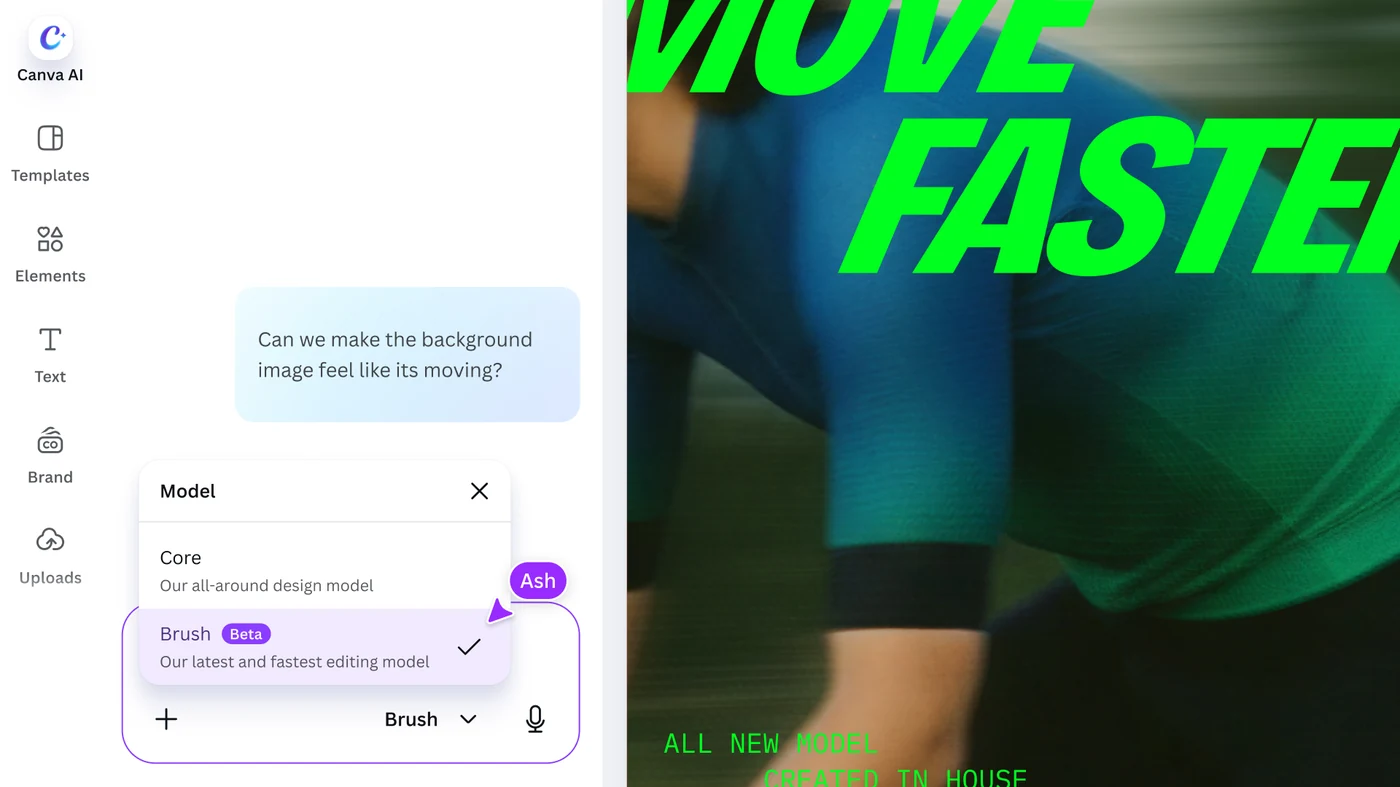
Di bawah tenda, Canva mengatakan Brush menggunakan loop agen. Ia menulis dan menjalankan kode untuk menyesuaikan elemen desain, lalu memeriksa halaman untuk memutuskan langkah selanjutnya. Semua yang dibuatnya tetap menggunakan desain Canva normal, sehingga teks, gambar, warna, dan tata letak tetap dapat diedit dengan tangan. Dalam produk, menu model di Canva AI mencantumkan Core, “model desain kami yang serba guna”, dan Brush, diberi tag Beta, “model pengeditan terbaru dan tercepat kami”.
Apa perbedaan Canva Brush dengan Canva Craft?
Mereka menyelesaikan berbagai bagian pekerjaan yang sama, dan Canva membangunnya agar dapat bekerja sama.
| Canva Craft | Canva Brush | |
|---|---|---|
| Apa fungsinya | Menghasilkan gambar dari prompt, merencanakan komposisi sebelum dirender | Mengedit desain yang ada: salin, gaya, tata letak, dan format |
| Diluncurkan | 22 Oktober 2026 | 29 Oktober 2026 |
| Di mana Anda menggunakannya | Dream Lab di beranda Canva, dan Canva Connect API di pratinjau | Canva AI, di dalam desain atau dari desain yang terpasang atau tertaut |
| Siapa yang mendapatkannya | Semua Canva pengguna | Canva Pro pelanggan terlebih dahulu, janji ketersediaan lebih luas |
| Apa yang Anda dapatkan | Hingga empat gambar per prompt | Perubahan diterapkan pada desain, masih dapat diedit sepenuhnya |
Garis Canva sendiri adalah Craft menghasilkan gambar dan Brush menyempurnakan desain di sekitarnya. Dalam praktiknya, Anda akan membuat gambar pahlawan dengan Craft, memasukkannya ke dalam tata letak, lalu menggunakan Brush untuk mengubah gaya laman, mengubah judul di dek, atau mengubah ukurannya untuk saluran lain.
Bagaimana cara menggunakan Canva Brush di Canva AI?
- Buka desainnya. Buka desain yang ada di editor, atau lampirkan atau tautkan ke desain di Canva AI.
- Pilih modelnya. Di Canva AI, buka menu model dan pilih Brush. Canva mengatakan untuk melakukan ini agar Brush memperkuat pengalaman pengeditan Anda sepenuhnya.
- Jelaskan satu perubahan. Tulis apa yang harus diubah dan, yang sama pentingnya, apa yang tidak boleh dilakukan.
- Tinjau apa yang berubah. Perhatikan setiap halaman, terutama teks dan spasi.
- Ambil alih dengan tangan saat lebih cepat. Anda dapat terus mengarahkan melalui Canva AI atau beralih kembali ke editor kapan saja.
Canva menyarankan tiga pekerjaan awal: mengubah gaya gambar atau desain, seperti mengubah skema warna, cuaca, atau suasana; membuat satu perubahan pada desain multi-halaman; dan me-remix desain untuk saluran lain, seperti mengubah slide presentasi menjadi grafik Instagram. Canva mengatakan Brush berkinerja sangat baik dalam menata ulang dan mengadaptasi desain ke format berbeda dalam pengujian internalnya.
Bagaimana cara Anda menanyakan Brush agar yang Anda maksud hanya berubah?
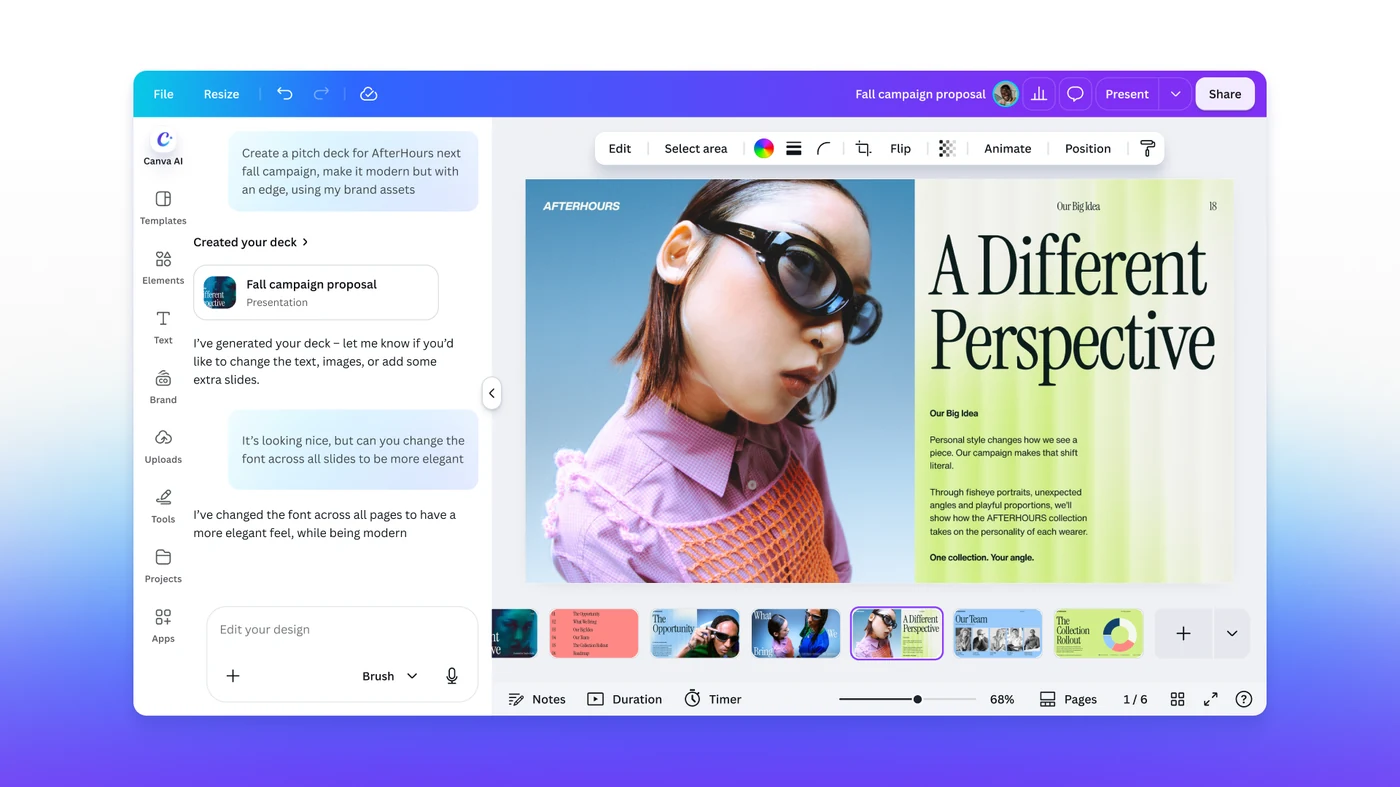
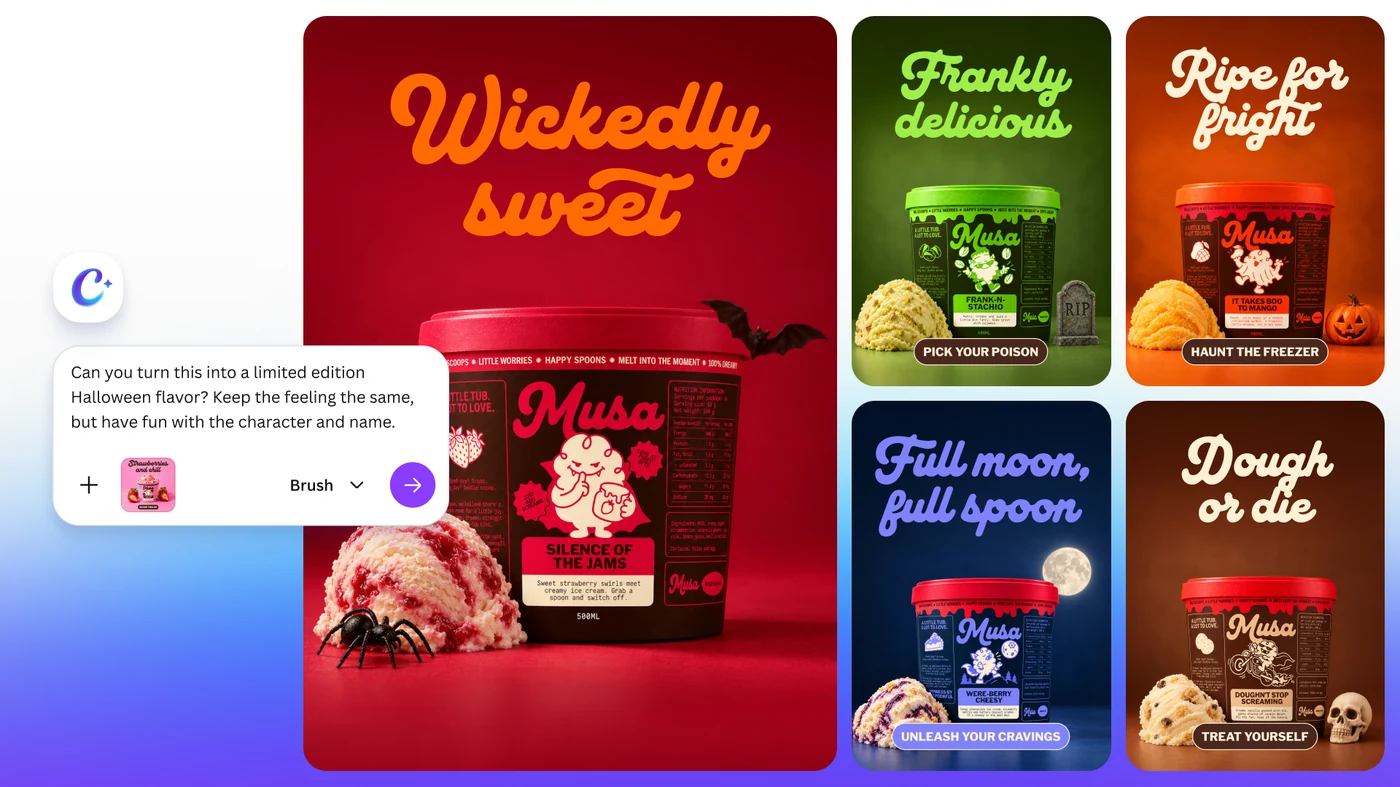
Penjelasan Canva tentang mengapa pengeditan itu sulit juga merupakan saran terbaik: model harus tahu apa yang harus disimpan. Contohnya meminta melakukan ini dalam bahasa sederhana. Satu gambar peluncuran menunjukkan “dapatkah Anda mengubah font di semua slide menjadi lebih elegan”. Yang lain meminta untuk mengubah desain produk menjadi cita rasa Halloween edisi terbatas, “pertahankan perasaan yang sama, tetapi bersenang-senanglah dengan karakter dan namanya.” Saya akan menulis setiap suntingan sebagai empat baris pendek.
Templat itu saran saya, bukan saran Canva. Alasan untuk mencobanya adalah karena ini mengubah permintaan yang tidak jelas menjadi permintaan yang terbatas, dan ini memberi Anda daftar untuk diverifikasi. Canva mengatakan Brush cocok atau melampaui kualitas pengaturan sebelumnya pada sebagian besar tugas pengeditan dalam pengujian internal, yang merupakan pertanda baik dan juga pengingat bahwa “sebagian besar” bukanlah “semua”. Untuk apa pun yang memiliki teks, harga, atau tanggal legal, bacalah hasilnya.
Seberapa cepat dan murah Canva Brush?
Canva mengatakan bahwa saat peluncuran Brush lebih cepat hingga 69% untuk tugas pengeditan desain umum dan 46% lebih rendah dalam biaya per tugas edit, dibandingkan dengan agen desain Canva sebelumnya. Canva menghadirkan penghematan biaya sebagai alasan mengapa ia dapat menawarkan pengalaman Canva AI yang lebih kuat kepada lebih banyak orang. Bagan peluncuran menunjukkan dua perbandingan tanpa nilai absolut, sehingga tidak ada jumlah detik atau sen untuk dikutip.
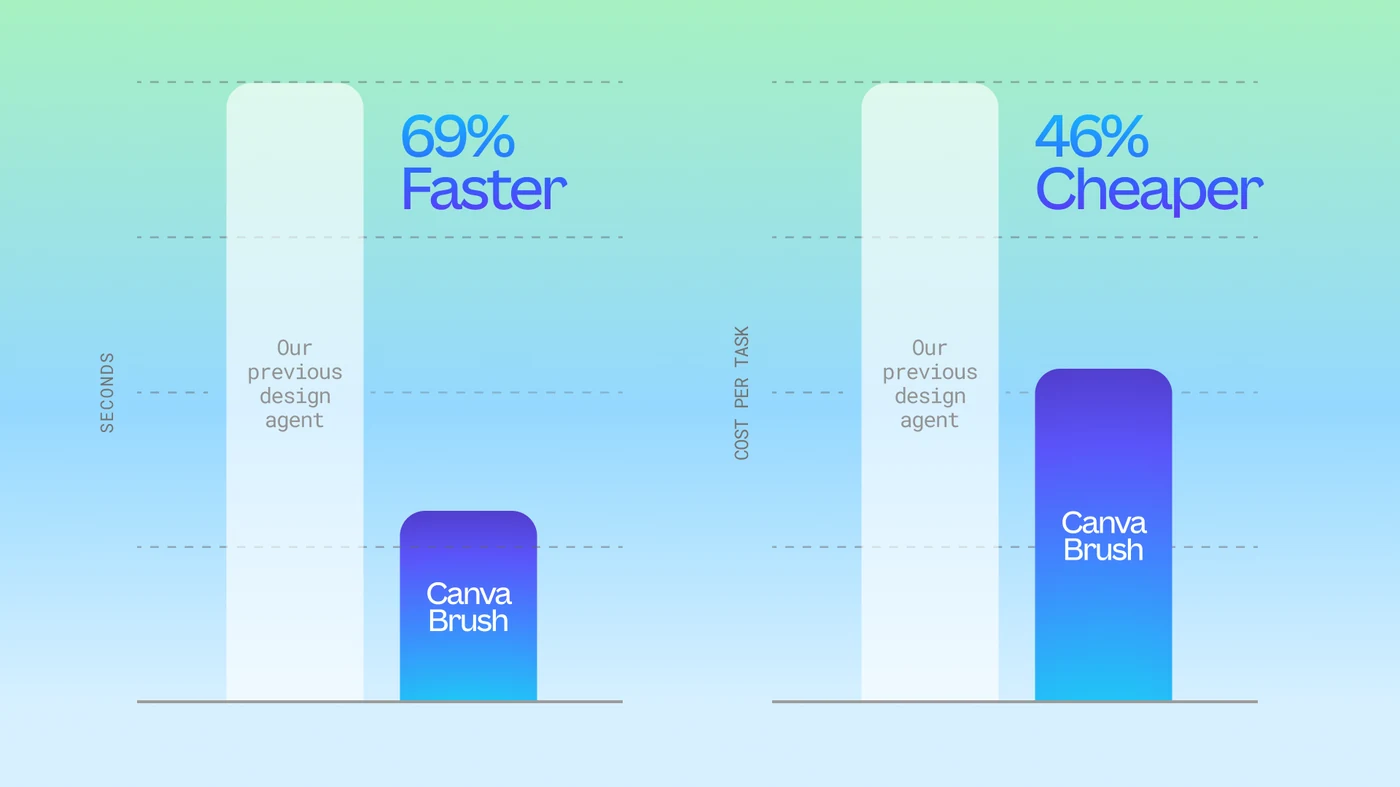
Baca ini sebagai pengukuran Canva terhadap agen sebelumnya. Mereka tidak membandingkan Brush dengan model perusahaan lain, dan tidak memberi tahu Anda seberapa sering suatu pengeditan akan benar pada kali pertama.
Apa yang belum bisa dilakukan Canva Brush?
- Ini belum untuk semua orang. Pelanggan pro mendapatkannya terlebih dahulu. Canva belum memberikan tanggal untuk rencana lainnya.
- Ini adalah versi pertama. Canva mencantumkan dukungan Brand Kit, kemampuan untuk mereferensikan lampiran, dan penanganan tata letak yang banyak gambar dengan lebih baik saat pekerjaan sedang berlangsung.
- Ia tinggal di Canva AI. Postingan Canva menjelaskan Brush di editor Canva dan Canva AI. Tidak disebutkan konektor Canva yang digunakan oleh Claude dan ChatGPT, jadi jangan berasumsi Brush hasil edit tersedia di sana.
- Ia mengedit Canva desain. Hasilnya adalah desain Canva. Tidak ada pengumuman yang mengubahnya menjadi kode atau situs web.
Bagaimana cara mengubah desain Canva menjadi kode?
Ini adalah kesenjangan antara desain yang sudah jadi dan halaman yang aktif. Brush mendapatkan desain yang tepat. Masih ada yang harus membangunnya. Jika desainnya ada di situs web, layar aplikasi, atau laman landas, inilah rute yang akan saya ambil dengan Anima Playground.
- Selesaikan pengeditan di Canva. Periksa setiap halaman, lalu gunakan Bagikan, Unduh dan pilih PNG untuk halaman yang ingin Anda buat. Pusat bantuan Canva juga mencantumkan jenis file lainnya.
- Unggah gambar ke Anima Playground. Seret ke kotak perintah, atau gunakan ikon gambar di obrolan.
- Katakan apa itu. Beri tahu Anima apakah gambar tersebut merupakan laman landas, dasbor, atau layar seluler, dan apa yang harus dapat diklik.
- Hasilkan, lalu sempurnakan melalui obrolan. Anima membangun kembali tata letak menjadi responsif HTML atau React, dengan aset teks dan gambar terpisah, sehingga Anda dapat mempratinjaunya, meminta perubahan, dan memublikasikan atau mengekspor kode.
Perjelas apa ini. Anima bekerja dari gambar, karena unduhan Canva yang umum, seperti PNG, JPG, dan PDF, adalah gambar atau dokumen datar. Itu membaca tata letak, teks, aset, dan gaya dari gambar dan membangunnya kembali, dan Anda akan menyempurnakan versi pertama, seperti halnya alur kerja gambar-ke-kode. Jika desainnya juga ada di Figma, tempelkan tautan Figma ke dalam kotak yang sama dan Anima akan berfungsi dari lapisan sebenarnya. Kami panduan gambar ke kode mencakup cara mempersiapkan citra bersih, dan panduannya mereplikasi situs web lengkap menunjukkan kotak prompt yang sama pada pekerjaan yang lebih besar.
Kapan sebaiknya Anda menggunakan Brush, Craft, atau Anima?
- Gunakan Brush ketika desain sudah ada dan memerlukan perubahan: penulisan ulang pada dek, arah warna baru, perubahan ukuran untuk saluran lain.
- Gunakan Craft ketika Anda membutuhkan gambar baru: pahlawan, poster, kartu sosial dengan teks di dalamnya.
- Gunakan editor Canva dengan tangan untuk pekerjaan tingkat piksel, detail penting bagi merek, dan apa pun Brush akan sedikit salah. Brand Kit dukungan di Brush belum ada.
- Gunakan Anima Playground ketika desain harus menjadi halaman atau aplikasi yang berfungsi, bukan file yang Anda ekspor.
Jika Anda mencoba Brush minggu ini, mulailah dengan desain yang memiliki elemen berulang, seperti dek atau kumpulan postingan sosial, dan jalankan satu pengeditan terbatas pada seluruh desain tersebut. Di sinilah Canva dikatakan paling kuat, dan ini adalah cara tercepat untuk melihat apakah model mematuhi apa yang Anda perintahkan.
Frequently asked questions
Canva Brush is a vision-language model for design, built by Canva Research and announced on October 29, 2026. It looks at an existing design, understands how it is put together, and makes the changes you ask for, from one line of copy to every slide in a deck. Everything it produces stays an editable Canva design.
Not at launch. Canva says Brush is powering supported design edits in Canva AI for Canva Pro subscribers starting October 29, 2026, with expanded availability coming soon. Canva has not given a date or a plan list for the rest.
Open an existing design in the editor, or attach or link a design in Canva AI. Then select Brush from the model dropdown in Canva AI. The model menu labels it Brush, in Beta, as the latest and fastest editing model, next to Core, the all-around design model. You can keep directing it in chat or take over in the editor at any point.
Craft generates images. It launched on October 22, 2026 and runs in Dream Lab. Brush edits designs. It launched a week later and runs inside Canva AI. Canva's own summary is that Craft generates the image and Brush refines the design around it.
Yes, that is one of Canva's headline examples. Its launch material shows a deck where a single request changes the font across all slides, and Canva describes asking for a sweeping update across a multi-page design in one prompt instead of changing each header by hand.
Brush edits designs and does not produce a website or app. To get code, download the design as an image from Canva, upload it to Anima Playground, and Anima generates responsive HTML or React you can preview, refine by chat, publish or export. If the design also exists in Figma, paste the Figma link instead to work from the real layers.