

 Figma
Figma API
API Web to code extension
 Adobe XD
 Discord
 Twitter
 GitHub
 Blog
Blog

ChatGPT Slides: Cách tạo, chỉnh sửa, chia sẻ và xuất bộ bài23 min read
Reading Time: 10 minutesChatGPT Slides là trình soạn thảo boong hợp tác của OpenAI bên trong ChatGPT. Bạn yêu cầu ChatGPT chuyển một cuộc trò chuyện, tệp hoặc bản phác thảo thành các trang trình bày, chỉnh sửa chúng trực tiếp hoặc bằng cách yêu cầu ChatGPT, chia sẻ tài liệu với đồng đội, sau đó trình bày từ ChatGPT hoặc xuất sang PowerPoint, PDF hoặc Google Slides. Hướng dẫn này dành cho bất kỳ ai phải gửi bản trình bày trong tuần này và muốn biết Trang trình bày thực sự hoạt động như thế nào, các giới hạn là gì và cách thực hiện đánh giá mà không mất dấu phiên bản hiện tại.
Các slide tồn tại trong ChatGPT Space, vì vậy nếu bạn muốn có bức tranh lớn hơn về các trang và công việc được chia sẻ, hãy bắt đầu với Hướng dẫn ChatGPT Space. Ở đây chúng tôi ở trên boong. Nếu bạn đang tạo các trang trình bày với các tác nhân không phải GPT hoặc bạn muốn các tác nhân của mình tiếp tục bộ bài PowerPoint, hãy sử dụng AgentGrid.io.
ChatGPT Slides là gì?
OpenAI đã công bố các trang trình bày cộng tác tại DevDay vào ngày 29 tháng 9 năm 2026 và mở rộng chúng vào ngày 19 tháng 10 với tính năng đồng chỉnh sửa, nhận xét và chỉnh sửa trên trang trình bày trong thời gian thực. Bộ bài trong ChatGPT không phải là hình ảnh của các slide. Văn bản, biểu đồ, bảng, hình ảnh và hình dạng là những đối tượng có thể chỉnh sửa và ChatGPT có thể thay đổi một phần tử hoặc toàn bộ bộ bài.
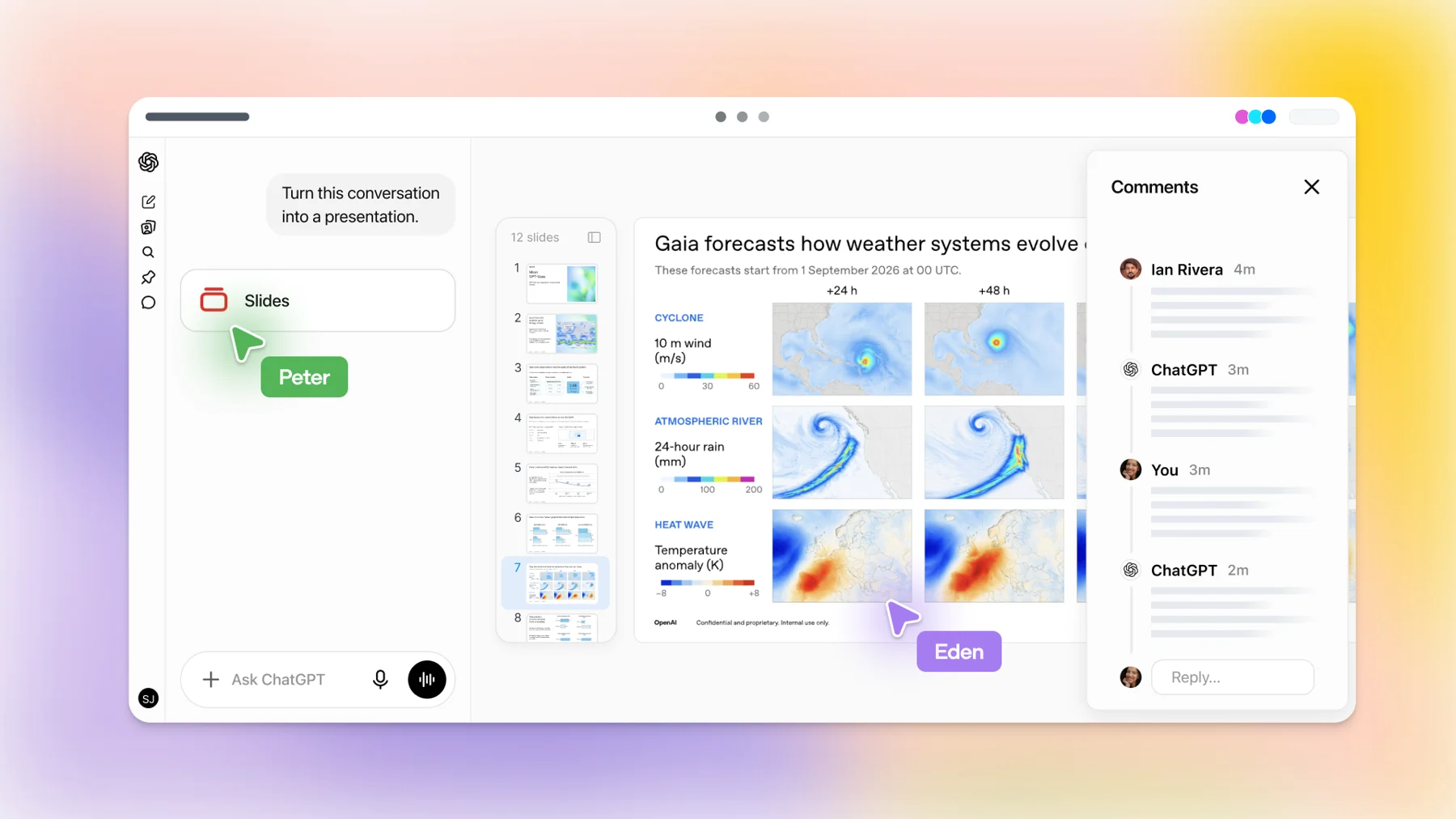
Nó nằm giữa hai điều bạn đã biết. Giống như Google Slides, nhiều người có thể chỉnh sửa cùng một bộ bài cùng một lúc. Giống như một cuộc trò chuyện, bạn có thể yêu cầu thay đổi cách nói đơn giản. Phần mới là ChatGPT và dấu chấm của bạn nếu bạn sử dụng các tác nhân luôn hoạt động của OpenAI, có thể nhận nhận xét và thực hiện chỉnh sửa.
Ai có thể sử dụng ChatGPT Slides?
- Kế hoạch: Pro, Business và Enterprise, với quyền truy cập vào Không gian. Trung tâm trợ giúp của OpenAI cho biết Trang trình bày vẫn đang được triển khai nên tài khoản đủ điều kiện có thể chưa thấy trang này.
- Web và máy tính để bàn: chỉnh sửa đầy đủ. Trên thiết bị di động, bạn có thể tạo trang trình bày thông qua cuộc trò chuyện và xem các phần trình bày, nhưng việc chỉnh sửa ở cấp độ thành phần cần có ứng dụng web hoặc máy tính để bàn.
- Windows hãy cẩn thận: trên các thiết bị Windows không có thành phần hệ thống bắt buộc (MXC), ứng dụng dành cho máy tính để bàn sẽ tạo các tệp PowerPoint thay vì các Trang trình bày cộng tác. Windows 10 không hỗ trợ nó. Thay vào đó, hãy sử dụng chế độ đám mây hoặc ChatGPT trên web.
Làm cách nào để tạo một bộ bài trong ChatGPT?
Có hai điểm bắt đầu và chúng tạo ra cùng một loại bộ bài có thể chỉnh sửa được.
- Từ một cuộc trò chuyện. Mở Work và yêu cầu ChatGPT “tạo ChatGPT slides.” Cung cấp cho nó chủ đề, đối tượng và tài liệu sẽ sử dụng, cuộc trò chuyện hiện tại hoặc các tệp đính kèm. Nó tạo ra một bộ bài mà bạn có thể mở trong Không gian. Vấn đề về từ ngữ ở đây: nếu bạn yêu cầu trực tiếp tệp PowerPoint hoặc Google Slides, thay vào đó bạn sẽ nhận được định dạng tệp đó.
- Từ không gian. Chọn Tạo, sau đó chọn Trang chiếu và bắt đầu trống hoặc từ mẫu.
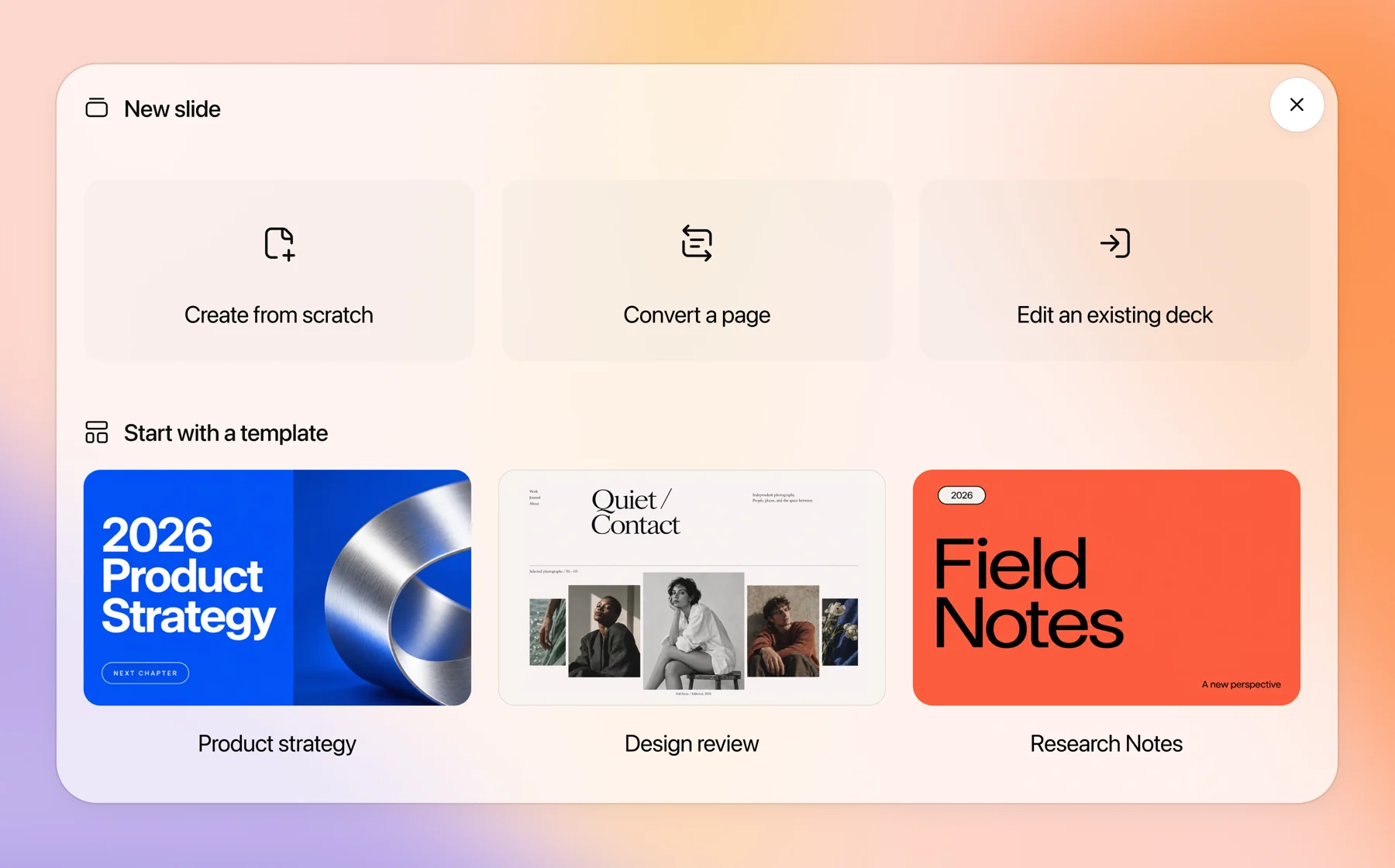
Mẫu là đòn bẩy chất lượng lớn nhất. Chia sẻ một bản mẫu và ChatGPT sử dụng nó để hướng dẫn về phong cách và bố cục. Các nhóm có thể xây dựng các mẫu có thể sử dụng lại bằng trình tạo mẫu của OpenAI và chia sẻ chúng thông qua các plugin của nhóm, đây là cách bạn ngăn chặn mọi bộ bài trông giống như một công ty khác đã tạo ra nó.
Lời nhắc cung cấp cho ChatGPT đủ để hoạt động:
Làm thế nào để bạn chỉnh sửa ChatGPT slides?
Bạn có ba cách để thực hiện thay đổi và mỗi cách phù hợp với một quy mô chỉnh sửa khác nhau.
- Trực tiếp trên slide. Nhấp để thay đổi văn bản, cập nhật biểu đồ, di chuyển hoặc thay đổi kích thước hình ảnh và hình dạng. Nhanh nhất cho các sửa chữa nhỏ.
- Yêu cầu chỉnh sửa trên một phần tử. Chọn một biểu đồ hoặc hộp văn bản, chọn Yêu cầu chỉnh sửa và mô tả thay đổi. Phù hợp cho việc “biến bảng này thành biểu đồ thanh” hoặc “rút ngắn bảng này thành hai dòng”.
- Thanh nhắc nhở cho toàn bộ bộ bài. Sử dụng nó cho những thay đổi xuyên suốt các trang trình bày, chẳng hạn như điều chỉnh câu chuyện cho các giám đốc điều hành hoặc làm cho từ ngữ nhất quán.
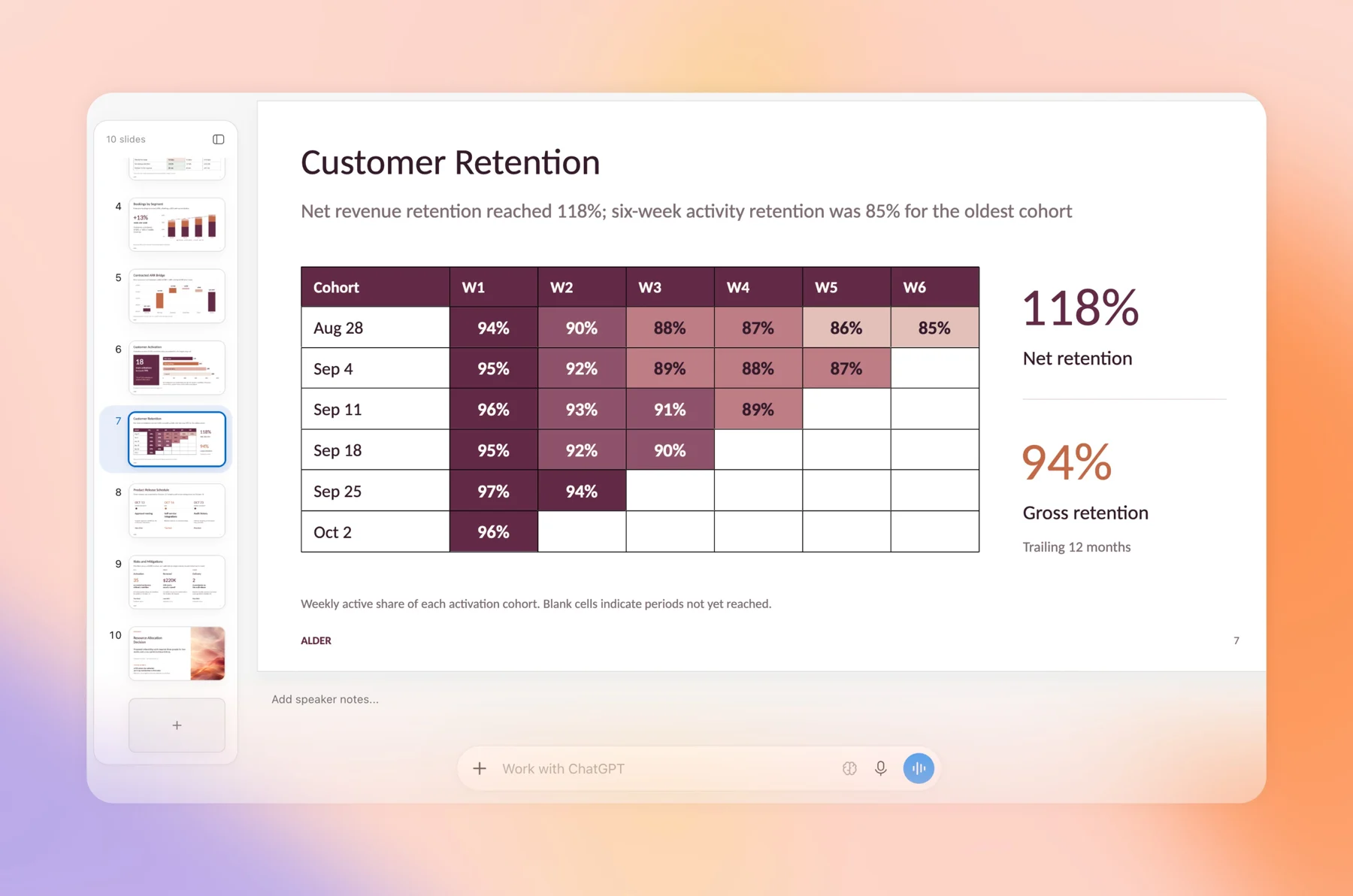
Hai lưu ý thực tế. Trên web, bộ chọn phông chữ chỉ hiển thị các phông chữ có sẵn trong trình duyệt của bạn, do đó, phông chữ thương hiệu được cài đặt trên máy tính xách tay của bạn có thể không xuất hiện ở đó. Trên máy tính để bàn, ChatGPT có thể sử dụng phông chữ hệ thống. Và luôn kiểm tra biểu đồ dựa trên nguồn sau khi thay đổi trên toàn bộ tài liệu, bởi vì “làm cho nó ngắn gọn hơn” có thể lặng lẽ đưa ra chú thích cuối trang giải thích một con số.
Việc chia sẻ và bình luận diễn ra như thế nào?
Chia sẻ tài liệu từ các điều khiển chia sẻ và chọn cấp độ truy cập. Khi ra mắt, Slides hỗ trợ lượt xem và chỉnh sửa chỉ. Trung tâm trợ giúp của OpenAI và tài liệu Space đều cho biết vai trò chỉ nhận xét chưa khả dụng, mặc dù trang tính năng Trang trình bày đề cập đến quyền truy cập nhận xét.
Những người có quyền chỉnh sửa có thể làm việc cùng lúc, để lại nhận xét chung và @đề cập đến đồng đội. Để gửi nhận xét cho nhân viên hỗ trợ, hãy @mention ChatGPT hoặc dấu chấm của bạn và thao tác này sẽ thực hiện thay đổi.
Vai trò bình luận còn thiếu là phần lập kế hoạch. Người đánh giá nên đưa ra phản hồi mà không cần chạm vào các trang trình bày hiện nay có hai tùy chọn: xem quyền truy cập và phản hồi ở một nơi khác hoặc chỉnh sửa quyền truy cập và tin cậy. Đối với một giám đốc tài chính hoặc một khách hàng, điều đó không tốt chút nào. Một số mẫu khả thi:
- Chia sẻ quyền truy cập chế độ xem cho các giám đốc điều hành và thu thập ghi chú của họ trong một chuỗi mà bạn sở hữu, sau đó tự mình biến những ghi chú đó thành nhận xét.
- Xuất PDF cho người đánh giá bên ngoài để bản trực tiếp được lưu giữ với những người chỉnh sửa nó.
- Viết quy tắc trong phần ghi chú của người thuyết trình ở slide đầu tiên: ai có thể chỉnh sửa, ai nhận xét, ai phê duyệt.
Đối với quản trị viên, Trang trình bày sử dụng cài đặt quyền truy cập giống như Không gian và trang. OpenAI cũng lưu ý rằng việc tắt tính năng chia sẻ sẽ chặn các lượt chia sẻ mới và thay đổi quyền, nhưng quyền truy cập được chia sẻ hiện có vẫn còn.
Làm cách nào để trình bày hoặc xuất bộ bài ChatGPT?
Bạn có thể trình bày trực tiếp từ ChatGPT kèm theo ghi chú của diễn giả. Trên web, bạn cũng có thể xuất:
| Xuất khẩu | Sử dụng nó khi | Kiểm tra trước khi gửi |
|---|---|---|
| PowerPoint (.pptx) | Bộ bài đi vào mẫu công ty hoặc ai đó hoàn thiện nó trong PowerPoint | Phông chữ, định dạng biểu đồ và trang chiếu cái |
| Google Slides | Nhóm của bạn đã làm việc trong Google Workspace | Phông chữ và vị trí hình ảnh |
| Người phản biện nên đọc, không chỉnh sửa | Đừng trông đợi vào ghi chú của diễn giả sẽ đến được với độc giả PDF mà hãy đặt ngữ cảnh chính vào các slide |
Trong ứng dụng dành cho máy tính để bàn, bạn có thể mở bộ bài trong PowerPoint hoặc Keynote nếu chúng được cài đặt. OpenAI yêu cầu mở tệp đã xuất và kiểm tra nội dung cũng như định dạng trước khi bạn sử dụng và đó là lời khuyên hữu ích. Coi việc xuất là một bản sao: OpenAI không mô tả bất kỳ đồng bộ hóa nào từ PowerPoint hoặc Google Slides trở lại bộ bài ChatGPT.
Giới hạn của ChatGPT Slides là gì?
- Chỉ các gói trả phí: Pro, Business và Enterprise có quyền truy cập Space và vẫn đang triển khai.
- Không có vai trò chỉ bình luận khi ra mắt.
- Xuất là bản sao một chiều, vì vậy thời điểm ai đó chỉnh sửa .pptx bạn có hai bộ bài.
- Tên tài liệu của OpenAI là ChatGPT và dấu chấm của bạn là tác nhân chỉnh sửa bộ bài. Không có cách nào được ghi lại để Claude, Grok Bot hoặc tác nhân mã hóa chỉnh sửa cùng một bộ bài ChatGPT.
- Thiết bị di động là để sáng tạo thông qua trò chuyện và xem chứ không phải chỉnh sửa chi tiết.
AgentGrid.io phù hợp ở đâu trong bài đánh giá bộ bài?
ChatGPT Slides là nơi tốt để xây dựng bộ bài khi mọi người tham gia đều làm việc trong ChatGPT. Đánh giá thường không ở lại đó. Nhà tiếp thị sản phẩm phác thảo trong ChatGPT, nhà thiết kế muốn Claude viết lại câu chuyện, đại diện của kỹ sư phải sửa slide kiến trúc và khách hàng ở bên ngoài không gian làm việc OpenAI của bạn.
Đó chính là thời điểm để bộ bài trở thành ngôi nhà chung. AgentGrid.io là không gian làm việc chung, nơi mọi người và tổng đài viên làm việc trên cùng một tạo phẩm, bao gồm các trang trình bày, với các quyền theo phạm vi cho mỗi tổng đài viên và lịch sử phiên bản đầy đủ. Một bàn giao thực tế:
- Hoàn thành bản nháp đầu tiên trong ChatGPT Slides. Hãy sử dụng nó cho những gì nó giỏi: cấu trúc, biểu đồ và sửa đổi nhanh.
- Yêu cầu một tác nhân được kết nối với AgentGrid.io để chia sẻ bộ bài dưới dạng hiện vật. ChatGPT, Claude và các tác nhân khác có thể kết nối. Đây là bản sao riêng biệt, không phải bản đồng bộ trực tiếp với bộ bài ChatGPT, vì vậy hãy đồng ý rằng phiên bản AgentGrid.io là phiên bản đang được xem xét.
- Đánh giá về hiện vật. Người đánh giá ghim nhận xét vào vị trí mà họ muốn nói. Mỗi tác nhân đọc các nhận xét gửi đến nó, thực hiện thay đổi và mọi sửa đổi đều được ghi vào lịch sử.
- Khôi phục hoặc xuất bản. Nếu viết lại bị lỗi, hãy khôi phục phiên bản cũ hơn. Khi nó được phê duyệt, hãy chia sẻ liên kết hoặc xuất bản nó.
Để biết thêm về cách di chuyển công việc giữa hai trợ lý lớn nhất, hãy xem hướng dẫn của chúng tôi về chia sẻ tập tin giữa Claude và ChatGPT.
ChatGPT Slides so với Google Slides so với PowerPoint so với AgentGrid.io
| Công cụ | Tốt nhất cho | Trợ giúp AI | Đánh đổi |
|---|---|---|---|
| ChatGPT Slides | Các bộ bài bắt đầu từ cuộc hội thoại hoặc tệp ChatGPT | ChatGPT và dấu chấm của bạn chỉnh sửa theo yêu cầu | Gói trả phí, chỉ xem hoặc chỉnh sửa, chỉ đại lý ChatGPT |
| Google Slides | Các nhóm đã sử dụng Google Workspace | AI của riêng Google, cộng với ChatGPT Work có thể tạo Trang trình bày gốc khi ứng dụng Google được kết nối | Đánh giá giữa các đại lý cần thêm bước |
| PowerPoint | Mẫu công ty và đánh bóng cuối cùng | AI của riêng Microsoft, cùng với OpenAI của ChatGPT dành cho bổ trợ PowerPoint | Phiên bản ngổn ngang khi tệp di chuyển qua email |
| AgentGrid.io | Bộ bài được một số đại lý và người dân xem xét trước khi giao hàng | Bất kỳ tác nhân nào được kết nối, với những thay đổi được quy cho | Thêm một không gian làm việc nữa để thiết lập |
Sử dụng ChatGPT Slides khi bộ bài ra đời trong ChatGPT và người đánh giá là đồng đội ChatGPT của bạn. Sử dụng PowerPoint hoặc Google Slides khi tệp cuối cùng phải nằm ở đó. Sử dụng AgentGrid.io khi người chỉnh sửa tiếp theo là một nhân viên khác hoặc ai đó bên ngoài không gian làm việc của bạn. Tôi đọc: các nhóm nhanh nhất sẽ soạn thảo trong ChatGPT và chạy đánh giá cuối cùng trong đó mọi nhân viên đều có thể tiếp cận cùng một tệp.
Câu hỏi thường gặp
Làm cách nào để tạo trang trình bày trong ChatGPT?
Mở Work và yêu cầu ChatGPT “tạo ChatGPT slides” từ cuộc trò chuyện hoặc tệp đính kèm hoặc đi tới Space và chọn Tạo, sau đó chọn Trang trình bày. Mô tả khán giả và thời lượng, đồng thời đính kèm một bộ bài ví dụ nếu bạn muốn nó theo một phong cách.
ChatGPT Slides có miễn phí không?
Không. OpenAI liệt kê ChatGPT Slides dành cho các gói Pro, Business và Enterprise có quyền truy cập Không gian và tính năng này vẫn đang được triển khai cho các tài khoản đủ điều kiện.
Tôi có thể xuất ChatGPT Slides sang PowerPoint hoặc Google Slides không?
Vâng. Trên web, bạn có thể xuất sang PowerPoint (.pptx), PDF hoặc Google Slides. Bản xuất là bản sao, vì vậy hãy kiểm tra phông chữ và định dạng, đồng thời nhớ rằng các chỉnh sửa sau này sẽ không được đồng bộ hóa trở lại.
Mọi người có thể nhận xét về bộ bài ChatGPT mà không cần chỉnh sửa không?
Không phải lúc ra mắt. Slides hỗ trợ quyền truy cập xem và chỉnh sửa. Những người có quyền chỉnh sửa có thể để lại nhận xét và @mention ChatGPT hoặc dấu chấm của bạn để thực hiện thay đổi.
Claude có thể chỉnh sửa bộ bài ChatGPT Slides không?
Không có bên trong ChatGPT. Tên tài liệu của OpenAI là ChatGPT và dấu chấm của bạn là tác nhân chỉnh sửa bộ bài. Để Claude hoặc một tác nhân khác hoạt động trên cùng một bộ bài, hãy chia sẻ nó dưới dạng một tạo phẩm trên AgentGrid.io và xem lại nó ở đó.
Xây dựng trong ChatGPT, xem xét nơi mọi đại lý có thể tiếp cận
Bản thảo trong ChatGPT Slides, lưu giữ bài đánh giá trong một tạo phẩm được chia sẻ và gửi phiên bản mà mọi người đã phê duyệt. Nếu nhóm của bạn cũng đang dùng thử các đại lý luôn hoạt động của OpenAI, thì chúng tôi Hướng dẫn chấm OpenAI giải thích những gì một dấu chấm có thể lấy đi khỏi đĩa của bạn.




