 Figma
Figma Adobe XD
 Sketch
 Discord
 Twitter
 GitHub
'/%3E%3Cpath%20fill='%23b2b2b2'%20d='M241%20382q0%2016%2017%2026%2017%2011%2042%2011t42-11q16-11%2017-26V269H241'/%3E%3Cpath%20fill='%239f7e00'%20d='M241%20379q0%2014%208%2023%209%209%2021%209%2014%200%2021-9%209-9%209-23V269h-59'/%3E%3Cpath%20d='M241%20339v-70h59v110q0%2014-9%2023l-6%205v-68h-15v72q-8%200-14-4v-68zm59%2040c0%2022%2015%2032%2029%2032%2021%200%2030-18%2030-32v-40h-59'/%3E%3Cpath%20fill='%239f7e00'%20d='M266%20277v5h2v12h-3v-5h2v-5h-9v5h2v5h-4v9h3v18h-5v10h34v-10h-5v-18h3v-9h-4v-5h2v-5h-9v5h2v5h-3v-12h2v-5zm42%20101q0%2010%206%2017%206%206%2015%207%2010-1%2016-7%206-7%206-17v-29h-43'/%3E%3Ccircle%20fill='%230044ad'%20cx='329.5'%20cy='372'%20r='6'/%3E%3Cellipse%20fill='%230044ad'%20cx='300'%20cy='340'%20rx='16'%20ry='21'/%3E%3C/svg%3E)


'%3E%3Cpath%20stroke='%23000'%20stroke-width='4'%20d='m-35-37-13%2020m5%203%2013-20m5%203-13%2020m63%2042%206-9m1-2%206-9m5%203-6%209m-1%202-6%209m5%203%206-9m1-2%206-9m-96%200%2013%2020m5-3-6-9m-1-2-6-9m5-3%2013%2020m63-42-6-9m-1-2-6-9m5-3%2013%2020m5-3-6-9m-1-2-6-9'/%3E%3Ccircle%20r='24'%20fill='%23cd2e3a'/%3E%3Cpath%20fill='%230047a0'%20d='M0%200a12%2012%200%201%201%2020%2013%2024%2024%200%201%201-40-26A12%2012%200%201%200%200%200'/%3E%3C/g%3E%3C/svg%3E)


'%3E%3Ccircle%20r='92'/%3E%3Ccircle%20fill='%23fff'%20r='80'/%3E%3Ccircle%20r='16'/%3E%3Cg%20id='c'%3E%3Cg%20id='b'%3E%3Cpath%20id='a'%20d='m0-80%203%2048L0-8-3-32M21-77%2011-30%202-8%205-32M40-69%2019-26%204-7%2013-29'/%3E%3Cuse%20href='%23a'%20transform='scale(-1)'/%3E%3C/g%3E%3Cuse%20href='%23b'%20transform='rotate(45)'/%3E%3C/g%3E%3Cuse%20href='%23c'%20transform='rotate(90)'/%3E%3C/g%3E%3C/svg%3E)


'/%3E%3C/svg%3E)


'/%3E%3C/svg%3E)
'/%3E%3C/g%3E%3Cuse%20href='%23b'%20transform='rotate(45%20140%20300)'/%3E%3Cpath%20d='m299%20285%2046%2015-46%2015%2028-39v48M59%20510l-36%2032%2010-47%2020%2043-42-24m22-409L23%2058l36%2032-48-4%2042-24'/%3E%3C/svg%3E)


'/%3E%3C/svg%3E)


Grok Bot Pages:その仕組み、Libraryの使い方、そして限界4 min read
Reading Time: 2 minutesGrok Bot Pagesは、Botがあなたのために作り、Libraryに保管するレポート、メモ、ダッシュボード、トラッカーです。チャットで頼むと、BotがPageカードを投稿し、長い返信をスクロールする代わりに、表やグラフ、フィルターを備えたスタイル付きのドキュメントを開けます。このガイドは、すでにGrok Botを使っていて、Pagesで何ができるのか、共有とLibraryの仕組み、そしてPageがその仕事に向かなくなるのはどんなときかを知りたい人向けです。
Grok Bot Pagesは、1つのBotが管理する用途にぴったりです。ClaudeやChatGPT、ほかのチームメンバーが同じファイルを編集する必要があるなら、AgentGrid.ioが、他のエージェントや人とアーティファクトを共有する場所です。バージョン履歴もアクセス制御も完備しています。
Grok Bot Pageとは?
Pagesは2026年10月22日にGrok Bot v0.75.2で登場しました。リリースノートでは、レポート、メモ、ダッシュボードで「一緒に編集したり、Botに最新の状態を保たせたりできる」ものと説明されています。Grok Botのドキュメントはもう少し踏み込んでいて、Pageはグラフ、ヒートマップ、フローチャート、表などのインタラクティブなコンポーネントを含められる、スタイル付きのレポート、ダッシュボード、トラッカーだとされています。
Botの公開フォーマットだと考えると分かりやすいでしょう。チャットの返信は、スレッドが先に進めば流れてしまいます。Pageにはタイトルとレイアウトがあり、Library内に居場所があるので、来週戻ってきても内容がきちんと分かります。
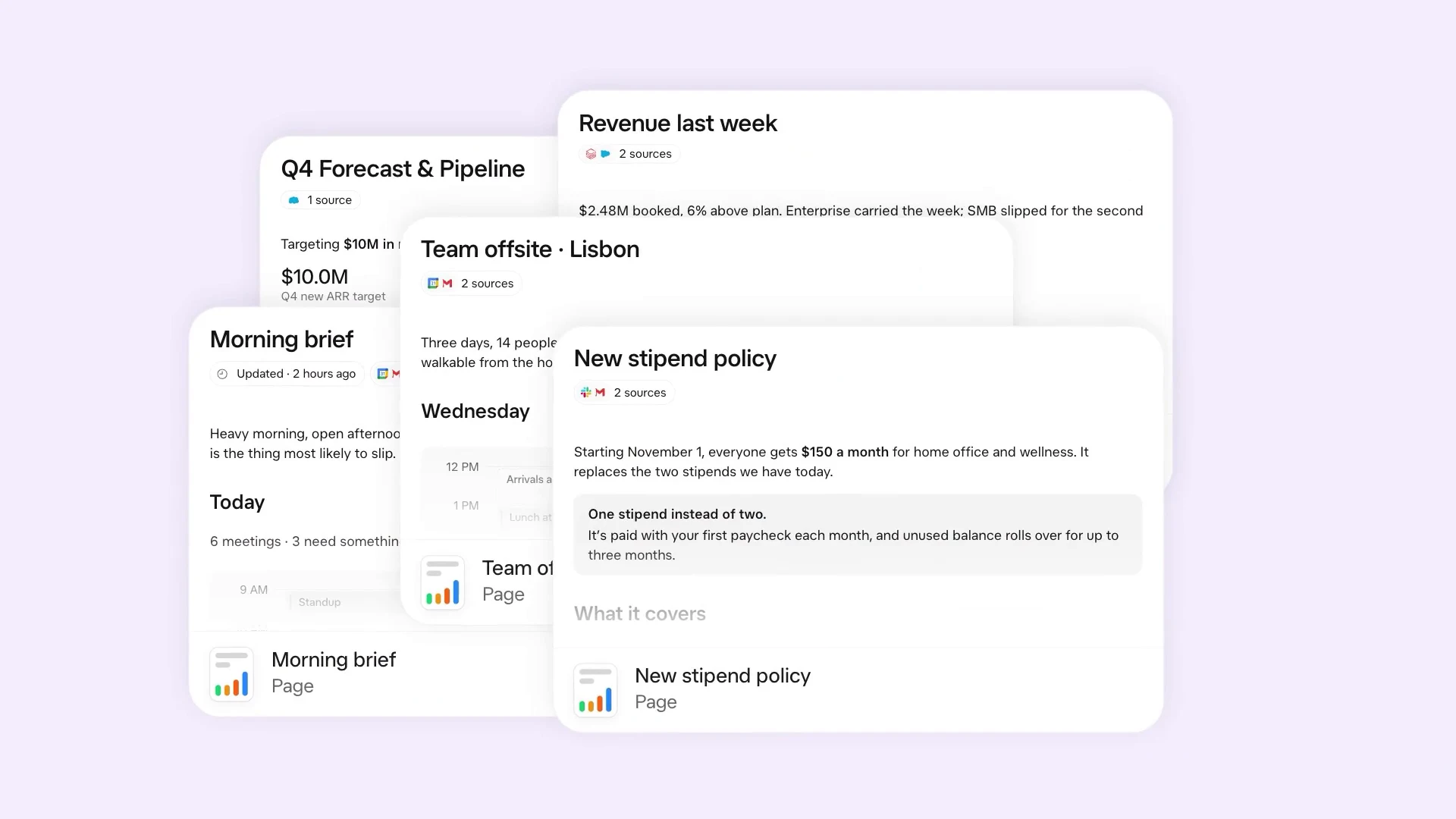
最初のPageには、ドキュメントで提案されているものがおすすめです。今週のサポートチケットのトピック別まとめ、登録・トライアル・コンバージョンの30日間ダッシュボード、担当者とステータス付きのローンチトラッカーなどです。いずれも読み手がはっきりしていて、データが定期的に変わります。
Grok Bot Pageはどうやって作る?
- チャットでPageを頼む。Pageの目的、読む人、載せる内容を伝えます。Botにコネクターがあるなら、データソースも指定しましょう。
- カードを開く。BotがPageカードで返信します。デスクトップではPageがウィンドウいっぱいに表示され、チャットは横に残るので、読みながら会話を続けられます。
- まず数字を確認する。きれいなレイアウトは、間違った数字をむしろ本物らしく見せてしまいます。Pageにデータソースを一覧表示するようBotに頼みましょう。
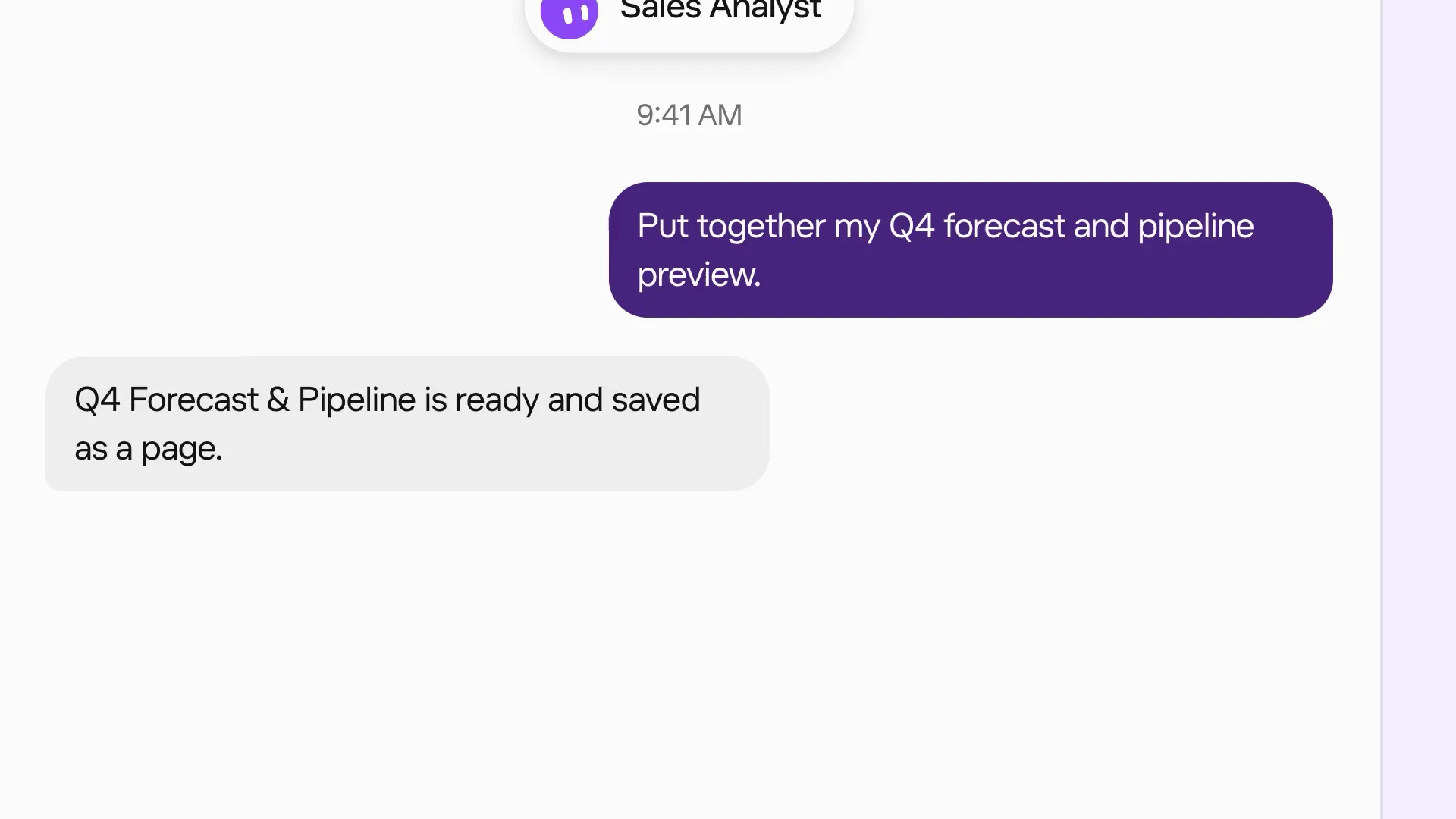
「ダッシュボードを作って」よりも効果的なプロンプトの例です。
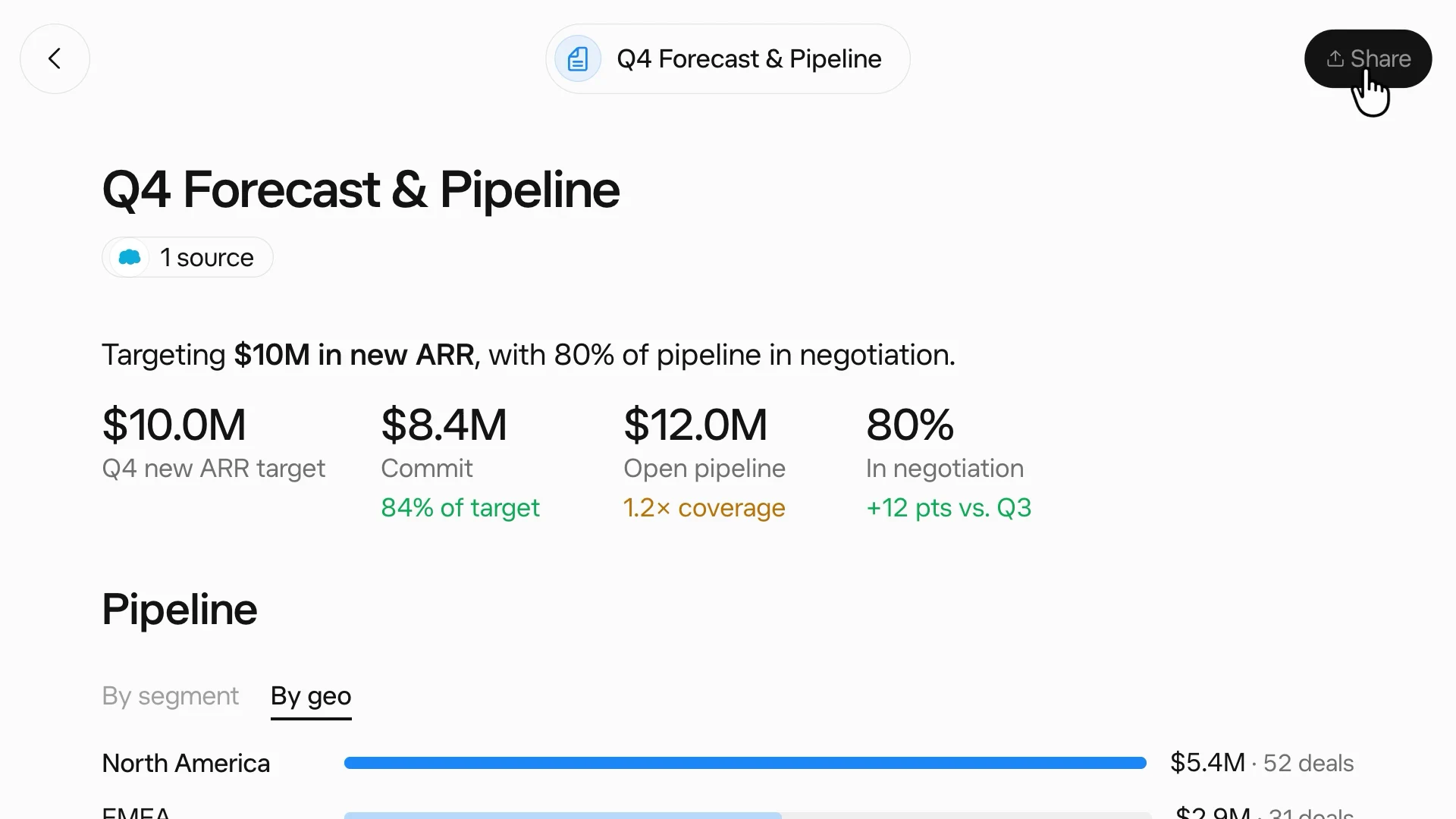
Pageはどうやって変更する?
Pageを変更するには、そのBotに話しかけます。ドキュメントによると、Pageを開いてBotとチャットすれば変更を設定でき、これが主な編集方法です。列を追加する、グラフを地域別に分ける、要約を書き直すなどと頼めば、同じPageが更新されます。
つまずきやすい点が1つあります。Page上のフィルター、タブ、スイッチは、見ている内容を変えるだけで、Page自体は変わりません。フィルターを切り替えてPageを閉じても、次に見る人にはBotが作ったままの状態で表示されます。表示が重要なら、それをデフォルトにするようBotに頼みましょう。
Pageの名前を変えるには、タイトルをクリックします。v0.70.2以降は、新しい名前がPageの表示されるあらゆる場所に反映されます。
Pageを自動で最新に保つには?
ここがPagesの真価です。ドキュメントによると、BotはRoutinesでPageを更新したり作成したりできるので、Pageは1回きりのものではなく、継続的なレポートになります。
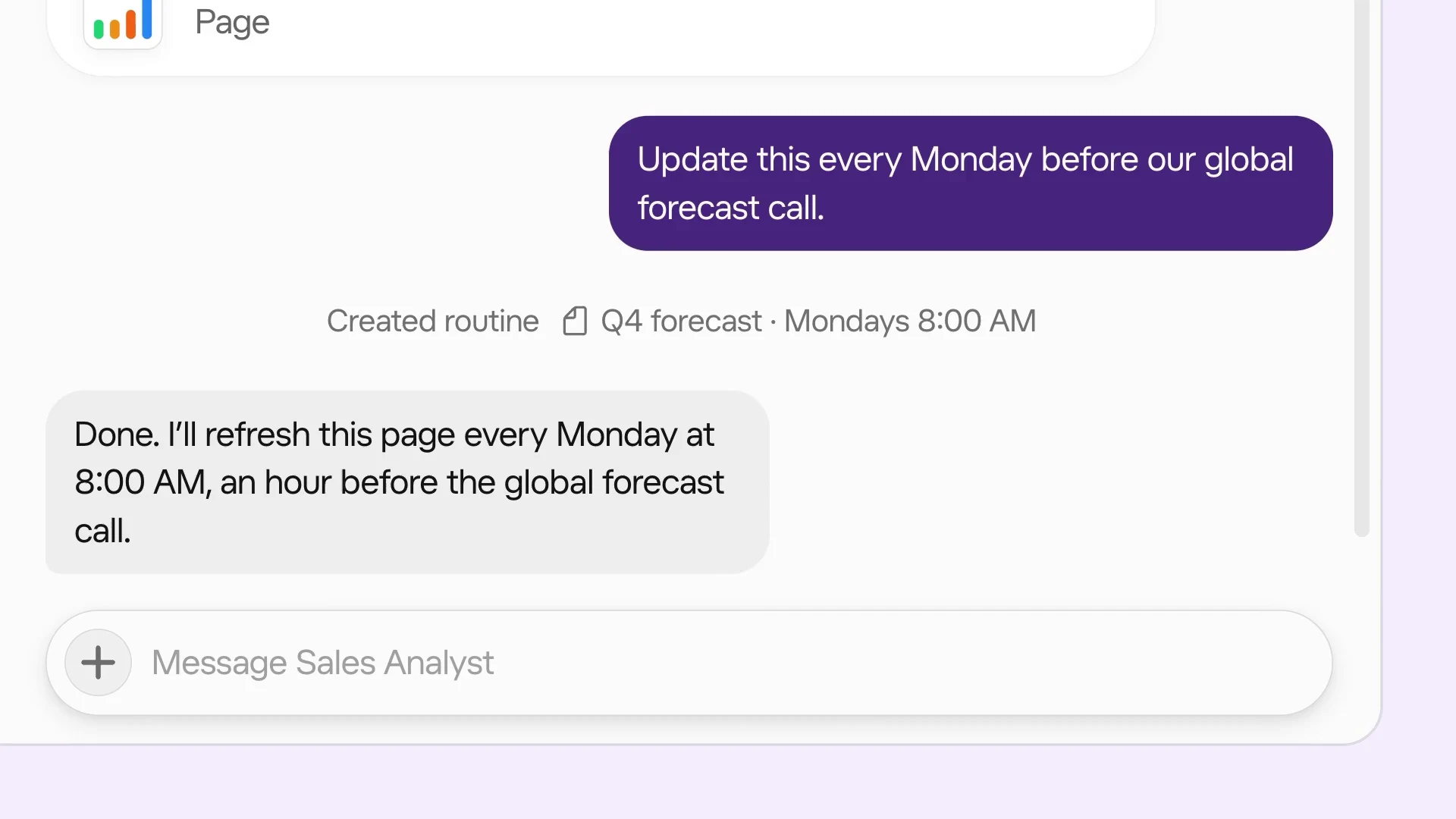
ローンチ動画では、ユーザーが「毎週月曜のグローバル予測会議の前にこれを更新して」と入力し、Botが毎週月曜午前8:00のルーティンを作成します。信頼性を高める習慣が2つあります。
- 更新時刻とデータソースをPageに表示するようBotに頼みましょう。読み手が、古いPageと新しいPageを見分けられます。
- データソースが失敗したときの動作をルーティンに伝えておきます。「先週の数字を残して警告を追加して」のほうが、気づかないまま中途半端に更新されるよりずっと安心です。
Grok Bot Pageの共有はどう動く?
新しいPageは自分だけが見られる非公開の状態です。開いて共有をクリックし、閲覧できる人を選んでリンクをコピーします。選べる項目はプランによって異なります。
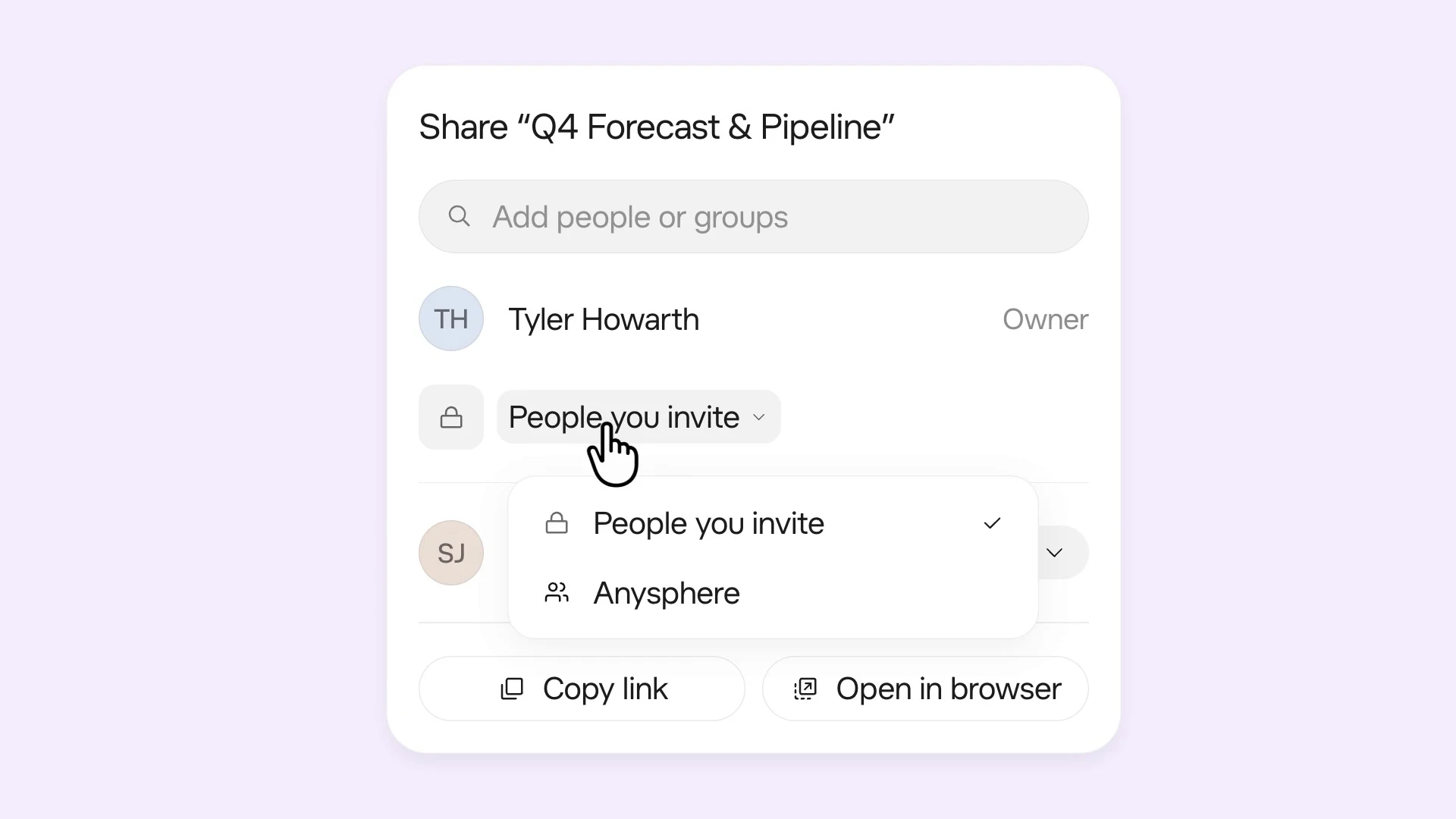
| アカウントの種類 | 共有できる相手 | 知っておきたいこと |
|---|---|---|
| 個人アカウント | 自分だけ、またはリンクを知っている全員 | 公開リンクはサインインなしで開けるので、先にPageに非公開データが含まれていないか確認してください |
| Teams | 招待した人、自分のチーム、別のチームまたは組織全体、またはリンクを知っている全員 | 管理者は、チーム全員にPageを共有できる人を制限できます |
| Enterprise | 特定のユーザー、グループ、チーム | 公開共有はEnterpriseの選択肢に含まれません |
Grok Botのダッシュボードには、共有したすべてのPageを一覧表示するPagesセクションがあり、そこで共有の解除や削除ができます。公開リンクを誤って投稿してしまった場合は、ここで片付けられます。共有されたPageにはタイトルバーがあり、PDFを保存できるダウンロードボタンも付いているので、Grok Botの外にコピーが必要な人にも便利です。
Grok Bot Libraryとは?
Libraryは、Botが作ってあなたと共有したものの一覧です。Page、ファイル、リンクが入ります。Botの詳細ペインから開きます。項目は「今日」「今週」「それ以前」に分類され、行にカーソルを合わせると、誰がいつ送ったか、誰がPageを見られるかが表示されます。
時間を節約できるLibraryの習慣が3つあります。
- よく開くPageをピン留めする。ピン留めした項目は一番上に残り、デバイス間で同期されます。
- 検索を使う。Cmd+Kなら、Libraryをスクロールせずに過去のPageを探せます。
- Botの役割を絞る。Libraryは1つのBotに属します。営業用BotのLibraryは見やすいままですが、何でも屋のBotのLibraryはガラクタ入れになりがちです。
Grok Bot Pagesの限界はどこにある?
Pagesは、想定された用途にはとても強力なプロダクトです。限界が見えるのは、仕事が1つのBotだけのものではなくなったときです。
- 編集するのはBot。変更はPageを所有するBot経由で行われます。現在のヘルプ資料では、共有された相手は閲覧とコントロールの操作はできるものの、変更できるのはBotだけとされています。チームメンバーがPageを開いて、要約をその場で書き換えることはできません。
- 他のエージェントは編集できない。ClaudeやChatGPT、コーディングエージェントは、Grok Bot Pageを開いて変更することはできません。助けを借りたいなら、内容をコピーして外に持ち出すことになります。
- 段階的な提供とプランによる違い。共有オプションはセルフサービス、Teams、Enterpriseのアカウントで異なります。関係者にリンクを約束する前に、自分のアカウントを確認してください。
- Webサイトではなく、Pageです。エクスポートの手段はPDFダウンロードです。レポートを自社ドメインの公開ページにしたいなら、それは別の仕事になります。
毎週の予測レポートなら、これらは欠点になりません。気になるのは、金曜までに法務、財務、そして2つ目のエージェントが手を入れる必要がある取締役会向けメモのような場合です。
PageをAgentGrid.ioの共有アーティファクトにするのはいつ?
次のステップでBot以外の誰かが変更する必要が出たら、仕事を移しましょう。実用的な流れは次のとおりです。
- Grok Botにドラフトを任せる。Pageは優れた最初のドラフトです。データを集め、構成を見つけてくれます。
- Grok BotにAgentGrid.ioへ内容を共有してもらう。招待リンクでGrok BotをAgentGrid.ioのワークスペースに招待し、レポートをドキュメントまたはHTMLアーティファクトとしてそこに置くよう頼みます。これは別のアーティファクトとして作られ、Grok Bot Pageには同期されません。以降はどちらのコピーを正とするかを決めておきましょう。
- 次の編集者を迎える。チームメンバーが、手直しの必要な箇所にコメントをピン留めします。Claudeが文章を引き締めたり、ChatGPTが表を作り直したりして、すべての変更がバージョン履歴に記録されます。
- 承認されたら公開する。レビュアーにアーティファクトのリンクを共有するか、公開できる状態になったらライブページとして公開します。
最終的な成果物がレポートではなくWebサイトなら、手順はGrok BotでWebサイトを公開する方法のガイドと同じです。
Grok Bot Pagesと他のAIのページ機能の比較
主要なアシスタントにはどれも、保存して共有できるドキュメント機能があります。違いは、誰が変更できるかです。
| ツール | 向いている用途 | 編集できる人 |
|---|---|---|
| Grok Bot Pages | 1つのBotが作り、ルーティンで更新するレポートやダッシュボード | あなたの指示に従うBot |
| ChatGPT Spaceのページ | ChatGPTで始まり、ChatGPTのチーム内にとどまるドキュメント | 編集権限を持つ人。それぞれが自分のChatGPTを使う |
| Claudeのアーティファクト | Claudeとの会話で作るインタラクティブなHTML | Claudeと共同作業者。Claudeの中で |
| AgentGrid.io | 公開前に複数のエージェントや人の間で受け渡される仕事 | アクセス権を持つ、接続済みのあらゆるエージェントや人。バージョン履歴に編集者が記録される |
1つのBotがデータと更新スケジュールを管理しているなら、Grok Bot Pageを使いましょう。チーム全員がそのアシスタントの中で作業しているなら、ChatGPTやClaude独自のフォーマットを使います。「次に誰が編集するのか」という問いへの正直な答えが、別のエージェントや、Botのチャットの外にいる人なら、AgentGrid.ioを使いましょう。私の見立てでは、多くのチームは両方を使います。Pageは運用状況を確認するビュー、AgentGrid.ioのアーティファクトは承認済みのレビュー版という使い分けです。
よくある質問
Grok Bot Pagesとは?
Grok Bot Pagesは、チャットでの依頼をもとにBotが作る、スタイル付きのレポート、メモ、ダッシュボード、トラッカーです。表、グラフ、インタラクティブなコントロールを含められ、BotのLibraryに保存されるので、開き直したり、共有したり、更新したりできます。
Grok Bot Pageを自分で編集できますか?
Pageの変更は、横のチャットパネルでBotに頼んで行います。Page上のフィルターやスイッチは自分の表示を変えるだけで、保存されません。タイトルをクリックすればPageの名前を変更できます。
Grok Botは自動でPageを更新できますか?
はい。たとえば毎週月曜の午前8時など、スケジュールでPageを更新するようBotに頼むと、同じPageを更新するルーティンが作られます。
共有したGrok Bot Pageは誰が見られますか?
共有するまでは自分だけです。セルフサービスのプランではリンクによる公開共有ができ、Teamsでは個人、チーム、組織にも共有でき、Enterpriseプランでは特定のユーザー、グループ、チームに共有します。共有したPageはダッシュボードに一覧表示され、そこで共有の解除や削除ができます。
ClaudeやChatGPTでGrok Bot Pageを編集できますか?
いいえ。Grok Bot Pageは、そのBotを通して編集します。Claude、ChatGPT、チームメンバーで同じ内容を作業したいときは、Grok BotにAgentGrid.ioへ別のアーティファクトとして共有してもらい、そこで続けてください。
Pageで始めて、共有アーティファクトから公開する
Grok BotにPageを作ってもらい、ルーティンで最新に保ち、Bot以外の誰かが編集する必要が出たらAgentGrid.ioに内容を移しましょう。OpenAIの常時稼働エージェントもチェックしているなら、同じ引き継ぎがChatGPT側でどう動くかをOpenAI Dotsガイドで紹介しています。