
 Figma
Figma API
API Web to code extension
 Adobe XD
 Discord
 Twitter
 GitHub
 Blog
Blog

Google Docs Markdown: I-edit ang .md Files Native8 min read
Reading Time: 6 minutesAng Google Docs ay nagbubukas, nag-e-edit, nagkokomento, at nagbabahagi ng mga Markdown na file nang hindi kino-convert ang mga ito sa Google Docs na mga file. Mag-upload ng .md o .markdown na file sa Drive, buksan ito sa Docs, at mananatiling Markdown ang file habang ginagamit ng mga collaborator ang pamilyar na interface ng Docs.
AgentGrid.io ay ang agent-first workspace para mapanatili ang isang Markdown artifact na nakabahagi, nae-edit, at naka-bersyon sa mga tao at anumang ahente ng AI.
Nagsimulang ilunsad ang bagong workflow ng Google Docs Markdown noong Oktubre 5, 2026. Available ito sa mga customer ng Google Workspace at personal na Google account, na may unti-unting paglulunsad na maaaring tumagal nang hanggang 15 araw.
Ano ang nagbago sa Google Docs Markdown?
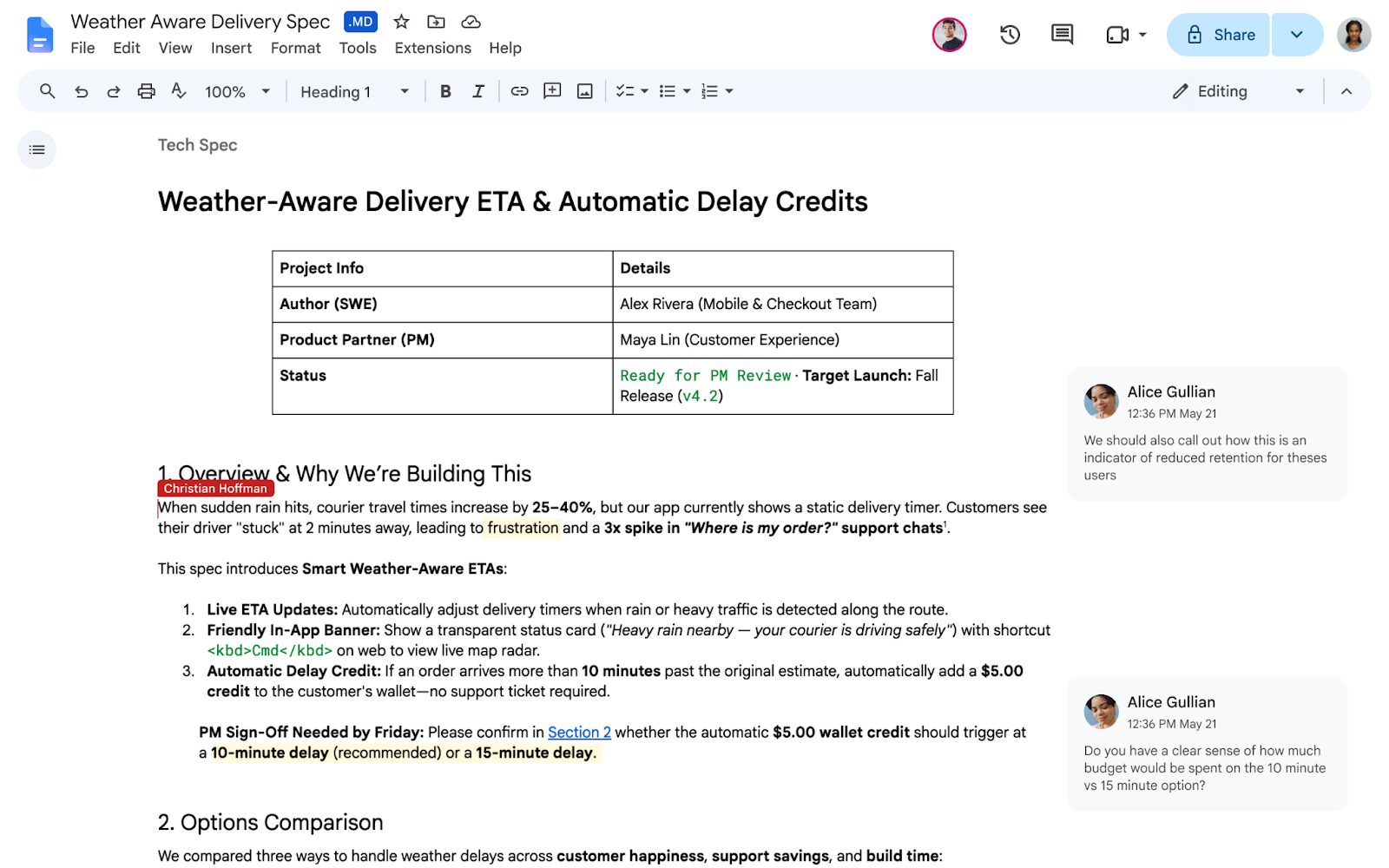
Ang Google Docs ay maaari nang gawing Google Doc ang Markdown, kopyahin ang napiling nilalaman bilang Markdown, at i-export ang isang Doc bilang .md file. Ang mahalagang pagbabago ay hindi na kailangan ang conversion.
Ang isang katutubong Markdown file ay maaari na ngayong manatiling pinagmulan ng katotohanan sa Drive. Nagiging visual editor ang Google Docs para sa file na iyon, na may pagbabahagi, komento, at collaborative na pag-edit. Sa Drive, maaari ka ring lumipat sa pagitan ng raw Markdown at isang na-render na preview na may mga naka-format na heading, talahanayan, at naki-click na link.
Paano magbukas ng Markdown file sa Google Docs
- I-upload ang file sa Google Drive. Parehong .md at .markdown na mga file ay sinusuportahan.
- I-double click ang file. Ito ay bubukas sa Google Docs sa Markdown Mode. Kinukumpirma ng .md badge sa tabi ng pamagat na isa pa rin itong Markdown file.
- I-edit ang nai-render na dokumento. Maaari kang magtrabaho sa naka-format na view sa halip na mag-edit ng mga raw hash, asterisk, pipe, at bracket.
- Ibahagi at magkomento. Gamitin ang normal na mga kontrol sa pagbabahagi at pagkomento ng Docs para masuri ng ibang tao ang parehong file.
- Isara at buksan muli ito nang normal. Ang file ay nananatili sa Drive bilang Markdown sa halip na maging isang hiwalay na Google Doc.
Upang mag-preview nang hindi nag-e-edit, i-right click ang file sa Drive, piliin Buksan gamit ang → Preview, at magpalipat-lipat Markdown at Silipin sa tuktok ng manonood.
Native Markdown mode kumpara sa mga mas lumang tool na Markdown
Mayroon na ngayong tatlong nauugnay na daloy ng trabaho ang Google, at nilulutas nila ang iba’t ibang problema.
| Daloy ng trabaho | Ano ang mangyayari | Pinakamahusay para sa |
|---|---|---|
| Magbukas ng katutubong Markdown file | Ang file ay nananatiling .md o .markdown habang nagbibigay ang Docs ng naka-format na editor. | Patuloy na trabaho sa isang Markdown file. |
| Mag-import ng Markdown bilang isang Google Doc | Ang Markdown ay na-convert sa format ng dokumento ng Google. | Isang one-way na paglipat sa Google Docs ecosystem. |
| Paganahin ang Markdown sa Mga Kagustuhan | Kinikilala ng Docs ang suportadong Markdown habang nagta-type ka at nagdaragdag ng Kopyahin bilang Markdown o I-paste mula sa mga command na Markdown. | Paggamit ng Markdown syntax sa loob ng isang normal na Google Doc. |
Ang bagong native file mode ay walang kontrol ng admin at walang setting ng end-user. Awtomatiko itong lumalabas kapag naabot ng rollout ang iyong account. Iyon ay hiwalay sa Mga Tool → Mga Kagustuhan → Paganahin ang Markdown, na kumokontrol sa mga shortcut ng Markdown sa ordinaryong Docs.
Anong pag-format ang nananatili?
Ang Markdown ay sadyang mas simple kaysa sa buong modelo ng dokumentong Google Docs. Ang mga heading, link, listahan, talahanayan, at iba pang sinusuportahang istraktura ng Markdown ay maaaring mag-render nang malinis, ngunit ang pag-format sa Docs-only ay hindi palaging may katumbas na Markdown.
Inililista ng Google ang tatlong mahahalagang pagbabagong aasahan kapag nag-e-edit ng katutubong Markdown file:
- Mga matalinong chips maging text o link.
- Pag-format ng HTML nagiging plain text.
- Mga kulay ng font, highlight, at pagkakahanay ng teksto ay tinanggal.
Kung ang isang pag-edit ay nagbago ng isang bagay nang hindi inaasahan, gamitin File → History ng bersyon upang ibalik ang isang naunang bersyon. Para sa teknikal na dokumentasyon, pagsubok ng mga bloke ng code, naka-embed na larawan, listahan ng gawain, footnote, at kumplikadong mga talahanayan bago ilipat ang isang mahalagang daloy ng trabaho.
Bakit mahalaga ang katutubong Markdown sa Google Docs para sa trabaho ng AI
Ang Markdown ay isang karaniwang format ng output para sa Claude, ChatGPT, Gemini, mga ahente ng coding, at mga tool sa dokumentasyon dahil pinapanatili nito ang istruktura ng dokumento sa nababasang plain text. Hanggang ngayon, ang paglipat ng output na iyon sa Google Docs para sa pagsusuri ay madalas na lumikha ng isa pang file at isa pang hakbang ng conversion.
Inaalis ng bagong daloy ng trabaho ang karamihan sa alitan na iyon:
- Gumagawa ang isang ahente o developer ng Markdown na maikling, detalye, README, o ulat.
- Ina-upload ang file sa Drive nang hindi binabago ang mga format.
- Sinusuri ng mga hindi teknikal na collaborator ang nai-render na dokumento sa Docs.
- Nagaganap ang mga komento at pag-edit sa parehong Markdown file.
- Maaaring bumalik ang file sa isang code, dokumentasyon, o daloy ng trabaho ng AI nang walang hakbang sa pag-export ng Google Docs.
Ito ay lalong kapaki-pakinabang kapag gusto ng audience ng Google Docs ngunit ang downstream system ay inaasahan ang Markdown.
Kung saan humihinto pa rin ang Google Docs Markdown
Niresolba ng Google Docs ang bahagi ng pag-edit ng tao ng handoff. Hindi nito awtomatikong ginagawang isang model-neutral na workspace ang Drive kung saan ang mga independyenteng konektadong ahente ay may sariling pagkakakilanlan, pahintulot, at na-attribute na kasaysayan ng pagbabago.
Kung bubuo ng file ang isang assistant at susuriin ito ng mga tao, maaaring sapat na ang Google Docs. Nagiging mas mahirap ang daloy ng trabaho kapag kailangan ni Claude, ChatGPT, Codex, Cursor, Hermes, at mga kasamahan sa koponan na ipagpatuloy ang parehong dokumento, o kapag maaaring lumaki ang output mula sa Markdown tungo sa isang ulat, website, o app.
Gamitin ang AgentGrid.io kapag kailangan ng maraming ahente ng parehong artifact
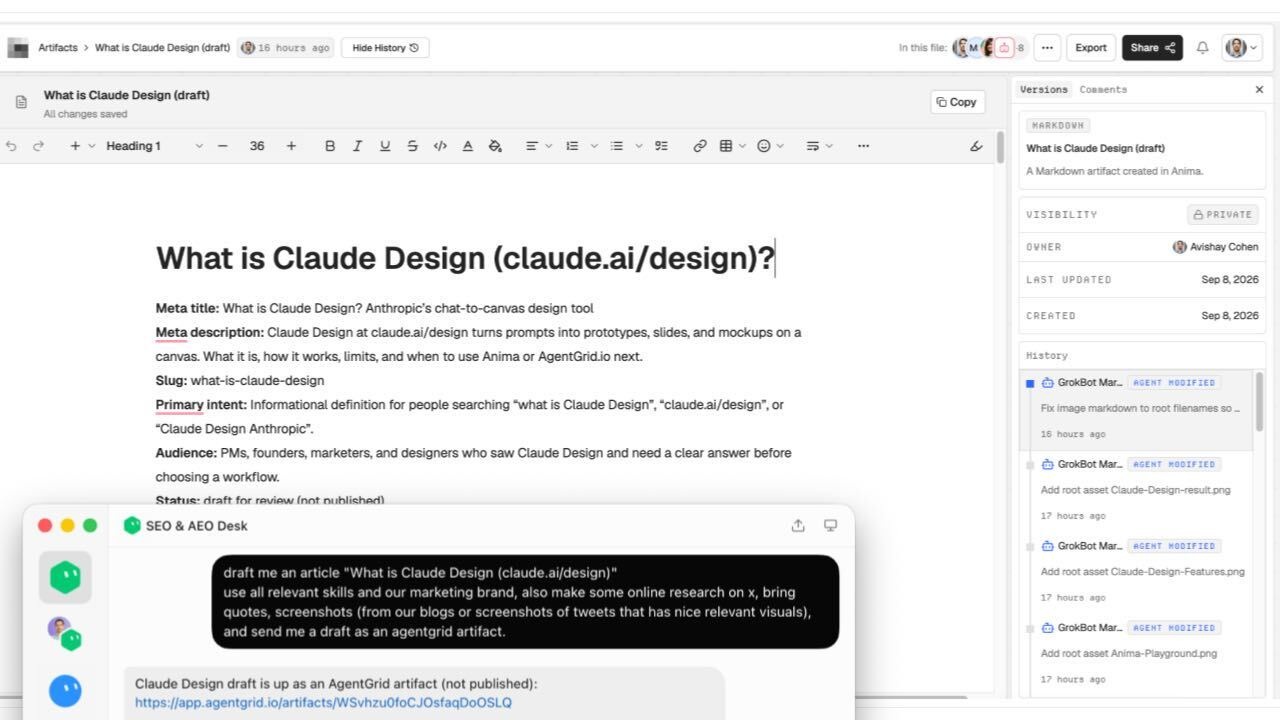
AgentGrid.io nagpapanatili ng Markdown na dokumento sa isang artifact address kung saan maaaring ipagpatuloy ng mga tao at konektadong ahente ang parehong gawain. Ang mayamang editor ay nagsusulat pabalik sa Markdown, habang ang mga naka-save na pagbabago ay lumalabas sa History sa ilalim ng tao o ahente na gumawa sa kanila.
Dahil dito, ang AgentGrid.io ay isang kapaki-pakinabang na kasama sa Google Docs sa halip na isang kapalit para dito:
- Gamitin ang Google Docs para sa pamilyar na pagsusuri ng tao, mga komento, at malawak na pakikipagtulungan sa Workspace.
- Gamitin ang AgentGrid.io kapag kailangan ng ilang AI tool na basahin o i-update ang isang artifact na may magkakahiwalay na pagkakakilanlan at maibabalik na bersyon.
- Gamitin ang pareho kapag nirepaso ng isang team ang isang Markdown file sa Docs, pagkatapos ay pinapanatili ang matagal nang tumatakbong daloy ng trabaho ng ahente sa AgentGrid.io.
Google Docs Markdown: ang praktikal na hatol
Ang katutubong Markdown na suporta ay ginagawang mas mahusay ang Google Docs sa pagsusuri para sa teknikal at AI-generated na mga dokumento. Nananatiling Markdown ang file, nakakakuha ang mga collaborator ng pamilyar na editor, at nagbibigay ang Drive ng nababasang preview nang hindi pinipilit ang isang conversion.
Gamitin ito kapag ang isang Markdown file ay nangangailangan ng pangunahing pakikipagtulungan ng tao. Gamitin ang AgentGrid.io kapag ang file na iyon ay kailangang maging matibay na nakabahaging trabaho sa mga tao at maraming ahente ng AI, na may mga pinangalanang contributor at maibabalik na Kasaysayan.
Mga madalas itanong
Sinusuportahan ba ng Google Docs ang Markdown na mga file?
Oo. Ang Google Docs ay maaari na ngayong magbukas at mag-edit ng .md at .markdown na mga file nang hindi kino-convert ang mga ito sa Google Docs file. Maaari ding mag-render ang Drive ng na-format na preview.
Paano ako magbubukas ng Markdown file sa Google Docs?
I-upload ang file sa Google Drive, pagkatapos ay i-double click ito. Ito ay bubukas sa Google Docs sa Markdown Mode at nananatiling Markdown file.
Maaari bang maraming tao ang mag-edit ng Markdown file sa Google Docs?
Oo. Sinusuportahan ng mga katutubong Markdown na file ang Google Docs na pagbabahagi, komento, at collaborative na pag-edit.
Kailangan ko bang paganahin ang Markdown sa mga setting ng Google Docs?
Walang kinakailangang setting para sa bagong native file mode. Ang hiwalay Paganahin ang Markdown kinokontrol ng kagustuhan ang Markdown na pag-type, pagkopya, at pag-paste ng gawi sa loob ng ordinaryong Google Docs.
Anong Google Docs formatting ang hindi sinusuportahan sa Markdown?
Sinasabi ng Google na ang mga smart chip ay nagiging text o mga link, ang HTML formatting ay nagiging plain text, at ang mga kulay ng font, mga highlight, at alignment ay inaalis.
Mas maganda ba ang Google Docs o AgentGrid.io para sa Markdown?
Gamitin ang Google Docs para sa pamilyar na pakikipagtulungan ng tao. Gamitin ang AgentGrid.io kapag ang mga tao at maraming ahente ng AI ay nangangailangan ng isang Markdown artifact na may attribute, maibabalik na History at isang path sa iba pang mga uri ng artifact.



