
 Figma
Figma API
API Web to code extension
 Adobe XD
 Discord
 Twitter
 GitHub
 Blog
Blog

Google Docs Markdown:本機編輯 .md 文件2 min read
Reading Time: 2 minutesGoogle Docs 現在可以開啟、編輯、評論和共享 Markdown 文件,而無需將它們轉換為 Google Docs 文件。 將 .md 或 .markdown 檔案上傳到雲端硬碟,在文件中開啟它,當協作者使用熟悉的文件介面時,該檔案將保持 Markdown 狀態。
AgentGrid.io 是代理優先的工作區,用於保持 Markdown 工件在人員和任何 AI 代理之間共用、可編輯和版本控制。
新的 Google Docs Markdown 工作流程於 2026 年 10 月 5 日開始推出。它可供 Google Workspace 客戶和個人 Google 帳號使用,逐步推出可能需要最多 15 天的時間。
Google Docs Markdown 發生了什麼變化?
Google Docs 已經可以將 Markdown 轉換為 Google 文檔,將所選內容複製為 Markdown,並將文件匯出為 .md 文件。重要的變化是不再需要轉換。
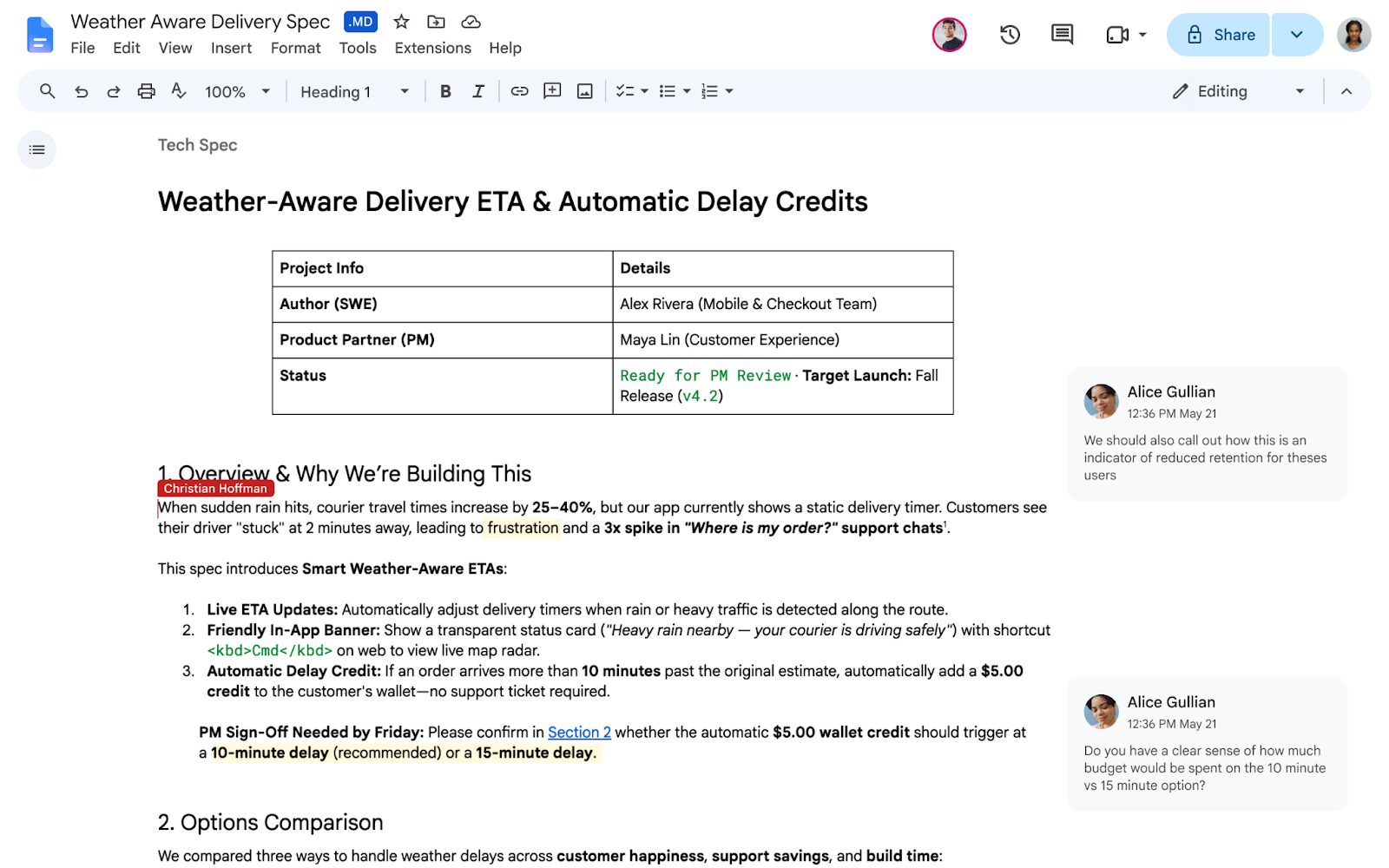
本機 Markdown 檔案現在可以保留在 Drive 中的真實來源。 Google Docs 成為該檔案的視覺化編輯器,具有共享、評論和協作編輯功能。在雲端硬碟中,您還可以在原始 Markdown 和具有格式化標題、表格和可點擊連結的渲染預覽之間切換。
如何在 Google Docs 中開啟 Markdown 文件
- 將檔案上傳到Google Drive。 支援 .md 和 .markdown 檔案。
- 雙擊該檔案。 它以 Markdown 模式在 Google Docs 中開啟。標題旁邊的 .md 徽章確認它仍然是 Markdown 檔案。
- 編輯渲染的文檔。 您可以在格式化視圖中工作,而不是編輯原始雜湊、星號、垂直線和括號。
- 分享和評論。 使用普通的文件共用和評論控件,以便其他人可以查看相同文件。
- 關閉並重新打開即可正常。 該文件以 Markdown 的形式保留在雲端硬碟中,而不是成為單獨的 Google 文件。
要預覽而不進行編輯,請右鍵單擊雲端硬碟中的文件,然後選擇 打開方式 → 預覽,並在之間切換 降價 和 預覽 在查看器的顶部。
本機 Markdown 模式與較舊的 Markdown 工具
谷歌現在有三個相關的工作流程,它們解決不同的問題。
| 工作流程 | 會發生什麼 | 最適合 |
|---|---|---|
| 開啟本機 Markdown 文件 | 檔案保留 .md 或 .markdown,而 Docs 提供格式化編輯器。 | 正在進行一個 Markdown 檔案的工作。 |
| 將 Markdown 匯入為 Google 文件 | Markdown 轉換為 Google 的文件格式。 | 一種單向進入 Google Docs 生態系統的方式。 |
| 在首選項中啟用 Markdown | 當您鍵入時,Docs 會識別受支援的 Markdown,並新增「複製為 Markdown」或「從 Markdown 貼上」指令。 | 在普通 Google 文件中使用 Markdown 語法。 |
新的本機檔案模式沒有管理控制,也沒有最終使用者設定。當發佈到達您的帳戶時,它會自動出現。那是分开的 工具 → 首選項 → 啟用 Markdown,控制普通文件中的 Markdown 快速鍵。
什麼格式可以保留?
Markdown 故意比完整的 Google Docs 文件模型更簡單。標題、連結、清單、表格和其他受支援的 Markdown 結構可以清晰地呈現,但僅文件格式並不總是具有 Markdown 等效項。
Google 列出了編輯本機 Markdown 檔案時需要進行的三個重要變更:
- 智慧晶片 成为文本或链接。
- HTML 格式化 变成纯文本。
- 字體顏色、突出顯示和文字對齊方式 被刪除。
如果编辑意外更改了某些内容,请使用 檔案 → 版本歷史 恢復早期版本。在移动重要工作流程之前,用于技术文档、测试代码块、嵌入图像、任务列表、脚注和复杂表格。
为什么 Google Docs 中的原生 Markdown 对于 AI 工作很重要
Markdown 是 Claude、ChatGPT、Gemini、編碼代理程式和文件工具的常見輸出格式,因為它以可讀的純文字形式保留文件結構。到目前为止,将该输出移至 Google Docs 进行审查通常会创建另一个文件和另一个转换步骤。
新的工作流程消除了大部分摩擦:
- 代理或开发人员创建 Markdown 简介、规范、自述文件或报告。
- 文件将上传到云端硬盘,且不更改格式。
- 非技術協作者在文件中查看渲染的文件。
- 注释和编辑发生在同一个 Markdown 文件上。
- 该文件可以返回代码、文档或 AI 工作流程,无需 Google Docs 导出步骤。
当观众想要 Google Docs 但下游系统期望 Markdown 时,这尤其有用。
Google Docs Markdown 仍然停止的地方
Google Docs 解决了交接的人工编辑方面的问题。它不會自動將雲端硬碟轉變為模型中立的工作區,其中獨立連接的代理程式擁有自己的身分、權限和歸因的變更歷史記錄。
如果一名助手產生一個檔案並且人們對其進行審查,Google Docs 可能就足夠了。當 Claude、ChatGPT、Codex、Cursor、Hermes 和隊友都需要繼續處理同一文件時,或者當輸出可能從 Markdown 成長到報告、網站或應用程式時,工作流程會變得更加困難。
当多个代理需要相同的工件时使用 AgentGrid.io
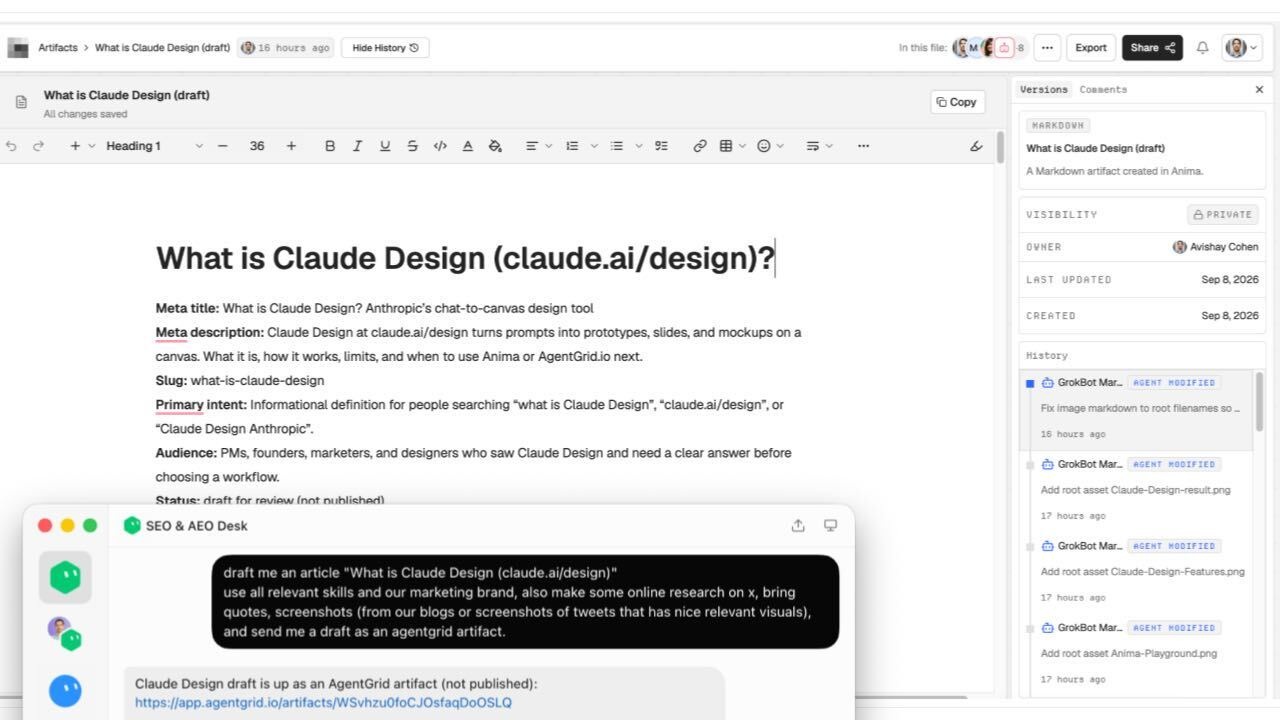
AgentGrid.io 將 Markdown 文件保存在一個工件地址,人們和連接的代理可以在其中繼續相同的工作。丰富的编辑器写回 Markdown,而保存的更改将显示在历史记录中的制作更改的人员或代理的下方。
这使得 AgentGrid.io 成为 Google Docs 的有用伴侣,而不是替代品:
- 使用Google Docs 用於熟悉的人工審查、評論和廣泛的工作空間協作。
- 使用AgentGrid.io 當多個人工智慧工具需要讀取或更新一個具有不同身分和可復原版本的工件時。
- 兩者都使用 當團隊在文件中檢視 Markdown 檔案時,然後將長時間運行的代理程式工作流程保留在 AgentGrid.io 中。
Google Docs Markdown:實際結論
原生 Markdown 支援使 Google Docs 成為技術和 AI 生成文件更好的審閱介面。文件保留為 Markdown,協作者可以獲得熟悉的編輯器,並且 Drive 提供可讀預覽而無需強制轉換。
當一個 Markdown 檔案需要主流人類協作時使用它。當該文件需要成為人和多個人工智慧代理之間持久的共享工作,並具有指定貢獻者和可恢復歷史記錄時,請使用 AgentGrid.io。
常見問題
Google Docs支援Markdown檔嗎?
是的。 Google Docs 現在可以開啟和編輯 .md 和 .markdown 文件,而無需將它們轉換為 Google Docs 檔案。 Drive 還可以呈現格式化預覽。
如何在 Google Docs 中開啟 Markdown 檔案?
將檔案上傳到Google Drive,然後雙擊它。它以 Markdown 模式在 Google Docs 中打開,並保留為 Markdown 檔案。
可以多人在Google Docs中編輯Markdown檔嗎?
是的。原生Markdown檔案支援Google Docs分享、評論和協作編輯。
我需要在Google Docs設定中啟用Markdown嗎?
新的本機文件模式不需要任何設定。分開的 啟用Markdown 首選項控制普通 Google Docs 內的 Markdown 鍵入、複製和貼上行為。
Markdown 不支援哪些 Google Docs 格式?
谷歌表示,智慧晶片變成文字或鏈接,HTML 格式變成純文本,字體顏色、突出顯示和對齊方式都被刪除。
Google Docs還是AgentGrid.io對Markdown比較好?
使用 Google Docs 進行熟悉的人類協作。當人和多個 AI 代理需要一個具有屬性、可恢復歷史記錄和其他工件類型路徑的 Markdown 工件時,請使用 AgentGrid.io。



