
 Figma
Figma API
API Web to code extension
 Adobe XD
 Discord
 Twitter
 GitHub
 Blog
Blog

Google Docs Markdown: редактирование файлов .md в исходном виде2 min read
Reading Time: 5 minutesGoogle Docs теперь открывает, редактирует, комментирует и публикует файлы Markdown, не конвертируя их в файлы Google Docs. Загрузите файл .md или .markdown на Диск, откройте его в Документах, и файл останется Markdown, пока соавторы будут использовать знакомый интерфейс Документов.
AgentGrid.io — это рабочее пространство, ориентированное на агента, позволяющее хранить один артефакт Markdown совместно, редактировать и управлять версиями для людей и любого агента ИИ.
Новый рабочий процесс Google Docs Markdown начал развертываться 5 октября 2026 года. Он доступен клиентам Google Workspace и личным учетным записям Google. Постепенное внедрение может занять до 15 дней.
Что изменилось в Google Docs Markdown?
Google Docs уже мог превращать Markdown в документ Google, копировать выбранный контент как Markdown и экспортировать документ как файл .md. Важным изменением является то, что преобразование больше не требуется.
Собственный файл Markdown теперь может оставаться источником истины на Диске. Google Docs становится визуальным редактором этого файла с возможностью совместного использования, комментариев и совместного редактирования. На Диске вы также можете переключаться между необработанным Markdown и визуализированным предварительным просмотром с отформатированными заголовками, таблицами и интерактивными ссылками.
Как открыть файл Markdown в Google Docs
- Загрузите файл в Google Drive. Поддерживаются файлы .md и .markdown.
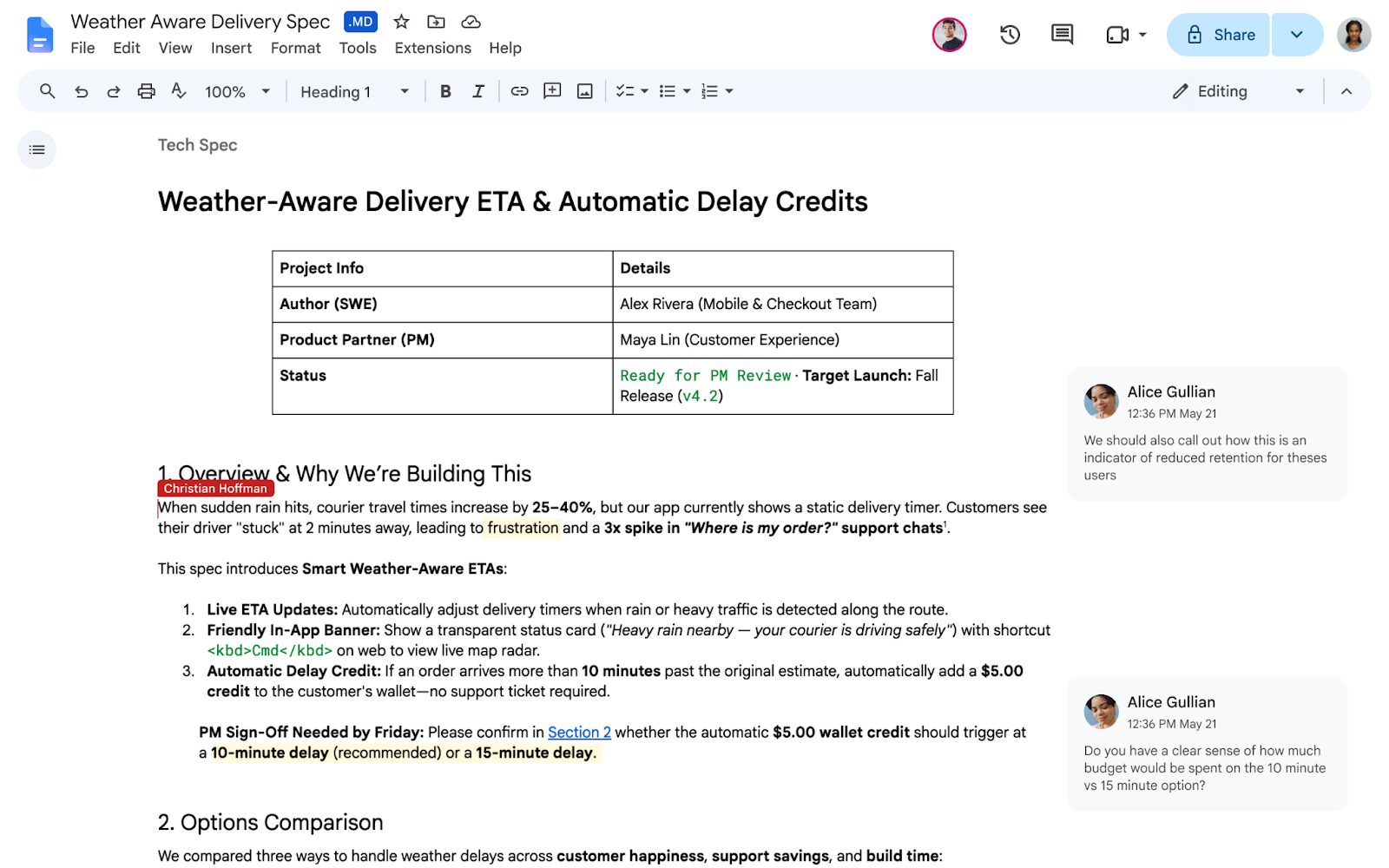
- Дважды щелкните файл. Он открывается в Google Docs в режиме Markdown. Значок .md рядом с заголовком подтверждает, что это по-прежнему файл Markdown.
- Отредактируйте визуализированный документ. Вы можете работать в форматированном представлении вместо редактирования необработанных хешей, звездочек, каналов и скобок.
- Делитесь и комментируйте. Используйте обычные элементы управления доступом к Документам и комментированием, чтобы другие люди могли просматривать тот же файл.
- Закройте и снова откройте его в обычном режиме. Файл остается на Диске как Markdown, а не становится отдельным документом Google.
Чтобы просмотреть файл без редактирования, щелкните правой кнопкой мыши файл на Диске и выберите Открыть с помощью → Предварительный просмотри переключайтесь между Уценка и Предварительный просмотр в верхней части зрителя.
Собственный режим Markdown по сравнению со старыми инструментами Markdown
Теперь у Google есть три взаимосвязанных рабочих процесса, и они решают разные проблемы.
| Рабочий процесс | Что происходит | Лучшее для |
|---|---|---|
| Откройте собственный файл Markdown. | Файл остается .md или .markdown, в то время как Документы предоставляют форматированный редактор. | Текущая работа над одним файлом Markdown. |
| Импортируйте Markdown как документ Google. | Markdown преобразуется в формат документов Google. | Односторонний переход в экосистему Google Docs. |
| Включите Markdown в настройках | Документы распознают поддерживаемый Markdown при вводе и добавляют команды «Копировать как Markdown» или «Вставить» из Markdown. | Использование синтаксиса Markdown внутри обычного документа Google. |
Новый собственный файловый режим не имеет контроля со стороны администратора и настроек конечного пользователя. Он появляется автоматически, когда внедрение достигает вашей учетной записи. Это отдельно от Инструменты → Настройки → Включить Markdown, который управляет ярлыками Markdown в обычных документах.
Какое форматирование сохраняется?
Markdown намеренно проще полной модели документа Google Docs. Заголовки, ссылки, списки, таблицы и другие поддерживаемые структуры Markdown могут отображаться корректно, но форматирование только для документов не всегда имеет эквивалент Markdown.
Google перечисляет три важных изменения, которых следует ожидать при редактировании собственного файла Markdown:
- Умные чипы стать текстом или ссылками.
- Форматирование HTML становится обычным текстом.
- Цвета шрифта, выделение и выравнивание текста удаляются.
Если редактирование что-то неожиданно меняет, используйте Файл → История версий для восстановления более ранней версии. Для технической документации, тестовых блоков кода, встроенных изображений, списков задач, сносок и сложных таблиц перед перемещением важного рабочего процесса.
Почему встроенный Markdown в Google Docs важен для работы ИИ
Markdown — это общий формат вывода для Claude, ChatGPT, Gemini, агентов кодирования и инструментов документации, поскольку он сохраняет структуру документа в читаемом простом тексте. До сих пор при перемещении этого вывода в Google Docs для проверки часто создавался еще один файл и еще один этап преобразования.
Новый рабочий процесс устраняет большую часть этих проблем:
- Агент или разработчик создает краткое описание Markdown, спецификацию, README или отчет.
- Файл загружается на Диск без изменения формата.
- Нетехнические сотрудники просматривают визуализированный документ в Документах.
- Комментарии и редактирование происходят в одном и том же файле Markdown.
- Файл можно вернуть в код, документацию или рабочий процесс AI без этапа экспорта Google Docs.
Это особенно полезно, когда аудитория хочет Google Docs, а нижестоящая система ожидает Markdown.
Где Google Docs Markdown все еще останавливается
Google Docs решает проблему редактирования вручную при передаче управления. Он не превращает Диск автоматически в независимое от модели рабочее пространство, где независимо подключенные агенты имеют свои собственные идентификаторы, разрешения и историю изменений.
Если один помощник создает файл и люди его просматривают, Google Docs может быть достаточно. Рабочий процесс усложняется, когда Клоду, ChatGPT, Codex, Cursor, Hermes и товарищам по команде необходимо продолжить работу над одним и тем же документом или когда результат Markdown может вырасти в отчет, веб-сайт или приложение.
Используйте AgentGrid.io, когда нескольким агентам нужен один и тот же артефакт.
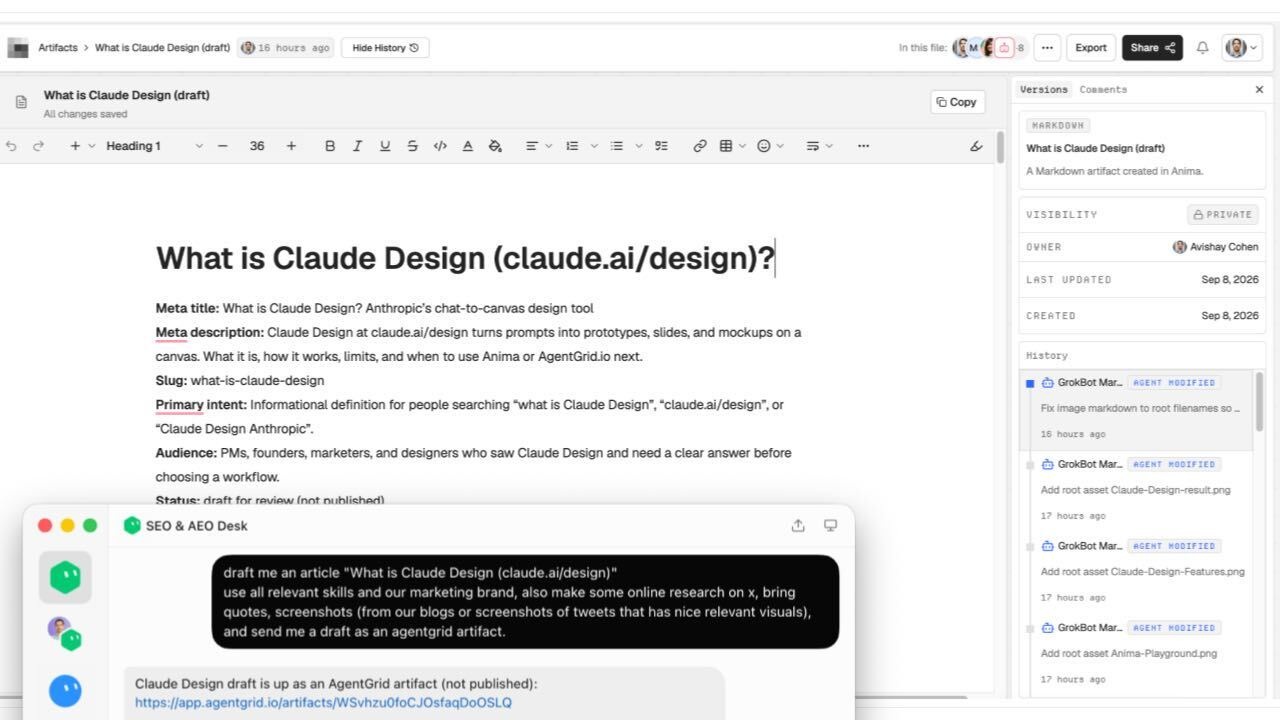
AgentGrid.io хранит документ Markdown по одному адресу артефакта, где люди и подключенные агенты могут продолжать одну и ту же работу. Богатый редактор записывает данные в Markdown, а сохраненные изменения отображаются в истории под именем человека или агента, который их сделал.
Это делает AgentGrid.io полезным дополнением к Google Docs, а не его заменой:
- Используйте Google Docs за отзывы, комментарии и широкое сотрудничество в Workspace.
- Используйте AgentGrid.io когда нескольким инструментам ИИ необходимо прочитать или обновить один артефакт с отдельными идентификаторами и восстанавливаемыми версиями.
- Используйте оба когда группа просматривает файл Markdown в Документах, затем сохраняет длительный рабочий процесс агента в AgentGrid.io.
Google Docs Markdown: практический вердикт
Встроенная поддержка Markdown делает Google Docs гораздо более удобной поверхностью для просмотра технических документов и документов, созданных искусственным интеллектом. Файл остается Markdown, сотрудники получают знакомый редактор, а Диск обеспечивает удобочитаемый предварительный просмотр без принудительного преобразования.
Используйте его, когда один файл Markdown требует массового сотрудничества людей. Используйте AgentGrid.io, когда этот файл должен стать надежной совместной работой для людей и нескольких агентов ИИ с именами участников и восстанавливаемой историей.
Часто задаваемые вопросы
Поддерживает ли Google Docs файлы Markdown?
Да. Google Docs теперь может открывать и редактировать файлы .md и .markdown, не конвертируя их в файлы Google Docs. Диск также может отображать форматированный предварительный просмотр.
Как открыть файл Markdown в Google Docs?
Загрузите файл в Google Drive, затем дважды щелкните его. Он открывается в Google Docs в режиме Markdown и остается файлом Markdown.
Могут ли несколько человек редактировать файл Markdown в Google Docs?
Да. Собственные файлы Markdown поддерживают совместное использование, комментарии и совместное редактирование Google Docs.
Нужно ли мне включать Markdown в настройках Google Docs?
Для нового собственного файлового режима никаких настроек не требуется. Отдельный Включить Markdown предпочтения управляют поведением Markdown при вводе, копировании и вставке внутри обычного Google Docs.
Какое форматирование Google Docs не поддерживается в Markdown?
Google утверждает, что смарт-чипы становятся текстом или ссылками, форматирование HTML становится обычным текстом, а цвета шрифтов, выделение и выравнивание удаляются.
Google Docs или AgentGrid.io лучше для Markdown?
Используйте Google Docs для привычного взаимодействия людей. Используйте AgentGrid.io, когда людям и нескольким агентам ИИ нужен один артефакт Markdown с приписываемой восстанавливаемой историей и путем к другим типам артефактов.



