 Figma
Figma API
API Web to code extension
 Adobe XD
 Discord
 Twitter
 GitHub
 Blog
Blog

8 个免费的 React 应用托管服务1 min read
Reading Time: 5 minutes因此,您构建了一个 React 应用程序,但您不确定如何或在哪里托管它。在本文中,我们将引导您了解 8 个免费的 React 托管服务,并向您展示我们如何部署 这个React应用程序 使用每一个,并告诉你我们在这个过程中学到了什么。
我们使用 Figma 构建了我们的应用程序 Anima 插件,它允许我们添加功能、响应行为和富媒体,然后 为整个 UI 导出开发就绪的 React 代码。我们花了一天的时间来设计和部署。
在哪里免费托管您的 React 应用程序
由于 React 等基于组件的框架的兴起,无服务器托管解决方案的数量不断增加。亚马逊AWS、微软Azure和谷歌云是目前的主导平台。然而,人们越来越多地转向专用前端托管服务,这些服务需要更少的精力,并且可以让您立即启动并运行,并且大多数包括 CI/CD。以下是我们测试的 8 个免费 React 应用托管服务:
1. 网络化
2. Vercel
3. AWS 放大
4. 火力基地
5. GitHub 页面
7. 渲染
8. 浪涌
让我们更详细地了解这些免费的 React 应用程序托管服务,并演示我们如何使用每一项服务部署 React 应用程序。
网络化
背景
Netlify 成立于 2014 年,从一开始就专注于托管静态网站。由于其慷慨的免费套餐,它吸引了很多开发人员。几年后,Netlify 成长为最受欢迎的 JAMstack 和静态网站主机之一。
如何使用
- 理想情况下,您将使用 GitHub 注册或登录。这确保您可以访问您的配置文件上的存储库并快速部署它们。
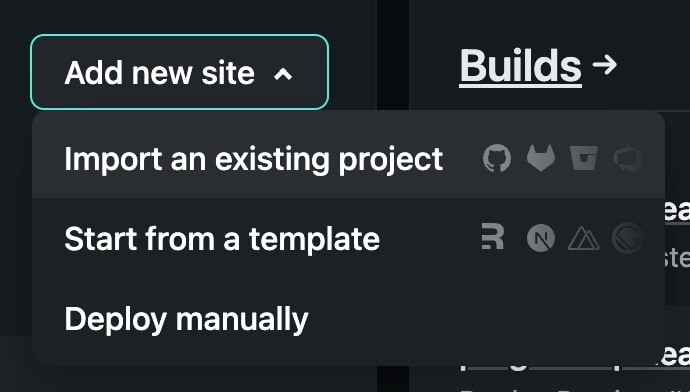
- 登录后,单击“添加新站点”并选择“导入现有项目”。

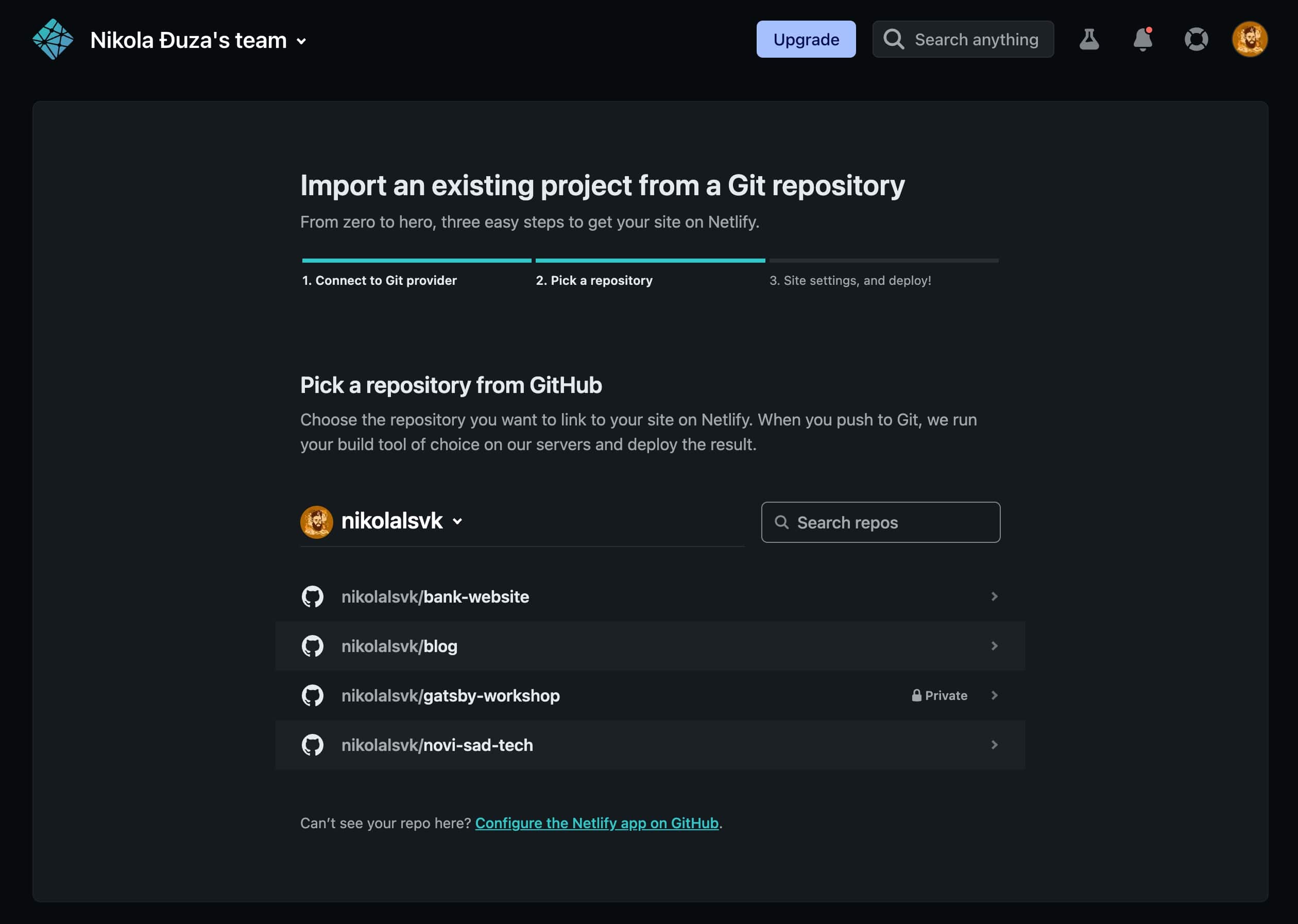
- 然后单击 GitHub 作为您的提供商。

- 选择“银行网站”或任何您的项目名称。

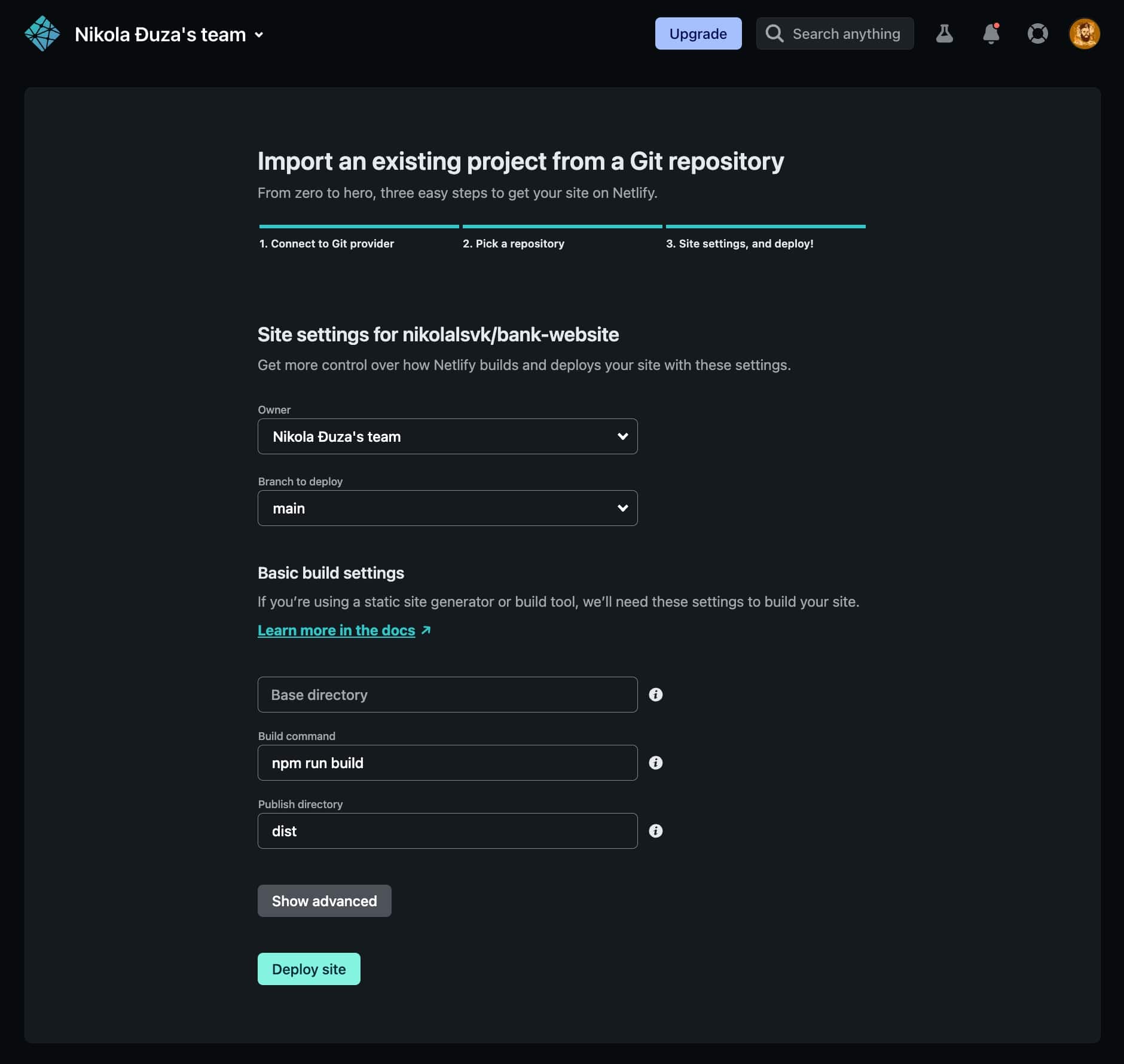
- 微调部署设置(对于我们的网站,默认设置完美运行),然后单击“部署站点”。

- 部署后,您可以在公共 URL 上查看它,并与世界分享。耶!


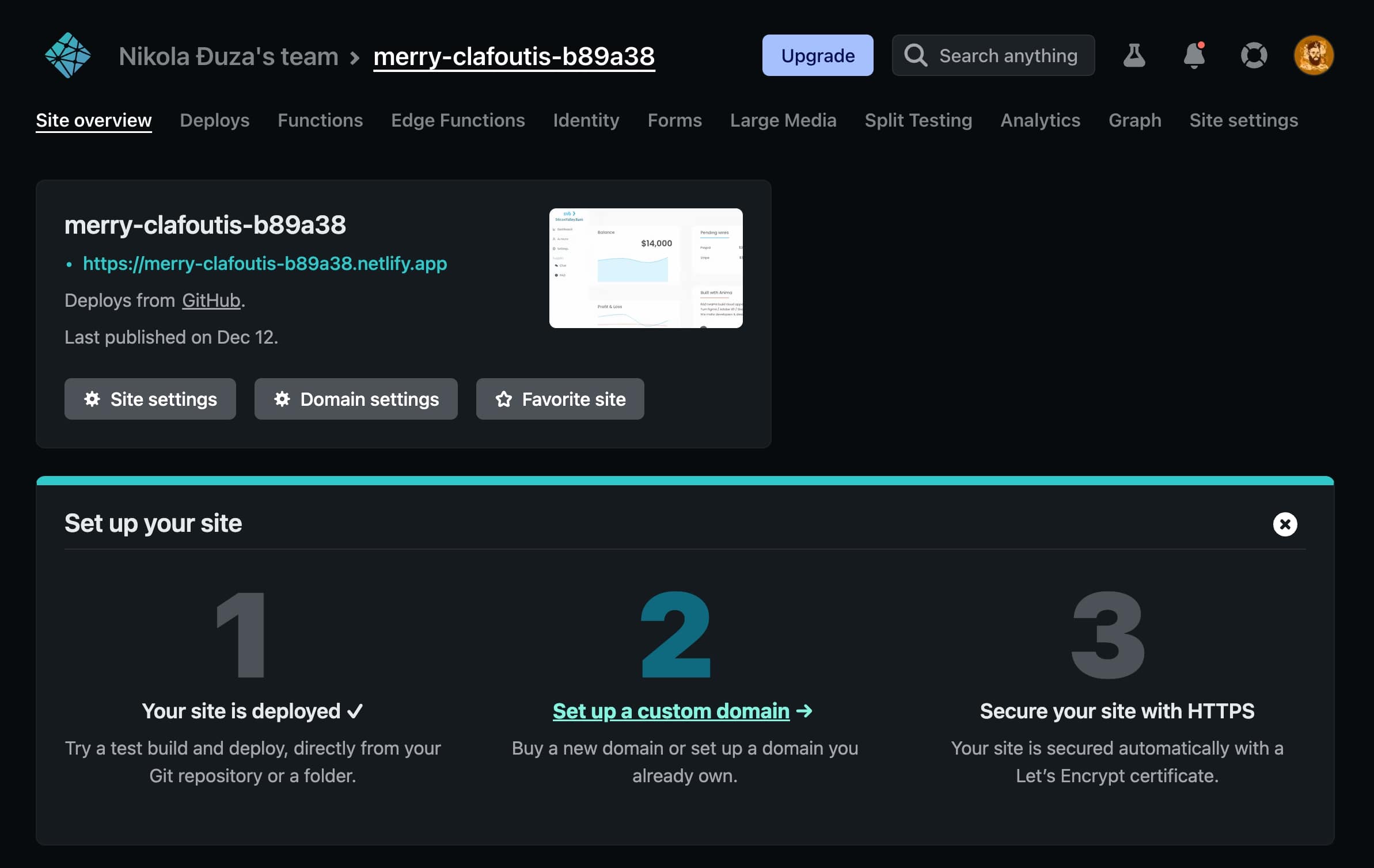
这是 部署在 Netlify 上的实时应用程序。
优点和缺点
Netlify 易于设置和部署,更不用说它是我们在这里测试的最快的服务之一。一个缺点是,如果您需要协作者和/或团队,则必须升级到付费计划。
Vercel
背景
Vercel(原名Zeit)成立于2015年,并迅速声名鹊起。他们是 Next.js 的维护者,Next.js 是一个流行的 React 网站构建框架。他们为非商业网站提供免费套餐,以及使用其边缘网络实现无服务器功能的方法。
如何使用
- 登录或注册 GitHub。

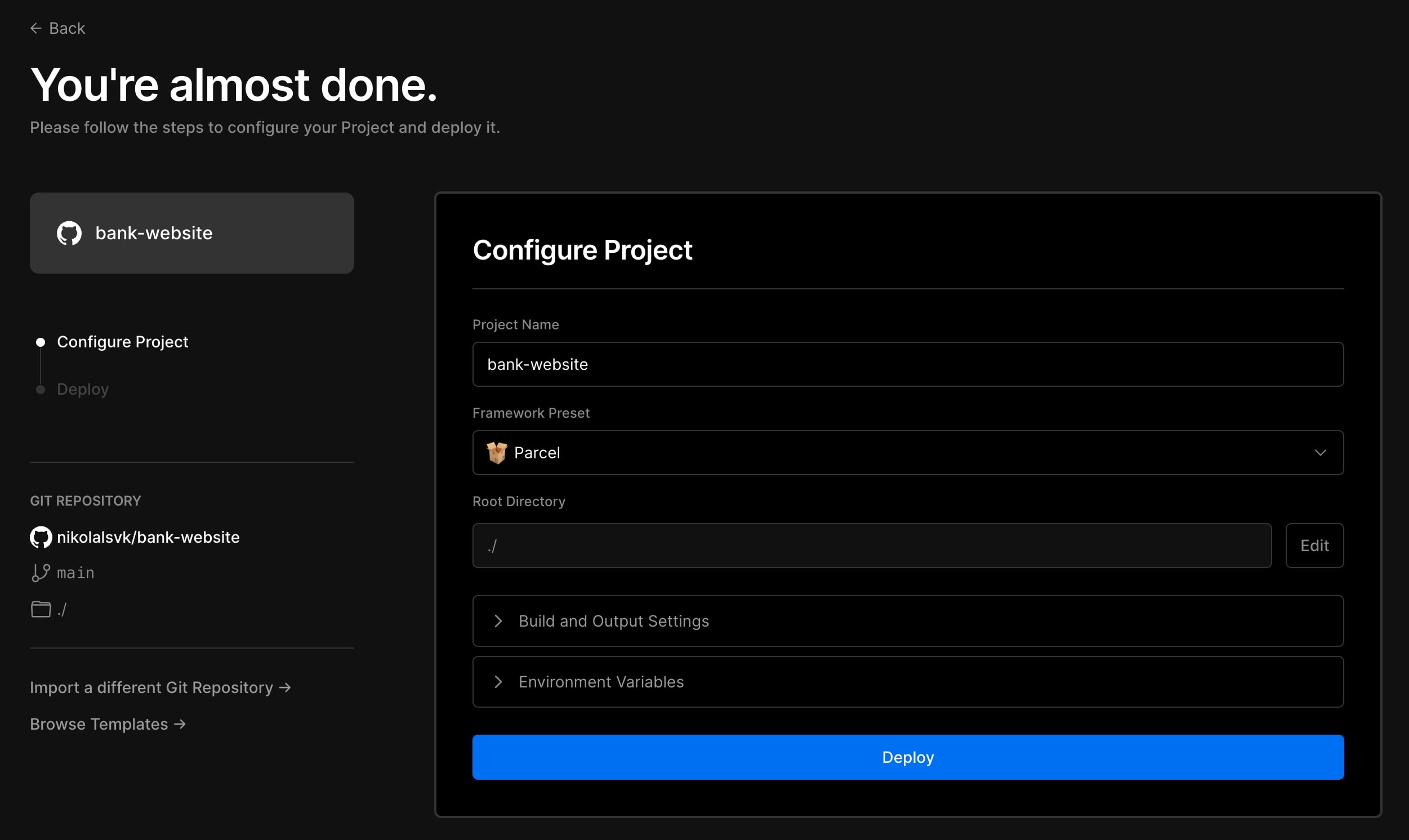
- 单击“添加新…”下拉列表并选择“项目”。

- 选择“银行网站”或您最喜欢的 React 项目。

- 我们使用部署设置的默认值,然后单击“部署”。

- 一段时间后,我们部署了网站。

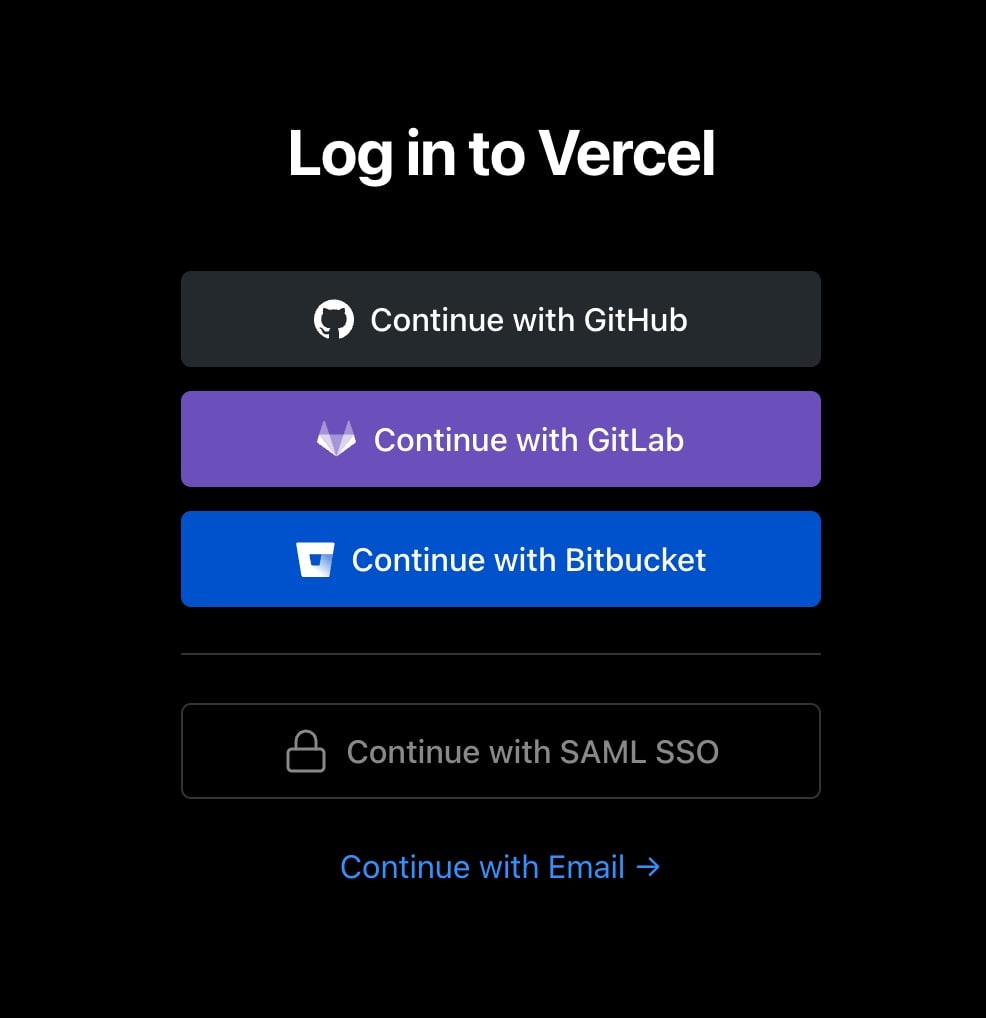
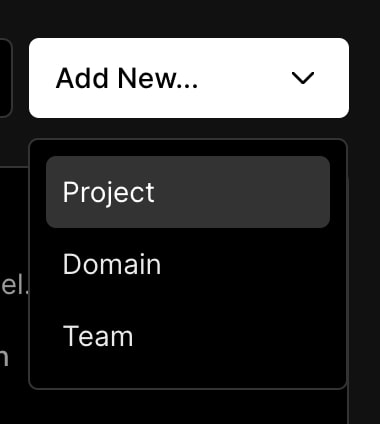
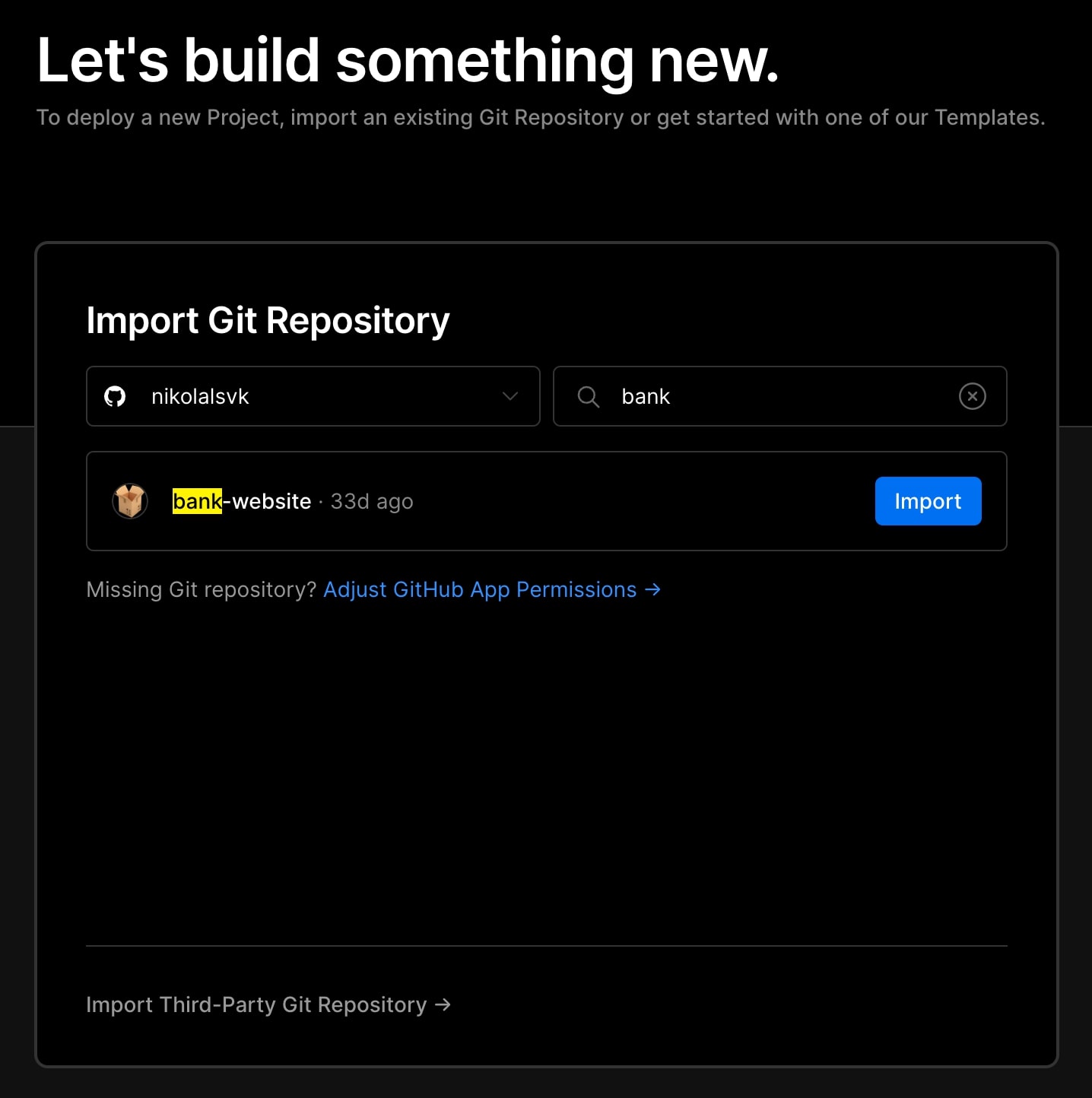
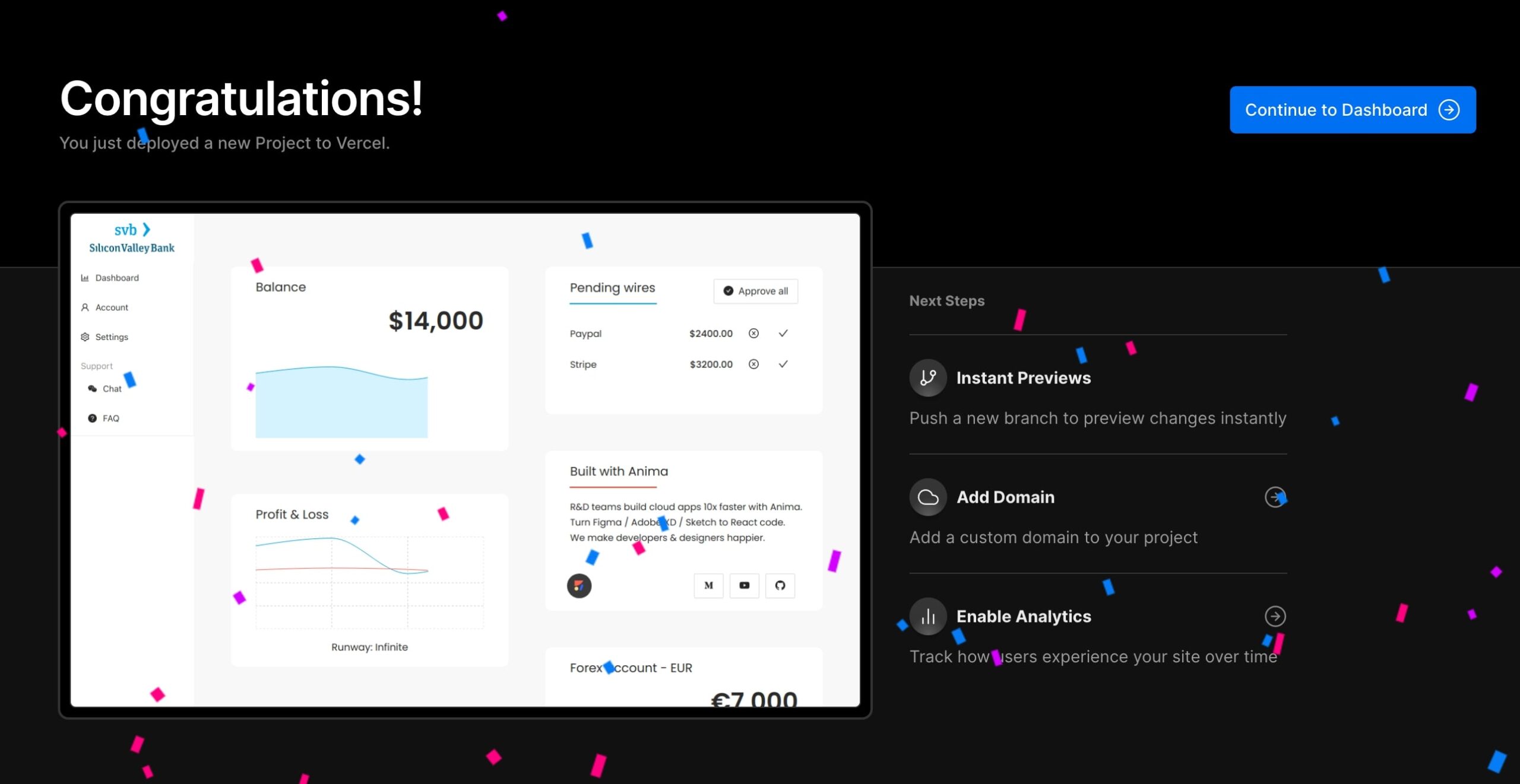
这是 现场URL。
优点和缺点
Vercel需要一些时间来缓存部署过程的安装部分,但在此之后,它是最快的服务之一。它显示了您推送的每个分支的预览部署,并且由于缓存,它可以快速完成。
AWS 放大
背景
AWS 是云产品的一个巨大集合,Amplify 被宣传为获取其中一些产品的简单方法。借助 AWS Amplify,您可以在 AWS 上快速构建、交付和托管全栈应用程序,并随着用例的发展灵活地利用 AWS 服务的广度。
如何使用
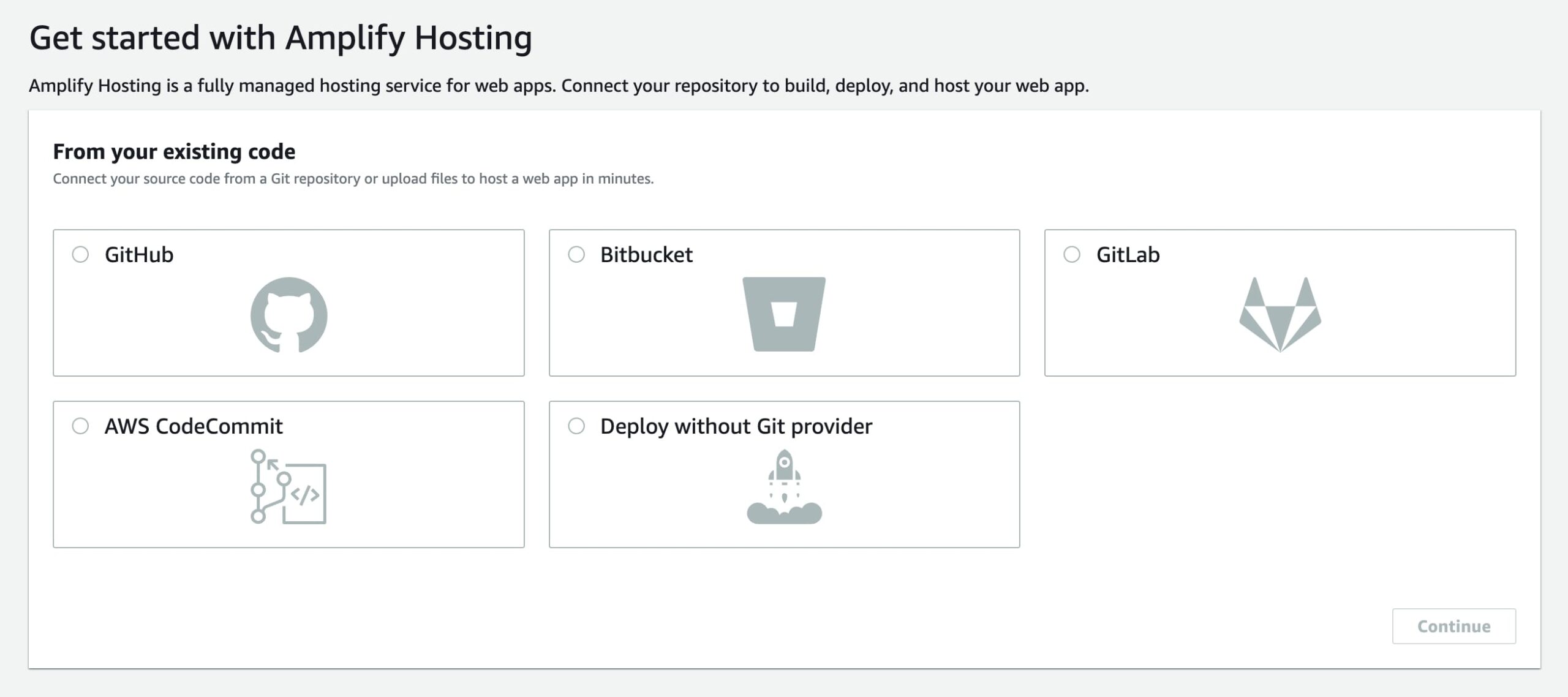
- 注册或登录 AWS,然后搜索 AWS Amplify 并单击“开始”。
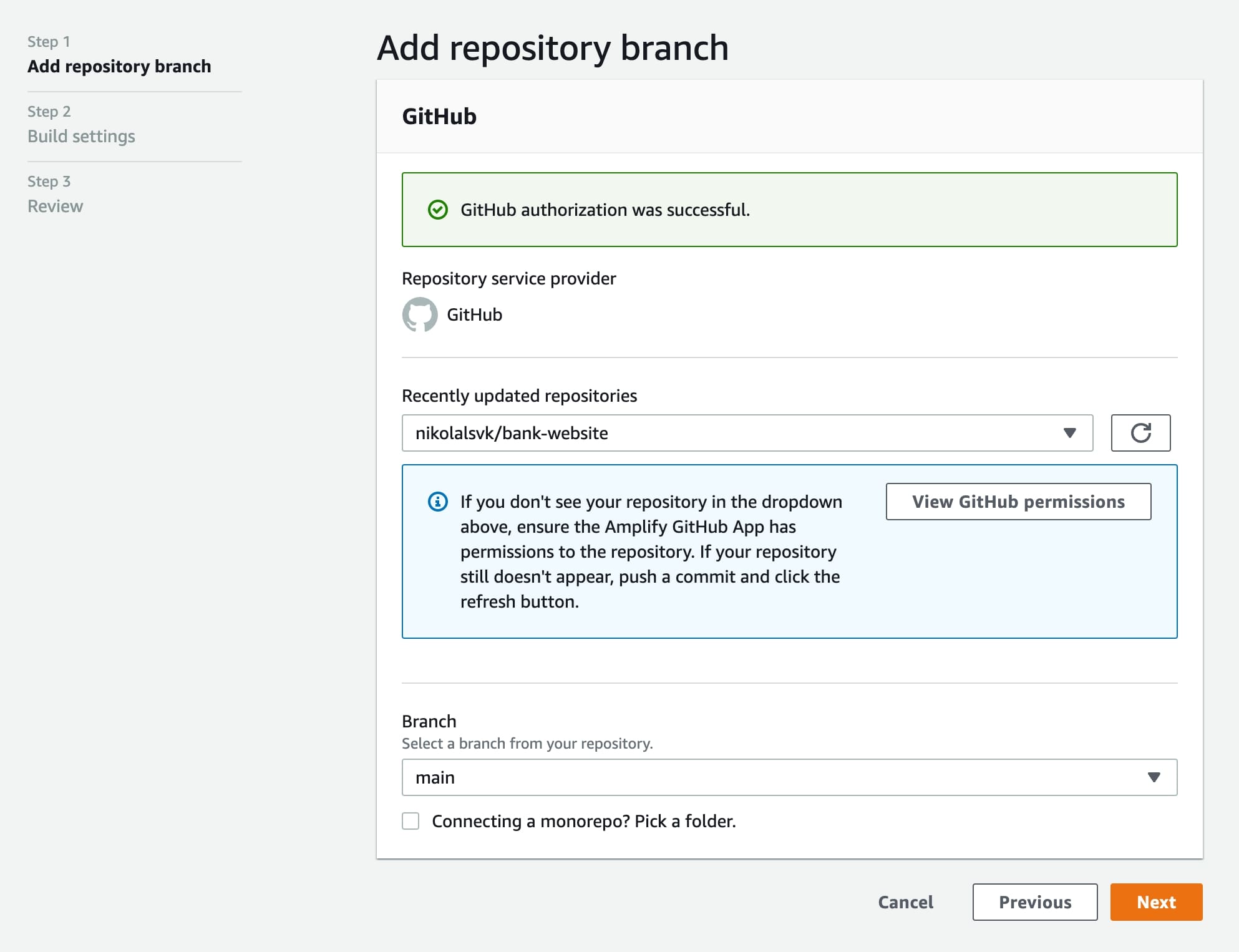
- 选择 GitHub 并授权它(我只允许它用于“bank-website”存储库)。

- 在“最近更新的存储库”部分中选择存储库。

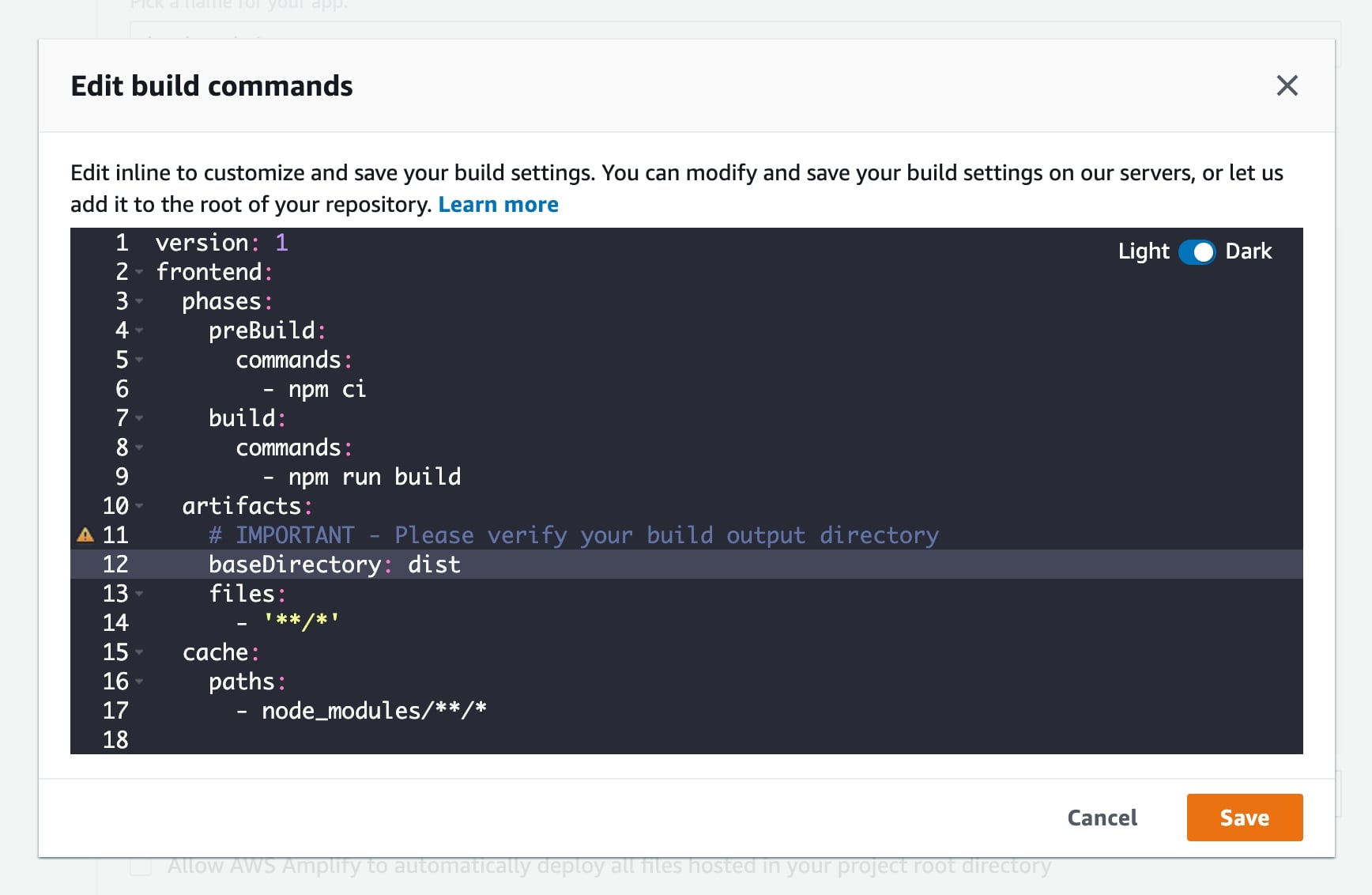
- 在构建设置中,我们必须更改 基目录 让我们的应用程序成为 距离 像这样:
 然后,构建设置应如下所示:
- 在构建设置中,我们必须更改 基目录 让我们的应用程序成为 距离 像这样:
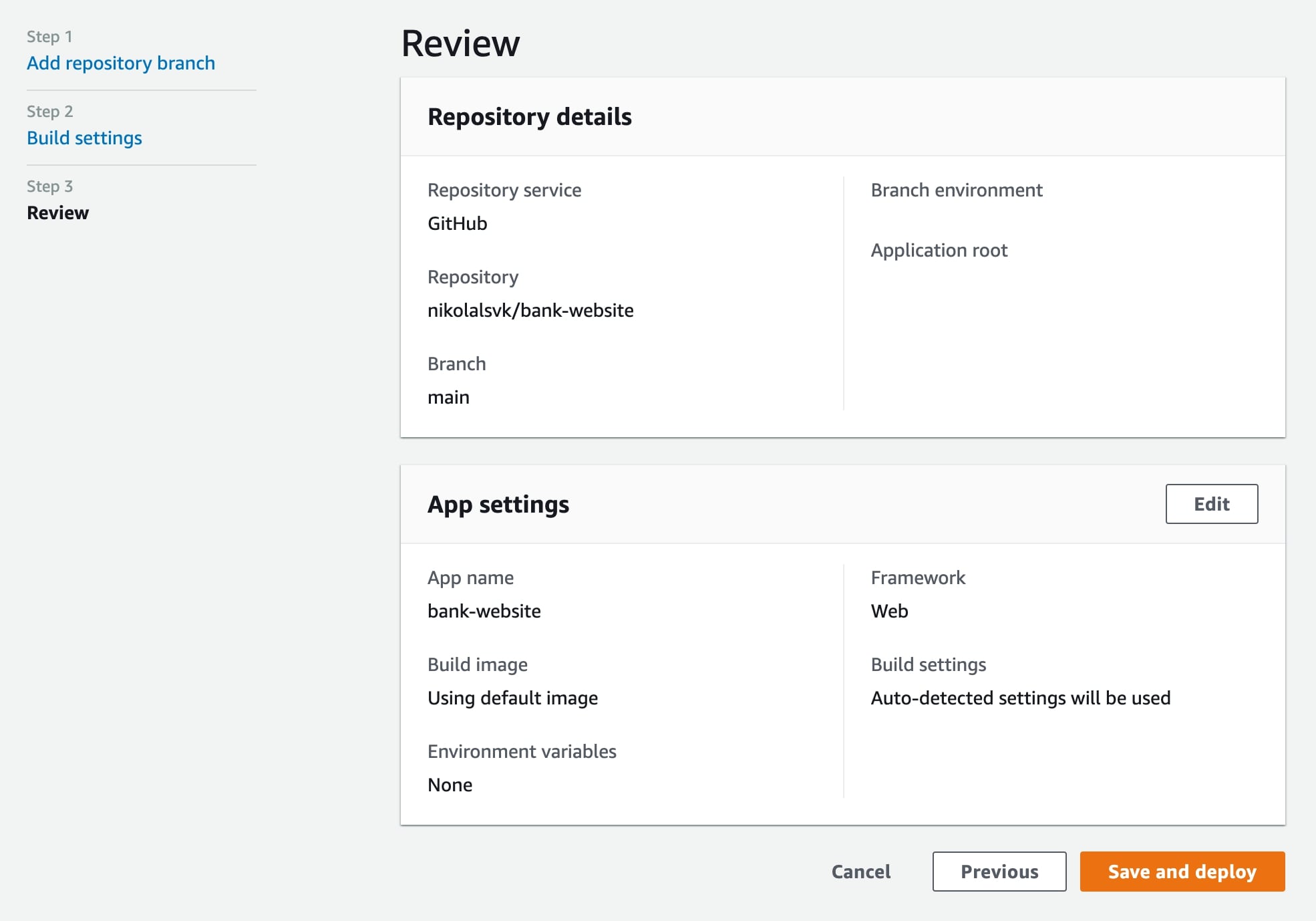
- 在下一步中,单击“保存并部署”。

- 一段时间后,网站将被部署并可供使用。

 然后,构建设置应如下所示: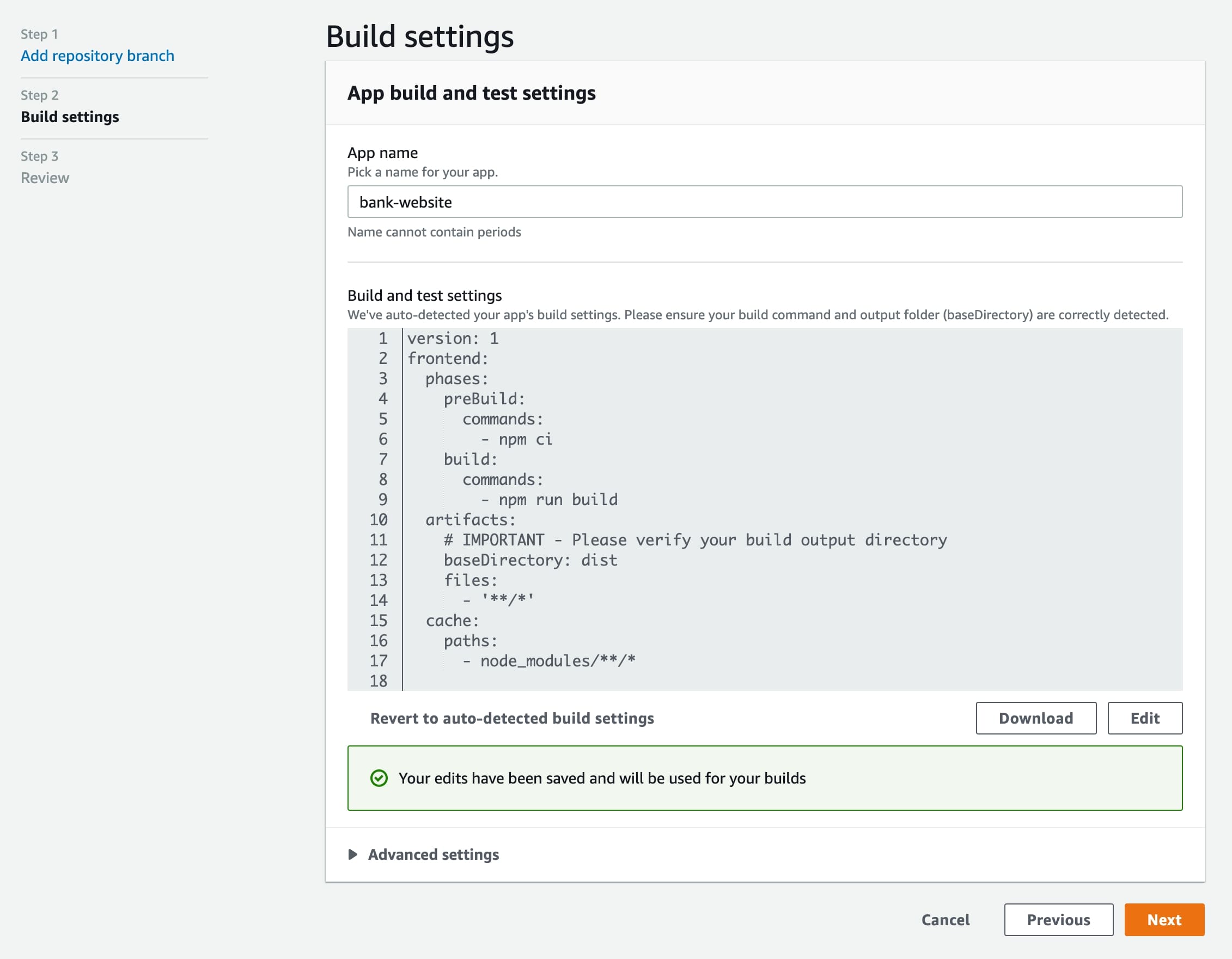
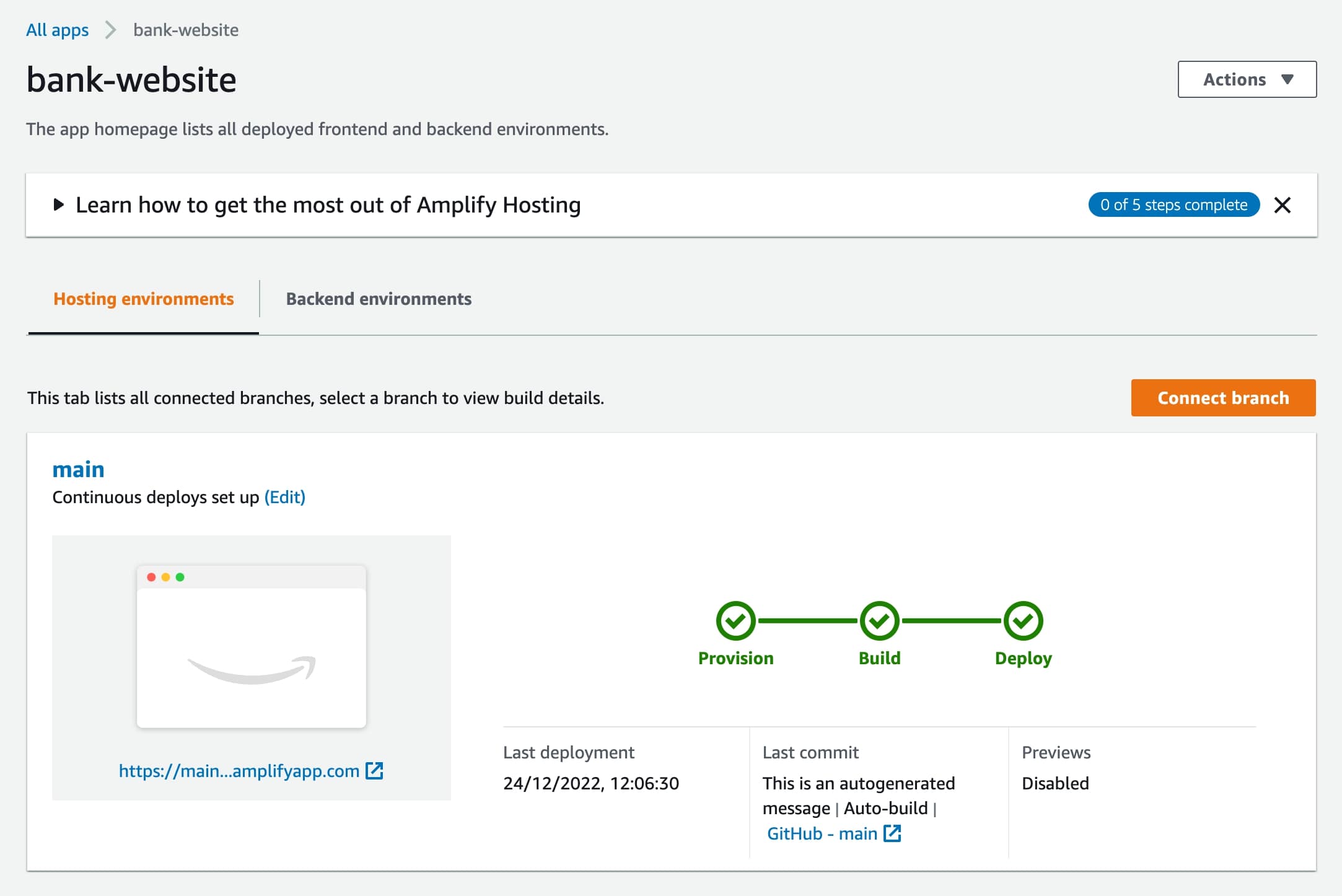
我们正在直播! 这是 URL。
优点和缺点
您必须编辑 基目录 在部署规范中——它不是开箱即用的。用户界面感觉有点笨拙,但这是个人喜好。 AWS Amplify 拥有巨大的潜力,因为许多其他 AWS Web 服务都触手可及。
火力基地
背景
Firebase 是一项 Google 服务,以实时存储平台而闻名。但它还提供静态网站和 Express.js 微服务或 API 的托管选项,并支持您团队正在处理的分支的预览 URL。与 Netlify、Vercel 等一样,它通过 CDN 网络提供已部署的内容。
如何使用
- 安装 firebase-工具 与 npm 安装-g firebase-tools.
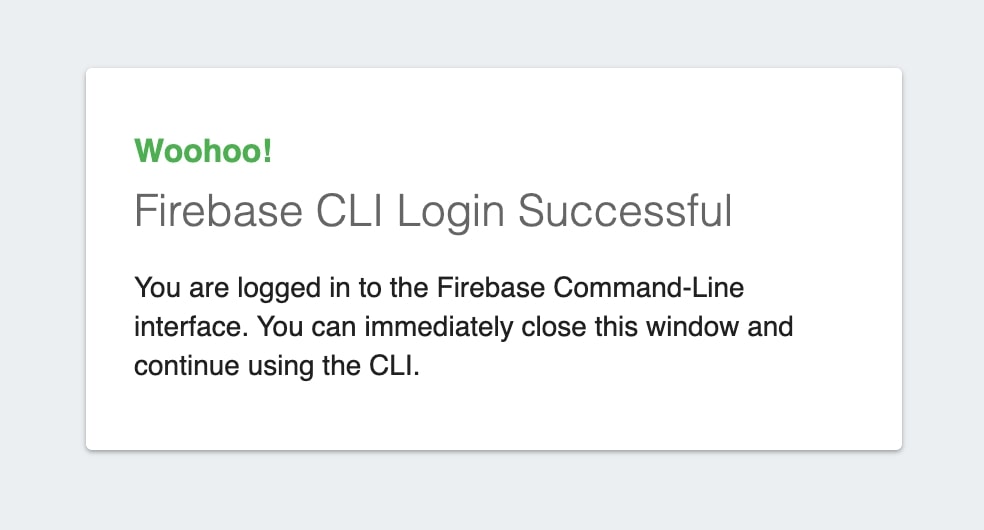
- 使用以下命令登录 Firebase 火力基地登录。登录后,您应该会看到如下消息:

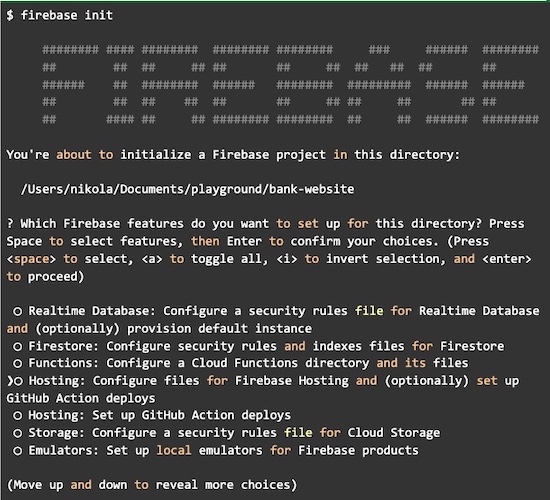
- 进入项目目录并运行 firebase初始化,您应该看到类似这样的内容:
 选择用于通过可选的 GitHub 操作部署来配置 Firebase 托管文件的选项。然后,您可以直接从 CLI 创建项目或使用 Firebase UI 来创建项目,然后再连接它。我们从命令行创建了项目,这就是我们回答所产生的问题的方式: 之后,将创建简单的 `firebase.json` 和 `.firebaserc` 文件。
 - 然后,运行 火力基地部署 实际部署文件 距离目录。如果目录丢失,请确保运行 npm 运行构建 首先生成文件。的 火力基地部署 命令应生成类似于以下示例的输出:

 选择用于通过可选的 GitHub 操作部署来配置 Firebase 托管文件的选项。然后,您可以直接从 CLI 创建项目或使用 Firebase UI 来创建项目,然后再连接它。我们从命令行创建了项目,这就是我们回答所产生的问题的方式: 之后,将创建简单的 `firebase.json` 和 `.firebaserc` 文件。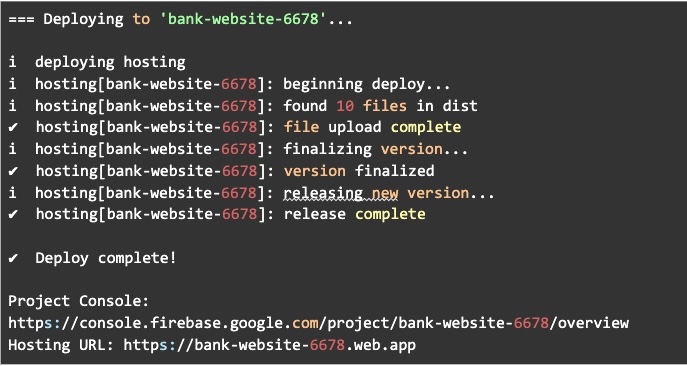
现在你可以 查看网站 在提供的URL上。耶!
优点和缺点
Firebase 相当简单,但是当您在项目中设置它时,需要回答的问题有点令人困惑。幸运的是,我们在上面的部分中为您解答了这些问题,但在继续之前,它们需要了解实际的 Firebase 功能。除此之外,Firebase 部署速度很快,并且可以生成 URL,您可以在其中预览已部署的文件。您还可以通过 CLI 的 GitHub 操作部署轻松实现自动化,这很简洁。
GitHub 页面
背景
GitHub Pages 已经存在相当长一段时间了,它是直接从 GitHub 发布文档或个人网站的简单方法。它非常适合静态内容,很多人用它来以最少的投资部署简单的网站。如果您的项目是公开的,它可以免费使用,并且是一种快速且廉价的托管网站的方式。
如何使用
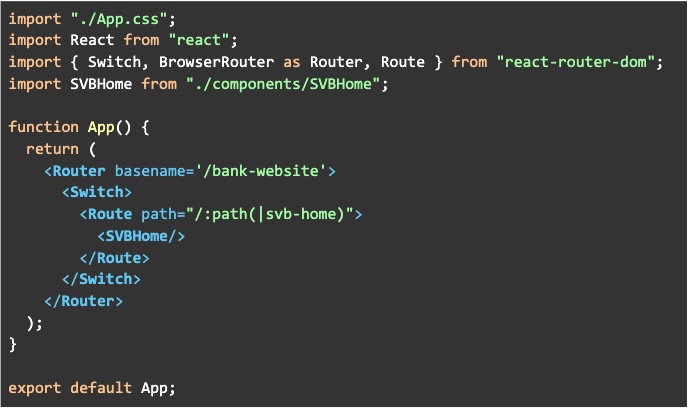
请注意,您必须编辑 应用程序.jsx 我们打电话的地方 路由器 并添加 基本名称 使其匹配存储库名称。所以这就是如何 应用程序.jsx 应该看起来: 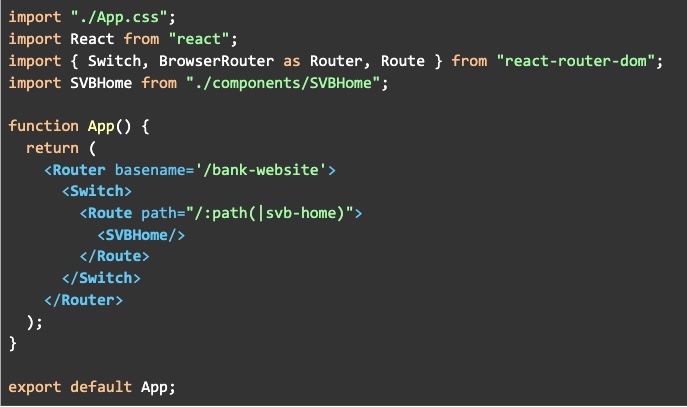 我们必须改变 基本名称 因为 GitHub 页面会将网站部署到“https://GITHUB_USERNAME.gitlab.io/REPO_NAME”形式的 URL。如果没有设置基本名称,该网站将无法正常运行 反应路由器 DOM.
- 代码修改后,我们需要安装 gh-页面 包装内含:

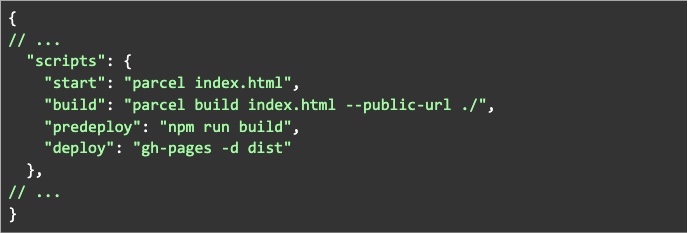
- 并且,添加一个 预部署 和一个 部署 脚本到 包.json:

- 然后,我们只需运行 npm 运行部署。将会触发 npm 运行构建 它将使用 gh-页面 发布内容 距离 到 GitHub 上的一个单独的分支,称为 gh-页面.
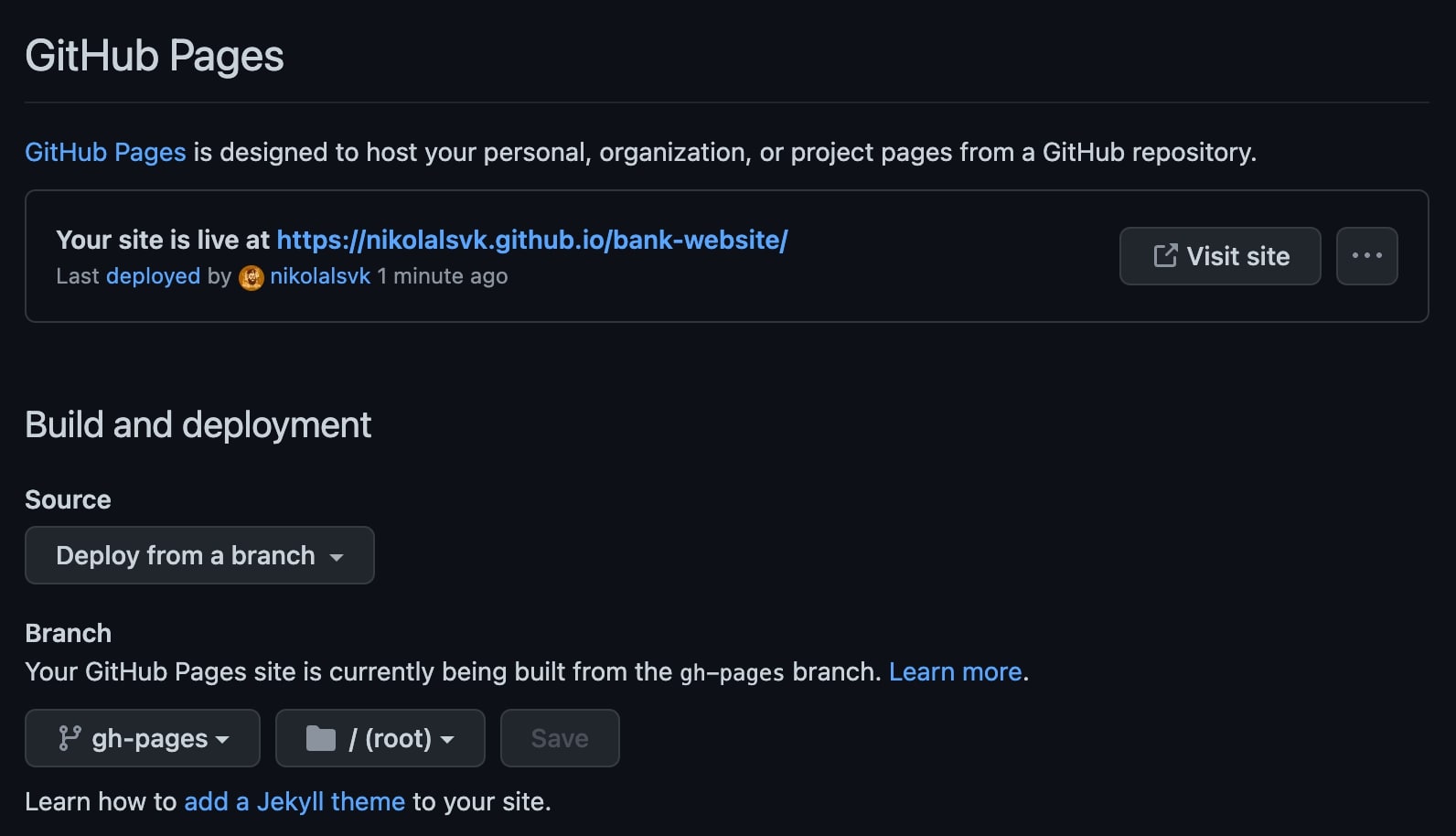
- 最后检查是否 gh-页面 用于 GitHub 页面,如下所示:


这是 现场URL。
优点和缺点
如果您部署的项目与您的用户名不同,它将使用 GitHub 部署在我们免费域的子目录中。然后,您需要编写额外的代码来支持子目录内部的逻辑。
在我们的用例中,它不支持开箱即用的持续部署,但您可以进行设置。设置完成后,可以快速部署更改。
亚搏体育appGitLab页面
背景
与 GitHub 一样,GitLab 有自己的托管解决方案,他们称之为 GitLab Pages。我必须告诉他们,设置持续部署到 GitLab Pages 比 GitHub Pages 更容易。
如何使用
- 注册或登录 GitLab
- 如果您还没有存储库,请将其添加到 GitLab。你可以 分叉我在那里添加的那个
与 GitHub 页面类似,您必须编辑 应用程序.jsx 我们打电话的地方 路由器 并添加 基本名称 使其匹配存储库名称。所以这是最后的改变: 我们必须改变 基本名称 因为 GitLab 页面会将网站部署到以下形式的 URL: https://GITLAB_USERNAME.gitlab.io/REPOSITORY_NAME。如果没有设置基本名称,该网站将无法正常运行 反应路由器 DOM.
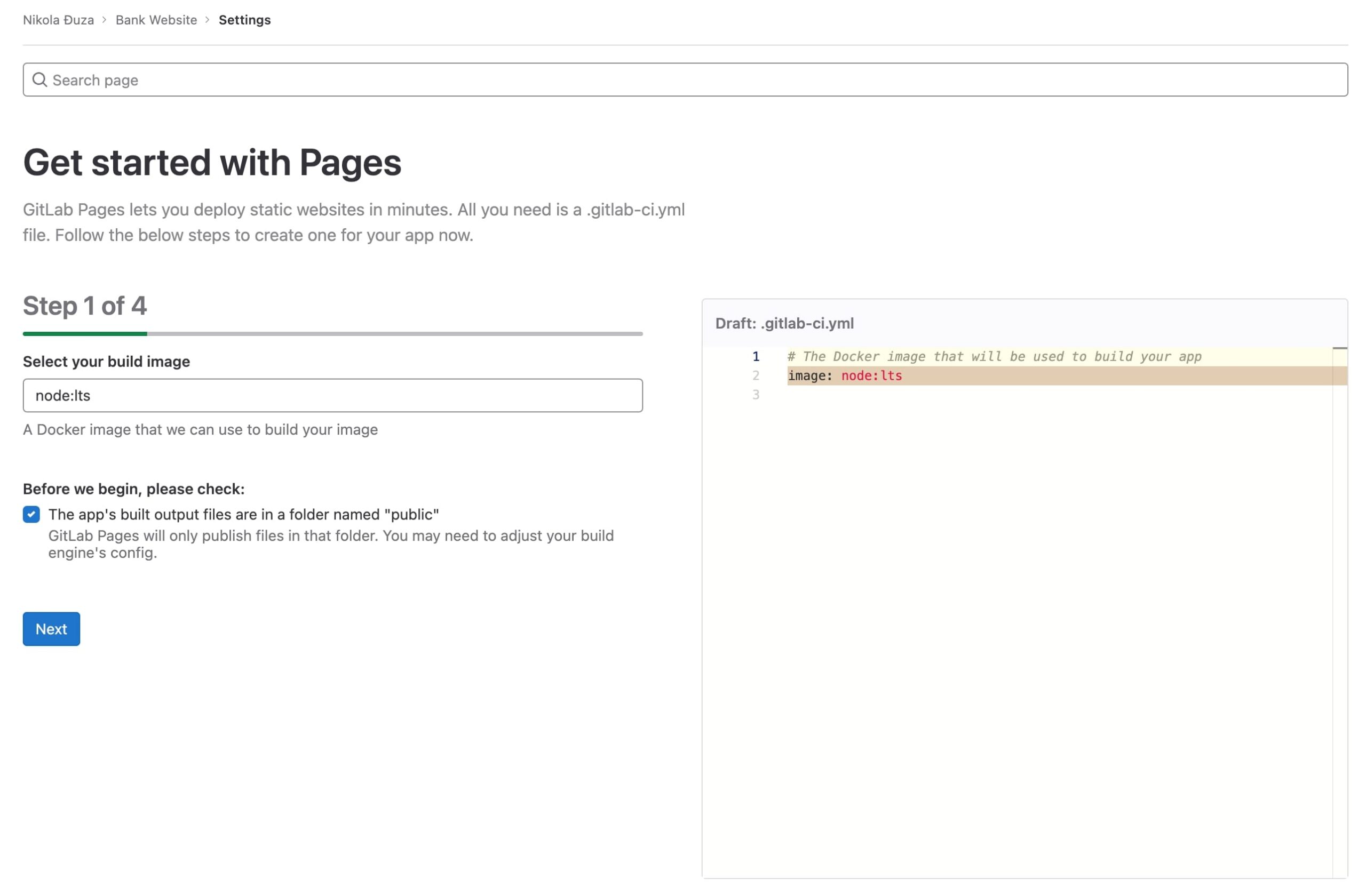
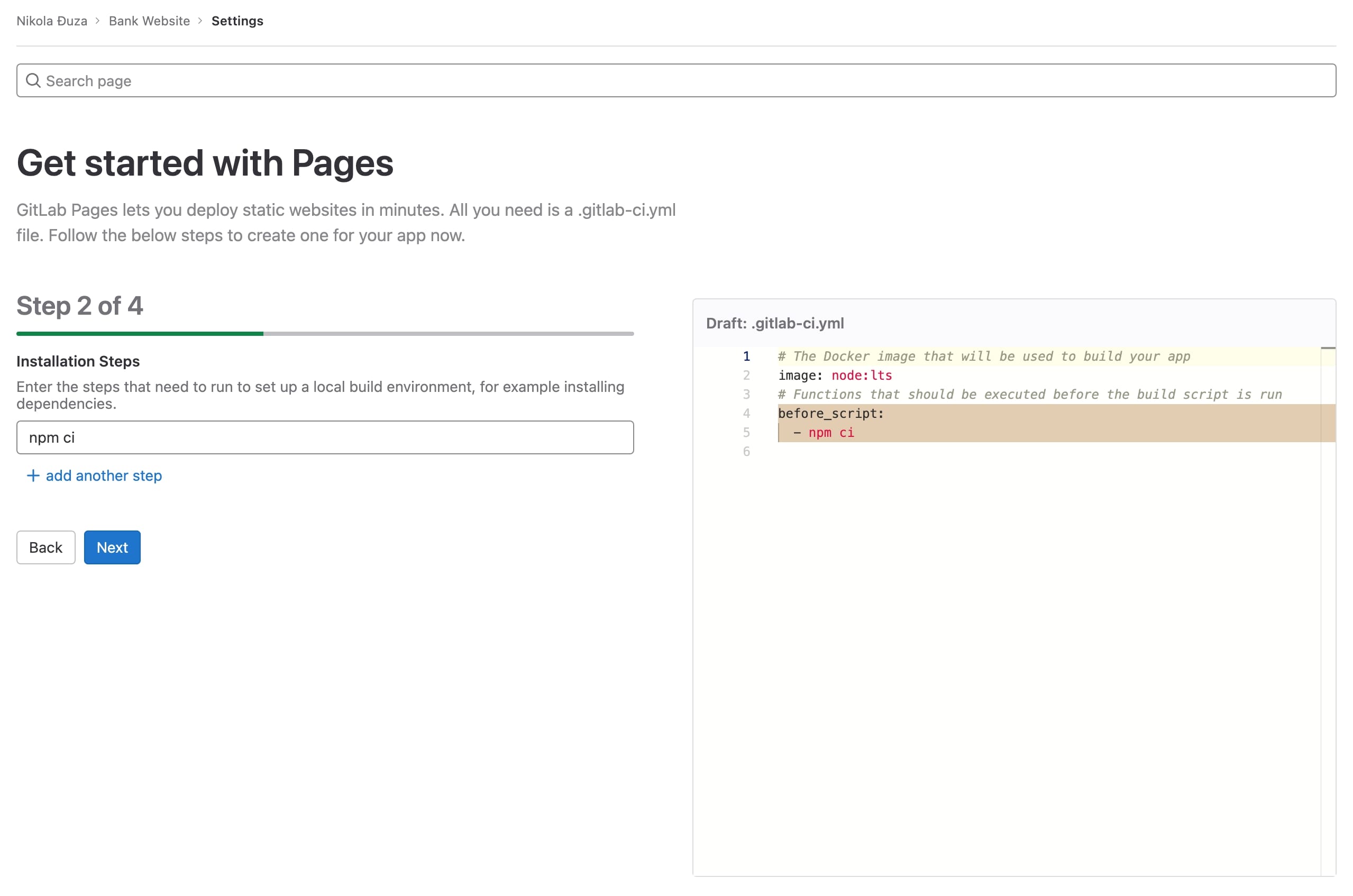
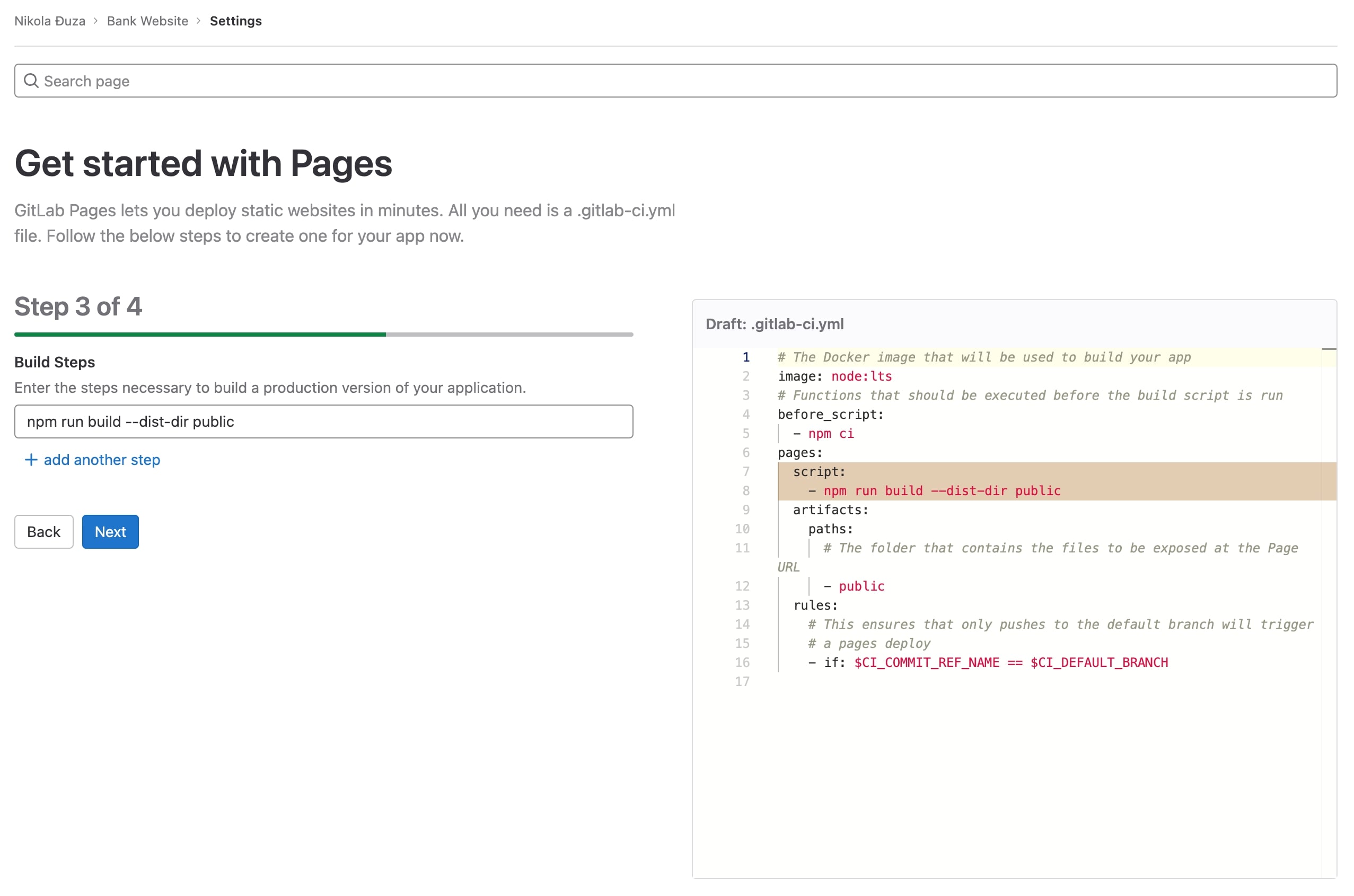
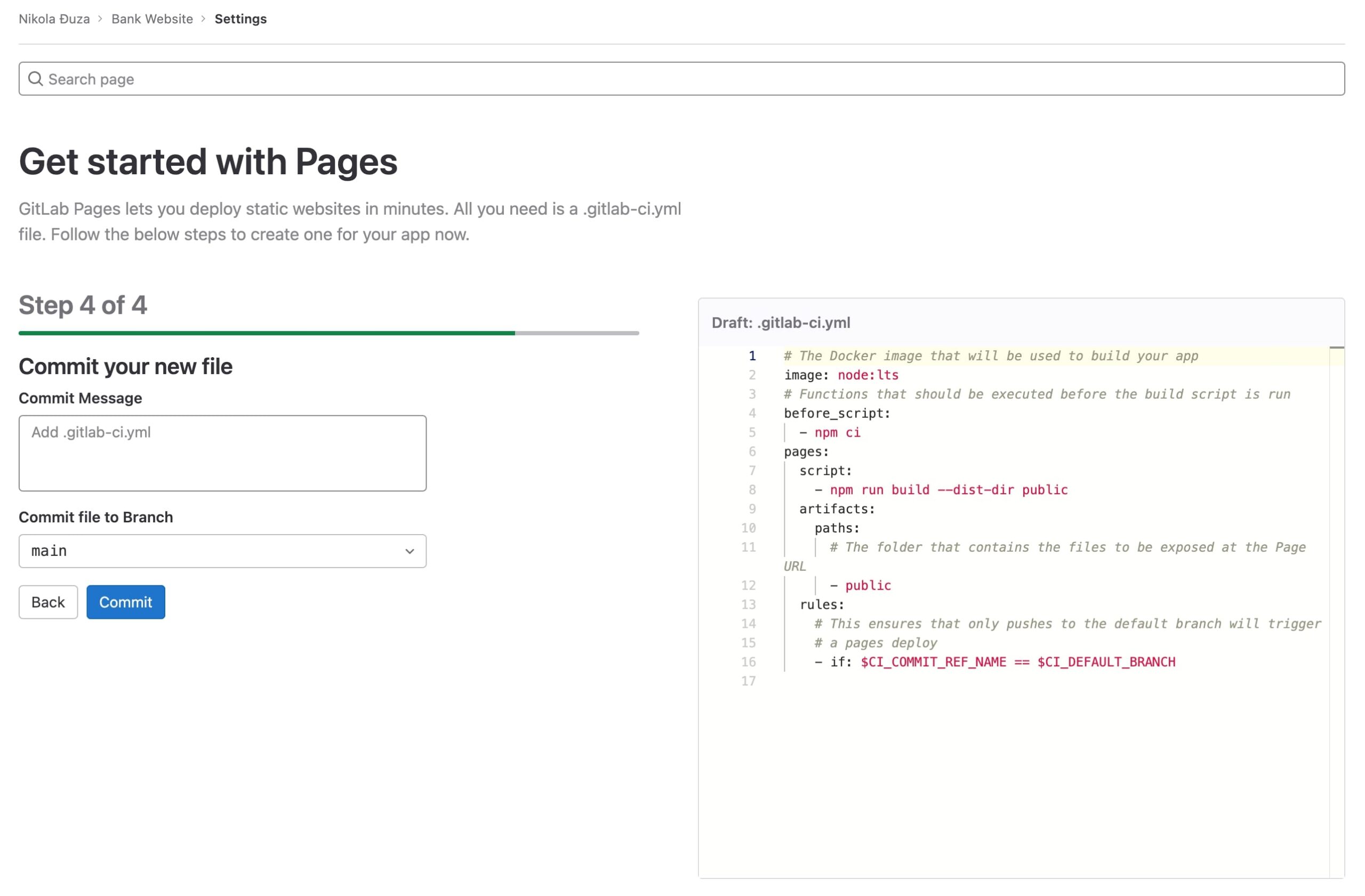
 - 编辑项目并将其推送到 GitLab 后,转到“设置”>“页面”,您将看到一个四步向导,用于将存储库部署到 GitLab 页面。

- 向导的第一步是输入构建映像。我们将使用 Node.js LTS。

- 接下来,我们将输入预构建命令。这 国家管理委员会 这里就足够了。

- 现在进行构建步骤。我们需要通过 — –dist-dir 公共 因为 GitLab Pages 希望将网站构建在 公开的 目录。抱歉,您无法摆脱任何其他目录。

- 提交新生成的 .gitlab-ci.yml 告诉 GitLab 如何部署您的网站的文件。

- 现在,转到存储库的 CI/CD -> Pipelines 部分并观察新添加的管道的执行情况。

- 一段时间后,管道作业将完成,网站将部署在 GitLab Pages 上。
 我们必须改变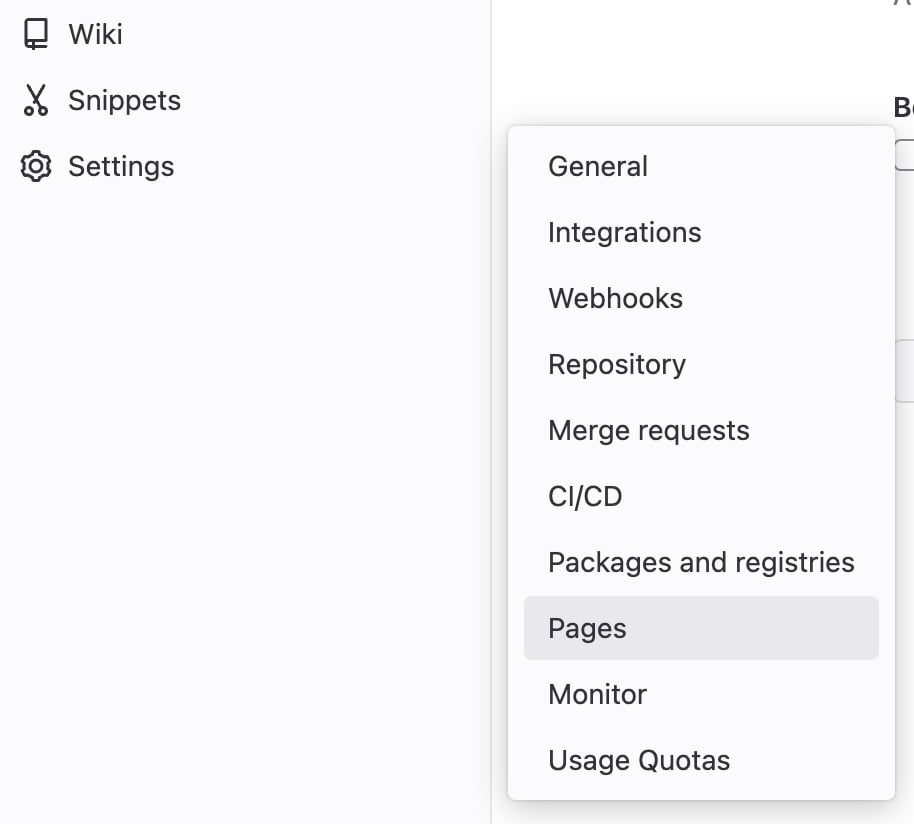
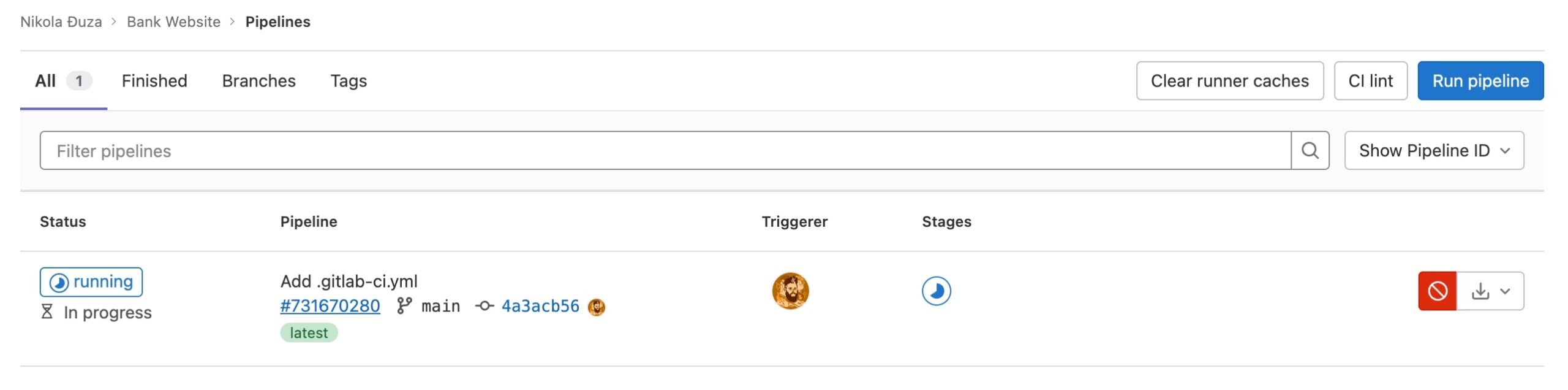
这是 结果。
优点和缺点
软件包安装速度很慢,您需要添加额外的代码才能使其正常工作,但向导非常直观,只需四个步骤即可部署。
渲染
背景
Render 是 2019 年推出的新产品。它试图颠覆人们部署服务(包括静态网站)的方式。到目前为止,他们做得很好,而且数量还在增长。
如何使用
- 注册或登录 Render。
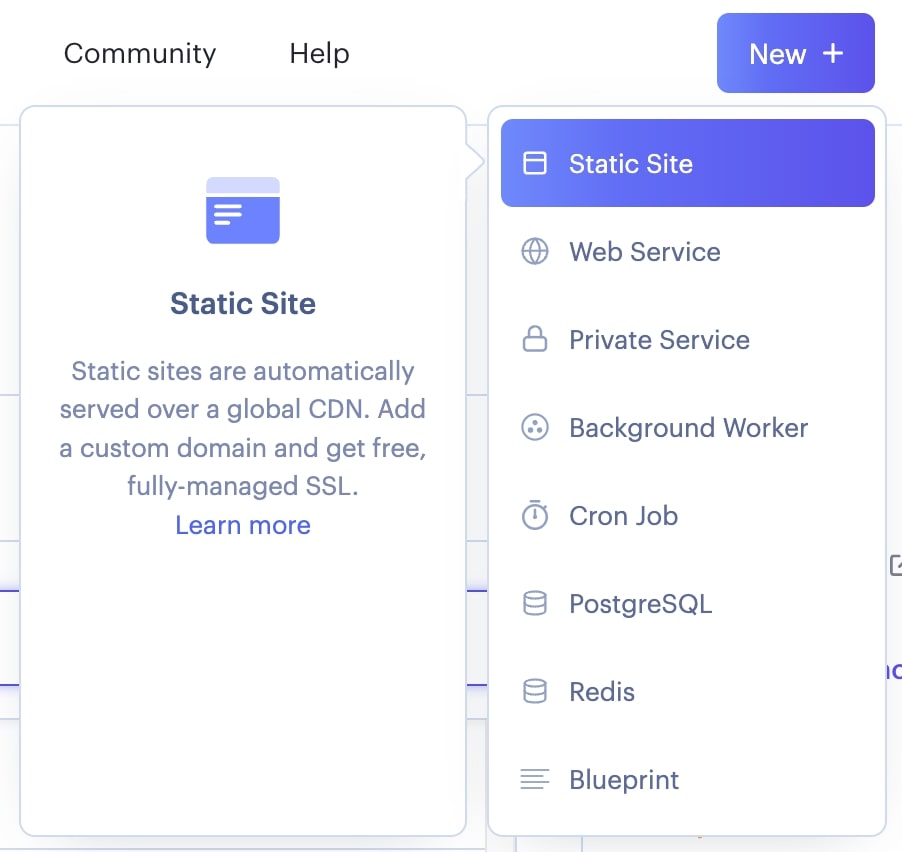
- 通过按“新建”按钮并选择“静态站点”来创建新的静态网站。

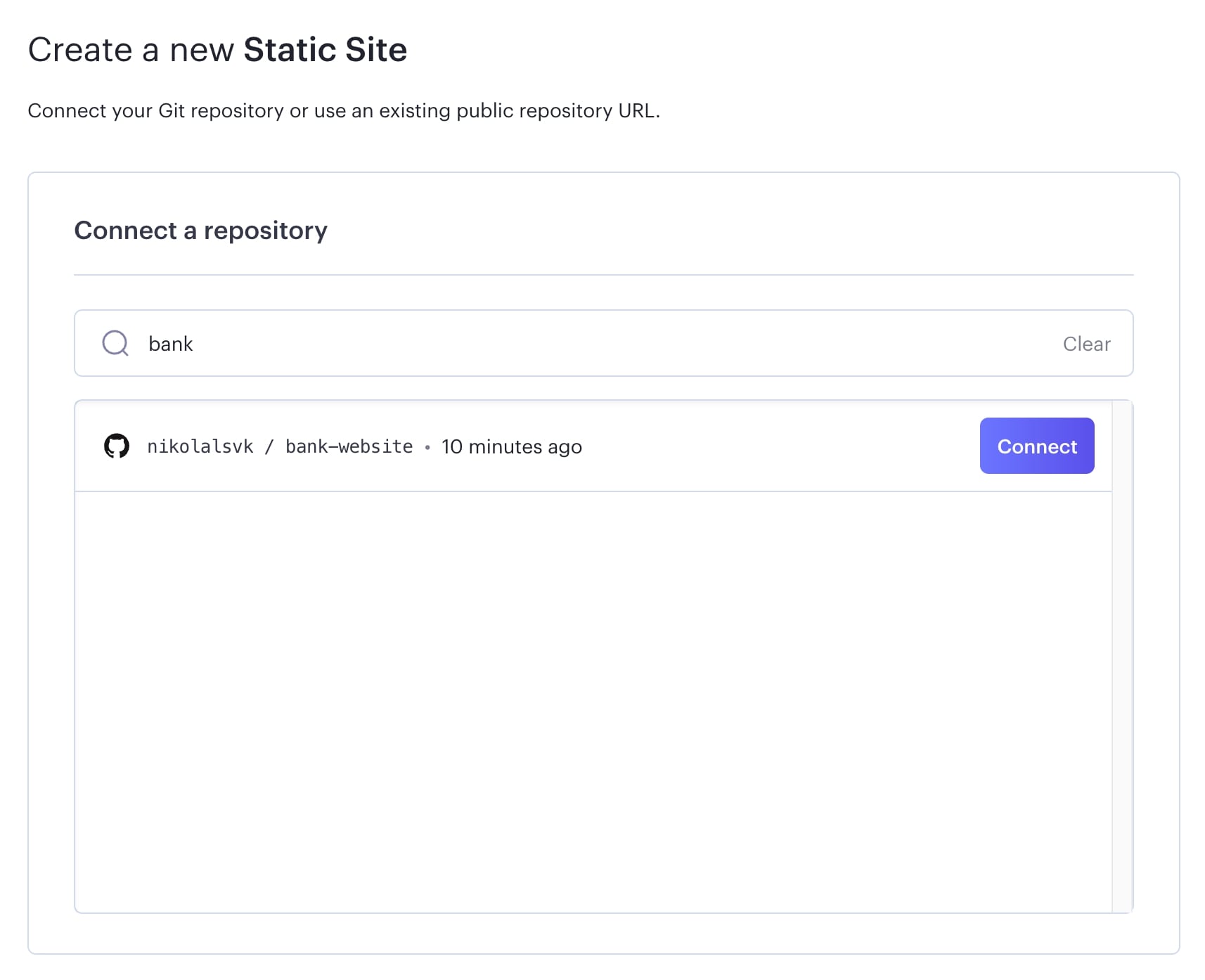
- 选择您要部署的存储库。

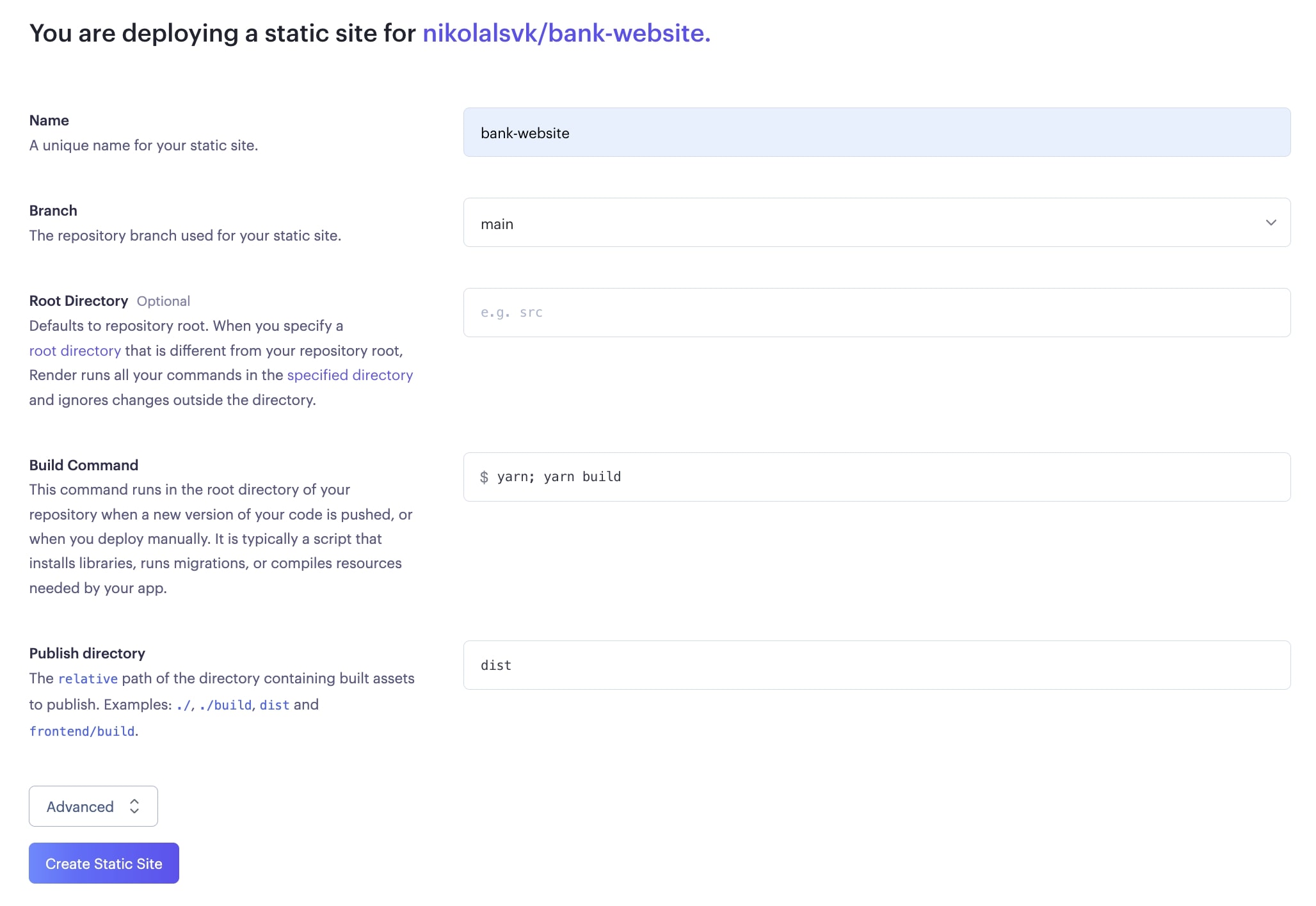
- 保留 纱;纱线结构 构建设置中的构建命令。不幸的是,它不能与 npm ci; npm 运行构建 就像其他服务一样。将“发布目录”更改为 距离 并单击“创建静态站点”。

- 一段时间后,Render 将部署代码。

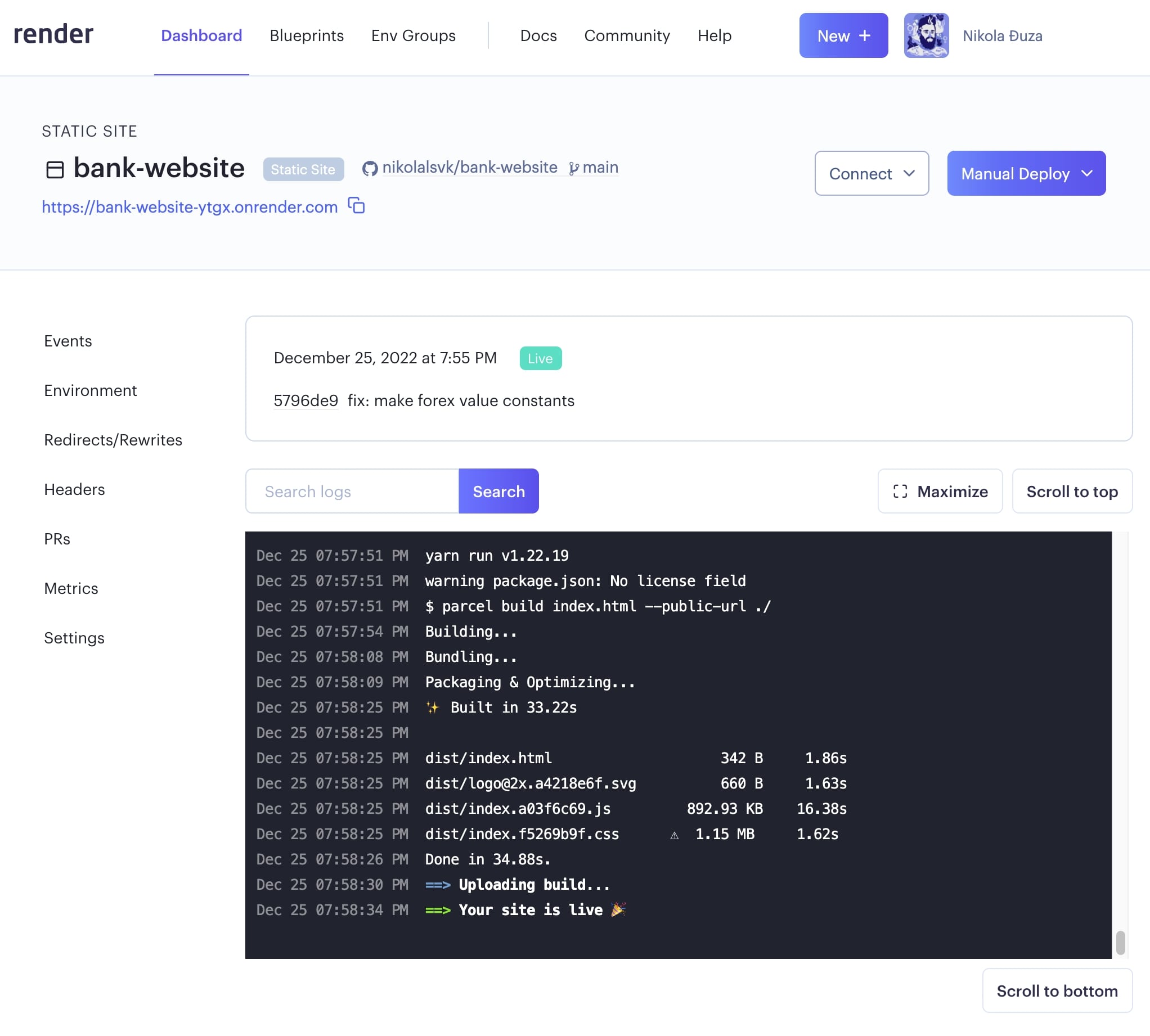
这是 来自 Render 的实时 URL。
优点和缺点
它确实很快,但对于我们使用“npm ci”和“npm run build”命令的项目来说效果不佳。似乎只有“yarn”有效。
浪涌
背景
Surge 已经存在了一段时间了。最重要的是,他们的服务使用起来很简单,只需要一两个命令即可部署您的静态网站。它是免费的,但提供每月 30 美元的付费计划。该工具的坚忍精神使其熠熠生辉。不需要复杂的设置,只需安装“surge”并使用“surge”运行即可。
如何使用
- 准备,运行 npm 运行构建 里面生成静态文件 距离 目录。的 激增 将使用它们进行部署。
- 运行 npm install –全局激增
- 然后,运行 激增.
有几点需要注意:
如果这是您第一次运行它,您必须创建一个 Surge 帐户。别担心,这很容易。只需输入您的电子邮件和所需的密码。
然后,系统会要求您输入“project”,这应该是项目的路径 距离 目录。您只需附加即可 距离 如果您在正在部署的存储库中运行 Surge,则转到您给出的路径。
然后,输入您网站的未来URL。尝试一些独特的东西,因为什么 激增 提供的对我不起作用。
URL 输入后, 激增 将部署来自的内容 距离 转移到指定的URL。这是我得到的: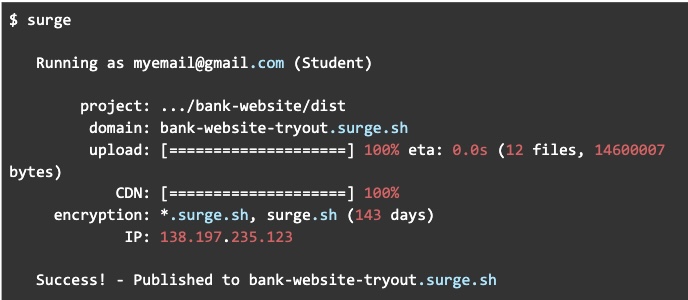
优点和缺点
它快速而简单,不需要您采用单独的界面,但它无法为您的应用程序建议可用的 URL。
部署每个托管服务的时间
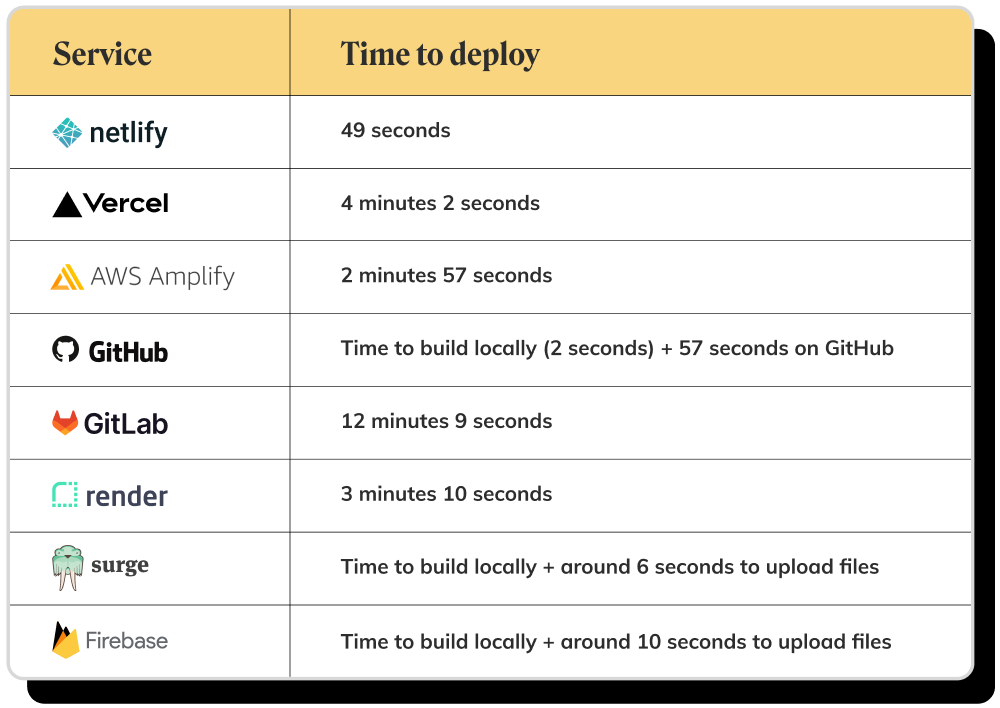
我们的 3 项免费 React 托管服务
- 网络化
- Vercel
- 浪涌
要点
在测试了这些免费的 React 应用程序托管服务之后,我们认为 Netlify 是其中最好的。它提供快速部署以及您可能需要的许多功能。紧随其后的是 Vercel,它具有很多功能,并且在初始部署后相当快。然后,我们有 Surge,这是一个最小的部署工具,如果您决定升级,它的价格会相当便宜。