
 Figma
Figma API
API Web to code extension
 Adobe XD
 Discord
 Twitter
 GitHub
 Blog
Blog
Importer til Figma: Buddy gjør bilder, HTML, Claude-design, Claude-prototyper og nettsteder til lag7 min read
Reading Time: 5 minutesDesignarbeidet starter ikke lenger på ett sted.
Noen ganger er den første ideen en Claude Design-prototype. Noen ganger er det en Claude-artefakt. Noen ganger er det et HTML-eksperiment, et skjermbilde, en landingsside du elsker, eller et live-nettsted teamet ditt ønsker å lære av.
Problemet er ikke å få AI eller nettet til å skape noe interessant. Problemet er å få den ideen tilbake til stedet der produktdesign faktisk skjer: Figma.
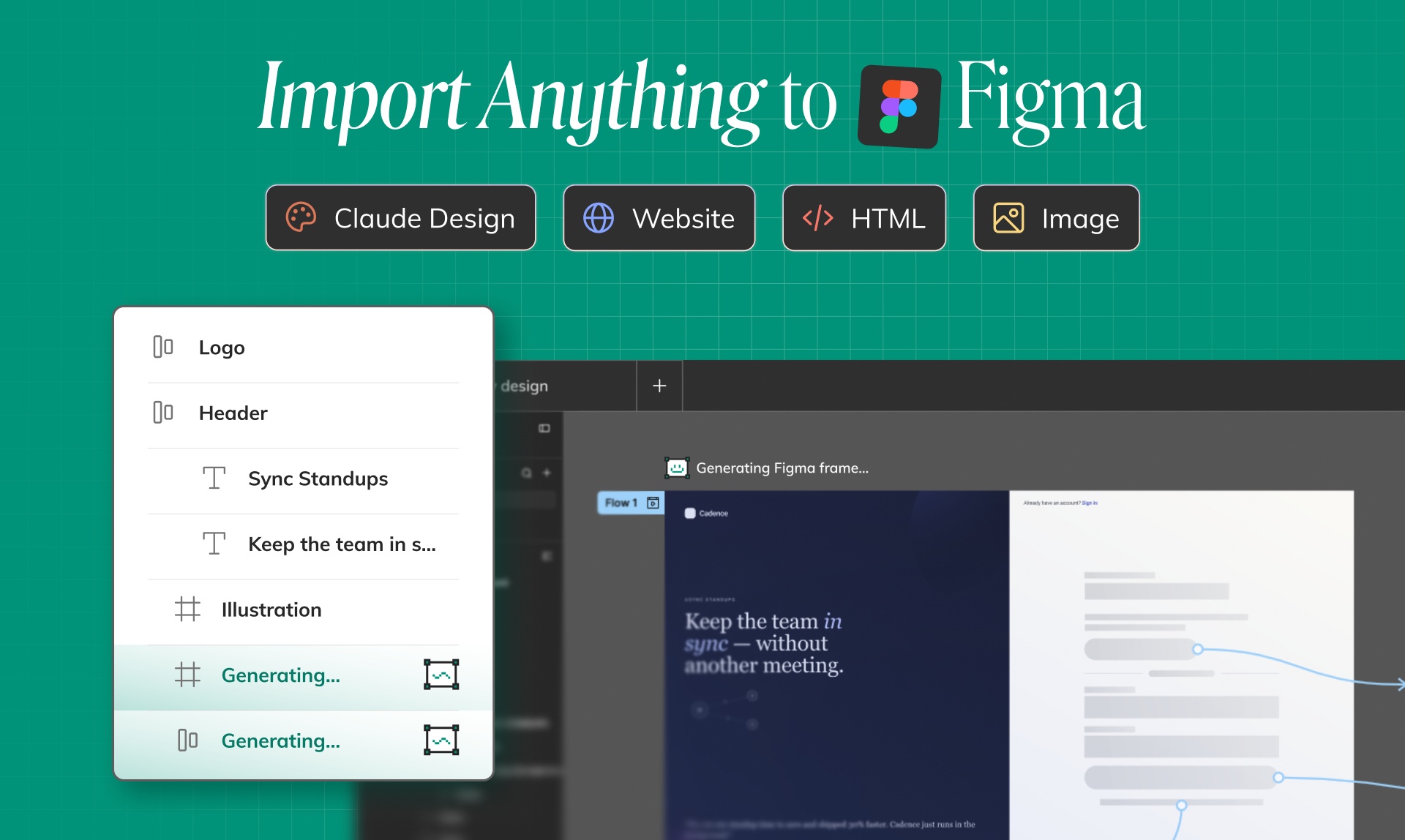
Buddy lar deg importere nesten hva som helst til Figma og gjøre det om til redigerbare designlag på lerretet. Ikke et flatt skjermbilde. Ikke et statisk referansebilde. Ekte lag du kan redigere, organisere, avgrense og overlevere.
Importer hva som helst til Figma med Buddy, og fortsett å designe i Figma
Buddy er Animas Figma AI-designagent. Den bor inne i Figma, leser lerretet ditt og hjelper deg med å lage, redigere og organisere design gjennom chat.
Nå fungerer Buddy også som broen mellom ekstern inspirasjon og din Figma arbeidsflyt. Lim inn en artefakt, et bilde, et skjermbilde, HTML eller URL, og Buddy gjør det til redigerbare Figma-lag, slik at du kan fortsette designprosessen uten å manuelt bygge om hver ramme.
Det betyr at du kan starte fra:
- Claude Design-artefakter, når du vil bringe et AI-generert grensesnitt inn i Figma.
- Claude artefakter, da en prototype, skjerm eller interaktiv idé ble laget i Claude.
- HTML artefakter, når designet starter fra generert HTML eller en kodet mockup.
- Bilder og skjermbilder, når du vil lime inn en visuell referanse og få redigerbare Figma-lag.
- Nettsted URLs, når du vil klone et offentlig nettsted inn i Figma som et design, kan du inspisere og remikse.
Arbeidsflyten er enkel: ta med kilden til Buddy, la Anima tolke den visuelle strukturen, og fortsett deretter å designe direkte på Figma-lerretet.
Hvorfor dette betyr noe: AI gir deg det første utkastet, Figma gir deg kontroll
AI-verktøy er veldig gode til å generere første utkast. De kan lage appkonsepter, landingssider, dashbord, innføringsflyter, prissider, interne verktøy og produkteksperimenter på få minutter.
Men profesjonelt designarbeid slutter ikke ved første utkast. Det begynner som regel der.
Teamene må fortsatt redigere kopien, fikse hierarki, bruke merkevaren, justere mellomrom, bruke komponenter, gjennomgå kantsaker og forberede en fil som andre designere, PM-er og ingeniører faktisk kan jobbe med.
Derfor er import viktig. Hvis en AI-generert idé forblir låst inne i et chattevindu, artefaktvisning, skjermbilde eller nettleserfane, er det vanskelig å bli en ekte arbeidsflyt for produktdesign.
Buddy bringer det arbeidet tilbake til Figma som redigerbare lag, slik at AI-utgangen blir noe teamet ditt kan forme.
Importer Claude Design-artefakter til Figma
Claude Design er flott for raskt å utforske UI-ideer og interaktive konsepter. Du kan beskrive et produkt, en funksjon eller en landingsside og få en polert artefakt raskt.
Men hvis neste trinn er designgjennomgang, merkevareforbedring eller overlevering, trenger teamet ditt vanligvis resultatet i Figma.
Med Buddy kan du ta med en Claude Design-artefakt inn i Figma og fortsette derfra. Buddy gjenskaper grensesnittet som redigerbare lag, slik at du kan justere layout, typografi, farger, mellomrom, ikoner og innhold på lerretet.
Dette er nyttig når en grunnlegger, statsminister, markedsfører eller ingeniør først lager en AI-prototype, og deretter vil at en designer skal gjøre den i produksjonskvalitet.
Importer Claude-artefakter og AI-prototyper
Claude-artefakter kan omfatte mer enn en enkelt skjerm. De kan inneholde tilstander, paneler, menyer, skjemaer, tabeller, kort, tomme tilstander og fullstendige UI-konsepter.
I stedet for å ta skjermbilder manuelt og spore designet, lim inn artefakten i Buddy. Anima gjør den til en strukturert Figma-design som teamet ditt kan redigere.
Når den er på lerretet, kan du:
- Del skjermer i rammer.
- Rediger tekst og produktkopi.
- Avgrens mellomrom og hierarki.
- Erstatt generiske bilder med merkevareelementer.
- Bruk designsystemet ditt.
- Forbered designet for gjennomgang eller teknisk overlevering.
AI-prototypen blir utgangspunktet, ikke en blindvei.
Importer HTML-artefakter til Figma
Mange AI-verktøy genererer nå HTML som designutgang. Det kan være nyttig for raske forhåndsvisninger, men HTML er ikke alltid det beste stedet å evaluere produktdesign.
Designere trenger lerretskontroll. De må flytte lag, sammenligne alternativer, inspisere hierarki og justere arbeidet med et designsystem.
Buddy hjelper ved å bringe HTML-artefakter tilbake til Figma. Du kan bruke HTML-utgangen som en kilde, og deretter gjøre den om til redigerbare Figma-lag som kan ryddes opp, omorganiseres og poleres.
Dette er spesielt nyttig for team som prototyper i kode først, og deretter trenger en skikkelig designfil for samarbeid.
Lim inn et bilde eller skjermbilde og få redigerbare Figma-lag
Skjermbilder er overalt i produktarbeid.
En bruker sender et skjermbilde av en flyt de liker. En lagkamerat deler en konkurrentside. En PM slipper en grov UI-idé i Slack. En grunnlegger skisserer en landingsside med et annet AI-verktøy.
Normalt er det skjermbildet bare en referanse. Du kan plassere den i Figma, men du må fortsatt gjenoppbygge brukergrensesnittet manuelt hvis du vil redigere det.
Med Buddy kan du lime inn et bilde eller skjermbilde og gjøre det om til redigerbare Figma-lag. Tekst, layout, visuell struktur og UI-elementer blir noe du kan jobbe med på lerretet.
Det sparer den mest irriterende delen av prosessen: gjenskape det som allerede eksisterer, bare slik at du kan gjøre endringer.
Klon et hvilket som helst nettsted ved å lime inn en URL
Nettsideinspirasjon er et av de vanligste utgangspunktene for nytt produkt- og markedsarbeid.
Kanskje du liker strukturen til en SaaS-hjemmeside. Kanskje du vil studere en prisside. Kanskje du trenger å fange et dashbordoppsett, en innføringsflyt eller en landingssidedel.
Med Buddy kan du lime inn et nettsted URL og bringe siden inn i Figma som et redigerbart design. I stedet for å lagre et skjermbilde, hjelper Buddy deg med å gjenskape den visuelle strukturen som lag på lerretet.
Bruk den til å lære av mønstre, utforske alternativer, bygge moodboards eller få fart på den første versjonen av en ny side. Deretter gjør du den til din med kopien, komponentene, merkevaren og produkthistorien.
Hva du får på Figma-lerretet
Den viktigste forskjellen er redigerbarhet.
Buddy er ikke bare å plassere en bitmap på lerretet. Målet er å gi deg en brukbar Figma-design som kan redigeres, vurderes og forbedres.
Etter import kan du fortsette med vanlig Figma-arbeid:
- Rediger tekst direkte.
- Flytt og endre størrelse på lag.
- Juster farger, fonter, mellomrom og hierarki.
- Organiser rammer og seksjoner.
- Bruk Auto Layout der det er nødvendig.
- Bytt ut grove elementer med ekte komponenter.
- Juster resultatet med designsystemet ditt.
Det er poenget med Buddy: hastighet uten å miste kontrollen.
En bedre arbeidsflyt for AI-generert design
Den gamle arbeidsflyten så slik ut:
- Generer en idé i et AI-verktøy.
- Ta skjermbilder.
- Lim inn skjermbilder i Figma.
- Bygg opp designet manuelt fra bunnen av.
- Start selve designarbeidet.
Buddy arbeidsflyten er kortere:
- Lag eller finn kilden: artefakt, HTML, bilde, skjermbilde eller URL.
- Lim den inn i Buddy.
- Få redigerbare Figma-lag.
- Fortsett å designe på lerretet.
Dette betyr noe fordi flere team starter fra AI og nettinspirasjon, men de trenger fortsatt en profesjonell designarbeidsflyt. Buddy forbinder disse verdenene.
Hvem er dette for?
Importer alt til Buddy er nyttig for alle som trenger å bevege seg raskt uten å miste Figma-arbeidsflyten.
- Designere kan gjøre AI-utganger og skjermbilder til redigerbare startpunkter.
- PMs kan bringe Claude-artefakter eller nettstedreferanser inn i Figma for klarere produktdiskusjoner.
- Grunnleggere kan flytte fra idé til designfil uten å bygge alt opp igjen manuelt.
- Markedsførere kan klone landingssideinspirasjon og tilpasse den til deres merkevare.
- Ingeniører kan prototype i HTML eller AI-verktøy, og deretter levere resultatet tilbake til design.
Det handler ikke om å erstatte design. Det handler om å fjerne det kjedelige rekonstruksjonsarbeidet mellom en idé og et redigerbart lerret.
Prøv å importere din neste idé til Buddy
Den neste flotte produktskjermen kan starte i Claude Design, en Claude-artefakt, en generert HTML-prototype, et skjermbilde eller et nettsted URL.
Med Buddy kan dette utgangspunktet bli et redigerbart Figma-design i din eksisterende arbeidsflyt.
Lim den inn i Buddy, få lagene på lerretet, og fortsett å designe.


