 Figma
Figma API
API Web to code extension
 Adobe XD
 Discord
 Twitter
 GitHub
 Blog
Blog
Figma till HTML: Hur man exporterar en Figma-design till HTML6 min read
Reading Time: 4 minutesFigma till HTML plugin & online
Anima är ett av de mest populära sätten att vända på Figma till HTML. Med Anima kan du exportera Figma-designer som responsiva HTML och CSS på några sekunder, inklusive enstaka ramar, komponenter, målsidor eller fullständiga användarflöden.
Exportera ren, semantisk, redigerbar frontend-kod direkt från Figma plugin eller genom att klistra in en Figma-länk i Anima Playground online.
Oavsett om du behöver en snabb HTML-export från Figma, en responsiv landningssida eller produktionsklar front-end-kod, hjälper Anima designers och utvecklare att gå snabbare från design till kod.
rocket-plugin-cta:end figma-to-html
Hur man konverterar Figma till HTML och CSS
Anima erbjuder två enkla sätt att konvertera Figma-design till HTML och CSS, oavsett om du behöver snabba kodavsnitt, responsiva webbplatser, målsidor eller flöden på flera skärmar.
1. Klistra in Figma-designer i Anima Playground och exportera HTML
Bäst för: Icke-designers, snabba prototyper, responsiva webbplatser, vibekodning och snabb HTML-export.
- Gå till Anima Playground.
- Kopiera och klistra in valfri Figma-ram med hjälp av Cmd/Ctrl + L.
- Välj ditt föredragna ramverk eller stylingalternativ.
- Förhandsgranska den liveresponsiva HTML-utgången.
- Ladda ner ren, redigerbar HTML/CSS-kod direkt.
2. Använd Figma plugin för att exportera HTML kod inuti Figma
Bäst för: Designers, handoff för utvecklare, flerskärmsflöden, UI-komponenter och responsiv front-end-export.
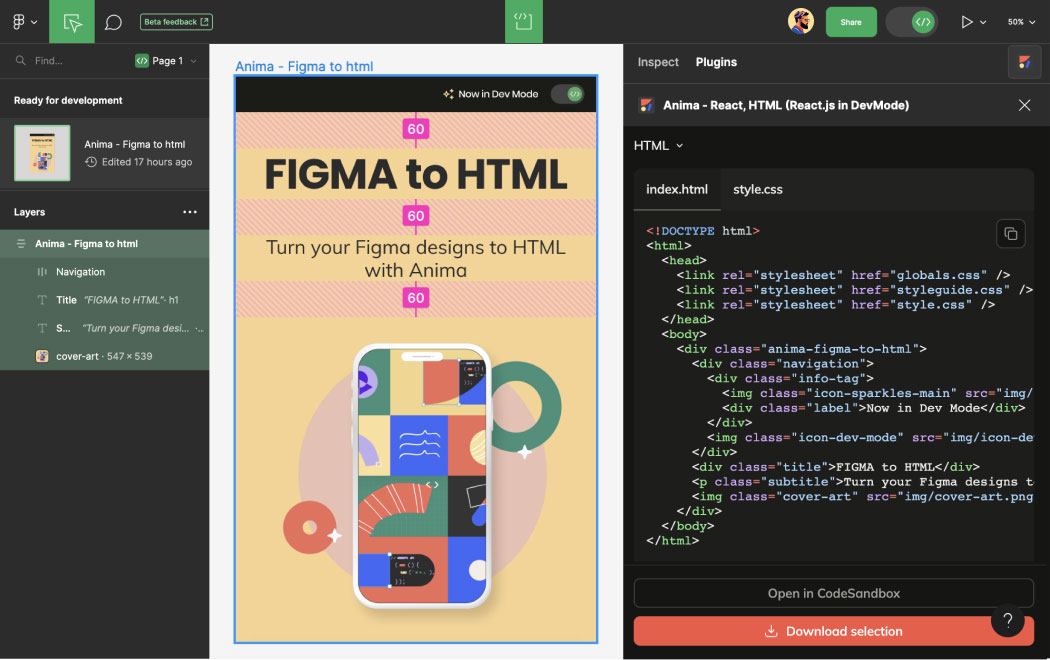
- Öppna Anima plugin i Figma, i redigeringsläge eller utvecklarläge.
- Välj en komponent, sektion eller ram.
- Förhandsgranska de genererade HTML och CSS live.
- Kopiera den genererade koden eller ladda ner hela kodpaketet.
Vad ska en bra Figma till HTML-omvandlare innehålla?
En bra Figma till HTML omvandlare borde göra mer än att återskapa skärmdumpar i kod. Det bör bevara layoutstruktur, responsivt beteende, tillgångar och semantiska HTML så att utvecklare kan fortsätta bygga från det exporterade resultatet.
- Responsiv HTML/CSS: Automatisk layout och brytpunkter bör översättas till verkligt responsivt beteende.
- Rengör semantisk HTML: Exportera läsbar, strukturerad, utvecklarvänlig kod.
- Redigerbar CSS: Stilar bör förbli underhållbara efter export.
- Tillgångshantering: Bilder, ikoner och typsnitt bör exporteras med projektet.
- Live förhandsvisning: Förhandsgranska det genererade gränssnittet innan du laddar ner koden.
- Utvecklare handoff: Exporterad kod bör stödja verkliga implementeringsarbetsflöden.
Varför konvertera Figma till HTML?
Figma är utmärkt för design och prototyper, men export av användbara HTML är där många lag förlorar tid. Manuell kodning introducerar förseningar, inkonsekvenser och buggar. Med Anima kan lag gå direkt från Figma till semantiska HTML och ren CSS.
- Förhandsgranska live HTML utan att bygga om layouter manuellt.
- Generera responsiv front-end-kod snabbare.
- Exportera responsiva målsidor och webbplatser från Figma.
- Dela riktiga kodbaserade prototyper med intressenter.
- Accelerera MVP-leverans genom att hoppa över repetitiv UI-implementering.
- Fokusera utvecklare på affärslogik istället för att bygga om statiska layouter.
- Förvandla Figma-designer till redigerbara HTML/CSS som passar verkliga utvecklingsarbetsflöden.
Varför semantisk HTML är viktig
Semantisk HTML förbättrar tillgängligheten, SEO, underhållbarhet och utvecklar arbetsflöden. Istället för att exportera platta eller skärmdumpliknande strukturer använder semantiska HTML meningsfulla taggar som <header>, <section>, <nav>, och <button>.
Med semantisk HTML-utgång får team renare DOM-strukturer, mer tillgänglig front-end-kod och en bättre utgångspunkt för riktig produktutveckling.
Läs mer här: Vad är semantisk HTML?
Vad ingår i det exporterade kodpaketet?
När du exporterar HTML från Figma med Anima innehåller det nedladdade paketet strukturen, stilen, tillgångarna och valfria skript som behövs för att fortsätta bygga projektet.
| Arkiv | Beskrivning |
|---|---|
index.html |
Strukturerad semantisk HTML-layout genererad från din Figma-design |
styles.css |
Responsiv CSS, layoutbeteende och stilregler |
/assets |
Teckensnitt, bilder och ikoner som används i designen |
/scripts |
Valfria JavaScript-interaktioner beroende på exportinställningar |
Anpassa din HTML med AI
Efter att ha konverterat Figma till HTML kan du fortsätta redigera och förfina resultatet med AI inuti Anima Playground. Istället för att manuellt uppdatera varje layout, klass eller stil, kan du be Anima att ändra koden och förhandsgranska resultatet live.
- Lägg till semantiska HTML- och ARIA-taggar automatiskt.
- Anpassa utgången för Tailwind, Bootstrap eller vanilla CSS.
- Matcha ramnamnskonventioner.
- Skapa animationskrokar och logikklara utdrag.
- Utöka eller förfina genererad frontend-kod med hjälp av uppmaningar.
Figma till e-postkompatibel HTML
Behöver du HTML som fungerar i Gmail, Outlook och andra e-postklienter? Anima stöder inline CSS-utdata för e-postarbetsflöden, vilket hjälper team att exportera e-postkompatibla HTML från Figma lättare.
- Välj ”E-postkompatibel” i exportinställningarna.
- Förhandsgranska layouter inuti Anima Playground.
- Generera inline CSS för stora e-postklienter.
- Exportera e-postklar HTML direkt från Figma.
Manual Figma till HTML vs att använda Anima
Du kan konvertera Figma till HTML manuellt, men det kräver ofta att varje layout, stil, responsivt beteende och tillgång återskapas för hand. Anima automatiserar mycket av detta repetitiva front-end-arbete.
| Arbetsflöde | Manuell kodning | Anima |
|---|---|---|
| Layout rekreation | Utvecklare bygger om skärmar manuellt | Genererar HTML/CSS från Figma automatiskt |
| Responsivt beteende | Kräver manuell CSS och mediafrågor | Använder Auto Layout och brytpunkter för responsiv utdata |
| Tillgångar | Hanteras manuellt | Ingår i det exporterade projektet |
| Hastighet | Timmar eller dagar beroende på komplexitet | Ofta klar på några minuter |
| Bästa användningsfallet | Komplex produktionsteknik | Målsidor, MVP:er, prototyper, webbplatser och handoff för utvecklare |
Fördelar med att använda Anima för Figma till HTML
| Funktion | Fördel |
|---|---|
| Responsiv kod | Automatisk layout och brytpunkter översätts till responsiva HTML/CSS |
| Semantisk HTML | Läsbar, utvecklarvänlig DOM-struktur |
| Redigerbar CSS | Underhållbar front-end-styling efter export |
| Hastighet | Gå snabbare från Figma till fungerande front-end-kod |
| AI-anpassning | Anpassa koden för ramverk, tillgänglighet och stilpreferenser |
| Flexibelt arbetsflöde | Exportera från Figma plugin eller fortsätt redigera i Anima Playground |
| Vibe-kodning | Snabba uppdateringar och översätt omedelbart ändringar till HTML-kod |
Varför lag använder Anima för Figma till HTML
Anima används av designers, utvecklare och produktteam för att gå snabbare från Figma-design till kod. Den stöder plugin-arbetsflöden inuti Figma, webbläsarbaserad redigering i Anima Playground, responsiv HTML-export och utvecklarhandoff genom nedladdningsbar front-end-kod.
Till skillnad från skärmdumpbaserade exportverktyg fokuserar Anima på semantisk HTML, responsiva layouter, redigerbar CSS och utvecklarvänlig kodgenerering.
Använd Anima när du vill konvertera Figma till riktig front-end-kod, exportera responsiva webbplatser, dela liveprototyper eller ge utvecklare en renare implementeringsstartpunkt.