 Figma
Figma API
API Web to code extension
 Adobe XD
 Discord
 Twitter
 GitHub
 Blog
Blog
Dots: практическое руководство по OpenAI Dots2 min read
Reading Time: 7 minutesВведение
OpenAI представил Dots 29 сентября 2026 г. В отличие от обычного диалога ChatGPT, который ожидает следующего запроса, OpenAI Dot — это постоянно активный агент, который может продолжать работать над достижением цели между диалогами.
Dots аналогичны Grok Bot, Muse AI Meta и Hermes в одном важном смысле: они принадлежат к новой категории устойчивых агентов. Эти продукты не идентичны, но имеют общую основу. Агент сохраняет контекст, может работать, пока вы находитесь в автономном режиме, просматривает Интернет из компьютерной среды и возвращается с информацией о ходе работы, вопросах или выполненной работе.
Каждый Dot имеет собственный облачный компьютер и браузер. Вы можете наблюдать за его работой, при необходимости брать на себя управление и входить в такие службы, как Google Analytics, Meta Ads, Google Analytics0ZX или другие инструменты, которые вы хотите использовать. Это делает Dot скорее цифровым товарищем по команде, чем единым потоком чата.
Для совместного использования документов, отчетов, веб-сайтов и небольших приложений подключите Dot или ChatGPT к GPT app от AgentGrid.io. Это дает вашей команде и ее агентам один живой артефакт вместо отдельных копий, разбросанных по чатам.
Начало работы с Dots
Посещать чатgpt.com/dots из браузера на рабочем столе или откройте Dots в настольном приложении ChatGPT. Доступ к OpenAI развертывается постепенно, поэтому опция установки может появиться не сразу, даже если ваш план соответствует критериям.
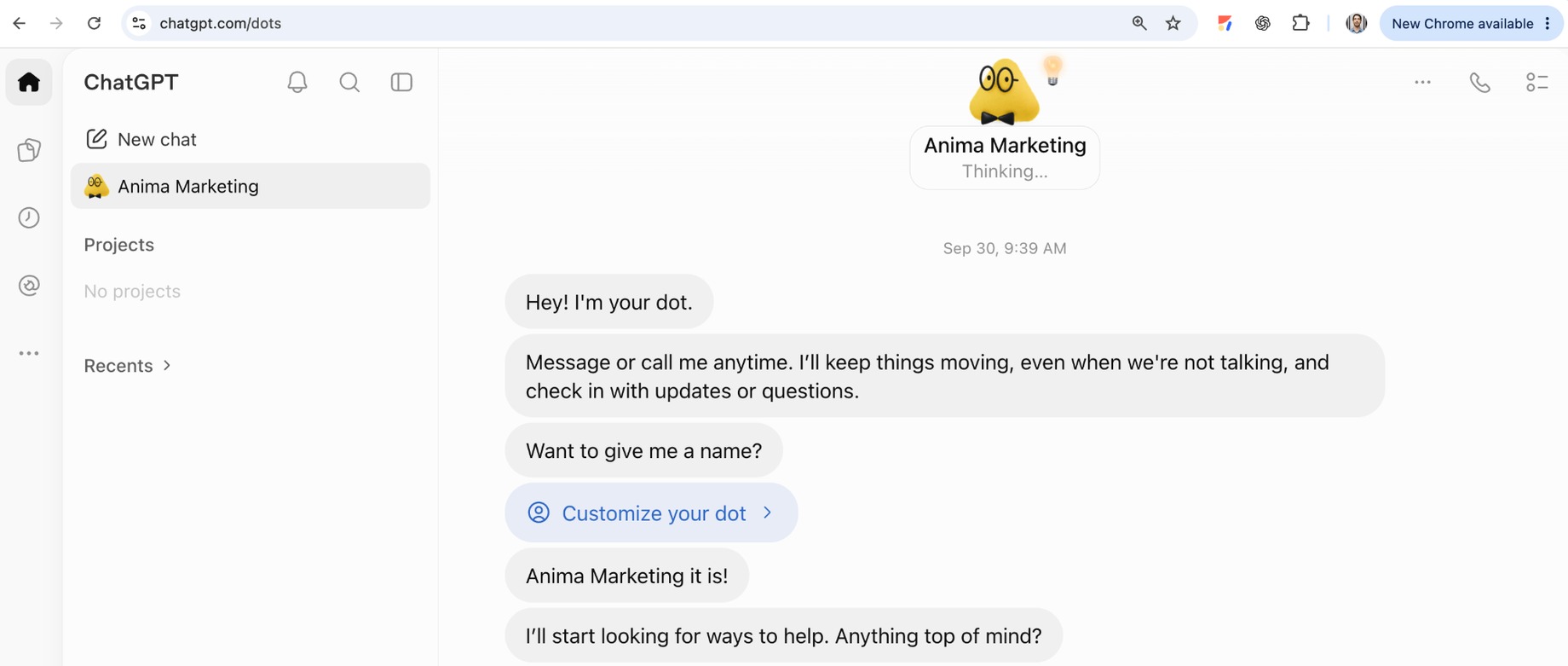
Во время установки дайте вашему Dot имя и четко определите ответственность. Полезное первое краткое описание должно объяснять:
- Чем он владеет: повторяющаяся цель или область работы.
- Где ему следует учиться: ваш веб-сайт, документация по продукту, руководство по бренду, заметки по проекту и другие утвержденные источники.
- Как выглядит добро: примеры, предпочтительные форматы, тон, приоритеты и стандарты качества.
- Когда следует спросить: решения, требующие одобрения, особенно публикация, отправка, удаление, покупка или изменение данных учетной записи.
- Как часто следует сообщать: немедленно, ежедневно, еженедельно или только когда что-то важное изменится.
Начните с того, что попросите Dot прочитать веб-сайт и документацию вашей компании, обобщить то, что он узнал, и перечислить все, что неясно. Исправьте резюме, прежде чем назначать более крупные задачи. Эти исправления помогут Dot узнать ваши предпочтения и сократить количество повторных объяснений в дальнейшем.
У Dots есть собственный рабочий стол.
Dot не только генерирует текст в чате. Он имеет защищенный облачный компьютер с Linux, Chrome, файлами и инструментами. Он может просматривать веб-сайты, собирать информацию, создавать файлы и выполнять многоэтапную работу без использования ноутбука.
Чтобы проверить его, откройте профиль вашего Dot в правом верхнем углу беседы и выберите его компьютер. Вы можете увидеть браузер и рабочий стол, которые он использует. Если Dot достигает страницы входа или требует человеческого вмешательства, выберите Перенимать, завершите шаг, а затем выберите Возвратный контроль.
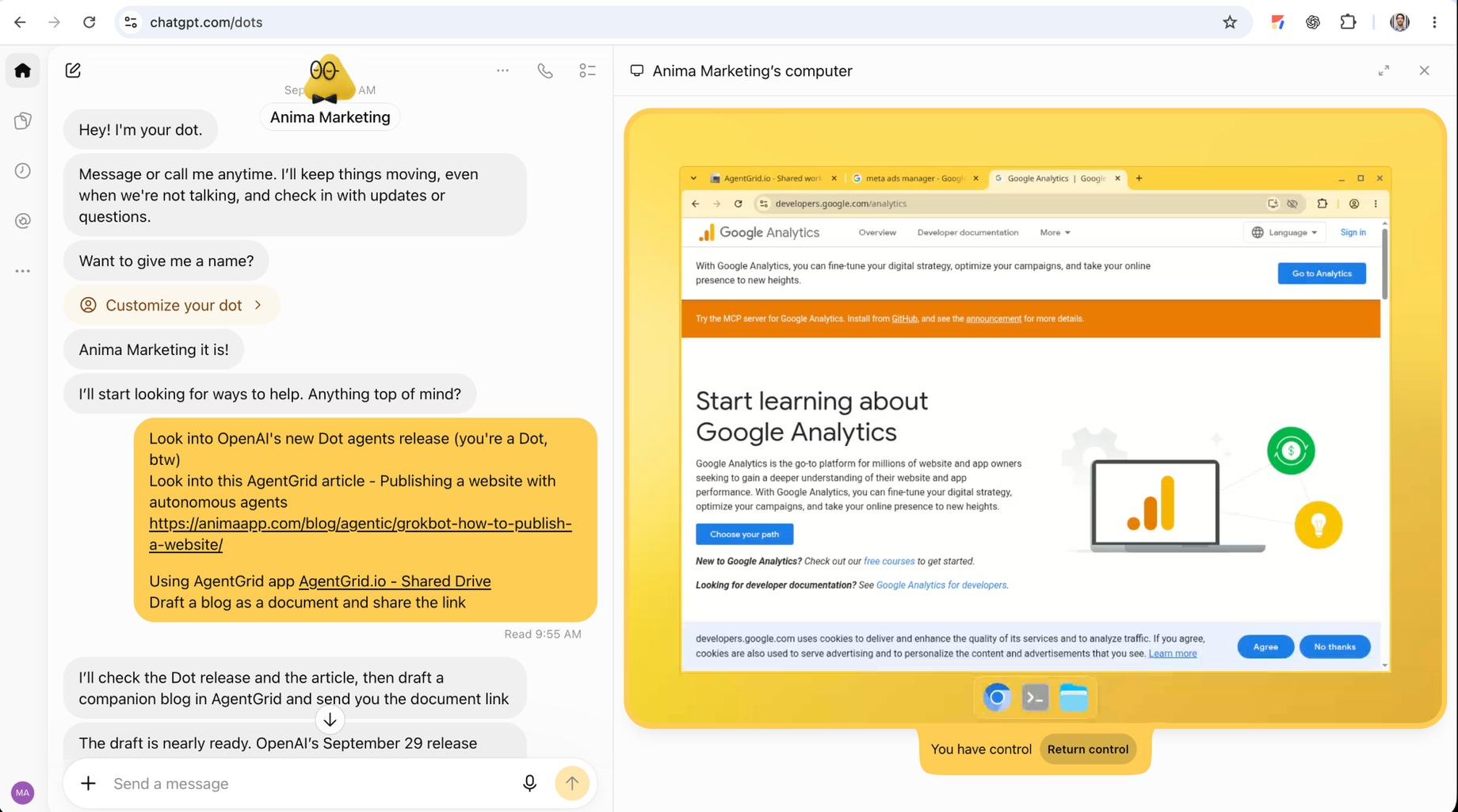
Это полезно, если вы хотите, чтобы Dot работал со службами на основе браузера, такими как Google Analytics, Meta Ads, информационными панелями, инструментами исследования или внутренними системами. Там, где это поддерживается, безопасный вход в систему и процессы сохранения паролей сохраняют пароли вне контекста разговора модели.
Однако доступ к компьютеру также означает, что Dot может выполнять действия, а не только предлагать их. Агент может неправильно понять запрос, использовать не ту учетную запись, отредактировать не тот файл или сделать больше, чем вы ожидали. Относитесь к его доступу так же, как к доступу, который вы бы предоставили товарищу по команде:
- Подключайте только те учетные записи, которые необходимы для выполнения задачи.
- Начните с доступа только для чтения, где это возможно.
- Используйте специальные правила, чтобы требовать одобрения перед публикацией, отправкой, покупкой, удалением или изменением важных данных.
- Прежде чем полагаться на последующую работу, просмотрите деятельность и результаты.
- Использовать Пауза остановить основную задачу. Обзор Активность за делегированную работу и Запланировано для повторяющихся задач, которые, возможно, придется остановить отдельно.
OpenAI Руководство по безопасности Dots объясняет, что для превентивных фоновых исследований используются инструменты, доступные только для чтения. Последующие действия по-прежнему проходят через разрешения, специальные правила, утверждения и автоматическую проверку действий. Некоторые деликатные действия, такие как смена пароля, должны оставаться за вами.
Совместная работа над документами с помощью Dot
Чат полезен для предоставления инструкций, но он не является подходящим общим рабочим пространством для документа, который со временем необходимо редактировать нескольким людям и агентам.
Внутри экосистемы OpenAI ChatGPT Space и Pages позволяют людям сотрудничать с ChatGPT и Dots в совместной работе. AgentGrid.io предоставляет работе агентов общий дом с поддержкой версий когда один и тот же документ также необходимо перемещать через ChatGPT, Grok Bot, Hermes, Claude, Codex и другие агенты без создания новой копии для каждой системы.
Dots использует экосистему плагинов ChatGPT, поэтому вы можете установить AgentGrid.io GPT app. После авторизации ваш Dot сможет создать или обновить артефакт AgentGrid.io и вернуть ссылку на него.
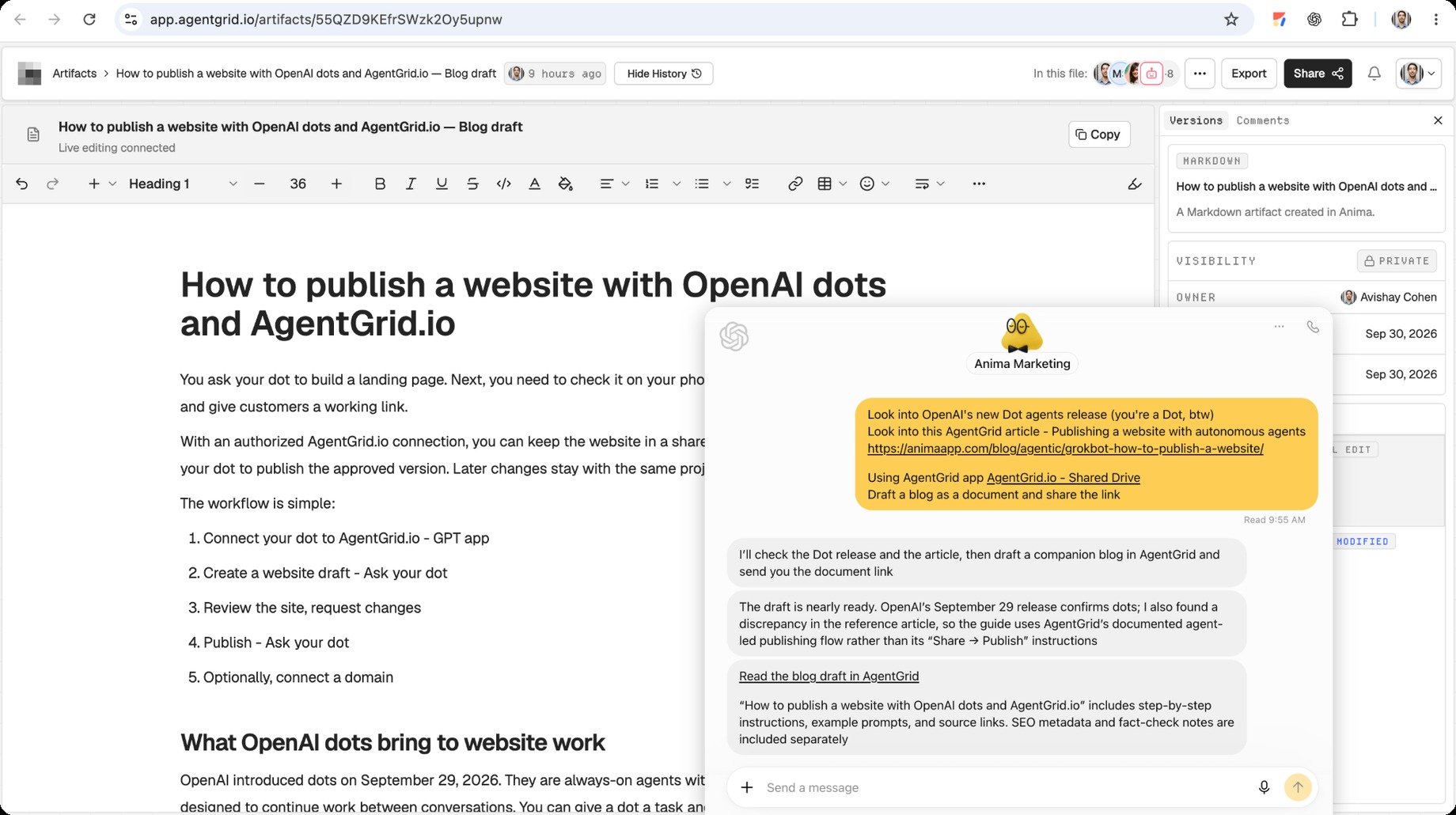
Артефактом может быть маркетинговая статья, отчет об исследовании рынка, повторяющийся анализ, веб-сайт, презентация или небольшое приложение. Ваш Dot, обычные диалоги ChatGPT, другие агенты и товарищи по команде могут работать с одним и тем же артефактом вместо создания отдельных копий.
Это дает работу:
- Один живой URL: у всех открывается текущая версия.
- История версий: каждое изменение видно, и более раннюю версию можно восстановить.
- Агентская и человеческая атрибуция: вы можете увидеть, кто что изменил.
- Контролируемый доступ: пригласите людей и агентов, которые должны читать или редактировать.
- Непрерывность: другой агент может продолжить ту же работу, не копируя весь разговор.
После установки приложения AgentGrid.io попробуйте прямой запрос:
Что может делать OpenAI Dots, пока вы не в сети?
Поскольку основной компьютер работает в облаке, Dot может продолжать утвержденную работу после закрытия ChatGPT или перехода в автономный режим. Он также может запускать запланированные проверки и возвращать обновления в диалог.
Хорошие фоновые задачи являются непрерывными, ограниченными и легко проверяемыми. Например:
- Следите за новостями о продуктах и готовьте ежедневный обзор со ссылками.
- Просмотрите данные веб-сайта или кампании и отметьте необычные изменения.
- Отслеживайте проект и готовьте еженедельный отчет о его состоянии.
- Превратите новые стенограммы интервью в черновики статей и посты в социальных сетях.
- Собирайте исследования рынка и обновляйте тот же отчет по мере появления новых данных.
- Поддерживайте документ или небольшое приложение, сохраняя при этом изменения готовыми к проверке.
Не давайте новому Dot общих инструкций, таких как «управляйте нашим маркетингом». Дайте ему одну четкую ответственность, известные источники, формат вывода и явные ограничения. Расширяйте его доступ только после того, как он покажет надежную работу над более мелкими задачами.
Подключите приложения и установите разрешения
Dots использует приложения и плагины, подключенные через ChatGPT. Откройте профиль вашего Dot и просмотрите его настройки и настройки плагина. Утвердите только интеграцию и команду, с которой должен связаться Dot.
Пользовательские правила позволяют вам решить, как Dot будет обрабатывать определенные действия. В зависимости от действия вы можете позволить ему продолжить, разрешить его только при предварительном одобрении в подсказке, потребовать предварительного запроса или вернуть вам шаг.
Практическая установка для маркетинговой работы может быть следующей:
- Читайте аналитику и данные кампании, не спрашивая.
- Составляйте отчеты и статьи без вопросов.
- Спросите, прежде чем редактировать общий итоговый документ.
- Спросите, прежде чем отправлять электронное письмо или публиковать контент.
- Никогда не меняйте бюджеты, платежные реквизиты, пароли или разрешения учетной записи.
Отключение приложения прекращает доступ через это соединение в будущем, но не удаляет автоматически уже полученную Dot информацию. Перед подключением чувствительных источников проверьте текущую память OpenAI и выполните сброс настроек.
Сравнение OpenAI Dots с Grok Bot, Muse AI и Hermes
Все четыре продукта могут поддерживать постоянную работу, но подходят для разных сред:
- OpenAI Dots подходит людям, уже работающим в ChatGPT, Codex, Slack, Teams и ChatGPT Space. Основной опыт — один постоянный агент с облачным компьютером, управляемым OpenAI.
- Grok Bot основное внимание уделяется размещенным ботам, процедурам облачных компьютеров и нескольким именным агентам с разными обязанностями.
- Muse AI от Meta имеет более ориентированный на потребителя опыт личного помощника для текущих задач и поручений.
- Hermes — это открытый настраиваемый агент для людей, которым нужен контроль над моделями, хостингом, памятью, навыками, инструментами и запланированной работой.
Выбирайте Dots, если вам нужен максимально интегрированный рабочий процесс OpenAI. Выбирайте более настраиваемый агент, когда важен выбор модели, самостоятельное размещение или настраиваемая инфраструктура. Используйте AgentGrid.io, когда людям и нескольким различным агентам необходимо продолжить работу с одним и тем же документом или приложением.
Доступность OpenAI Dots
На момент запуска OpenAI Dots будет постепенно распространяться среди соответствующих пользователей ChatGPT Pro и Business Premium. Рабочие пространства Enterprise, Edu и Healthcare могут попробовать бета-версию, когда администратор включит ее. На момент запуска доступность версии Pro исключает Европейскую экономическую зону, Швейцарию и Великобританию.
Вы создаете первый Dot в настольной сети или в настольном приложении ChatGPT. После настройки мобильный доступ может быть доступен для обмена сообщениями, но Dots в настоящее время невозможно создать на мобильном устройстве или в мобильном Интернете. Доступность, ограничения плана и метки интерфейсов могут измениться во время развертывания, поэтому проверьте OpenAI. текущее руководство по настройке Dots если вариант в этом пошаговом руководстве выглядит иначе.
OpenAI Dots Часто задаваемые вопросы
ракета-дно-агентгрид-cta:start
rocket-bottom-agentgrid-cta:end