 Figma
Figma API
API Web to code extension
 Adobe XD
 Discord
 Twitter
 GitHub
 Blog
Blog
Hvordan deler jeg en fil mellom Claude og ChatGPT?12 min read
Reading Time: 7 minutesDen raskeste måten å dele en fil mellom Claude og ChatGPT på er å laste den ned fra den ene og laste den opp til den andre. Det fungerer, det tar omtrent tretti sekunder, og det er det folk flest gjør.
Det slutter også å fungere i det øyeblikket du trenger å gjøre det to ganger.
Hvis du flytter en fil frem og tilbake mens begge assistentene fortsetter å redigere den, begynner nedlastings- og gjenopplastingsløkken å produsere kopier i stedet for fremgang. Denne veiledningen dekker tre måter å dele en fil mellom Claude og ChatGPT, når hver enkelt holder stand, og hvor hver enkelt bryter.
Det raske svaret
Fra Claude til ChatGPT:
- Last ned filen fra Claude. For en artifact, bruk nedlastings- eller kopieringsalternativet i artifact-panelet. For en fil assistenten genererte, bruk nedlastingslenken i meldingen.
- Åpne ChatGPT og legg ved filen med binders eller pluss-knappen.
- Fortell hva du vil ha gjort med det.
Fra ChatGPT til Claude: de samme tre trinnene i revers.
Det er hele den manuelle metoden. Det er verdt å vite den andre halvdelen av svaret også, som er det som skjer etter trinn tre.
Kopiproblemet
Du eksporterer et utkast fra ChatGPT og laster det opp til Claude for en omskrivning. Claude gir deg en bedre versjon. Du laster ned det og bringer det tilbake til ChatGPT for et siste pass.
Ingenting gikk galt. Men tell hva du har: originalen som fortsatt sitter i ChatGPT-tråden, filen du lastet ned, Claude sin versjon, nedlastingen av den, og hva som kommer etterpå. Fem ting med nesten samme navn, en av dem aktuell.
Fellen er tråden du la åpen. ChatGPT holder fortsatt det første utkastet. Hvis du fortsetter den samtalen i stedet for å starte en ny, redigerer den den gamle versjonen, ikke Claude sin forbedring, og du finner vanligvis ut når noe du allerede har fikset kommer tilbake.
Det er kopiproblemet. Hver overlevering lager en kopi, ingen kopi vet om de andre, og etter to eller tre hopp er det ikke noe pålitelig svar på hvilken som er aktuell.
To mindre ting følger med. Konteksten reiser ikke, så hver assistent ser et dokument uten historikk, og du forklarer oppskriften på nytt hver gang. Og formateringen forringes, siden Markdown overlever turen, men tabeller og innebygde bilder gjør det ofte ikke.
For en enkelt overlevering har ingenting av dette betydning. Det blir alvorlig når arbeidet pågår, og det blir uhåndterlig med et team: fire personer driver hver sine assistenter på samme prosjekt, og ingen kan si hvor den nåværende versjonen er eller hvem som rørte den sist.
Noe som gjør dette mindre til et filoverføringsproblem enn et spørsmål om hvor verket bor.
Alternativ 2: legg filen i skylagring
Både Claude og ChatGPT kan kobles til Google Disk. Når du er koblet til, peker du hver assistent på den samme filen i stedet for å laste opp en kopi. En fil, ett sted, og ingen trenger å fungere som kurer. Begge kan nå skrive tilbake til Disk og lese, så dette er en reell forbedring i forhold til nedlasting.
To ting er verdt å vite før du setter den opp.
Å koble til er ikke alltid en jobb med to klikk. På en personlig konto er det raskt. På en jobbkonto er det vanligvis to forskjellige administratorer i veien: noen aktiverer koblingen på AI-siden, og separat må en Google Workspace-administrator stole på appen eller godkjenne hvert OAuth-omfang den ber om. Få den ene og ikke den andre, og brukere får en autorisasjonsfeil uten åpenbar årsak. Omfanget endres også, så tilkoblinger gjort før midten av 2026 må generelt gjøres om.
Assistenten arver tilgangen din. Dette er den delen folk flest savner. En kobling er ikke gitt tillatelse til en mappe. Den logger på som deg. Uansett hva kontoen din kan åpne, kan den åpnes, inkludert alt som deles med deg. Claudes Drive-kobling ber om lesetilgang for hele kontoen selv om samtykkeskjermen etterlater inntrykk av at du velger spesifikke filer, og OpenAI sin egen dokumentasjon beskriver den samme modellen for ChatGPT: den kan nå hva den tilkoblede kontoen kan nå. Anthropic-er Google Workspace-koblingsdokumentasjon viser hva Claude kan gjøre med en tilkoblet stasjon. Det er ingen måte å gi en assistent en smalere del av Drive enn du holder deg selv.
Det forener med hver assistent du legger til. Hver av dem får den samme fulle visningen, og fordi de alle fungerer som deg, tilskriver Drives revisjonshistorikk hver endring til deg. Du kan gjenopprette gårsdagens versjon. Du kan ikke fortelle hvilken assistent som skrev hva, eller stoppe en av dem fra å lese noe den ikke hadde noen åpning.
Skylagring løser plasseringsproblemet. Den løser ikke hvem som gjorde-hva, den lar deg ikke se hva en agent kan nå, og et Drive-dokument kjører fortsatt ikke, så en app eller en side må eksporteres et annet sted før noen kan se det fungerer.
Alternativ 3: en delt workspace som begge agentene kobler til
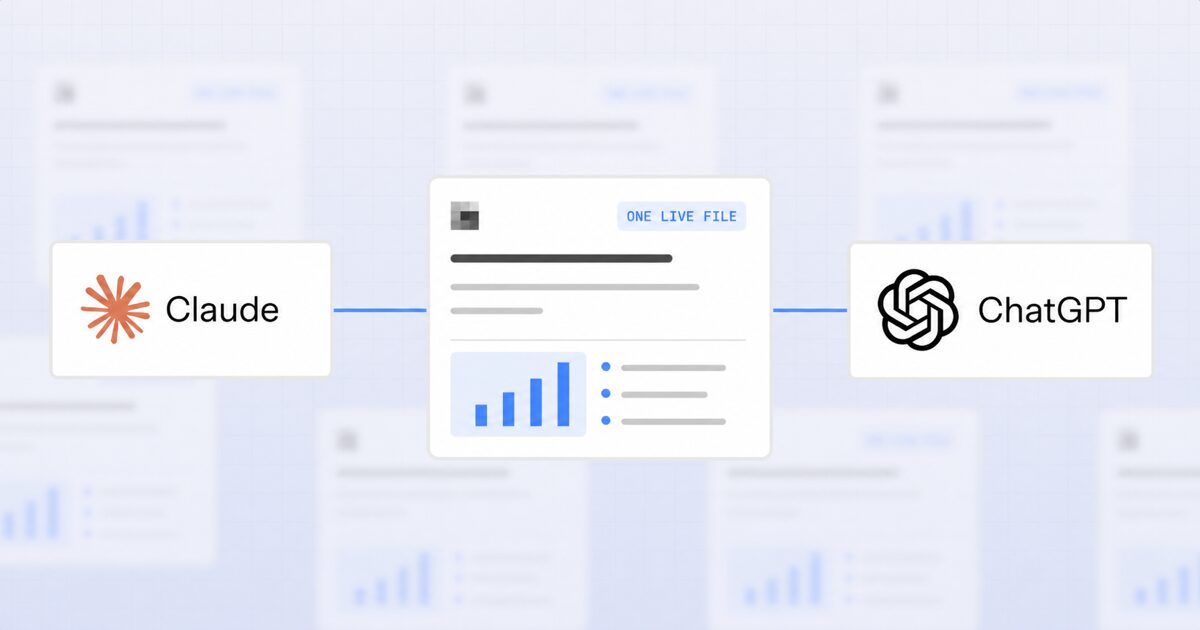
Den tredje tilnærmingen er å slutte å flytte filen i det hele tatt og gi begge assistentene tilgang til den samme live artifact.
Dette er modellen AgentGrid.io er bygget rundt. En artifact bor i en delt workspace med sin egen URL. Claude og ChatGPT kobles begge til den workspace, og hver enkelt leser og skriver den samme artifact direkte. Det er ingen nedlastingstrinn, fordi det ikke er noe å flytte på.
Åpne for å koble til en agent AgentGrid.io/connect. For koding og autonome agenter, kopier og lim inn denne prompt i agenten:
Install Anima's CLI and connect this project to AgentGrid by running: npx @animaapp/cli@latest loginFor Claude eller ChatGPT i nettleseren, bruk koblingskoblingene på samme side og logg på én gang.
Koblingsruten bruker MCP, den åpne protokollen AI-assistenter bruker for å nå eksterne verktøy. Det er det som lar assistenter fra forskjellige leverandører jobbe med den samme workspace.
Fordi det bare er én artifact, følger noen få ting. Hver endring lander i én versjonshistorikk, slik at du kan se hvordan arbeidet utviklet seg i stedet for å sammenligne to nedlastinger. Artefakter som er apper eller sider kjører på en live URL, så et nettsted ChatGPT er utarbeidet er noe Claude kan åpne og fortsette å bygge. Tilgangen forblir knyttet til AgentGrid.io workspace og artifacts du deler der, i stedet for å arve den fulle rekkevidden til en tilkoblet sky-stasjon-konto. Mer detaljerte team- og agentkontroller er fortsatt under utvikling, så sjekk de gjeldende workspace-innstillingene før du stoler på dem for sensitive prosjekter.
Avveiningen er satt opp, og den er mindre enn den høres ut. Å koble til en assistent er en engangspålogging, ikke et administrasjonsprosjekt. For en enkelt fil du må flytte akkurat nå, er nedlastingen fortsatt raskere. Fra den andre overleveringen og utover er den ikke i nærheten.
Hvilket alternativ passer til hvilken situasjon
| Situasjon | Beste alternativet |
|---|---|
| Én fil, én gang | Last ned og last opp på nytt |
| Et dokument du stadig refererer til, men sjelden redigerer | Skylagringstilkobling |
| Begge assistentene redigerer aktivt det samme arbeidet | Delt workspace |
| Utdata er en app eller en live-side | Delt workspace |
| Du må se hvem som endret hva | Delt workspace |
| Den andre personen har ingen AI-verktøy i det hele tatt | Skylagring eller en delingslenke |
De fleste trenger mer enn én av disse. Nedlastingsruten er fin og vil forbli fin for raske overleveringer. Det den ikke kan gjøre er å holde et prosjekt sammen på tvers av flere assistenter over flere uker.
En merknad om hvorfor dette problemet eksisterer
Hver AI-assistent er bygget som en lukket kontekst. Din ChatGPT-samtale, ditt Claude-prosjekt, din terminaløkt: hver enkelt er fullført for seg selv og blind for de andre. Det var en rimelig design når folk brukte en assistent om gangen.
Det passer dårlig for hvordan arbeidet faktisk foregår nå. Forskning i en, utkast i en annen, kode i en tredje, og en kollega kjører sitt eget sett. Filen er det eneste alle berører, så filen er der friksjonen konsentreres.
kl Anima vi traff dette mens vi bygde vårt eget vibe-kodingsprodukter, og det er derfor vi bygde AgentGrid.io. Flere assistenter på tvers av design, kode og innhold, ett prosjekt, og ingen pålitelig svar på hvor den nåværende versjonen bodde.
Det er det samme verktøyet vi nå bruker internt hver dag. Hvis kopiproblemet høres ut som din uke, koble en assistent til AgentGrid.io og start med en enkelt artifact. Du trenger ikke flytte på alt for å finne ut om det holder.
Spørsmål og svar
Avslutter
For en enkelt overlevering, last ned og last opp på nytt. For et dokument du ofte refererer til, koble begge assistentene til skylagring. For arbeid som begge assistentene fortsetter å bygge, gi dem én delt artifact i stedet for to kopier.
Hvis AI-verktøyene allerede produserer flere filer enn du kan spore, prøv AgentGrid.io og koble til din første assistent om et par minutter.