 Figma
Figma API
API Web to code extension
 Adobe XD
 Discord
 Twitter
 GitHub
 Blog
Blog
Dots: procedura dettagliata OpenAI Dots11 min read
Reading Time: 8 minutesIntroduzione
OpenAI ha introdotto Dots il 29 settembre 2026. A differenza di una normale conversazione ChatGPT che attende il prompt successivo, uno OpenAI Dot è un agente sempre attivo che può continuare a lavorare verso un obiettivo tra una conversazione e l’altra.
Dots sono simili a Grok Bot, Muse AI di Meta e Hermes in un modo importante: appartengono alla nuova categoria degli agenti persistenti. Questi prodotti non sono identici, ma condividono uno schema di base. L’agente mantiene il contesto, può lavorare mentre sei offline, naviga sul Web da un computer e torna con progressi, domande o lavoro completato.
Ogni Dot ha il proprio computer cloud e browser. Puoi guardarlo funzionare, prendere il controllo quando necessario e accedere a servizi come Google Analytics, Meta Ads, Google Analytics0ZX o altri strumenti che desideri che utilizzi. Ciò rende Dot più simile a un compagno di squadra digitale che a un singolo thread di chat.
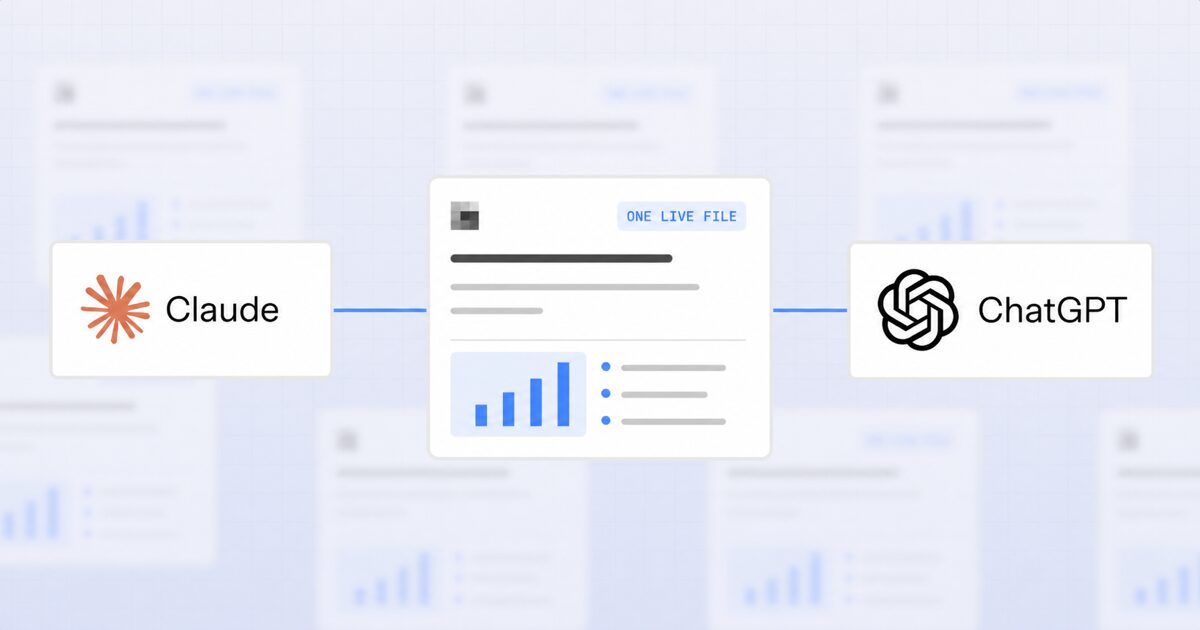
Per documenti condivisi, report, siti Web e piccole app, collega il tuo Dot o ChatGPT a GPT app di AgentGrid.io. Fornisce al tuo team e ai suoi agenti un artefatto live invece di copie separate sparse nelle chat.
Iniziare con Dots
Visita chatgpt.com/dots da un browser desktop o aprire Dots nell’app desktop ChatGPT. OpenAI sta distribuendo l’accesso gradualmente, quindi l’opzione di configurazione potrebbe non essere visualizzata immediatamente anche se il tuo piano è idoneo.
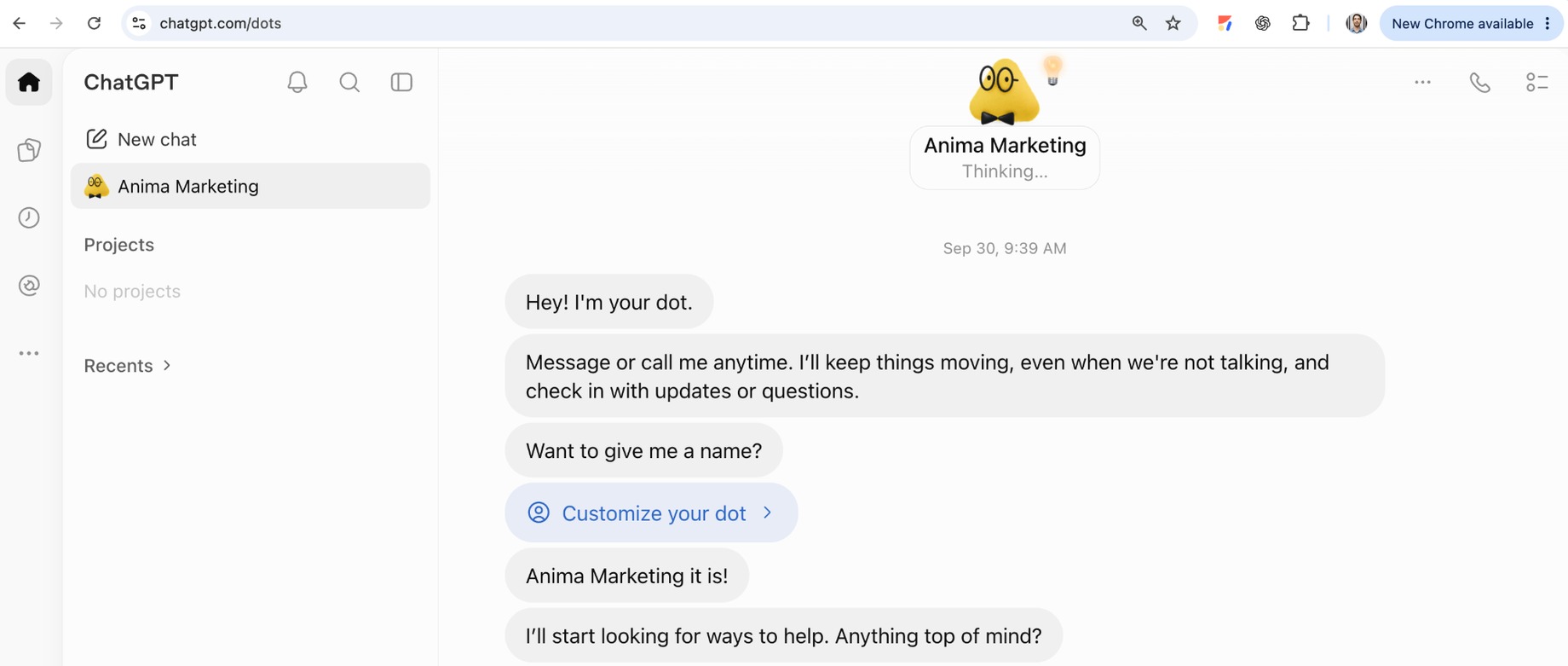
Durante la configurazione, dai al tuo Dot un nome e una responsabilità chiara. Un primo brief utile dovrebbe spiegare:
- Cosa possiede: l’obiettivo ricorrente o l’area di lavoro.
- Dove dovrebbe imparare: il tuo sito web, la documentazione del prodotto, la guida del marchio, le note di progetto e altre fonti approvate.
- Che bell’aspetto è: esempi, formati preferiti, tono, priorità e standard di qualità.
- Quando dovrebbe chiedere: decisioni che richiedono l’approvazione, in particolare la pubblicazione, l’invio, l’eliminazione, l’acquisto o la modifica dei dati dell’account.
- Con quale frequenza dovrebbe essere segnalato: immediatamente, quotidianamente, settimanalmente o solo quando cambia qualcosa di importante.
Inizia chiedendo allo Dot di leggere il sito Web e la documentazione della tua azienda, riassumere ciò che ha appreso ed elencare tutto ciò che non è chiaro. Correggere il riepilogo prima di assegnare compiti più grandi. Tali correzioni aiutano lo Dot ad apprendere le tue preferenze e a ridurre le spiegazioni ripetute in seguito.
Dots ha il proprio desktop
Uno Dot non produce solo testo in una chat. Dispone di un computer cloud protetto con Linux, Chrome, file e strumenti. Può esplorare siti Web, raccogliere informazioni, creare file e completare il lavoro in più fasi senza utilizzare il laptop.
Per ispezionarlo, apri il profilo del tuo Dot dall’area in alto a destra della conversazione e seleziona il suo computer. Puoi vedere il browser e il desktop che sta utilizzando. Se Dot raggiunge una pagina di accesso o necessita del giudizio umano, seleziona Prendi il controllo, completare il passaggio, quindi selezionare Ritorno al controllo.
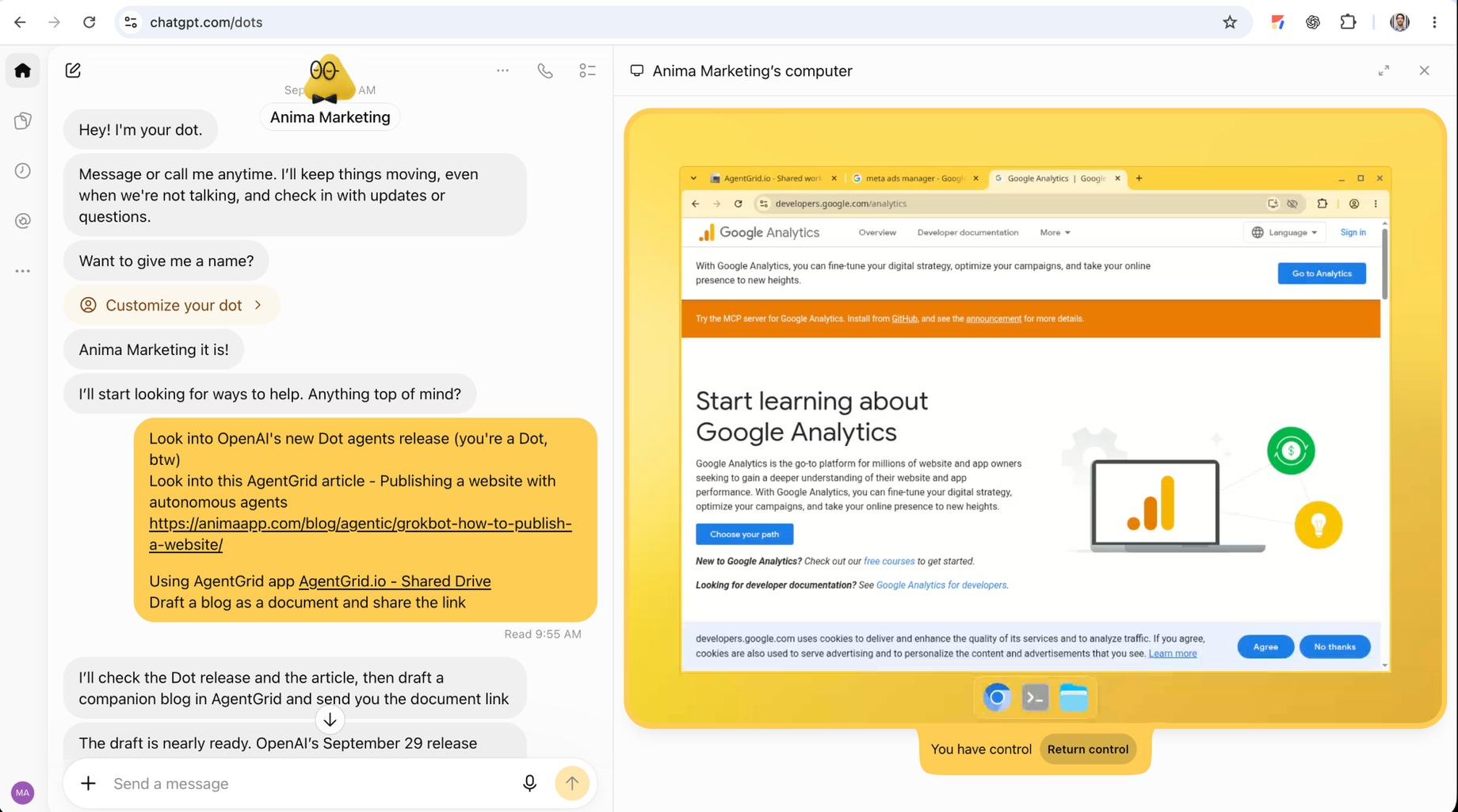
Ciò è utile quando si desidera che Dot funzioni con servizi basati su browser come Google Analytics, Meta Ads, dashboard, strumenti di ricerca o sistemi interni. Laddove supportati, i flussi di accesso sicuro e di password salvata mantengono le password al di fuori del contesto di conversazione del modello.
Tuttavia, l’accesso al computer significa anche che Dot può eseguire azioni, non solo suggerirle. Un agente può fraintendere una richiesta, utilizzare l’account sbagliato, modificare il file sbagliato o fare più di quanto previsto. Tratta il suo accesso come l’accesso che daresti a un compagno di squadra:
- Connetti solo gli account necessari per l’attività.
- Inizia con l’accesso in sola lettura, ove possibile.
- Utilizza le regole personalizzate per richiedere l’approvazione prima di pubblicare, inviare, acquistare, eliminare o modificare dati importanti.
- Rivedere l’attività e i risultati prima di fare affidamento sul lavoro consequenziale.
- Utilizzare Pausa per interrompere l’attività principale. Revisione Attività per lavoro delegato e Programmato per attività ricorrenti che potrebbero dover essere interrotte separatamente.
OpenAI Guida alla sicurezza Dots spiega che la ricerca di base proattiva utilizza strumenti di sola lettura. Le azioni di follow-up passano ancora attraverso autorizzazioni, regole personalizzate, approvazioni e revisione delle azioni automatizzate. Alcune azioni sensibili, come la modifica di una password, devono restare con te.
Collaborare sui documenti con il tuo Dot
Una chat è utile per dare istruzioni, ma non è un buon spazio di lavoro condiviso per un documento che più persone e agenti devono modificare nel tempo.
All’interno dell’ecosistema di OpenAI, ChatGPT Space e Pages consentono alle persone di collaborare con ChatGPT e Dots sul lavoro condiviso. AgentGrid.io offre al lavoro degli agenti una casa condivisa e con versione quando lo stesso documento deve essere spostato anche su ChatGPT, Grok Bot, Hermes, Claude, Codex e altri agenti senza creare una nuova copia per ciascun sistema.
Dots utilizza l’ecosistema di plug-in di ChatGPT, quindi puoi installare AgentGrid.io GPT app. Una volta autorizzato, il tuo Dot può creare o aggiornare un artefatto AgentGrid.io e restituire il relativo collegamento.
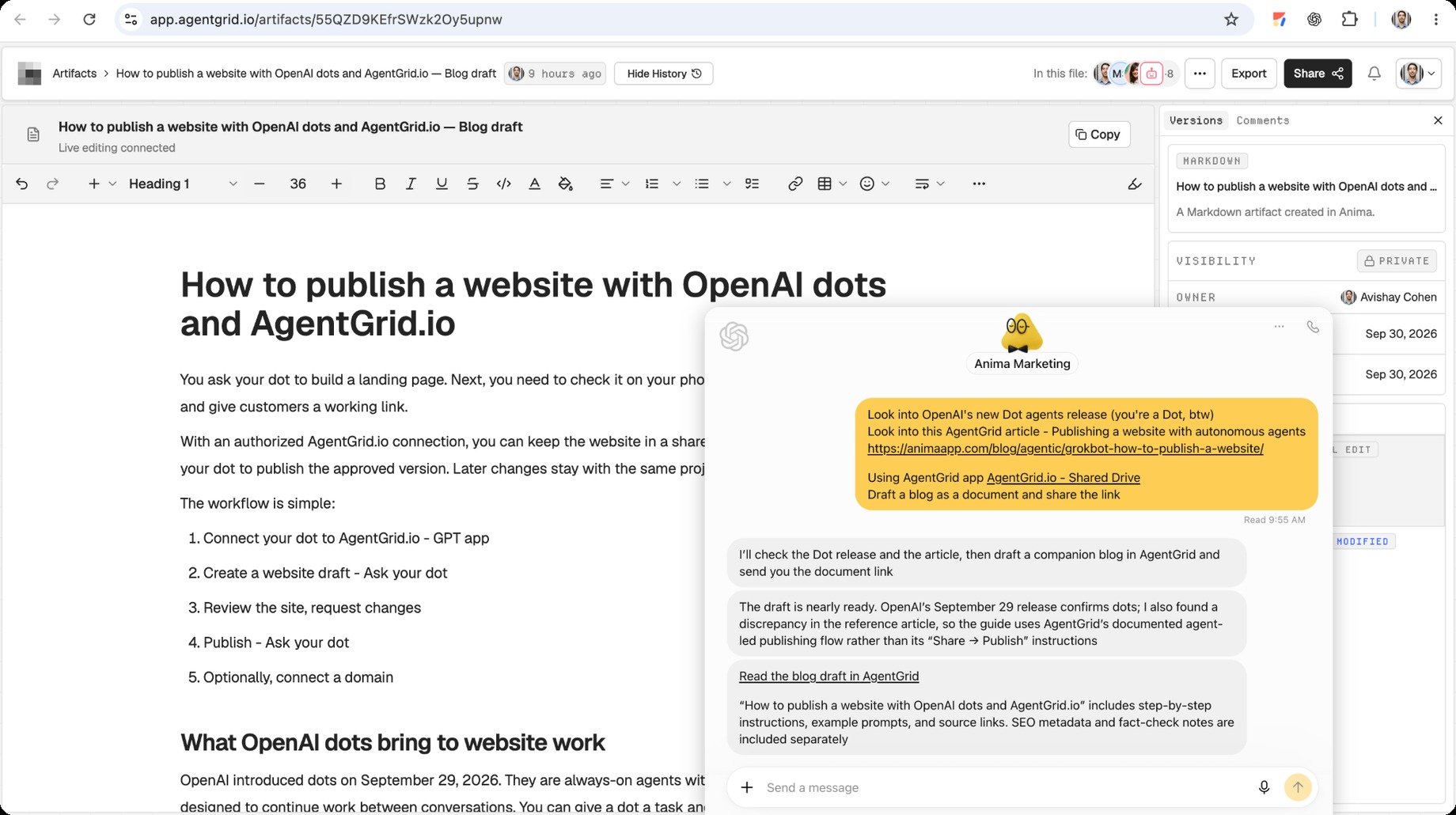
Un artefatto può essere un articolo di marketing, un rapporto di ricerche di mercato, un’analisi ricorrente, un sito Web, una presentazione o una piccola app. Il tuo Dot, le normali conversazioni ChatGPT, altri agenti e compagni di squadra umani possono lavorare sullo stesso artefatto invece di creare copie disconnesse.
Questo dà il lavoro:
- Uno URL in tensione: tutti aprono la versione corrente.
- Cronologia delle versioni: ogni modifica è visibile ed è possibile ripristinare una versione precedente.
- Agente e attribuzione umana: puoi vedere chi ha cambiato cosa.
- Accesso controllato: invita le persone e gli agenti che dovrebbero leggere o modificare.
- Continuità: un altro agente può continuare lo stesso lavoro senza copiare l’intera conversazione.
Dopo aver installato l’app AgentGrid.io, prova una richiesta diretta:
Cosa può fare OpenAI Dots mentre sei offline?
Poiché il computer principale viene eseguito nel cloud, Dot può continuare il lavoro approvato dopo aver chiuso ChatGPT o essere offline. Può anche eseguire controlli pianificati e riportare gli aggiornamenti nella conversazione.
Le buone attività in background sono continue, limitate e facili da rivedere. Ad esempio:
- Monitora le novità sui prodotti e prepara un riepilogo giornaliero con collegamenti.
- Esamina i dati del sito web o della campagna e segnala modifiche insolite.
- Tieni traccia di un progetto e prepara un rapporto settimanale sullo stato.
- Trasforma le nuove trascrizioni delle interviste in bozze di articoli e post sui social.
- Raccogliere ricerche di mercato e aggiornare lo stesso rapporto man mano che compaiono nuove prove.
- Mantieni un documento o una piccola app mantenendo le modifiche pronte per la revisione.
Evita di dare a un nuovo Dot istruzioni generiche come “gestisci il nostro marketing”. Dategli una responsabilità chiara, fonti conosciute, un formato di output e limiti espliciti. Espandi il suo accesso solo dopo aver mostrato un lavoro affidabile su attività più piccole.
Collega le app e imposta le autorizzazioni
Dots utilizza le app e i plugin collegati tramite ChatGPT. Apri il profilo del tuo Dot e rivedi la personalizzazione e le impostazioni del plug-in. Approvare solo l’integrazione e il team che Dot dovrebbe raggiungere.
Le regole personalizzate ti consentono di decidere come Dot gestisce azioni specifiche. A seconda dell’azione, puoi lasciarla procedere, consentirla solo quando pre-approvata nel tuo prompt, richiedergli di chiedere prima o restituirti il passaggio.
Una configurazione pratica per il lavoro di marketing potrebbe essere:
- Leggi analisi e dati della campagna senza chiedere.
- Redigere rapporti e articoli senza chiedere.
- Chiedi prima di modificare un documento finale condiviso.
- Chiedi prima di inviare e-mail o pubblicare contenuti.
- Non modificare mai budget, dettagli di fatturazione, password o autorizzazioni dell’account.
La disconnessione di un’app interrompe l’accesso futuro tramite tale connessione, ma non cancella automaticamente le informazioni già apprese dallo Dot. Esamina la memoria corrente di OpenAI e ripristina i controlli prima di collegare fonti sensibili.
Confronta OpenAI Dots con Grok Bot, Muse AI e Hermes
Tutti e quattro i prodotti possono supportare il lavoro in corso, ma si adattano ad ambienti diversi:
- OpenAI Dots adatto alle persone che già lavorano in ChatGPT, Codex, Slack, Teams e ChatGPT Space. L’esperienza principale è un agente persistente con un computer cloud gestito da OpenAI.
- Grok Bot si concentra su bot ospitati, routine di computer cloud e diversi agenti denominati con responsabilità diverse.
- Muse AI di Meta ha un’esperienza di assistente personale più orientata al consumatore per le attività e le commissioni in corso.
- Hermes è un agente aperto e configurabile per le persone che desiderano il controllo su modelli, hosting, memoria, competenze, strumenti e lavoro pianificato.
Scegli Dots quando desideri il flusso di lavoro OpenAI più integrato. Scegli un agente più configurabile quando sono importanti la scelta del modello, il self-hosting o l’infrastruttura personalizzata. Utilizza AgentGrid.io quando persone e diversi agenti devono continuare lo stesso documento o app.
Disponibilità OpenAI Dots
Al momento del lancio, OpenAI Dots verrà distribuito gradualmente agli utenti ChatGPT Pro e Business Premium idonei. Gli spazi di lavoro Enterprise, Edu e Healthcare possono provare la versione beta quando un amministratore la abilita. La disponibilità Pro esclude lo Spazio Economico Europeo, la Svizzera e il Regno Unito al momento del lancio.
Crei il primo Dot sul Web desktop o nell’app desktop ChatGPT. Dopo la configurazione, l’accesso mobile potrebbe essere disponibile per la messaggistica, ma attualmente Dots non può essere creato su dispositivi mobili o Web mobile. La disponibilità, i limiti del piano e le etichette dell’interfaccia possono cambiare durante l’implementazione, quindi controlla OpenAI guida alla configurazione Dots corrente se un’opzione in questa procedura dettagliata sembra diversa.
Domande frequenti su OpenAI Dots
rocket-bottom-agentgrid-cta:start
rocket-bottom-agentgrid-cta:end