 Figma
Figma API
API Web to code extension
 Adobe XD
 Discord
 Twitter
 GitHub
 Blog
Blog
Figma ke HTML: Cara mengekspor desain Figma ke HTML6 min read
Reading Time: 5 minutesPlugin Figma ke HTML & daring
Anima adalah salah satu cara paling populer untuk berbelok Figma hingga HTML. Dengan Anima, Anda dapat mengekspor desain Figma sebagai HTML dan CSS yang responsif dalam hitungan detik, termasuk bingkai tunggal, komponen, laman landas, atau alur pengguna penuh.
Ekspor kode front-end yang bersih, semantik, dan dapat diedit langsung dari Plugin Figma atau dengan menempelkan tautan Figma ke dalamnya Anima Playground on line.
Baik Anda memerlukan ekspor HTML cepat dari Figma, laman landas responsif, atau kode front-end siap produksi, Anima membantu desainer dan pengembang berpindah lebih cepat dari desain ke kode.
rocket-plugin-cta:akhiri figma-to-html
Bagaimana mengkonversi Figma ke HTML dan CSS
Anima menawarkan dua cara mudah untuk mengonversi desain Figma menjadi HTML dan CSS, baik Anda memerlukan cuplikan kode cepat, situs web responsif, laman landas, atau alur multilayar.
1. Tempel desain Figma ke Anima Playground dan ekspor HTML
Terbaik untuk: Non-desainer, prototipe cepat, situs web responsif, pengkodean getaran, dan ekspor HTML cepat.
- Pergi ke Anima Playground.
- Salin dan tempel bingkai Figma apa pun menggunakan Cmd/Ctrl + L.
- Pilih kerangka pilihan atau opsi gaya yang Anda inginkan.
- Pratinjau keluaran HTML responsif langsung.
- Unduh kode HTML/CSS yang bersih dan dapat diedit secara instan.
2. Gunakan plugin Figma untuk mengekspor kode HTML di dalam Figma
Terbaik untuk: Desainer, serah terima pengembang, alur multilayar, komponen UI, dan ekspor front-end yang responsif.
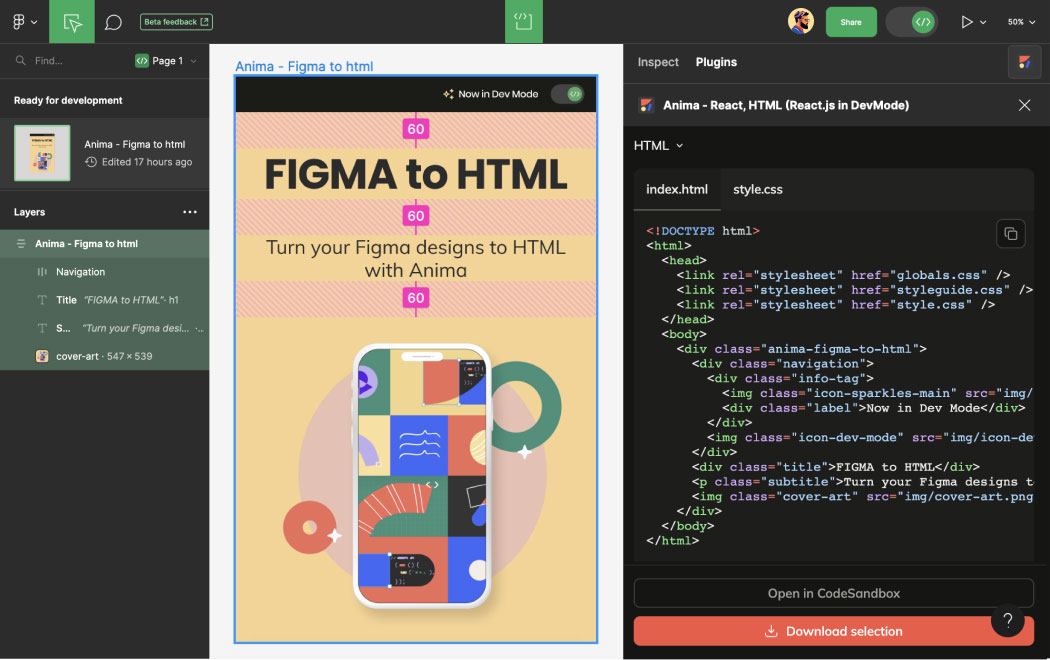
- Buka Plugin Anima di Figma, dalam Mode Edit atau Mode Pengembangan.
- Pilih komponen, bagian, atau bingkai.
- Pratinjau HTML dan CSS yang dihasilkan secara langsung.
- Salin kode yang dihasilkan atau unduh paket kode lengkap.
Apa yang harus disertakan dalam konverter Figma ke HTML yang bagus?
Bagus Konverter Figma ke HTML harus melakukan lebih dari sekadar membuat ulang tangkapan layar dalam kode. Ini harus mempertahankan struktur tata letak, perilaku responsif, aset, dan HTML semantik sehingga pengembang dapat terus membangun dari hasil yang diekspor.
- HTML/CSS Responsif: Tata Letak Otomatis dan titik henti sementara harus diterjemahkan ke dalam perilaku responsif yang nyata.
- Bersihkan semantik HTML: Ekspor kode yang mudah dibaca, terstruktur, dan ramah pengembang.
- CSS yang dapat diedit: Gaya harus tetap dipertahankan setelah diekspor.
- Penanganan aset: Gambar, ikon, dan font harus diekspor bersama proyek.
- Pratinjau langsung: Pratinjau front-end yang dihasilkan sebelum mengunduh kode.
- Serah terima pengembang: Kode yang diekspor harus mendukung alur kerja implementasi nyata.
Mengapa mengonversi Figma ke HTML?
Figma sangat bagus untuk desain dan pembuatan prototipe, tetapi mengekspor HTML yang dapat digunakan membuat banyak tim kehilangan waktu. Pengodean manual menyebabkan penundaan, ketidakkonsistenan, dan bug. Dengan Anima, tim dapat langsung dari Figma ke HTML semantik dan CSS bersih.
- Pratinjau HTML langsung tanpa membuat ulang tata letak secara manual.
- Hasilkan kode front-end responsif lebih cepat.
- Ekspor halaman arahan dan situs web responsif dari Figma.
- Bagikan prototipe berbasis kode nyata dengan pemangku kepentingan.
- Percepat penyampaian MVP dengan melewatkan penerapan UI yang berulang.
- Fokuskan pengembang pada logika bisnis daripada membangun kembali tata letak statis.
- Ubah desain Figma menjadi HTML/CSS yang dapat diedit dan sesuai dengan alur kerja pengembangan nyata.
Mengapa HTML semantik penting
HTML semantik meningkatkan aksesibilitas, SEO, kemudahan pemeliharaan, dan alur kerja pengembang. Alih-alih mengekspor struktur datar atau seperti tangkapan layar, HTML semantik menggunakan tag yang bermakna seperti <header>, <section>, <nav>, dan <button>.
Dengan keluaran semantik HTML, tim mendapatkan struktur DOM yang lebih bersih, kode front-end yang lebih mudah diakses, dan titik awal yang lebih baik untuk pengembangan produk nyata.
Pelajari lebih lanjut di sini: Apa itu semantik HTML?
Apa yang termasuk dalam paket kode yang diekspor?
Saat Anda mengekspor HTML dari Figma dengan Anima, paket yang diunduh mencakup struktur, gaya, aset, dan skrip opsional yang diperlukan untuk terus membangun proyek.
| Mengajukan | Deskripsi |
|---|---|
index.html |
Tata letak HTML semantik terstruktur yang dihasilkan dari desain Figma Anda |
styles.css |
CSS responsif, perilaku tata letak, dan aturan gaya |
/assets |
Font, gambar, dan ikon yang digunakan dalam desain |
/scripts |
Interaksi JavaScript opsional bergantung pada pengaturan ekspor |
Sesuaikan HTML Anda dengan AI
Setelah mengonversi Figma ke HTML, Anda dapat melanjutkan mengedit dan menyempurnakan hasilnya dengan AI di dalam Anima Playground. Daripada memperbarui setiap tata letak, kelas, atau gaya secara manual, Anda dapat meminta Anima untuk mengubah kode dan melihat pratinjau hasilnya secara langsung.
- Tambahkan tag semantik HTML dan ARIA secara otomatis.
- Sesuaikan keluaran untuk Tailwind, Bootstrap, atau vanilla CSS.
- Cocokkan konvensi penamaan kerangka kerja.
- Hasilkan kait animasi dan cuplikan yang siap logika.
- Perluas atau sempurnakan kode front-end yang dihasilkan menggunakan perintah.
Lebih lanjut di sini: Pengkodean getaran dari Figma di Anima Playground
Figma ke HTML yang kompatibel dengan email
Butuh HTML yang berfungsi di Gmail, Outlook, dan klien email lainnya? Anima mendukung output CSS inline untuk alur kerja email, membantu tim mengekspor HTML yang kompatibel dengan email dari Figma dengan lebih mudah.
- Pilih “Kompatibel dengan email” di pengaturan ekspor.
- Pratinjau tata letak di dalam Anima Playground.
- Hasilkan CSS sebaris untuk klien email utama.
- Ekspor HTML siap email langsung dari Figma.
Panduan Figma ke HTML vs menggunakan Anima
Anda dapat mengonversi Figma ke HTML secara manual, namun sering kali hal ini memerlukan pembuatan ulang setiap tata letak, gaya, perilaku responsif, dan aset secara manual. Anima mengotomatiskan sebagian besar pekerjaan front-end yang berulang ini.
| Alur kerja | Pengkodean manual | Anima |
|---|---|---|
| Rekreasi tata letak | Pengembang membangun kembali layar secara manual | Menghasilkan HTML/CSS dari Figma secara otomatis |
| Perilaku responsif | Membutuhkan CSS manual dan pertanyaan media | Menggunakan Tata Letak Otomatis dan titik henti sementara untuk keluaran responsif |
| Aset | Dikelola secara manual | Termasuk dalam proyek yang diekspor |
| Kecepatan | Jam atau hari tergantung kerumitannya | Seringkali selesai dalam hitungan menit |
| Kasus penggunaan terbaik | Rekayasa produksi yang kompleks | Halaman arahan, MVP, prototipe, situs web, dan serah terima pengembang |
Manfaat menggunakan Anima untuk Figma hingga HTML
| Fitur | Keuntungan |
|---|---|
| Kode responsif | Tata Letak Otomatis dan breakpoint diterjemahkan menjadi HTML/CSS yang responsif |
| HTML semantik | Struktur DOM yang mudah dibaca dan ramah pengembang |
| CSS yang dapat diedit | Gaya front-end yang dapat dipertahankan setelah ekspor |
| Kecepatan | Beralih dari Figma ke kode front-end yang berfungsi lebih cepat |
| Kustomisasi AI | Sesuaikan kode untuk kerangka kerja, aksesibilitas, dan preferensi gaya |
| Alur kerja yang fleksibel | Ekspor dari plugin Figma atau lanjutkan pengeditan di Anima Playground |
| Pengodean getaran | Pembaruan cepat dan terjemahkan perubahan secara instan ke dalam kode HTML |
Mengapa tim menggunakan Anima untuk Figma hingga HTML
Anima digunakan oleh desainer, pengembang, dan tim produk untuk berpindah lebih cepat dari desain Figma ke kode. Ini mendukung alur kerja plugin di dalam Figma, pengeditan berbasis browser di Anima Playground, ekspor HTML yang responsif, dan handoff pengembang melalui kode front-end yang dapat diunduh.
Tidak seperti alat ekspor berbasis tangkapan layar, Anima berfokus pada HTML semantik, tata letak responsif, CSS yang dapat diedit, dan pembuatan kode ramah pengembang.
Gunakan Anima ketika Anda ingin mengonversi Figma menjadi kode front-end nyata, mengekspor situs web responsif, berbagi prototipe langsung, atau memberikan titik awal implementasi yang lebih bersih kepada pengembang.