 Figma
Figma API
API Web to code extension
 Adobe XD
 Discord
 Twitter
 GitHub
 Blog
Blog

8 ingyenes React alkalmazástárhely szolgáltatás13 min read
Reading Time: 9 minutesTehát elkészített egy React alkalmazást, de nem tudja, hogyan és hol tárolja. Ebben a cikkben végigvezetjük a 8 ingyenes React tárhelyszolgáltatáson, és bemutatjuk, hogyan telepítettük ezt a React alkalmazást mindegyiket használja, és elmondja, mit tanultunk a folyamat során.
Alkalmazásunkat Figma-ben építettük meg a Anima beépülő modul, amely lehetővé tette számunkra, hogy funkcionalitást, reszponzív viselkedést és multimédiát adjunk hozzá exportálja a fejlesztőready React kódot a teljes felhasználói felületre. Egy napba telt a tervezés és a telepítés.
Hol tárolhatja ingyenesen a React alkalmazást
A komponensalapú keretrendszerek, például a React térnyerésének köszönhetően egyre több szerver nélküli hosting megoldás létezik. Jelenleg az Amazon AWS, a Microsoft Azure és a Google Cloud a domináns platformok. Mindazonáltal egyre nagyobb az elmozdulás a dedikált előtér-tárhelyszolgáltatások irányába, amelyek kevesebb erőfeszítést igényelnek, és pillanatok alatt üzembe helyezhetik Önt – és a legtöbb tartalmaz CI/CD-t. Íme az általunk tesztelt 8 ingyenes React alkalmazástárhely szolgáltatás:
1. Netlify
2. Vercel
3. AWS Amplify
4. Firebase
7. Render
Vessen egy pillantást ezekre az ingyenes React alkalmazástárolási szolgáltatásokra részletesebben, és mutassuk be, hogyan telepítettük a React alkalmazást mindegyik használatával.
Netlify
Háttér
A Netlify-t 2014-ben alapították, és kezdettől fogva statikus webhelyek tárolására összpontosított. Sok fejlesztőt vonzott a nagyvonalú ingyenes szintje miatt. Néhány évvel később a Netlify az egyik legnépszerűbb JAMstack és statikus webhely-tárhelyté nőtte ki magát.
Hogyan kell használni
- Ideális esetben a GitHub használatával regisztrál vagy jelentkezik be. Ez biztosítja, hogy hozzáférjen a profiljában található tárolókhoz, és gyorsan telepítse azokat.
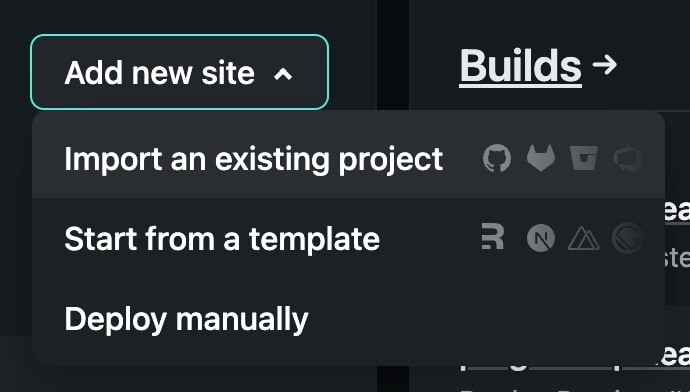
- Miután bejelentkezett, kattintson az „Új webhely hozzáadása” gombra, és válassza a „Meglévő projekt importálása” lehetőséget.

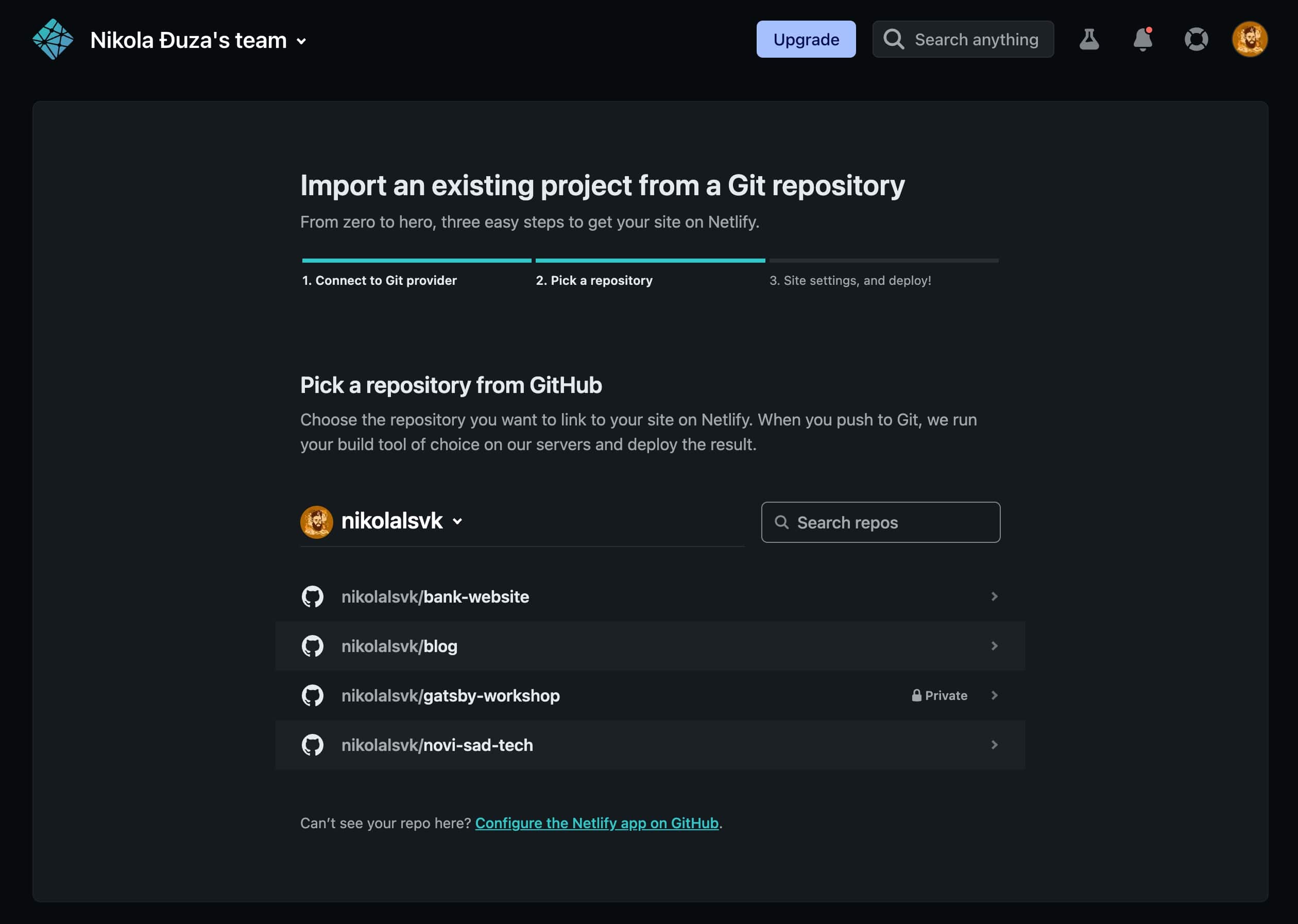
- Ezután kattintson a GitHub szolgáltatóra.

- Válassza ki a „bank-webhelyet” vagy bármi mást, ami a projekt neve.

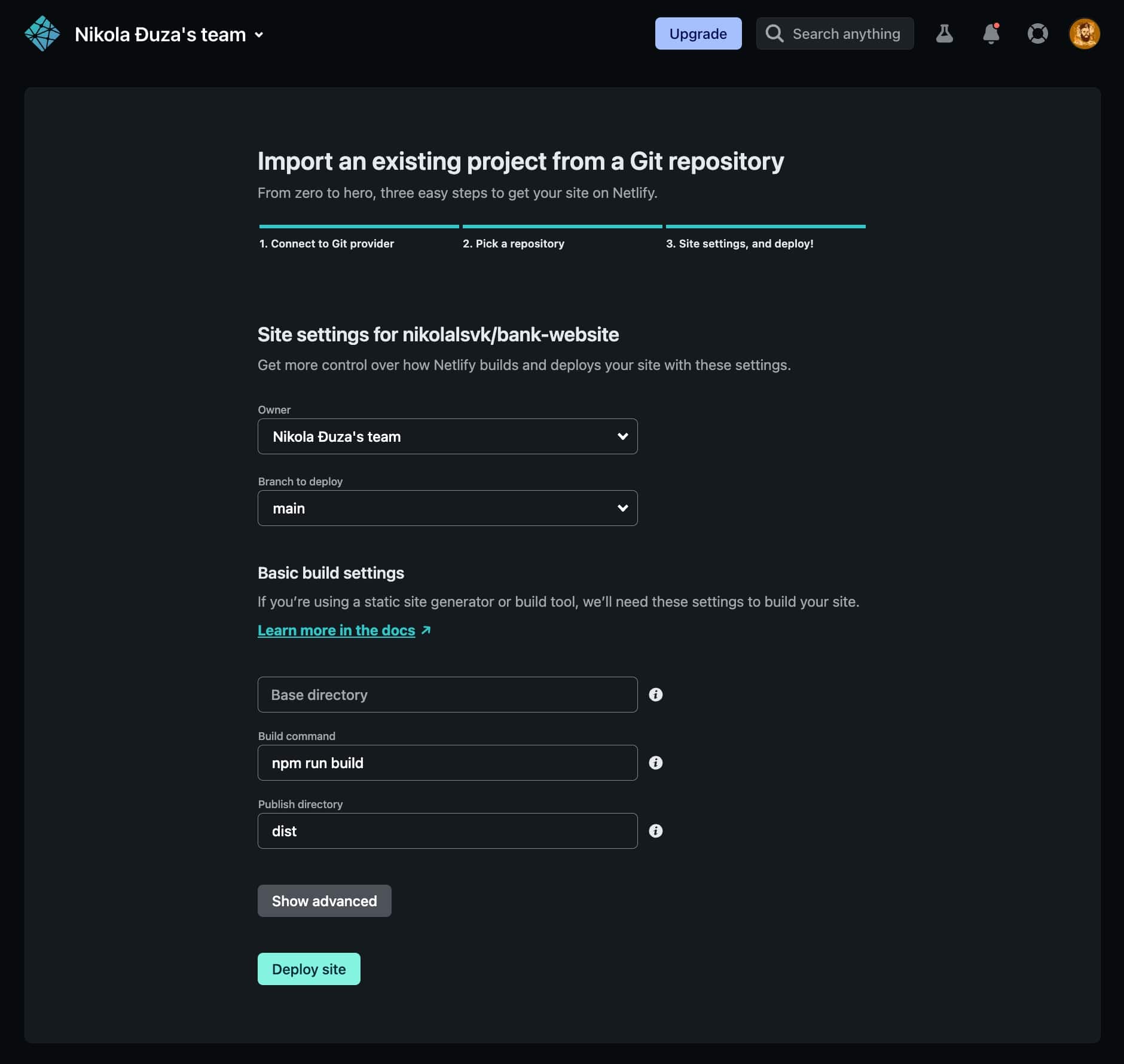
- Finomítsa a telepítési beállításokat (webhelyünk esetében az alapértelmezések tökéletesen működnek), majd kattintson a „Webhely telepítése” gombra.

- A telepítés után megtekintheti egy nyilvános URL-en, amelyet megoszthat a világgal. Jaj!


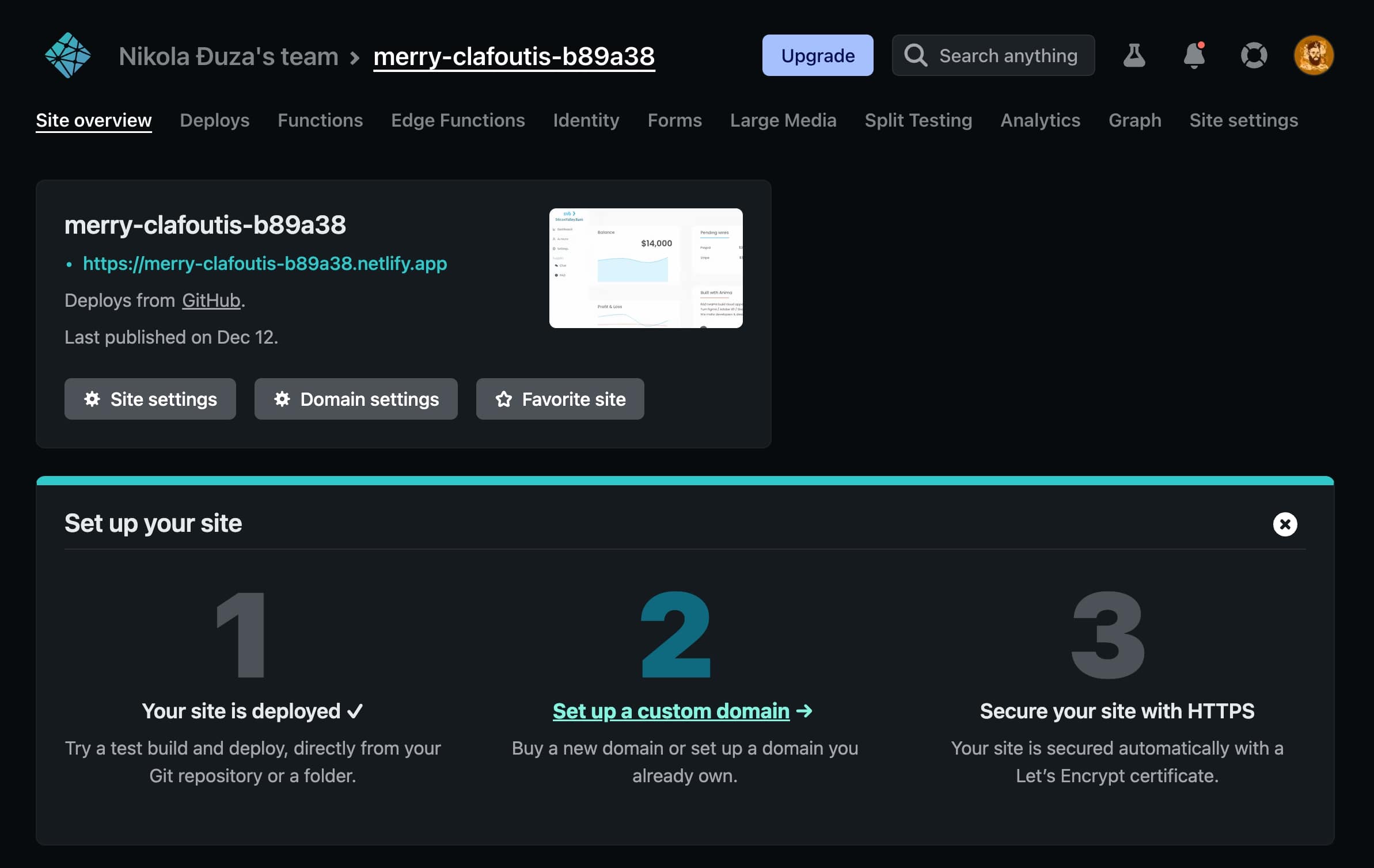
Íme a Netlify-on telepített élő alkalmazás.
Pro és kontra
A Netlify beállítása és üzembe helyezése egyszerű, arról nem is beszélve, hogy ez az egyik leggyorsabb szolgáltatás, amelyet itt teszteltünk. Az egyik hátránya, hogy ha munkatársakra és/vagy csapatra van szüksége, akkor fizetős csomagra kell váltania.
Vercel
Háttér
A Vercel (eredeti nevén Zeit) 2015-ben alakult, és gyorsan hírnevet szerzett. Ők a Next.js karbantartói, amely egy népszerű React keretrendszer webhelyek készítésére. Ingyenes szintet kínálnak a nem kereskedelmi webhelyekhez, valamint módokat kínálnak Edge-hálózatuk szerver nélküli funkciókhoz.
Hogyan kell használni
- Jelentkezzen be vagy regisztráljon a GitHub fiókkal.

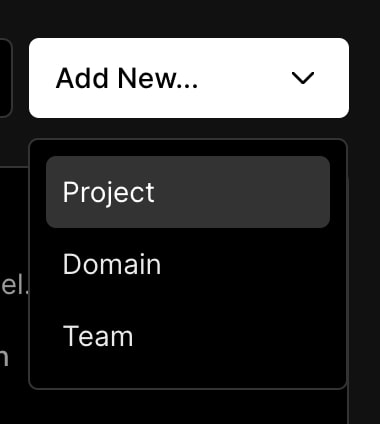
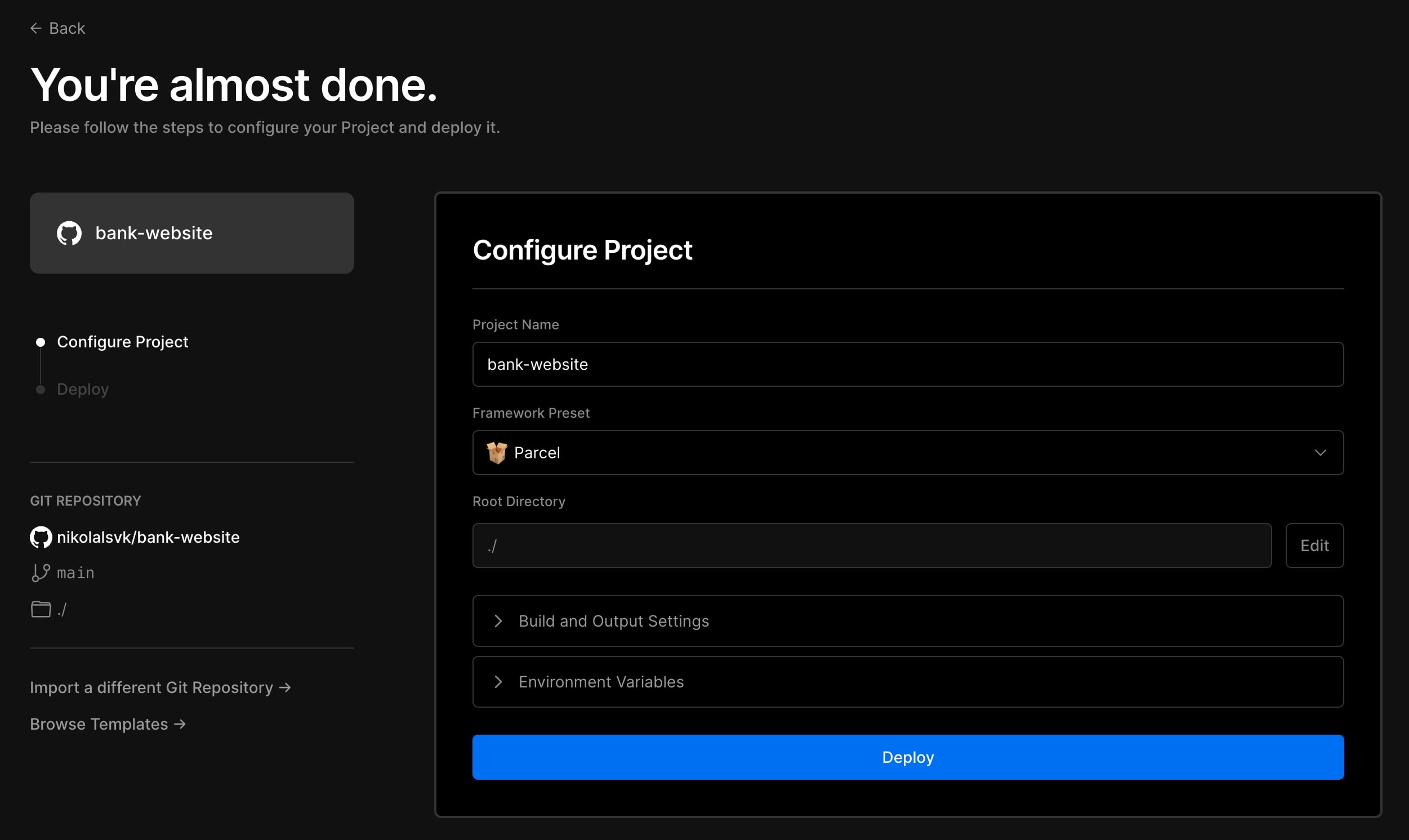
- Kattintson az „Új hozzáadása…” legördülő menüre, és válassza a „Projekt” lehetőséget.

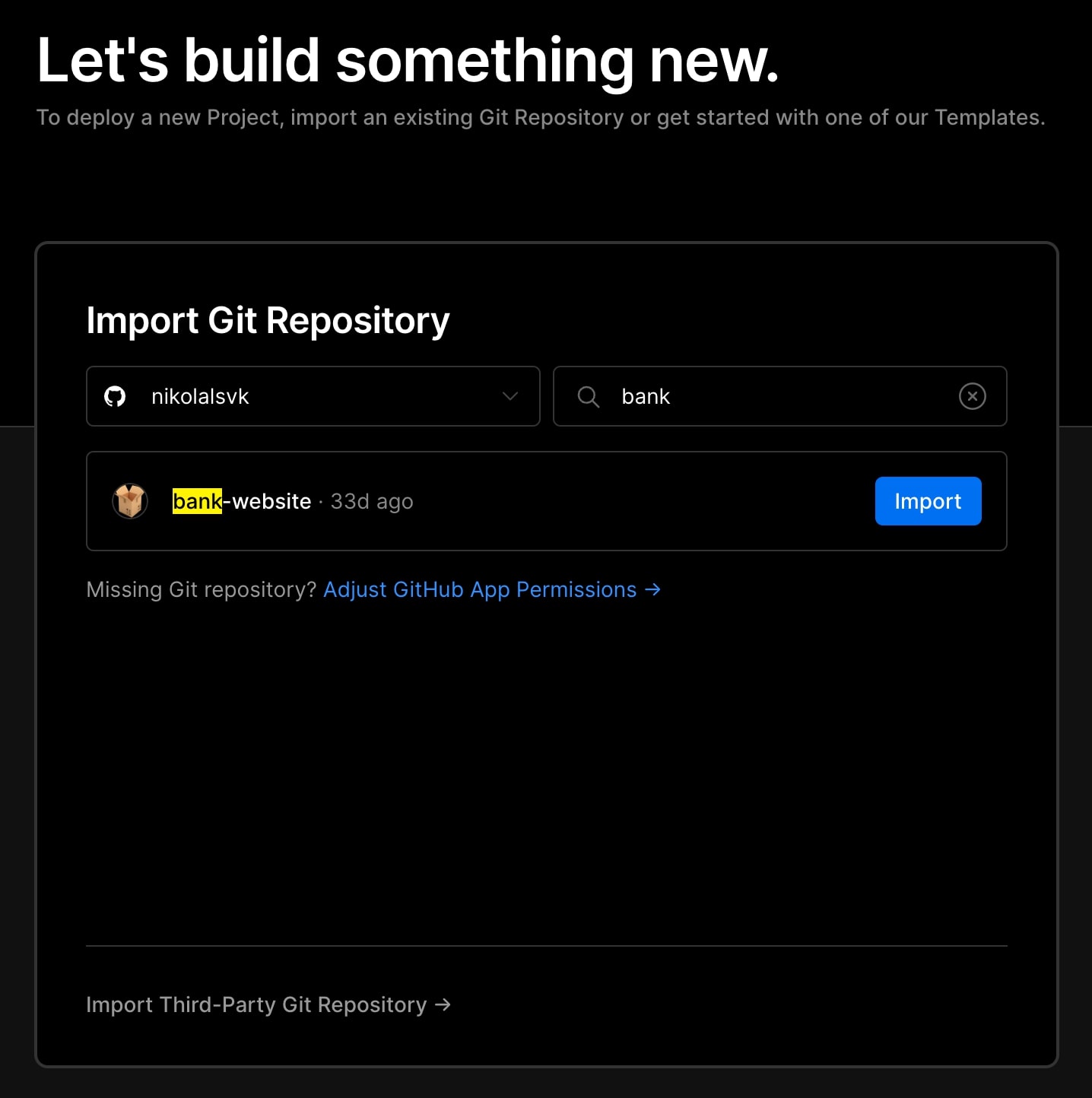
- Válassza ki a „bank webhelyét” vagy kedvenc React projektjét.

- A telepítési beállítások alapértelmezett beállításait választottuk, majd rákattintunk a „Bevezetés” gombra.

- Egy idő után bevezettük a weboldalt.

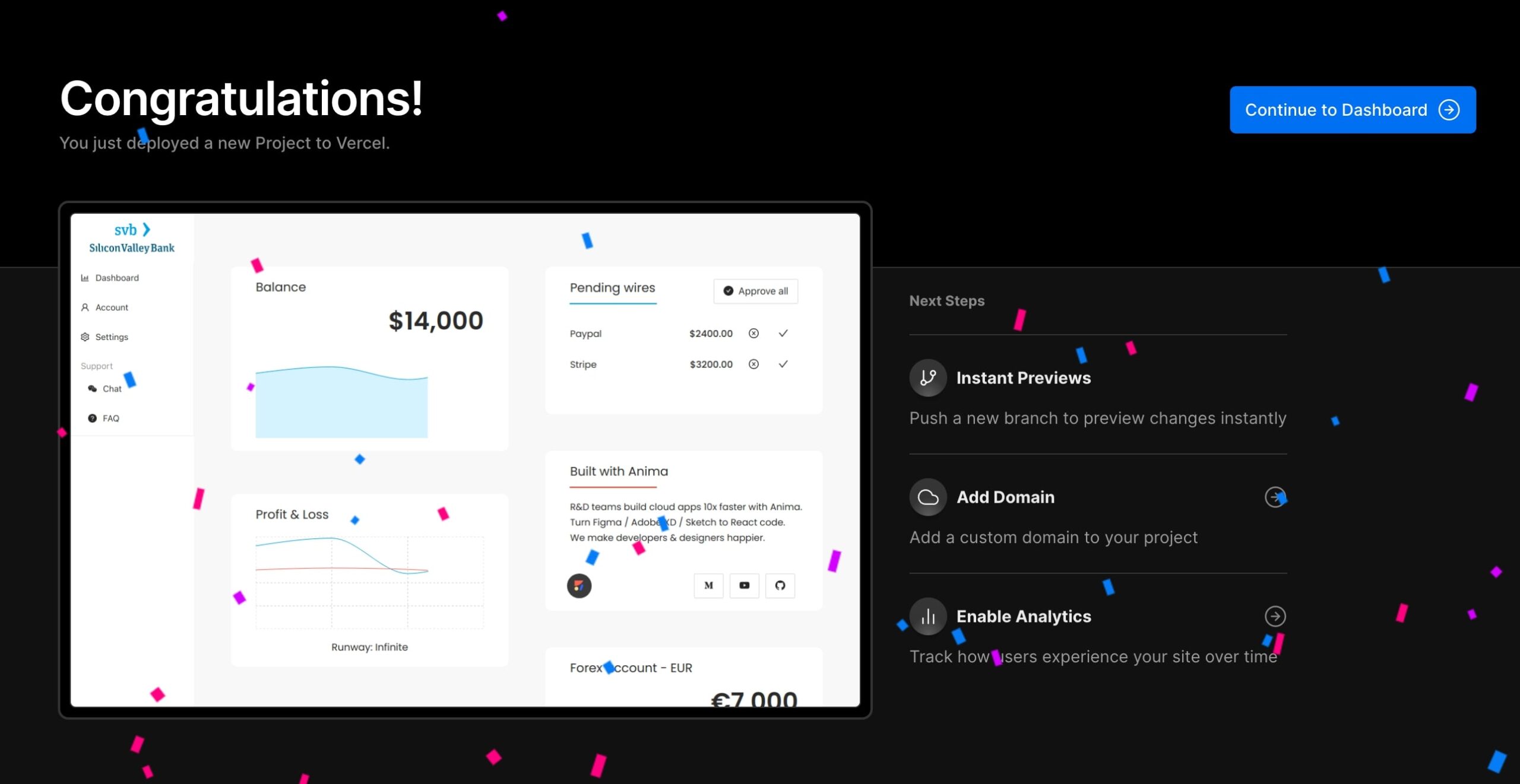
Íme az élő URL.
Pro és kontra
A Vercel-nek némi időre van szüksége a telepítési folyamat telepítési részének gyorsítótárazásához, de ezt követően ez az egyik leggyorsabb szolgáltatás. Megjeleníti az előzetes telepítéseket minden egyes lenyomott ághoz, és a gyorsítótárazás miatt gyorsan megteszi.
AWS Amplify
Háttér
Az AWS felhőtermékek hatalmas gyűjteménye, és az Amplify-t úgy hirdetik, hogy egyszerű módja annak, hogy néhányat megszerezzen. Az AWS Amplify segítségével gyorsan építhet, szállíthat és tárolhat teljes stack alkalmazásokat AWS-en, és rugalmasan kihasználhatja az AWS-szolgáltatások széles skáláját, ahogy a használati esetek fejlődnek.
Hogyan kell használni
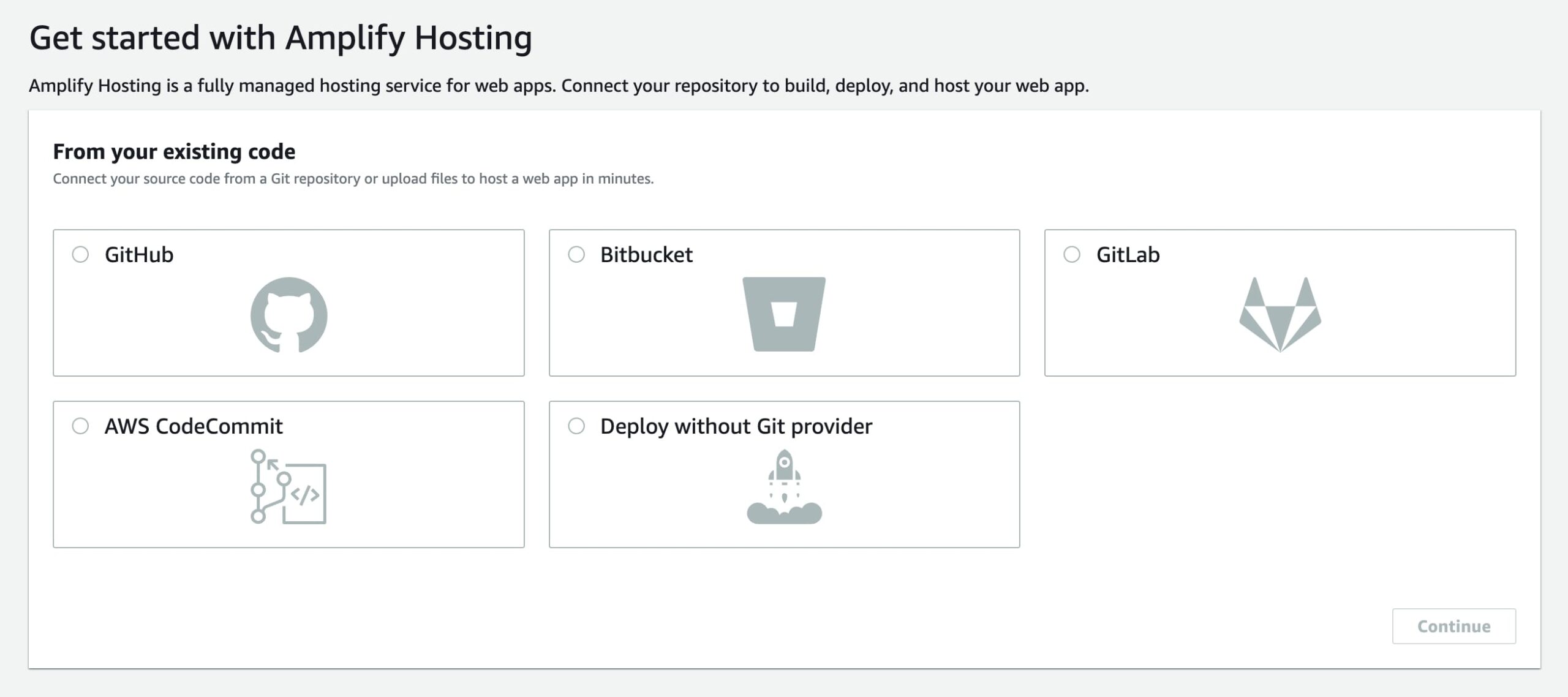
- Regisztráljon vagy jelentkezzen be az AWS-be, majd keresse meg az AWS Amplify kifejezést, és kattintson a „Kezdés” gombra.
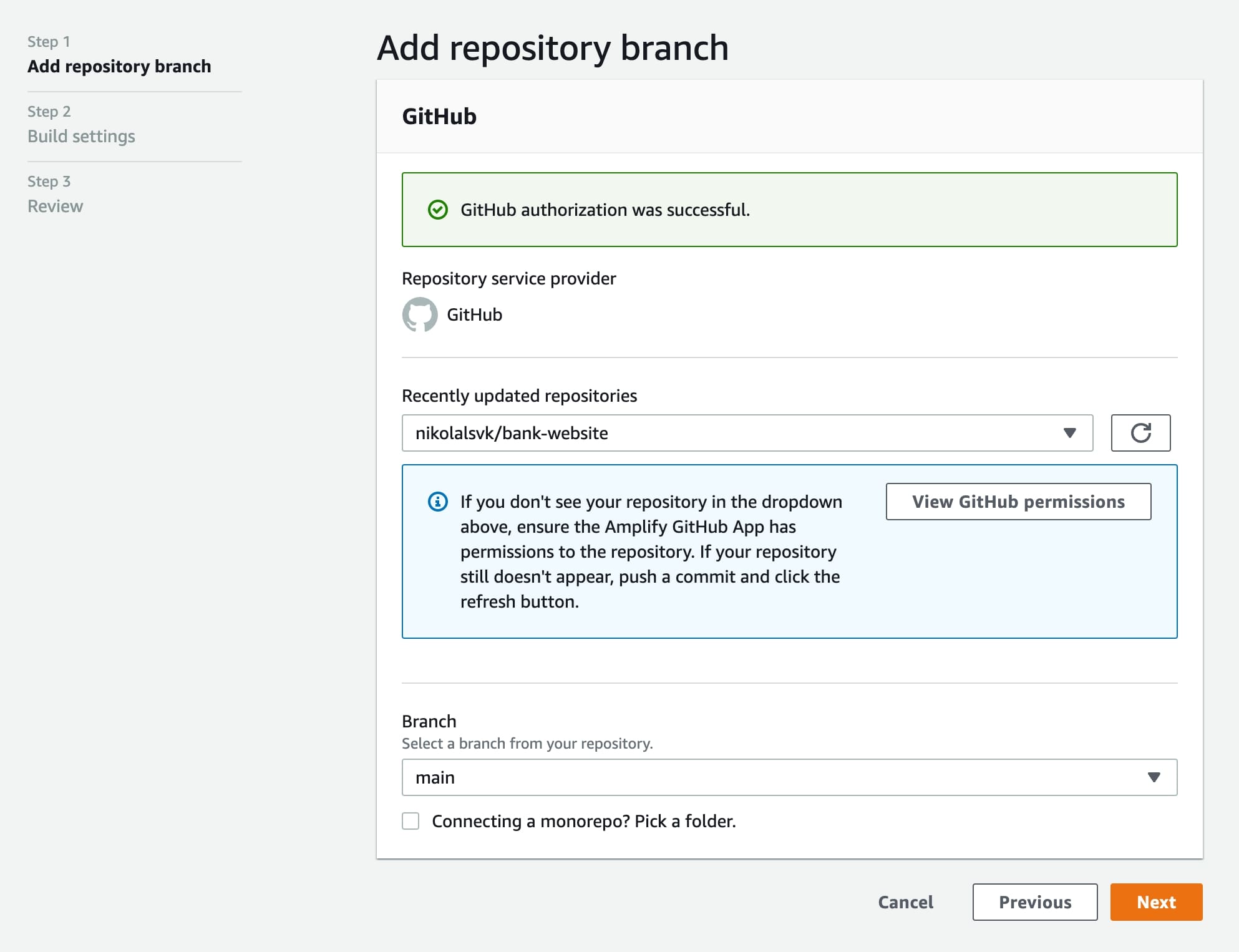
- Válassza a GitHub lehetőséget, és engedélyezze (csak a „bank-webhely” repo esetében engedélyeztem).

- Válassza ki a repót a „Nemrég frissített adattárak” részben.

- Az összeállítási beállításban módosítanunk kell a baseDirectory hogy alkalmazásunk legyen ker így:
 Ezután az összeállítási beállításoknak így kell kinézniük:
- Az összeállítási beállításban módosítanunk kell a baseDirectory hogy alkalmazásunk legyen ker így:
- A következő lépésben kattintson a „Mentés és telepítés” gombra.

- Egy idő után a webhely üzembe kerül, és készen áll a használatra.

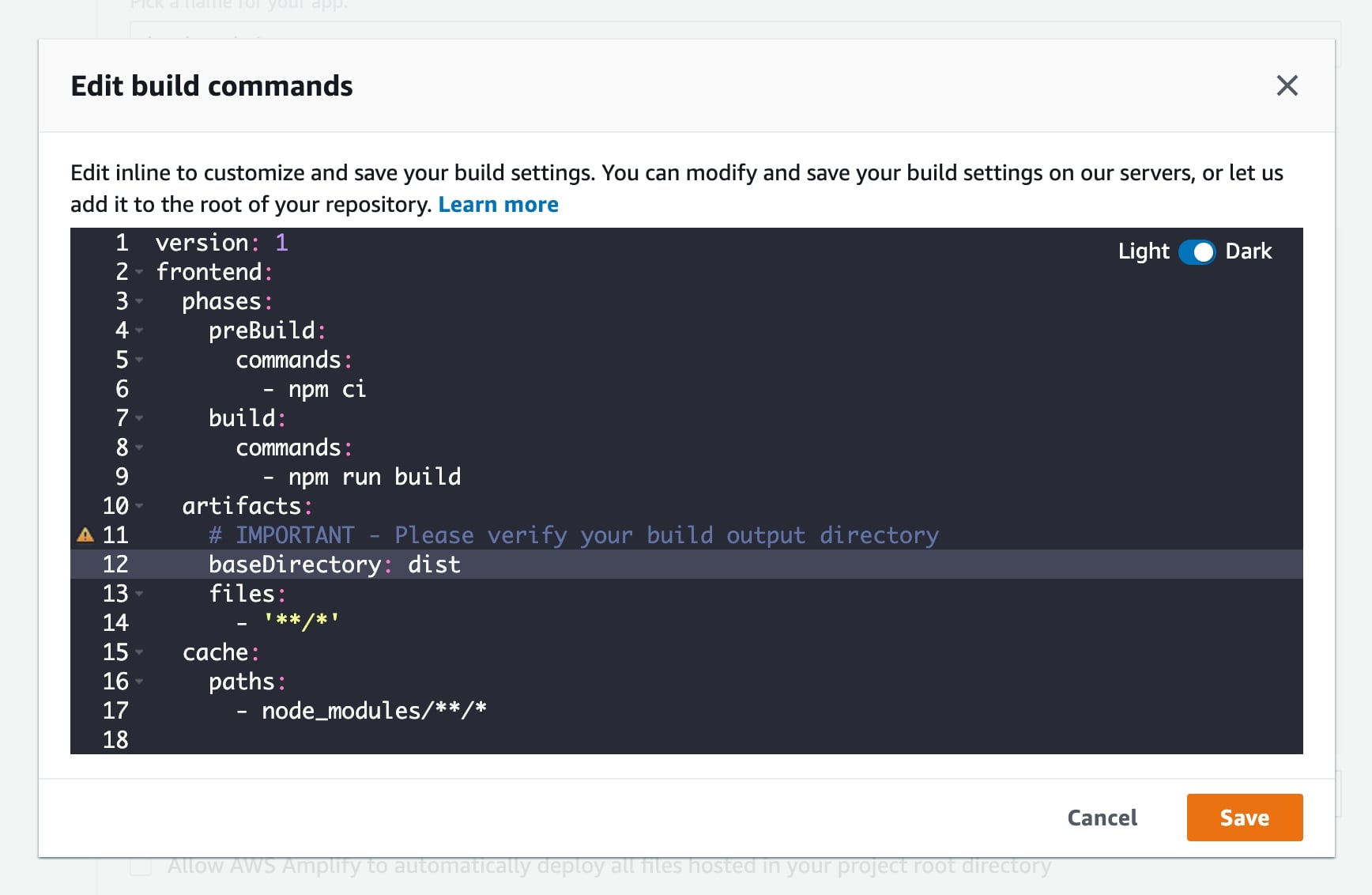 Ezután az összeállítási beállításoknak így kell kinézniük: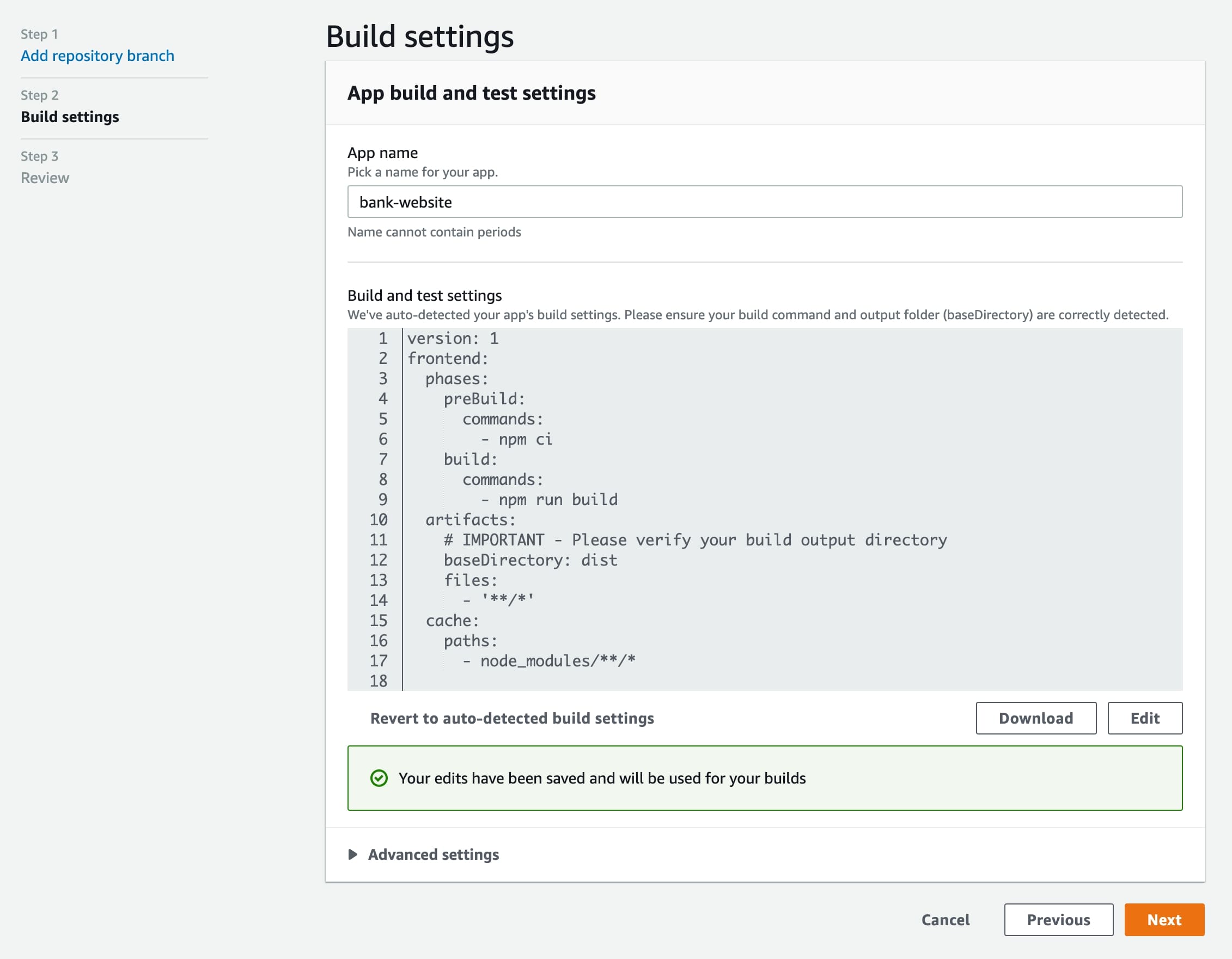
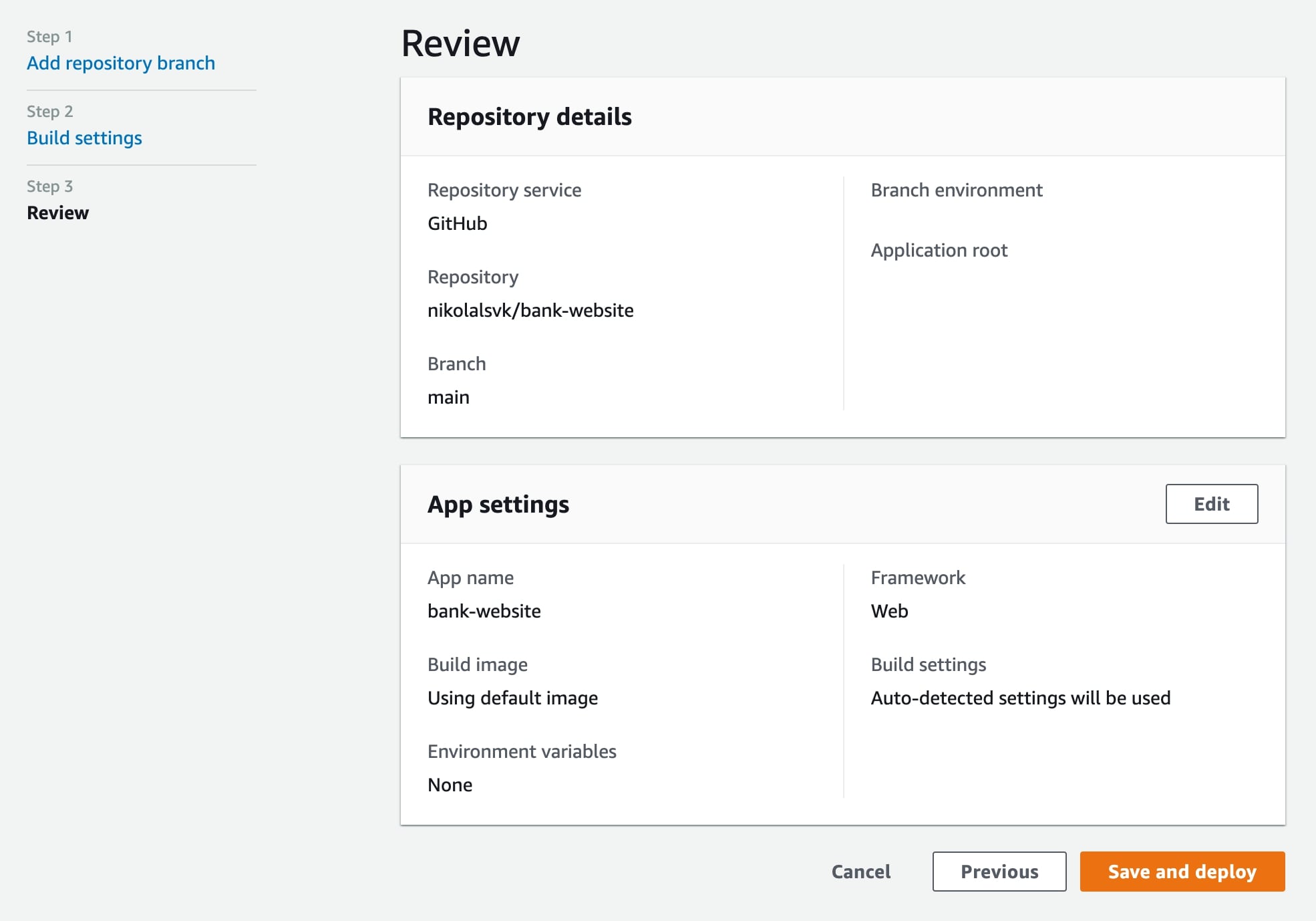
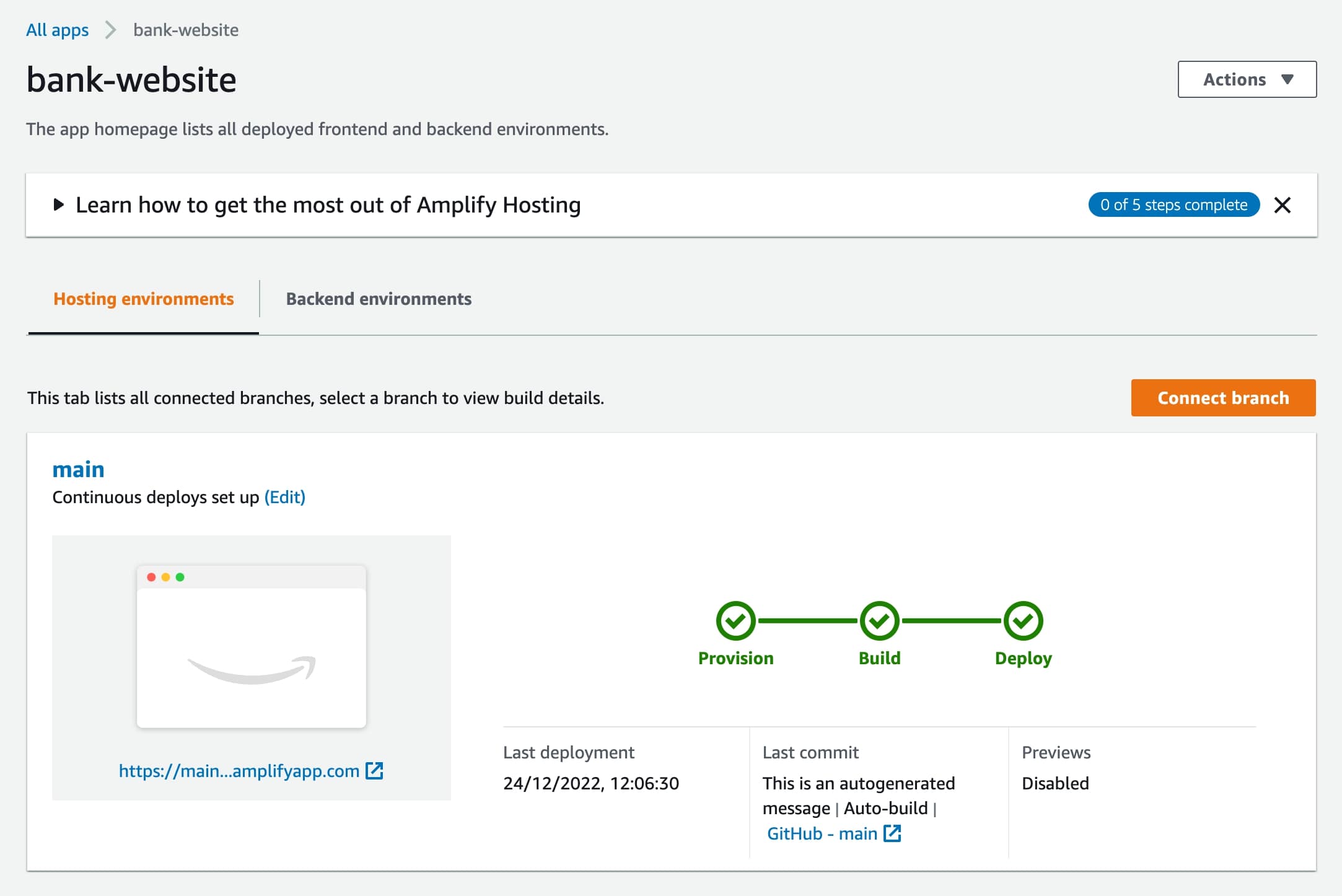
És élünk! Íme a URL.
Pro és kontra
Szerkeszteni kell a baseDirectory a telepítési specifikációban – a rendszer nem ismeri fel. A felhasználói felület kissé macerásnak tűnik, de ez személyes preferencia. Hatalmas lehetőségek rejlenek az AWS Amplifyban, mert sok más AWS webszolgáltatás karnyújtásnyira van.
Firebase
Háttér
A Firebase egy Google-szolgáltatás, amely leginkább valós idejű tárolási platformként ismert. De rendelkezik tárhelyszolgáltatással is statikus webhelyekhez és Express.js mikroszolgáltatásokhoz vagy API-ekhez, és támogatja a URL előnézeti verzióját azon fióktelepeken, amelyeken a csapata dolgozik. Akárcsak a Netlify, a Vercel és mások, ez is CDN-hálózaton keresztül szolgálja ki a telepített tartalmat.
Hogyan kell használni
- Telepítés firebase-eszközök -val npm install -g firebase-tools.
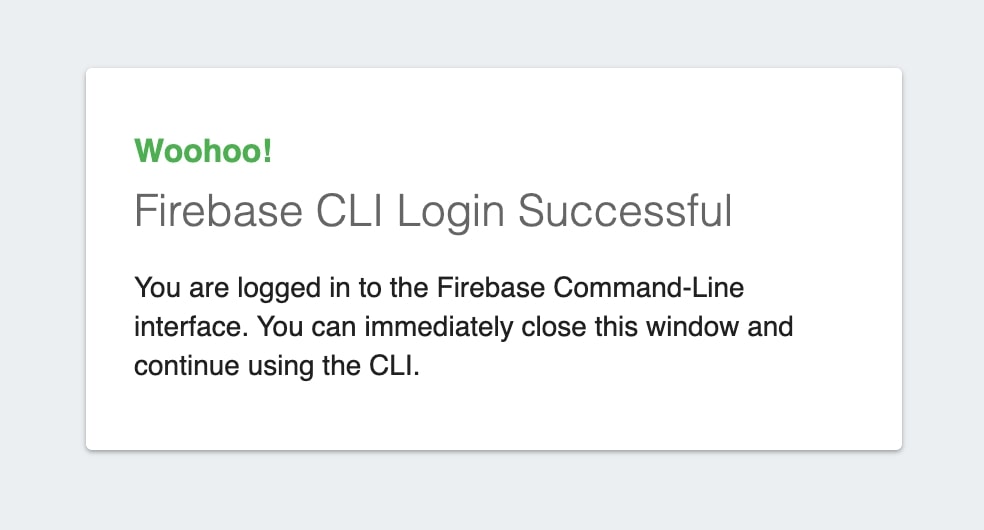
- Jelentkezzen be a Firebase-be a következővel: firebase bejelentkezés. Miután bejelentkezett, egy ehhez hasonló üzenetet kell látnia:

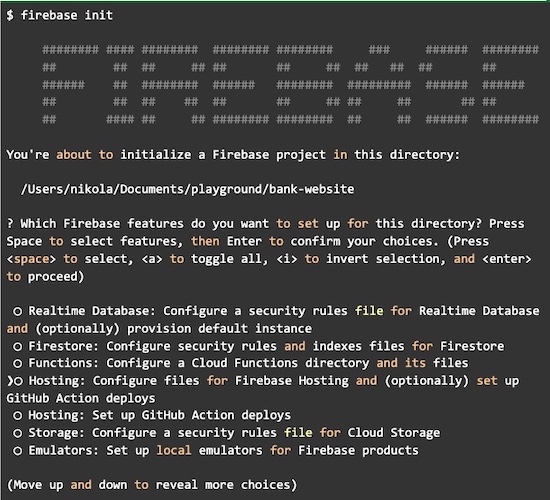
- Lépjen be a projektkönyvtárba, és futtassa firebase init, valami ilyesmit kell látnod:
 Válassza ki a Firebase Hosting fájlok konfigurálását az opcionális GitHub Action telepítésekkel. Ezután létrehozhat egy projektet közvetlenül a parancssori felületről, vagy használhatja a Firebase UI-t, és később csatlakoztathatja. A projektet parancssorból hoztuk létre, és így válaszoltunk a felmerülő kérdésekre: Utána jönnek létre az egyszerű j `fi és c.
 - Aztán fuss Firebase telepítése hogy ténylegesen telepítse a fájlokat a kerkönyvtárat. Ha a könyvtár hiányzik, feltétlenül futtassa npm run build először generál fájlokat. A Firebase telepítése parancsnak az alábbi példához hasonló kimenetet kell generálnia:

 Válassza ki a Firebase Hosting fájlok konfigurálását az opcionális GitHub Action telepítésekkel. Ezután létrehozhat egy projektet közvetlenül a parancssori felületről, vagy használhatja a Firebase UI-t, és később csatlakoztathatja. A projektet parancssorból hoztuk létre, és így válaszoltunk a felmerülő kérdésekre: Utána jönnek létre az egyszerű j `fi és c.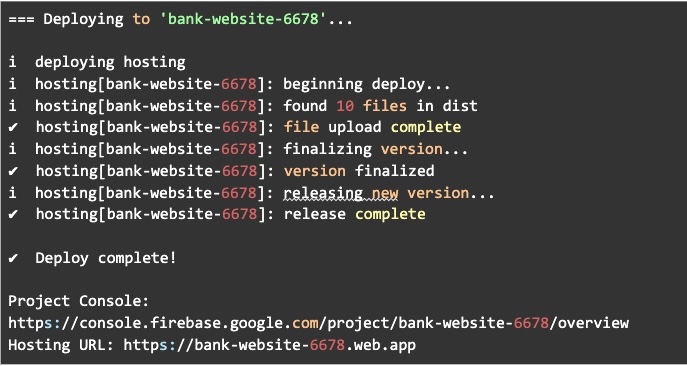
Most megteheti nézze meg a weboldalt a mellékelt URL-en. Jaj!
Pro és kontra
A Firebase meglehetősen egyszerű, de amikor beállítja a projekten belül, a megválaszolandó kérdések kissé zavaróak. Szerencsére a fenti részben válaszoltunk rájuk, de a folytatás előtt meg kell érteniük a Firebase tényleges funkcióit. Ettől eltekintve a Firebase gyorsan telepíthető, és létrehozhat egy URL-et, ahol megtekintheti a telepített fájlok előnézetét. Könnyedén automatizálhatja is a GitHub Action telepítésekkel a CLI-vel, ami ügyes.
GitHub oldalak
Háttér
A GitHub Pages már jó ideje létezik, és ez egy egyszerű módja annak, hogy közvetlenül a GitHub-ről tegyen közzé dokumentumokat vagy személyes webhelyeket. Statikus tartalomhoz nagyszerű, és sokan használják egyszerű webhelyek telepítésére minimális befektetéssel. Használata ingyenes, ha a projektje nyilvános, és gyors és olcsó módja a webhely üzemeltetésének.
Hogyan kell használni
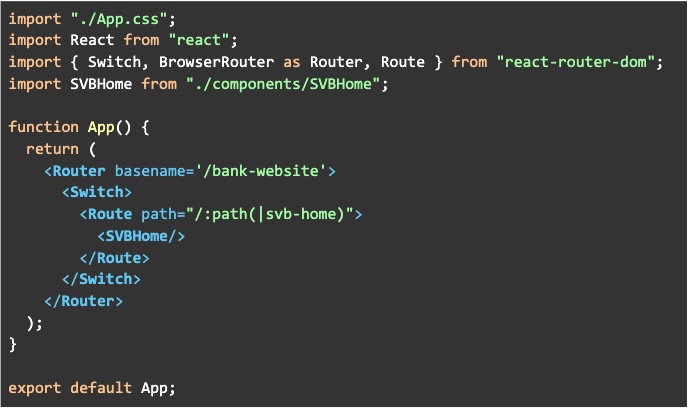
Kérjük, vegye figyelembe, hogy szerkesztenie kell a App.jsx ahová hívjuk Router és add hozzá alapnév hogy megfeleljen a repo nevének. Tehát ez hogyan App.jsx nézni kell: 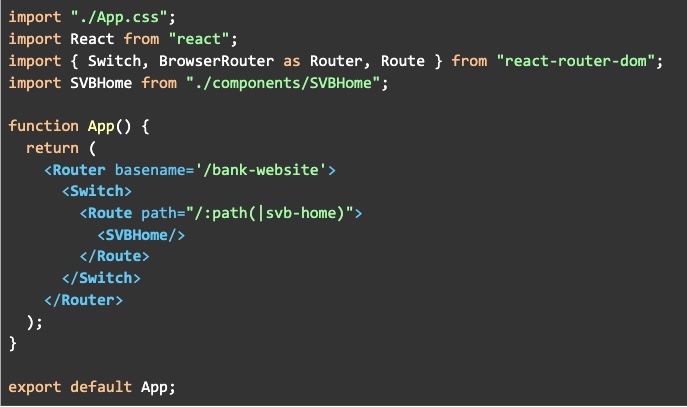 Változtatni kell a alapnév mert a GitHub oldalak a webhelyet a `https://GITHUB_USERNAME.gitlab.io/REPO_NAME` formátumú URL-re telepítik. A webhely nem fog megfelelően működni a következőhöz beállított alapnév nélkül react-router-dom.
- A kód változása után telepítenünk kell gh-oldalak csomag a következővel:

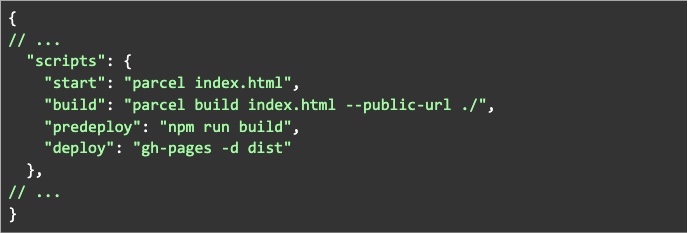
- És add hozzá a előre telepíteni és a telepíteni forgatókönyvet package.json:
- Aztán egyszerűen futunk npm run deploy. Ki fog váltani npm run build és használni fogja gh-oldalak tartalmának közzétételére ker a GitHub külön elágazásába gh-oldalak.
- Végül ellenőrizze, hogy a gh-oldalak az alábbi GitHub oldalakhoz használatos:

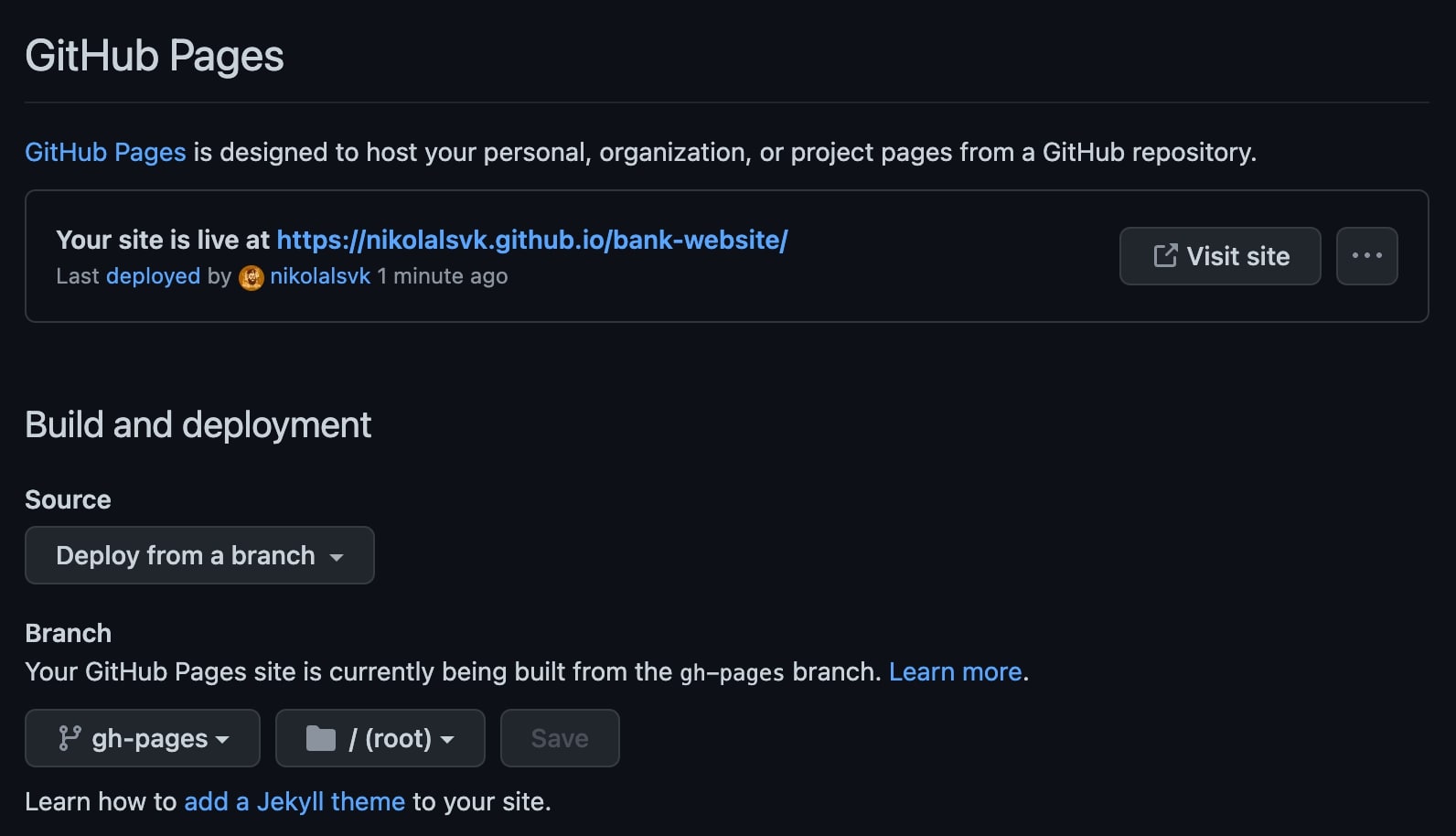
Íme az élő URL.
Pro és kontra
Ha olyan projektet telepít, amely eltér a felhasználónevétől, akkor azt a GitHub ingyenes tartományunk egyik alkönyvtárában telepítjük. Ezután extra kódot kell írnia, hogy támogassa az alkönyvtárban való tartózkodás logikáját.
Használati esetünkben nem támogatja a folyamatos üzembe helyezést, de beállítható. A beállítás után gyorsan telepítheti a változtatásokat.
GitLab oldalak
Háttér
A GitHub-hez hasonlóan a GitLab is saját tárhelymegoldással rendelkezik, és GitLab Pages-nek hívják. Meg kell adnom nekik, egyszerűbb beállítani a folyamatos telepítést a GitLab Pagesre, mint a GitHub Pagesre.
Hogyan kell használni
- Regisztráljon vagy jelentkezzen be a GitLab-ba
- Adjon hozzá repót a GitLabhoz, ha még nincs ott. Megteheti villát, amit oda tettem
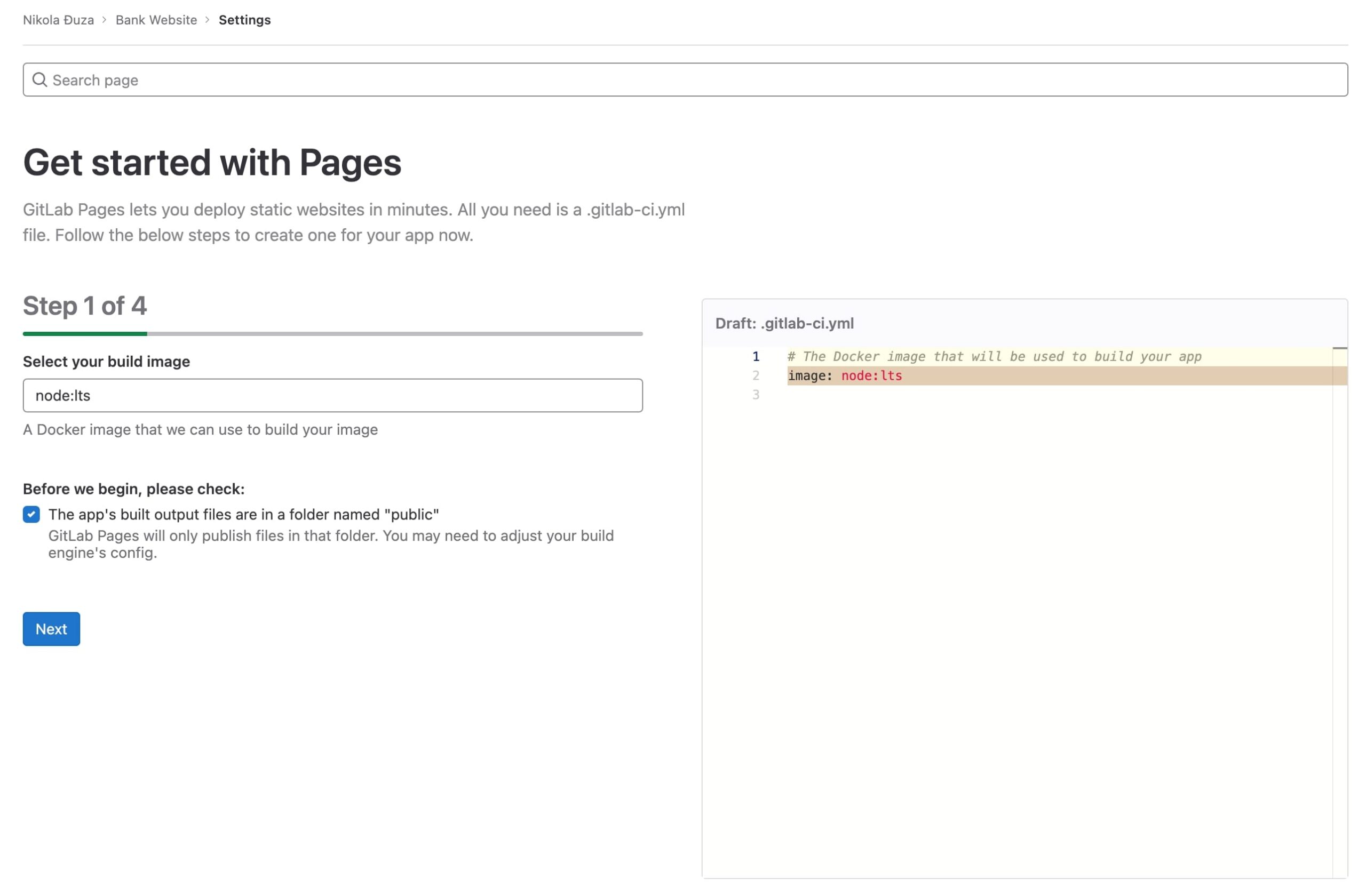
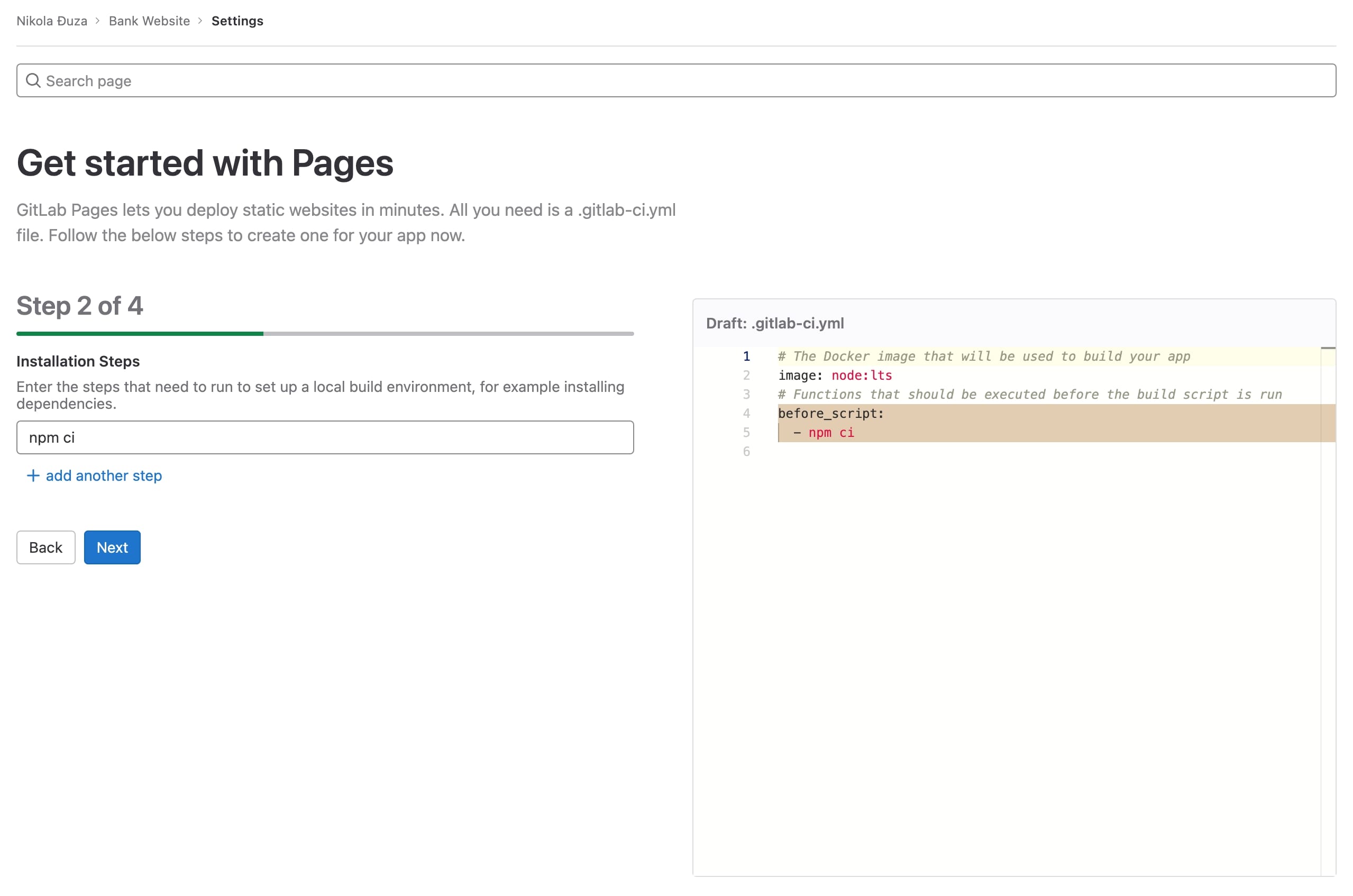
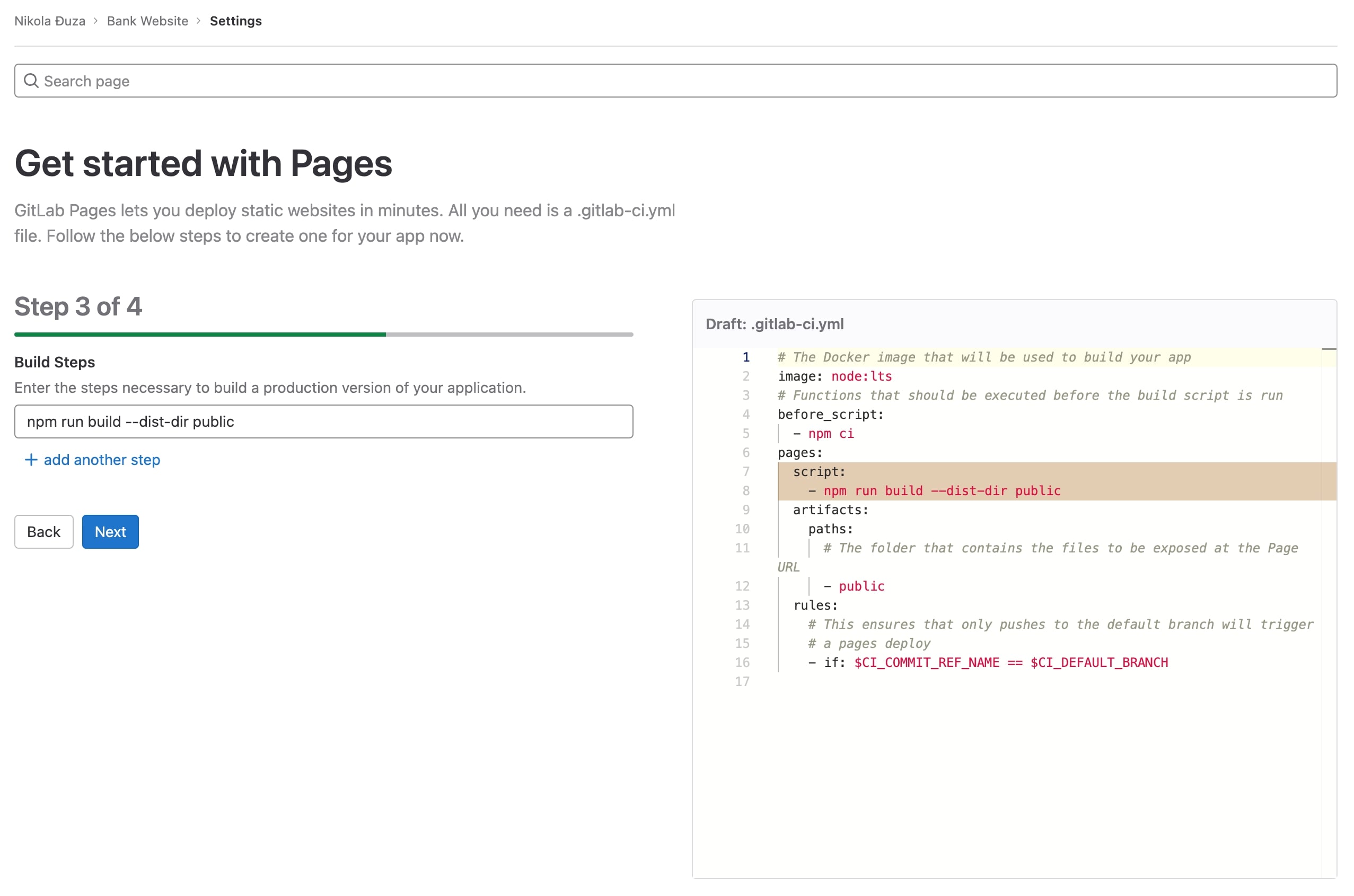
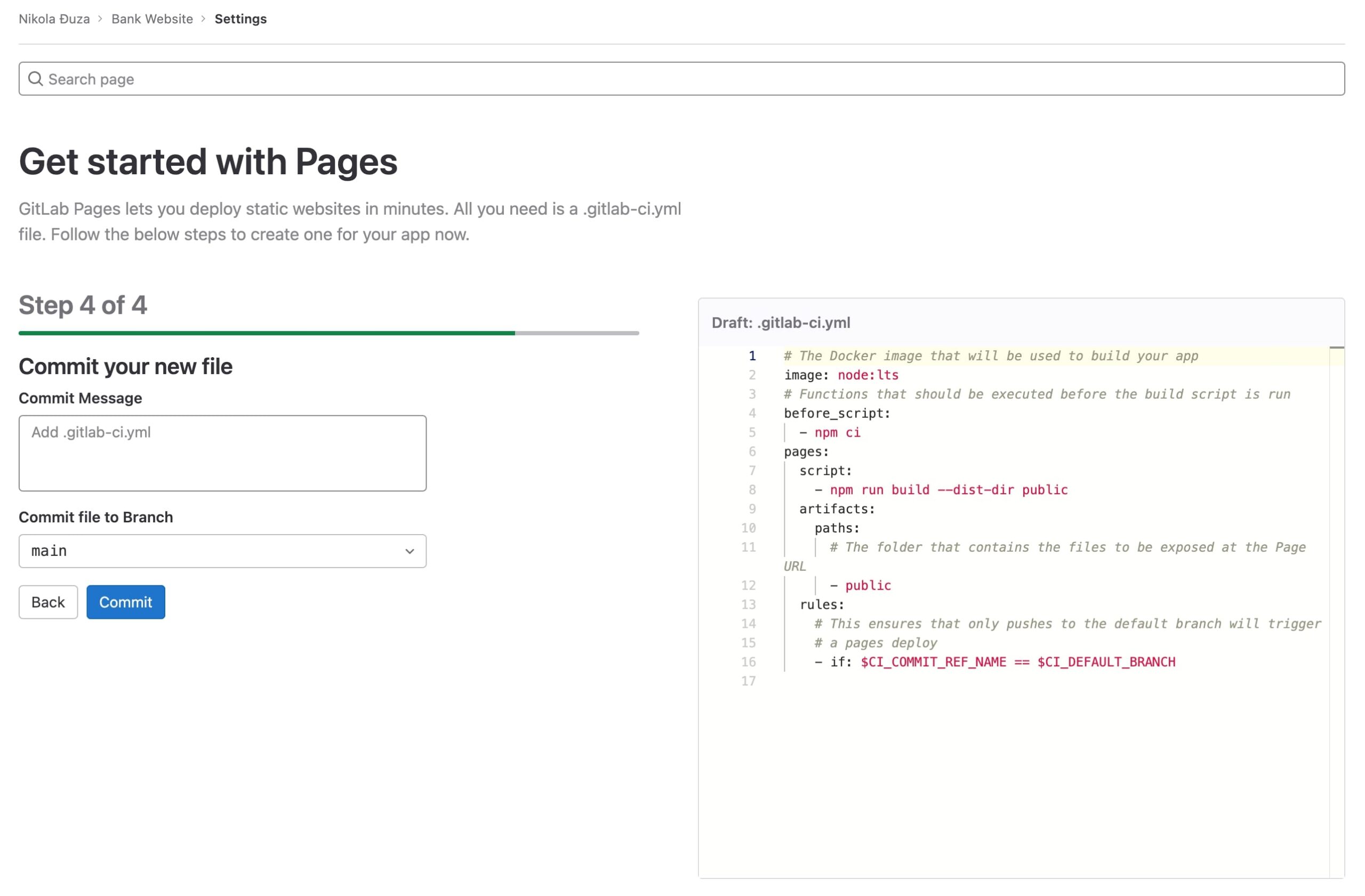
A GitHub oldalakhoz hasonlóan szerkesztenie kell a App.jsx ahová hívjuk Router és add hozzá alapnév hogy megfeleljen a repo nevének. Tehát ez a végső változtatás:Változtatni kell a alapnév mert a GitLab oldalak a webhelyet a következő űrlap URL-re telepítik: https://GITLAB_USERNAME.gitlab.io/REPOSITORY_NAME. A webhely nem fog megfelelően működni a következőhöz beállított alapnév nélkül react-router-dom. - Miután szerkesztette és átküldte a projektet a GitLabba, lépjen a Beállítások > Oldalak menüpontra, és egy négylépcsős varázsló fogadja, amellyel telepítheti a repót a GitLab oldalakra.
- A varázsló első lépése az összeállítási lemezkép megadása. A Node.js LTS-t fogjuk használni.
- Ezután beírjuk a pre-build parancsot. A npm ci elég lesz itt.
- Most következzen az építési lépés. Át kell mennünk — –dist-dir public mert a GitLab Pages elvárja, hogy a webhelyet a nyilvános könyvtárat. Nem tudsz megúszni semmilyen más könyvtárat, sajnálom.
- Végezze el az újonnan generált .gitlab-ci.yml fájl, amely megmondja a GitLabnak, hogyan telepítse webhelyét.
- Most lépjen a repo CI/CD -> Pipelines szakaszába, és figyelje meg az újonnan hozzáadott folyamat működését.
- Egy idő után a folyamat befejeződik, és a webhely üzembe kerül a GitLab oldalakon.
 Változtatni kell a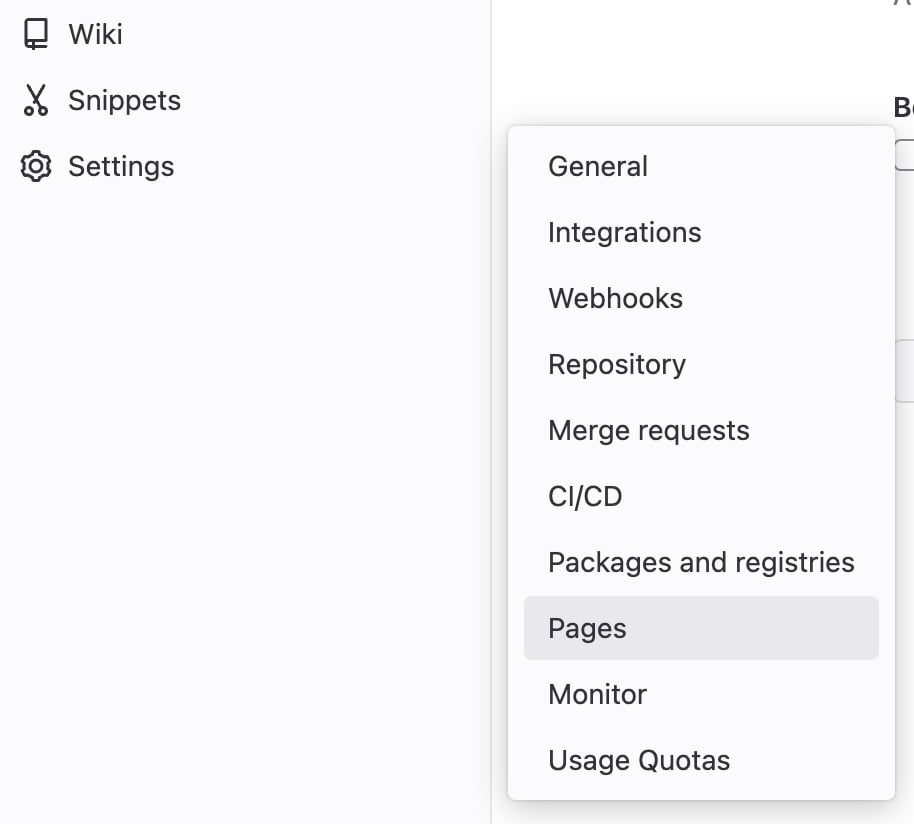
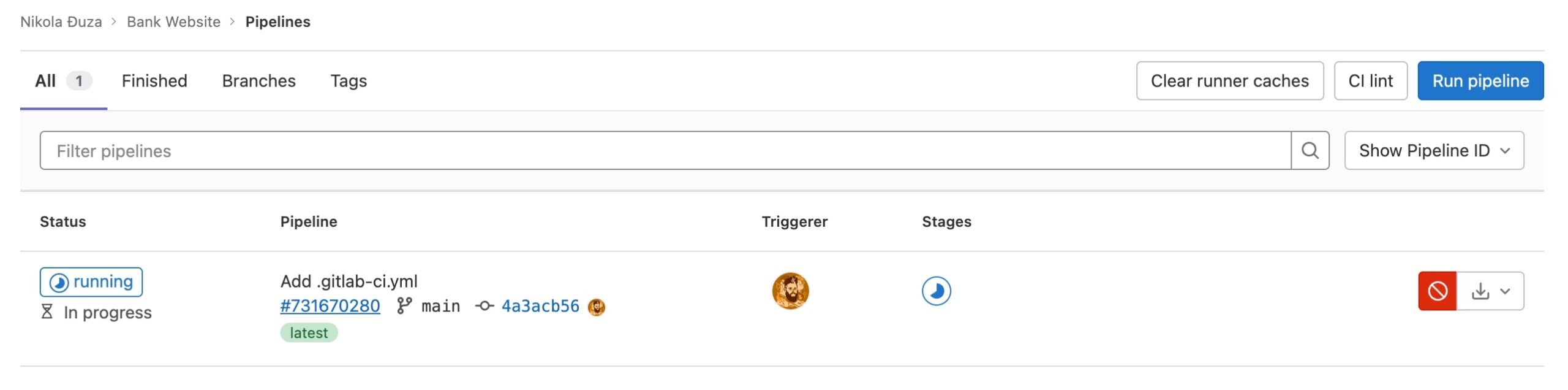
Itt van az eredmény.
Pro és kontra
A csomagok telepítése lassú, és további kódot kell hozzáadnia a működéshez, de a varázsló rendkívül intuitív, mindössze négy lépésből áll a telepítéshez.
Render
Háttér
A Render egy új gyerek a blokkban, amelyet 2019-ben vezetnek be. Megpróbálja megzavarni a szolgáltatásaik (beleértve a statikus webhelyeket) bevezetését. Egyelőre jól teljesítenek, és számuk növekszik.
Hogyan kell használni
- Regisztráljon vagy jelentkezzen be a Renderbe.
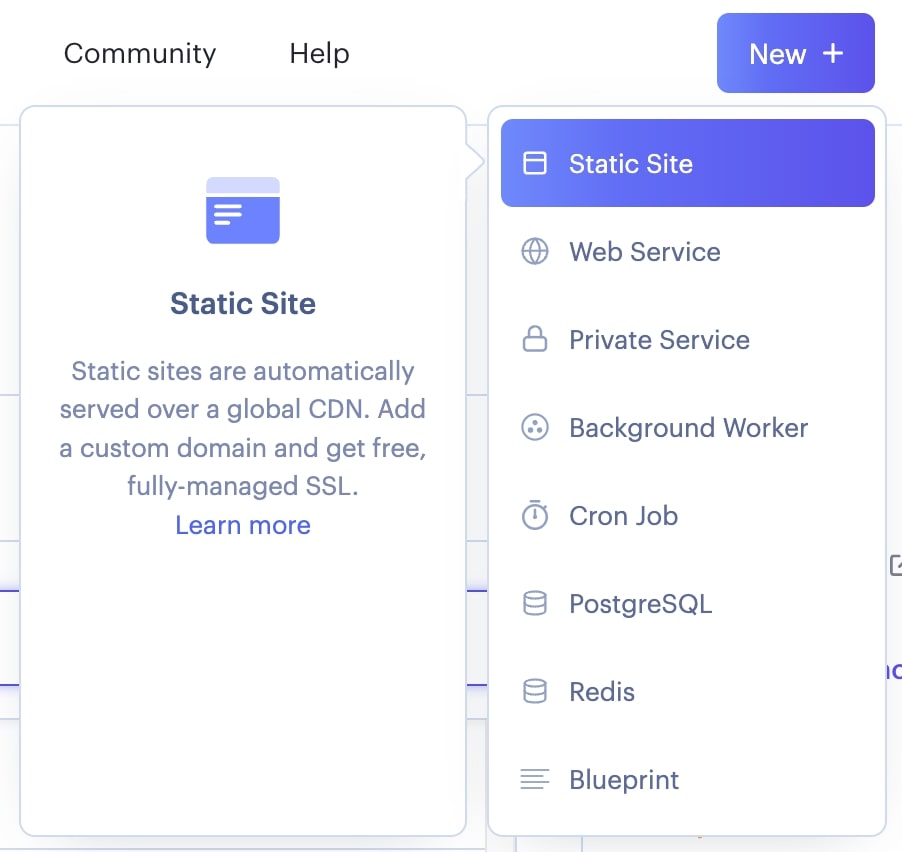
- Hozzon létre egy új statikus webhelyet az „Új” gomb megnyomásával és a „Statikus webhely” kiválasztásával.
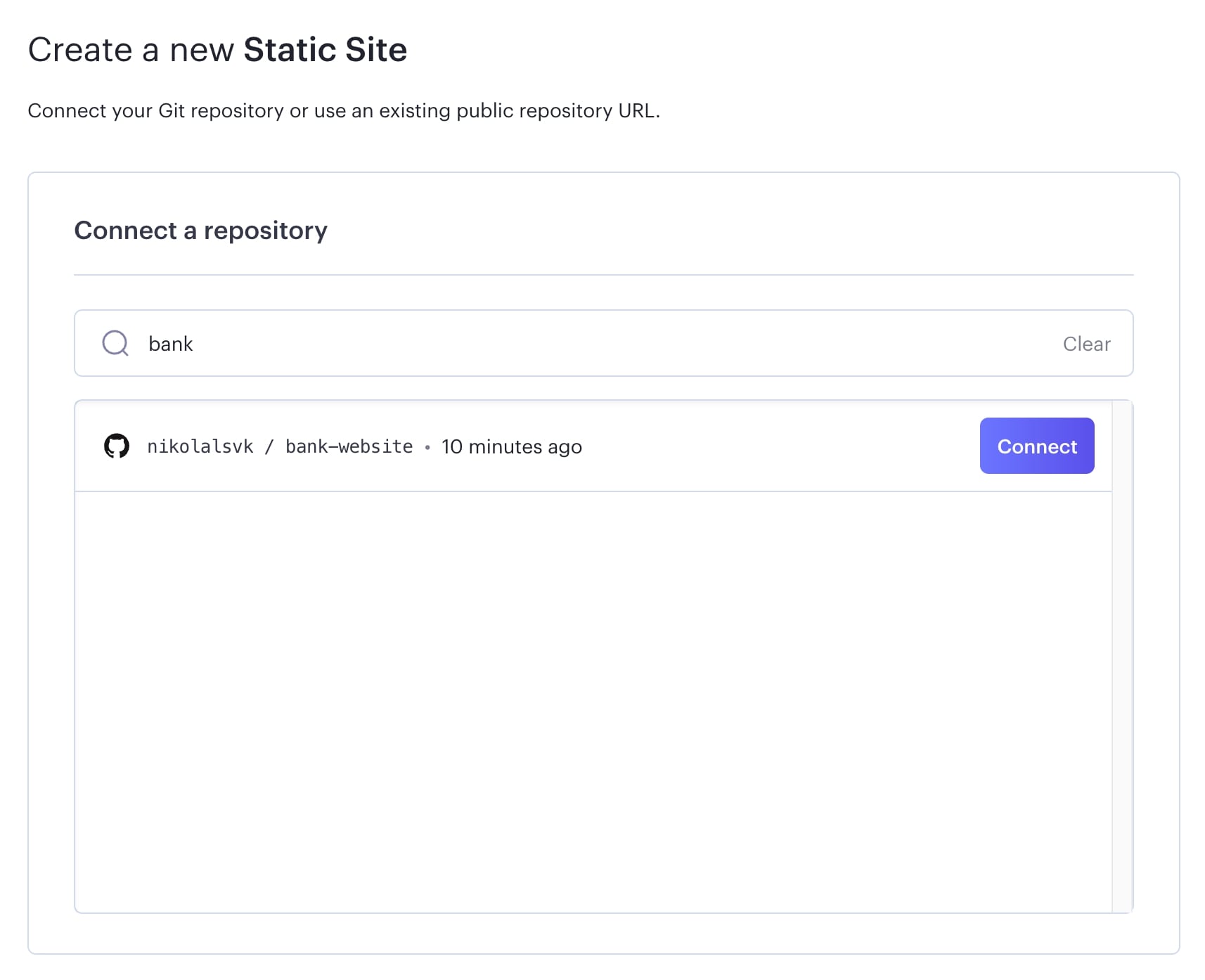
- Válassza ki a telepíteni kívánt repót.
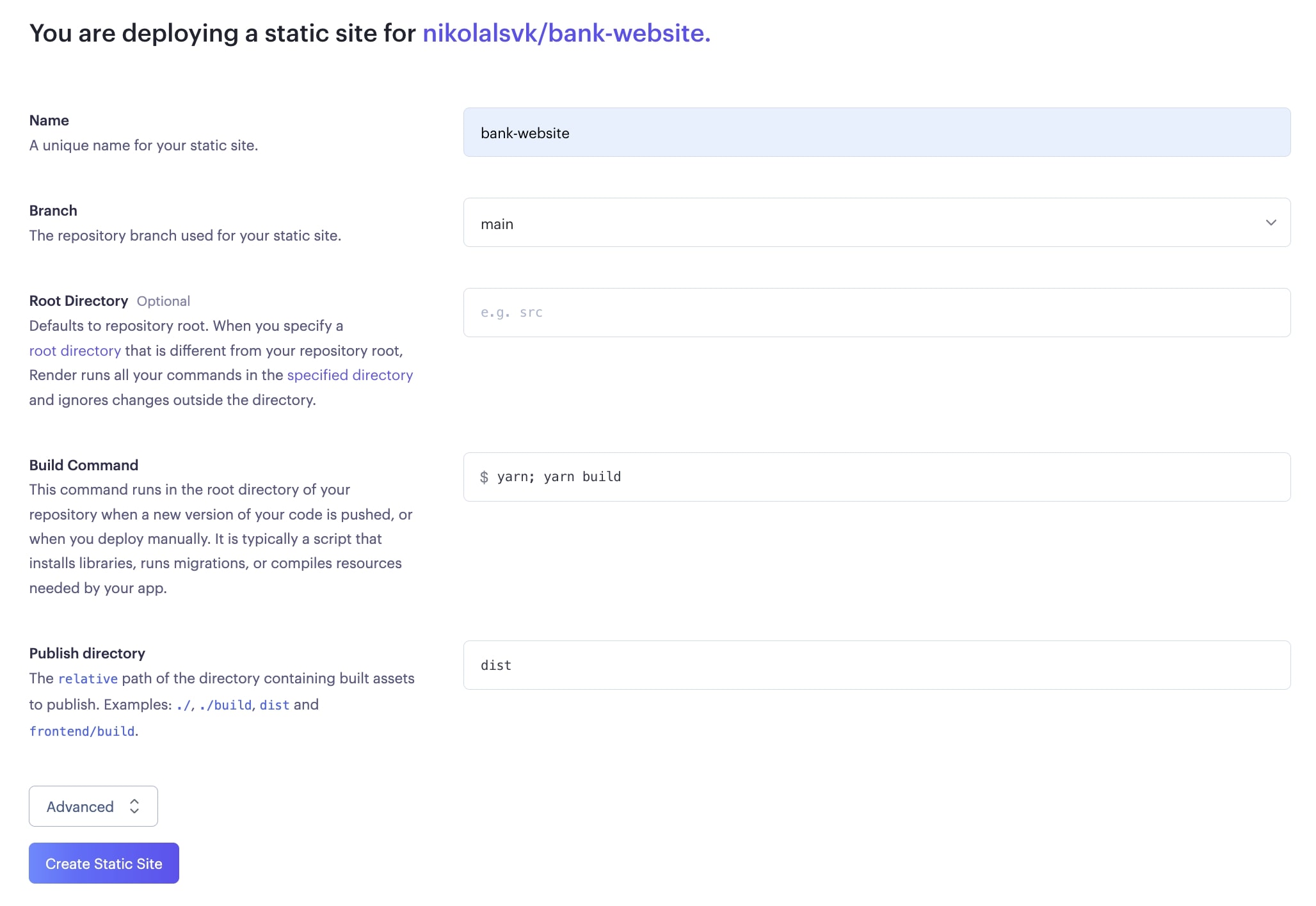
- Tartsa meg a fonal; fonal épít build parancs a build beállításban. Sajnos nem működik vele npm ci; npm run build mint a többi szolgáltatás. Módosítsa a „Közzétételi könyvtár” értéket ker és kattintson a „Statikus webhely létrehozása” gombra.
- Egy idő után a Render telepíti a kódot.
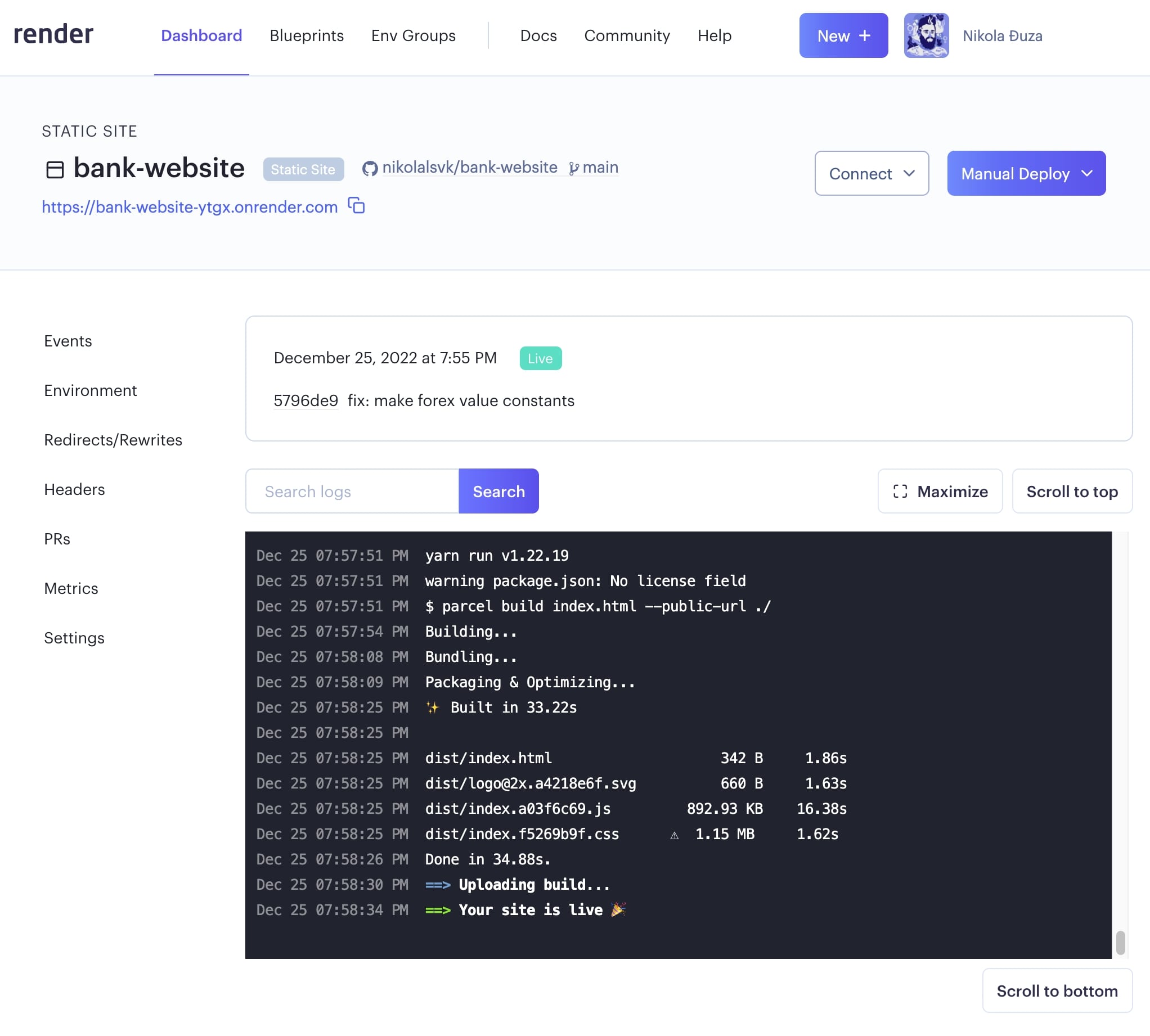
Íme az élő URL a Rendertől.
Pro és kontra
Nagyon gyors, de nem működik jól a projektünkben az `npm ci` és az `npm run build` parancsokkal. Úgy tűnik, csak a „fonal” működik.
Túlfeszültség
Háttér
A túlfeszültség már egy ideje létezik. Őszintén szólva, szolgáltatásuk egyszerűen használható, és mindössze egy vagy két parancsra van szükség a statikus webhely üzembe helyezéséhez. Ingyenes, de havi 30 dolláros fizetős csomagot kínál. A szerszám sztoicizmusa az, amitől ragyog. Nincs szükség bonyolult beállításra, csak telepítse a „surge”-t, és futtassa a „surge”-vel.
Hogyan kell használni
- A felkészüléshez fuss npm run build belül statikus fájlok létrehozásához ker könyvtárat. A hullámzás ezeket fogja használni a telepítéshez.
- Fuss npm install –global surrge
- Aztán fuss hullámzás.
Néhány megjegyzés:
Ha először használja, létre kell hoznia egy fiókot a Surge-nál. Ne aggódj, ez könnyű. Csak adja meg e-mail címét és kívánt jelszavát.
Ezután a rendszer felkéri, hogy adja meg a „projektet”, aminek az elérési útnak kell lennie ker könyvtárat. Csak hozzáfűzheted ker a megadott útvonalra, ha túlfeszültséget futott a telepített repóban.
Ezután adja meg webhelye jövőbeli URL-jét. Próbálj ki valami egyedit, mert mit hullámzás a felajánlott nekem nem vált be.
A URL bemenet után a hullámzás innen telepíti a tartalmat ker át a megadott URL-re. Íme, amit kaptam: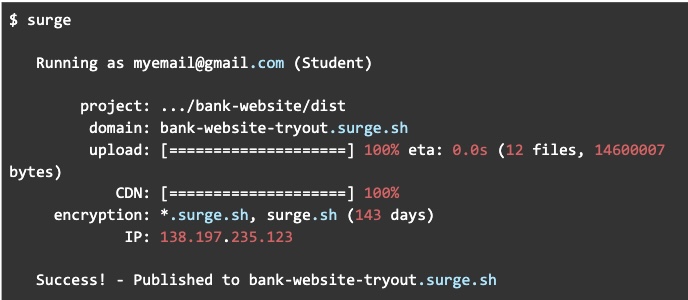
Pro és kontra
Gyors és egyszerű, és nem igényel külön felületet, de nem javasol egy elérhető URL-et az alkalmazáshoz.
Ideje telepíteni az egyes tárhelyszolgáltatásokat
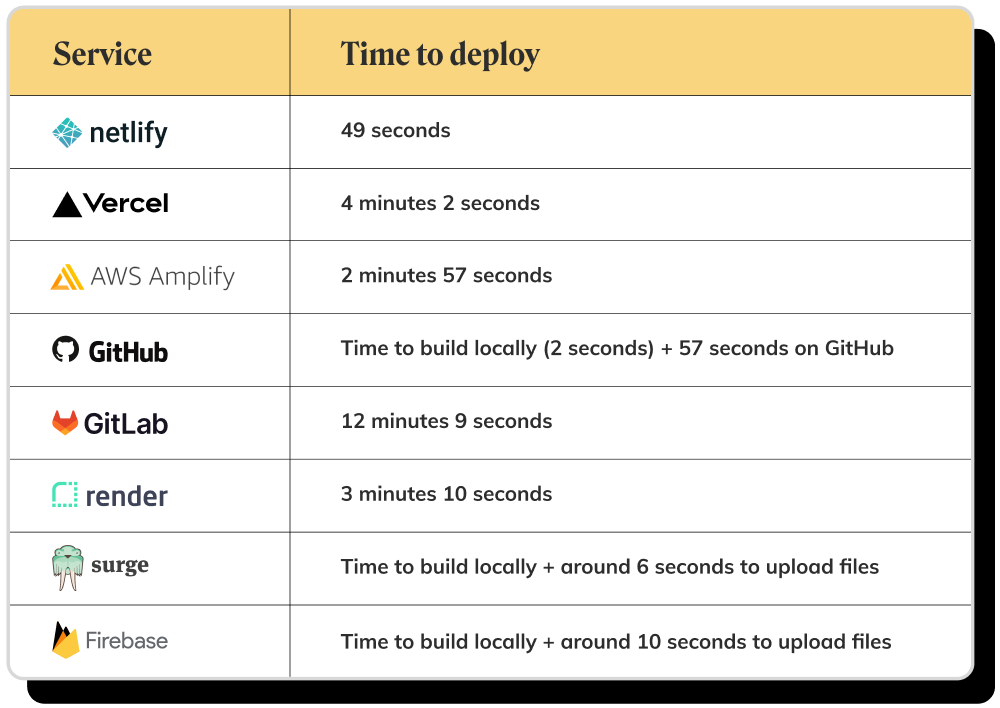
A legjobb 3 ingyenes React hosting szolgáltatásunk
- Netlify
- Vercel
- Túlfeszültség
Kulcs elvitelek
Az ingyenes React alkalmazástárhely-szolgáltatások mindegyikének tesztelése után úgy gondoljuk, hogy a Netlify a legjobb a csoportból. Gyors üzembe helyezést biztosít számos olyan funkcióval, amelyekre szüksége lehet. Közvetlenül ezután jön a Vercel, amely számos funkcióval rendelkezik, és a kezdeti üzembe helyezés után meglehetősen gyors. Ezután van a Surge, amely egy minimális telepítési eszköz, amely meglehetősen olcsó lehet, ha úgy dönt, hogy frissít.