
 Figma
Figma API
API Web to code extension
 Adobe XD
 Discord
 Twitter
 GitHub
 Blog
Blog
Figma में आयात करें: Buddy छवियों, HTML, क्लाउड डिज़ाइन, क्लाउड प्रोटोटाइप और वेबसाइटों को परतों में बदल देता है1 min read
Reading Time: 6 minutesडिज़ाइन का काम अब एक ही स्थान पर शुरू नहीं होता।
कभी-कभी पहला विचार Claude Design प्रोटोटाइप होता है। कभी-कभी यह क्लाउड कलाकृति होती है। कभी-कभी यह एक HTML प्रयोग, एक स्क्रीनशॉट, एक लैंडिंग पृष्ठ जो आपको पसंद है, या एक लाइव वेबसाइट है जिससे आपकी टीम सीखना चाहती है।
समस्या यह है कि कुछ दिलचस्प बनाने के लिए एआई या वेब नहीं मिल रहा है। समस्या उस विचार को उस स्थान पर वापस लाने की है जहां उत्पाद डिज़ाइन वास्तव में होता है: Figma।
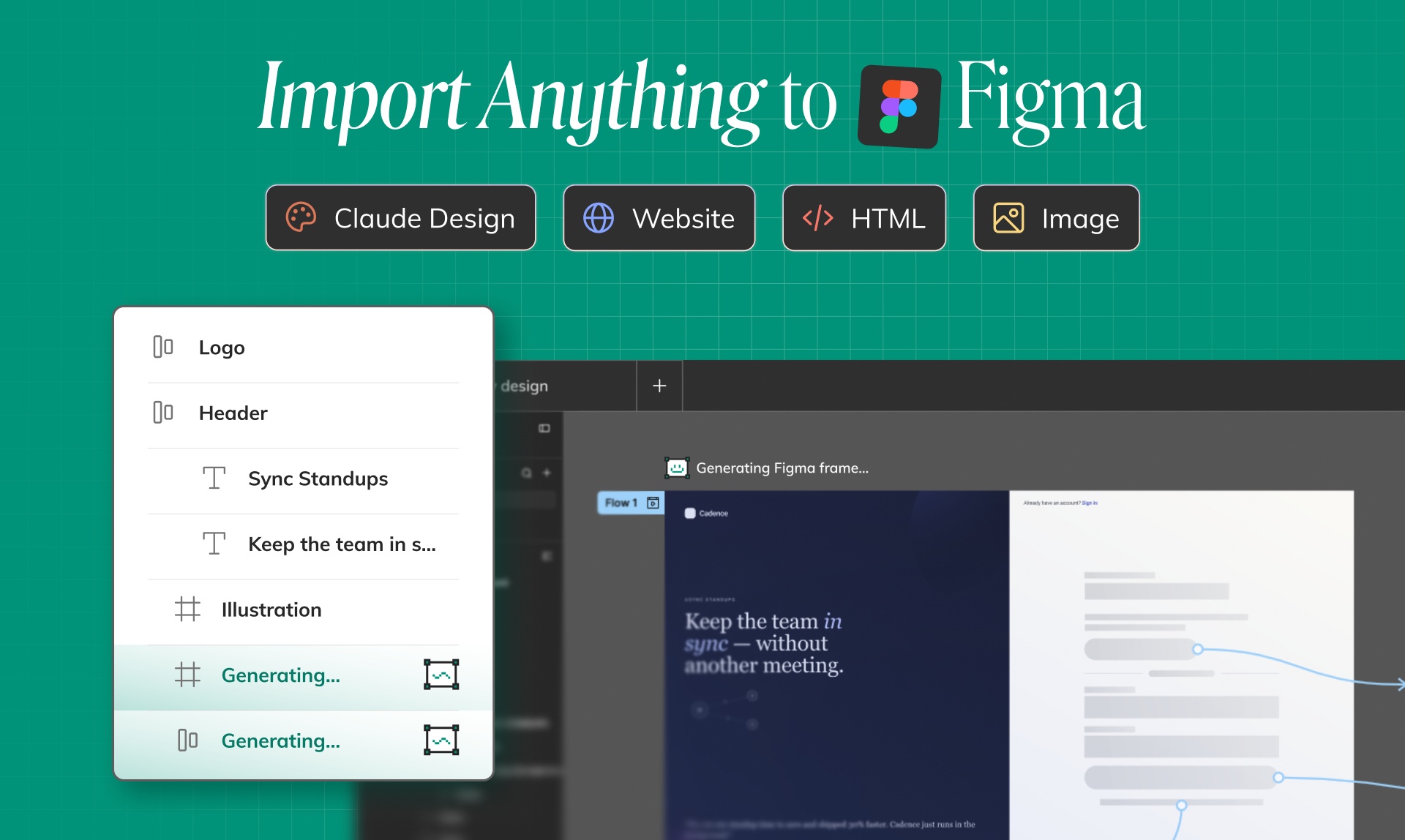
Buddy आपको Figma में लगभग कुछ भी आयात करने और इसे कैनवास पर संपादन योग्य डिज़ाइन परतों में बदलने की सुविधा देता है। कोई चपटा स्क्रीनशॉट नहीं. कोई स्थिर संदर्भ छवि नहीं. वास्तविक परतें जिन्हें आप संपादित, व्यवस्थित, परिष्कृत और सौंप सकते हैं।
Buddy के साथ Figma में कुछ भी आयात करें, फिर Figma में डिज़ाइन करना जारी रखें
Buddy Anima का Figma AI डिज़ाइन एजेंट है। यह Figma के अंदर रहता है, आपके कैनवास को पढ़ता है, और चैट के माध्यम से डिज़ाइन बनाने, संपादित करने और व्यवस्थित करने में आपकी सहायता करता है।
अब Buddy बाहरी प्रेरणा और आपके Figma वर्कफ़्लो के बीच सेतु का भी काम करता है। एक आर्टिफैक्ट, छवि, स्क्रीनशॉट, HTML, या URL में पेस्ट करें, और Buddy इसे संपादन योग्य Figma परतों में बदल देता है ताकि आप प्रत्येक फ्रेम को मैन्युअल रूप से पुनर्निर्माण किए बिना डिज़ाइन प्रक्रिया जारी रख सकें।
इसका मतलब है कि आप यहां से शुरुआत कर सकते हैं:
- Claude Design कलाकृतियाँ, जब आप Figma में AI-जनरेटेड इंटरफ़ेस लाना चाहते हैं।
- क्लाउड कलाकृतियाँ, जब क्लाउड में एक प्रोटोटाइप, स्क्रीन, या इंटरैक्टिव विचार बनाया गया था।
- HTML कलाकृतियाँ, जब डिज़ाइन जेनरेट किए गए HTML या कोडित मॉकअप से शुरू होता है।
- छवियाँ और स्क्रीनशॉट, जब आप एक दृश्य संदर्भ चिपकाना चाहते हैं और संपादन योग्य Figma परतें प्राप्त करना चाहते हैं।
- वेबसाइट URLs, जब आप किसी सार्वजनिक वेबसाइट को डिज़ाइन के रूप में Figma में क्लोन करना चाहते हैं तो आप निरीक्षण और रीमिक्स कर सकते हैं।
वर्कफ़्लो सरल है: स्रोत को Buddy में लाएं, Anima को दृश्य संरचना की व्याख्या करने दें, फिर सीधे Figma कैनवास पर डिज़ाइन करना जारी रखें।
यह क्यों मायने रखता है: AI आपको पहला ड्राफ्ट देता है, Figma आपको नियंत्रण देता है
एआई उपकरण पहले ड्राफ्ट तैयार करने में बहुत अच्छे हैं। वे मिनटों में ऐप अवधारणाएं, लैंडिंग पृष्ठ, डैशबोर्ड, ऑनबोर्डिंग प्रवाह, मूल्य निर्धारण पृष्ठ, आंतरिक उपकरण और उत्पाद प्रयोग बना सकते हैं।
लेकिन पेशेवर डिज़ाइन का काम पहले ड्राफ्ट पर समाप्त नहीं होता है। यह आमतौर पर वहीं से शुरू होता है.
टीमों को अभी भी प्रतिलिपि को संपादित करने, पदानुक्रम को ठीक करने, ब्रांड को लागू करने, रिक्ति को संरेखित करने, घटकों का उपयोग करने, किनारे के मामलों की समीक्षा करने और एक फ़ाइल तैयार करने की आवश्यकता है जिसके साथ अन्य डिजाइनर, पीएम और इंजीनियर वास्तव में काम कर सकते हैं।
इसीलिए आयात मायने रखता है. यदि कोई AI-जनित विचार चैट विंडो, आर्टिफैक्ट व्यूअर, स्क्रीनशॉट या ब्राउज़र टैब के अंदर बंद रहता है, तो इसे वास्तविक उत्पाद डिज़ाइन वर्कफ़्लो में बदलना कठिन है।
Buddy उस काम को संपादन योग्य परतों के रूप में Figma में वापस लाता है, इसलिए AI आउटपुट कुछ ऐसा बन जाता है जिसे आपकी टीम आकार दे सकती है।
Claude Design कलाकृतियों को Figma में आयात करें
Claude Design यूआई विचारों और इंटरैक्टिव अवधारणाओं की त्वरित खोज के लिए बहुत अच्छा है। आप किसी उत्पाद, सुविधा या लैंडिंग पृष्ठ का वर्णन कर सकते हैं और तेजी से एक परिष्कृत कलाकृति प्राप्त कर सकते हैं।
लेकिन यदि अगला चरण डिज़ाइन समीक्षा, ब्रांड परिशोधन, या हैंडऑफ़ है, तो आपकी टीम को आमतौर पर Figma में परिणाम की आवश्यकता होती है।
Buddy के साथ, आप Figma में एक Claude Design आर्टिफैक्ट ला सकते हैं और वहां से जारी रख सकते हैं। Buddy इंटरफ़ेस को संपादन योग्य परतों के रूप में फिर से बनाता है, ताकि आप कैनवास पर लेआउट, टाइपोग्राफी, रंग, रिक्ति, आइकन और सामग्री को समायोजित कर सकें।
यह तब उपयोगी होता है जब कोई संस्थापक, प्रधान मंत्री, विपणक, या इंजीनियर पहले एआई प्रोटोटाइप बनाता है, फिर चाहता है कि एक डिजाइनर इसे उत्पादन-गुणवत्ता वाला बनाए।
क्लाउड कलाकृतियाँ और AI प्रोटोटाइप आयात करें
क्लाउड कलाकृतियों में एक से अधिक स्क्रीन शामिल हो सकती हैं। उनमें राज्य, पैनल, मेनू, फॉर्म, टेबल, कार्ड, खाली राज्य और पूर्ण यूआई अवधारणाएं शामिल हो सकती हैं।
मैन्युअल रूप से स्क्रीनशॉट लेने और डिज़ाइन को ट्रेस करने के बजाय, आर्टिफैक्ट को Buddy में पेस्ट करें। Anima इसे एक संरचित Figma डिज़ाइन में बदल देता है जिसे आपकी टीम संपादित कर सकती है।
एक बार जब यह कैनवास पर आ जाए, तो आप यह कर सकते हैं:
- स्क्रीन को फ़्रेम में अलग करें.
- पाठ और उत्पाद प्रतिलिपि संपादित करें.
- रिक्ति और पदानुक्रम को परिष्कृत करें.
- सामान्य विज़ुअल को ब्रांड संपत्तियों से बदलें।
- अपना डिज़ाइन सिस्टम लागू करें.
- समीक्षा या इंजीनियरिंग हैंडऑफ़ के लिए डिज़ाइन तैयार करें।
एआई प्रोटोटाइप शुरुआती बिंदु बन जाता है, अंतिम अंत नहीं।
HTML कलाकृतियों को Figma में आयात करें
कई AI उपकरण अब अपने डिज़ाइन आउटपुट के रूप में HTML उत्पन्न करते हैं। यह त्वरित पूर्वावलोकन के लिए उपयोगी हो सकता है, लेकिन HTML हमेशा उत्पाद डिज़ाइन का मूल्यांकन करने के लिए सबसे अच्छी जगह नहीं है।
डिजाइनरों को कैनवास नियंत्रण की आवश्यकता है। उन्हें परतों को स्थानांतरित करने, विकल्पों की तुलना करने, पदानुक्रम का निरीक्षण करने और एक डिज़ाइन प्रणाली के साथ कार्य को संरेखित करने की आवश्यकता है।
Buddy HTML कलाकृतियों को Figma में वापस लाकर मदद करता है। आप HTML आउटपुट को एक स्रोत के रूप में उपयोग कर सकते हैं, फिर इसे संपादन योग्य Figma परतों में बदल सकते हैं जिन्हें साफ, पुनर्गठित और पॉलिश किया जा सकता है।
यह उन टीमों के लिए विशेष रूप से सहायक है जो पहले कोड में प्रोटोटाइप करती हैं, फिर सहयोग के लिए एक उचित डिज़ाइन फ़ाइल की आवश्यकता होती है।
एक छवि या स्क्रीनशॉट चिपकाएँ और संपादन योग्य Figma परतें प्राप्त करें
उत्पाद कार्य में स्क्रीनशॉट हर जगह होते हैं।
उपयोगकर्ता अपनी पसंद के प्रवाह का स्क्रीनशॉट भेजता है। एक टीम-साथी एक प्रतियोगी पृष्ठ साझा करता है। एक प्रधानमंत्री स्लैक में एक मोटा यूआई विचार डालता है। एक संस्थापक किसी अन्य AI टूल के साथ एक लैंडिंग पृष्ठ का स्केच बनाता है।
आम तौर पर, वह स्क्रीनशॉट सिर्फ एक संदर्भ होता है। आप इसे Figma में रख सकते हैं, लेकिन यदि आप इसे संपादित करना चाहते हैं तो आपको अभी भी यूआई को मैन्युअल रूप से पुनर्निर्माण करना होगा।
Buddy के साथ, आप एक छवि या स्क्रीनशॉट पेस्ट कर सकते हैं और इसे संपादन योग्य Figma परतों में बदल सकते हैं। टेक्स्ट, लेआउट, विज़ुअल संरचना और यूआई तत्व कुछ ऐसे बन जाते हैं जिनके साथ आप कैनवास पर काम कर सकते हैं।
यह प्रक्रिया के सबसे कष्टप्रद हिस्से को बचाता है: जो पहले से मौजूद है उसे फिर से बनाना ताकि आप बदलाव कर सकें।
URL चिपकाकर किसी भी वेबसाइट को क्लोन करें
वेबसाइट प्रेरणा नए उत्पाद और विपणन कार्य के लिए सबसे आम शुरुआती बिंदुओं में से एक है।
हो सकता है कि आपको SaaS होमपेज की संरचना पसंद आए। शायद आप किसी मूल्य निर्धारण पृष्ठ का अध्ययन करना चाहते हों। हो सकता है कि आपको डैशबोर्ड लेआउट, ऑनबोर्डिंग फ़्लो, या लैंडिंग पृष्ठ अनुभाग कैप्चर करने की आवश्यकता हो।
Buddy के साथ, आप एक वेबसाइट URL पेस्ट कर सकते हैं और पेज को एक संपादन योग्य डिज़ाइन के रूप में Figma में ला सकते हैं। स्क्रीनशॉट को सहेजने के बजाय, Buddy आपको कैनवास पर परतों के रूप में दृश्य संरचना को फिर से बनाने में मदद करता है।
पैटर्न से सीखने, विकल्प तलाशने, मूडबोर्ड बनाने या नए पेज के पहले संस्करण को गति देने के लिए इसका उपयोग करें। फिर इसे अपनी कॉपी, घटकों, ब्रांड और उत्पाद कहानी के साथ अपना बनाएं।
आपको Figma कैनवास पर क्या मिलता है
मुख्य अंतर संपादन क्षमता का है।
Buddy सिर्फ कैनवास पर एक बिटमैप नहीं रख रहा है। लक्ष्य आपको एक व्यावहारिक Figma डिज़ाइन देना है जिसे संपादित, समीक्षा और सुधार किया जा सकता है।
आयात करने के बाद, आप सामान्य Figma कार्य जारी रख सकते हैं:
- पाठ को सीधे संपादित करें.
- परतों को स्थानांतरित करें और उनका आकार बदलें.
- रंग, फ़ॉन्ट, रिक्ति और पदानुक्रम समायोजित करें।
- फ़्रेम और अनुभाग व्यवस्थित करें.
- जहां आवश्यक हो वहां ऑटो लेआउट लागू करें।
- कच्चे तत्वों को वास्तविक घटकों से बदलें।
- परिणाम को अपने डिज़ाइन सिस्टम के साथ संरेखित करें।
यह Buddy का बिंदु है: नियंत्रण खोए बिना गति।
AI-जनरेटेड डिज़ाइन के लिए एक बेहतर वर्कफ़्लो
पुराना वर्कफ़्लो इस तरह दिखता था:
- एआई टूल में एक विचार उत्पन्न करें।
- स्क्रीनशॉट लें.
- स्क्रीनशॉट को Figma में चिपकाएँ।
- स्क्रैच से डिज़ाइन को मैन्युअल रूप से पुनर्निर्माण करें।
- वास्तविक डिज़ाइन कार्य प्रारंभ करें.
Buddy वर्कफ़्लो छोटा है:
- स्रोत बनाएं या ढूंढें: आर्टिफैक्ट, HTML, छवि, स्क्रीनशॉट, या URL।
- इसे Buddy में पेस्ट करें।
- संपादन योग्य Figma परतें प्राप्त करें।
- कैनवास पर डिज़ाइन करते रहें.
यह मायने रखता है क्योंकि अधिक टीमें एआई और वेब प्रेरणा से शुरुआत कर रही हैं, लेकिन उन्हें अभी भी एक पेशेवर डिजाइन वर्कफ़्लो की आवश्यकता है। Buddy उन दुनियाओं को जोड़ता है।
यह किसके लिए है?
Buddy में कुछ भी आयात करना उन लोगों के लिए उपयोगी है, जिन्हें Figma वर्कफ़्लो को खोए बिना तेजी से आगे बढ़ने की आवश्यकता है।
- डिजाइनर AI आउटपुट और स्क्रीनशॉट को संपादन योग्य शुरुआती बिंदुओं में बदल सकता है।
- पीएमएस स्पष्ट उत्पाद चर्चा के लिए क्लाउड कलाकृतियों या वेबसाइट संदर्भों को Figma में ला सकते हैं।
- संस्थापकों सब कुछ मैन्युअल रूप से पुनर्निर्माण किए बिना विचार से डिज़ाइन फ़ाइल तक जा सकते हैं।
- विपणक लैंडिंग पृष्ठ प्रेरणा को क्लोन कर सकते हैं और इसे अपने ब्रांड के अनुसार अनुकूलित कर सकते हैं।
- इंजीनियर्स HTML या AI टूल में प्रोटोटाइप कर सकते हैं, फिर परिणाम को डिज़ाइन पर वापस सौंप सकते हैं।
यह डिज़ाइन बदलने के बारे में नहीं है। यह एक विचार और एक संपादन योग्य कैनवास के बीच के उबाऊ पुनर्निर्माण कार्य को हटाने के बारे में है।
अपना अगला विचार Buddy में आयात करने का प्रयास करें
अगली बेहतरीन उत्पाद स्क्रीन Claude Design, एक क्लाउड आर्टिफैक्ट, एक जेनरेटेड HTML प्रोटोटाइप, एक स्क्रीनशॉट, या एक वेबसाइट URL में शुरू हो सकती है।
Buddy के साथ, वह शुरुआती बिंदु आपके मौजूदा वर्कफ़्लो में एक संपादन योग्य Figma डिज़ाइन बन सकता है।
इसे Buddy में चिपकाएँ, कैनवास पर परतें बनाएँ और डिज़ाइन करना जारी रखें।

