 Figma
Figma API
API Web to code extension
 Adobe XD
 Discord
 Twitter
 GitHub
 Blog
Blog
Figma til HTML: Sådan eksporteres et Figma-design til HTML5 min read
Reading Time: 4 minutesFigma til HTML plugin & online
Anima er en af de mest populære måder at vende på Figma til HTML. Med Anima kan du eksportere Figma-designs som responsive HTML og CSS på få sekunder, inklusive enkelte frames, komponenter, landingssider eller fulde brugerflows.
Eksporter ren, semantisk, redigerbar frontend-kode direkte fra Figma plugin eller ved at indsætte et Figma-link i Anima Playground online.
Uanset om du har brug for en hurtig HTML-eksport fra Figma, en responsiv landingsside eller produktionsklar frontend-kode, hjælper Anima designere og udviklere med at bevæge sig hurtigere fra design til kode.
rocket-plugin-cta:end figma-to-html
Sådan konverteres Figma til HTML og CSS
Anima tilbyder to nemme måder at konvertere Figma-design til HTML og CSS, uanset om du har brug for hurtige kodestykker, responsive websites, landingssider eller multi-screen flows.
1. Indsæt Figma designs i Anima Playground og eksporter HTML
Bedst til: Ikke-designere, hurtige prototyper, responsive websteder, vibe-kodning og hurtig HTML-eksport.
- Gå til Anima Playground.
- Kopier og indsæt enhver Figma-ramme ved hjælp af Cmd/Ctrl + L.
- Vælg dine foretrukne rammer eller stylingmuligheder.
- Forhåndsvisning af den live-responsive HTML-output.
- Download ren, redigerbar HTML/CSS kode med det samme.
2. Brug Figma plugin til at eksportere HTML kode inde i Figma
Bedst til: Designere, videregivelse af udviklere, flows på flere skærme, UI-komponenter og responsiv frontend-eksport.
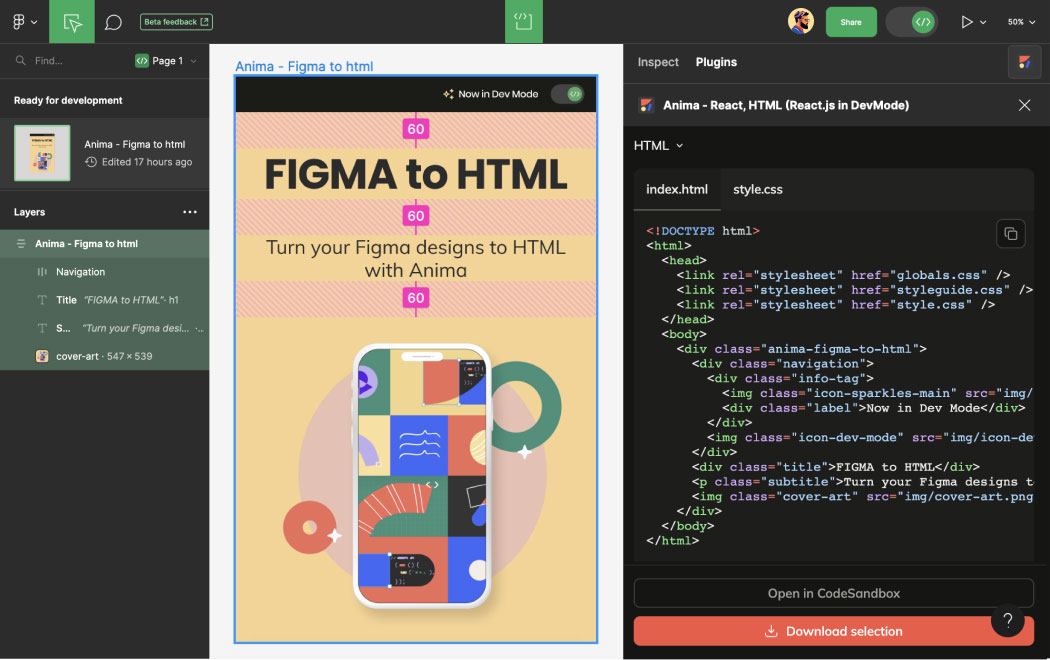
- Åbn Anima plugin i Figma, i redigeringstilstand eller udviklertilstand.
- Vælg en komponent, sektion eller ramme.
- Forhåndsvisning af de genererede HTML og CSS live.
- Kopier den genererede kode eller download den fulde kodepakke.
Hvad skal en god Figma til HTML konverter indeholde?
Et godt Figma til HTML konverter bør gøre mere end at genskabe skærmbilleder i kode. Det bør bevare layoutstruktur, responsiv adfærd, aktiver og semantiske HTML, så udviklere kan fortsætte med at bygge fra det eksporterede resultat.
- Responsive HTML/CSS: Automatisk layout og breakpoints bør omsættes til reel responsiv adfærd.
- Rens semantisk HTML: Eksporter læsbar, struktureret, udviklervenlig kode.
- Redigerbar CSS: Styles bør forblive vedligeholdelige efter eksport.
- Aktivhåndtering: Billeder, ikoner og skrifttyper skal eksporteres med projektet.
- Live preview: Se forhåndsvisning af den genererede front-end, før du downloader kode.
- Udvikleroverdragelse: Eksporteret kode bør understøtte reelle implementeringsarbejdsgange.
Hvorfor konvertere Figma til HTML?
Figma er fremragende til design og prototyping, men eksport af brugbare HTML er, hvor mange hold taber tid. Manuel kodning introducerer forsinkelser, uoverensstemmelser og fejl. Med Anima kan hold gå direkte fra Figma til semantisk HTML og ren CSS.
- Forhåndsvis live HTML uden at genopbygge layouts manuelt.
- Generer responsiv frontend-kode hurtigere.
- Eksporter responsive landingssider og websteder fra Figma.
- Del rigtige kodebaserede prototyper med interessenter.
- Accelerer MVP-levering ved at springe over gentagne UI-implementeringer.
- Fokuser udviklere på forretningslogik i stedet for at genopbygge statiske layouts.
- Gør Figma-design til redigerbare HTML/CSS, der passer til rigtige udviklingsarbejdsgange.
Hvorfor semantisk HTML betyder noget
Semantisk HTML forbedrer tilgængelighed, SEO, vedligeholdelse og udviklerarbejdsgange. I stedet for at eksportere flade eller skærmbilledelignende strukturer, bruger semantiske HTML meningsfulde tags som f.eks. <header>, <section>, <nav>, og <button>.
Med semantisk HTML-output får teams renere DOM-strukturer, mere tilgængelig front-end-kode og et bedre udgangspunkt for ægte produktudvikling.
Lær mere her: Hvad er semantisk HTML?
Hvad er inkluderet i den eksporterede kodepakke?
Når du eksporterer HTML fra Figma med Anima, inkluderer den downloadede pakke den struktur, stil, aktiver og valgfri scripts, der er nødvendige for at fortsætte med at bygge projektet.
| Fil | Beskrivelse |
|---|---|
index.html |
Struktureret semantisk HTML-layout genereret ud fra dit Figma-design |
styles.css |
Responsive CSS, layoutadfærd og stylingregler |
/assets |
Skrifttyper, billeder og ikoner brugt i designet |
/scripts |
Valgfri JavaScript-interaktioner afhængigt af eksportindstillinger |
Tilpas din HTML med AI
Efter at have konverteret Figma til HTML, kan du fortsætte med at redigere og forfine resultatet med AI inde i Anima Playground. I stedet for manuelt at opdatere hvert layout, hver klasse eller stil, kan du bede Anima om at ændre koden og få vist resultatet live.
- Tilføj semantiske HTML- og ARIA-tags automatisk.
- Tilpas output til Tailwind, Bootstrap eller vanilla CSS.
- Match rammenavnekonventioner.
- Generer animationskroge og logik-klare uddrag.
- Udvid eller forfin den genererede frontend-kode ved hjælp af prompter.
Figma til e-mail-kompatibel HTML
Har du brug for HTML, der fungerer på tværs af Gmail, Outlook og andre e-mail-klienter? Anima understøtter inline CSS-output til e-mail-workflows, hvilket hjælper teams med lettere at eksportere e-mail-kompatible HTML fra Figma.
- Vælg “E-mail-kompatibel” i eksportindstillingerne.
- Se forhåndsvisning af layouts inde i Anima Playground.
- Generer inline CSS til større e-mail-klienter.
- Eksporter e-mail-klar HTML direkte fra Figma.
Manuel Figma til HTML vs brug af Anima
Du kan konvertere Figma til HTML manuelt, men det kræver ofte genopbygning af hvert layout, stil, responsiv adfærd og aktiv i hånden. Anima automatiserer meget af dette gentagne front-end-arbejde.
| Arbejdsgang | Manuel kodning | Anima |
|---|---|---|
| Layout rekreation | Udviklere genopbygger skærme manuelt | Genererer HTML/CSS fra Figma automatisk |
| Responsiv adfærd | Kræver manuel CSS og medieforespørgsler | Bruger Auto Layout og breakpoints til responsivt output |
| Aktiver | Håndteres manuelt | Inkluderet i det eksporterede projekt |
| Hastighed | Timer eller dage afhængig af kompleksitet | Ofte afsluttet på få minutter |
| Bedste use case | Kompleks produktionsteknik | Landingssider, MVP’er, prototyper, websteder og udvikleroverdragelse |
Fordele ved at bruge Anima til Figma til HTML
| Feature | Fordel |
|---|---|
| Responsiv kode | Automatisk layout og breakpoints omsættes til responsive HTML/CSS |
| Semantisk HTML | Læsbar, udviklervenlig DOM-struktur |
| Redigerbar CSS | Vedligeholdbar front-end-styling efter eksport |
| Hastighed | Flyt hurtigere fra Figma til fungerende frontend-kode |
| AI-tilpasning | Tilpas kode til rammer, tilgængelighed og stilpræferencer |
| Fleksibel arbejdsgang | Eksporter fra Figma plugin eller fortsæt med at redigere i Anima Playground |
| Vibe kodning | Spørg opdateringer og oversæt øjeblikkeligt ændringer til HTML-kode |
Hvorfor teams bruger Anima til Figma til HTML
Anima bruges af designere, udviklere og produktteams til at gå hurtigere fra Figma-design til kode. Det understøtter plugin-arbejdsgange inde i Figma, browserbaseret redigering i Anima Playground, responsiv HTML-eksport og udvikleroverdragelse gennem downloadbar frontend-kode.
I modsætning til screenshot-baserede eksportværktøjer fokuserer Anima på semantisk HTML, responsive layouts, redigerbare CSS og udviklervenlig kodegenerering.
Brug Anima, når du vil konvertere Figma til ægte front-end-kode, eksportere responsive websteder, dele live prototyper eller give udviklere et mere rent implementeringsudgangspunkt.