
 Figma
Figma API
API Web to code extension
 Adobe XD
 Discord
 Twitter
 GitHub
 Blog
Blog
Figma এ আমদানি করুন: Buddy চিত্র, HTML, ক্লড ডিজাইন, ক্লড প্রোটোটাইপ এবং ওয়েবসাইটগুলিকে স্তরে পরিণত করে1 min read
Reading Time: 5 minutes|
ডিজাইনের কাজ আর এক জায়গায় শুরু হয় না।
|
কখনও কখনও প্রথম ধারণা একটি Claude Design প্রোটোটাইপ হয়। কখনও কখনও এটি একটি Claude নিদর্শন হয়. কখনও কখনও এটি একটি HTML পরীক্ষা, একটি স্ক্রিনশট, আপনার পছন্দের একটি ল্যান্ডিং পৃষ্ঠা, অথবা একটি লাইভ ওয়েবসাইট যা থেকে আপনার দল শিখতে চায়৷
|
সমস্যাটি আকর্ষণীয় কিছু তৈরি করতে AI বা ওয়েব না পাওয়া। সমস্যা হল সেই ধারণাটি সেই জায়গায় ফিরে আসা যেখানে পণ্যের ডিজাইন আসলে ঘটে: Figma৷
|
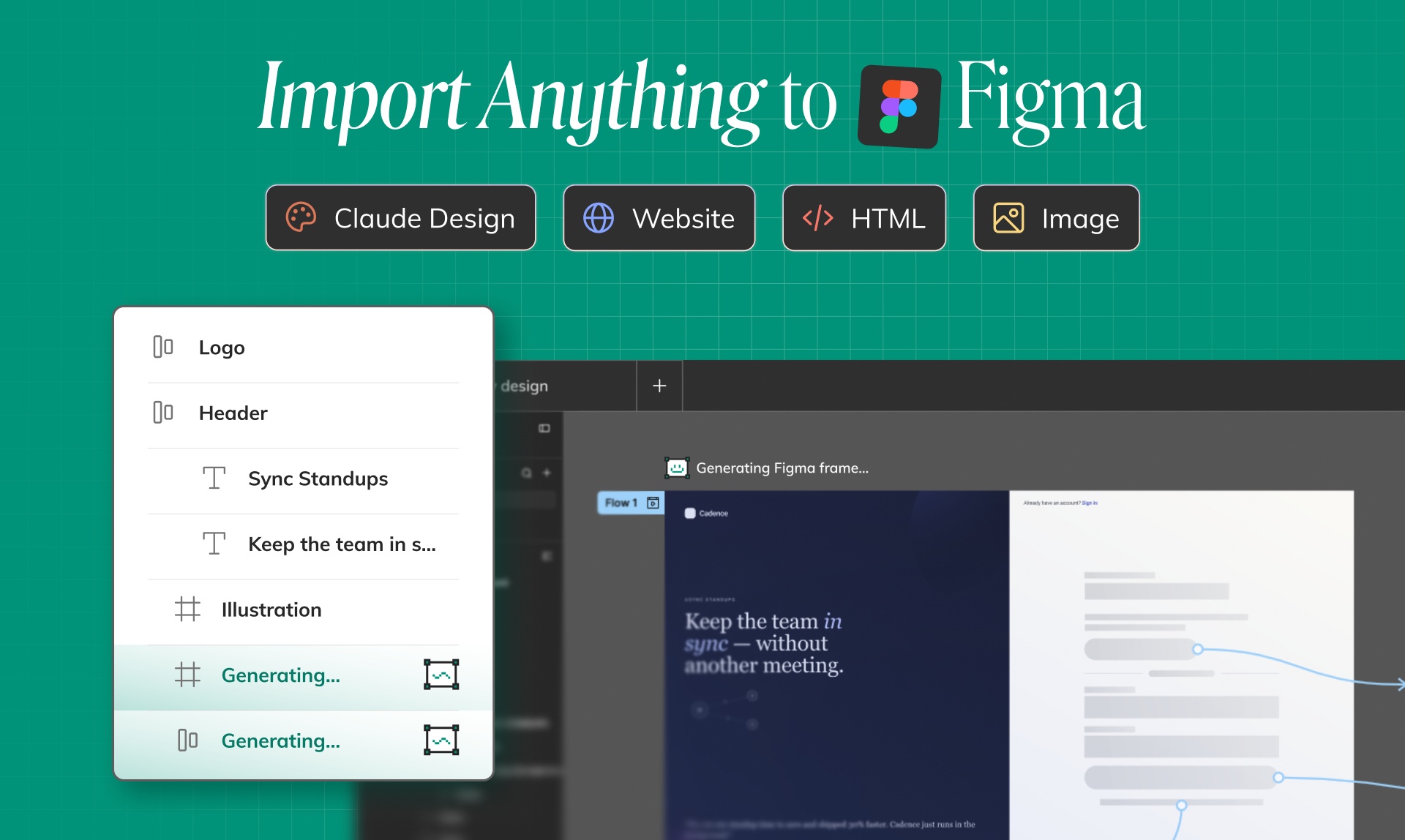
Buddy আপনাকে Figma-এ প্রায় কিছু আমদানি করতে এবং ক্যানভাসে সম্পাদনাযোগ্য ডিজাইনের স্তরগুলিতে পরিণত করতে দেয়৷ |
একটি চ্যাপ্টা স্ক্রিনশট নয়৷ একটি স্ট্যাটিক রেফারেন্স ইমেজ নয়. বাস্তব স্তরগুলি আপনি সম্পাদনা, সংগঠিত, পরিমার্জিত এবং হ্যান্ড অফ করতে পারেন৷
|
Buddy-এর সাথে Figma-এ যেকোনো কিছু আমদানি করুন, তারপর Figma-এ ডিজাইন করতে থাকুন
|
Buddy হল Anima-এর Figma AI ডিজাইন এজেন্ট। এটি Figma এর ভিতরে থাকে, আপনার ক্যানভাস পড়ে এবং আপনাকে চ্যাটের মাধ্যমে ডিজাইন তৈরি, সম্পাদনা এবং সংগঠিত করতে সহায়তা করে।
|
এখন Buddy বাইরের অনুপ্রেরণা এবং আপনার Figma কর্মপ্রবাহের মধ্যে সেতু হিসাবেও কাজ করে৷ একটি আর্টিফ্যাক্ট, চিত্র, স্ক্রিনশট, HTML, বা URL পেস্ট করুন এবং Buddy এটিকে সম্পাদনাযোগ্য Figma স্তরগুলিতে পরিণত করে যাতে আপনি প্রতিটি ফ্রেমকে ম্যানুয়ালি পুনর্নির্মাণ না করেই ডিজাইন প্রক্রিয়া চালিয়ে যেতে পারেন৷
|
এর মানে আপনি এখান থেকে শুরু করতে পারেন:
- |
Claude Design শিল্পকর্ম|
, যখন আপনি Figma এ একটি AI-জেনারেটেড ইন্টারফেস আনতে চান। - |
ক্লদ নিদর্শন|
, যখন একটি প্রোটোটাইপ, স্ক্রীন, বা ইন্টারেক্টিভ ধারণা ক্লাউডে তৈরি করা হয়েছিল। - |
HTML শিল্পকর্ম|
, যখন জেনারেট করা HTML বা কোডেড মকআপ থেকে ডিজাইন শুরু হয়। - |
ছবি এবং স্ক্রিনশট|
, যখন আপনি একটি ভিজ্যুয়াল রেফারেন্স পেস্ট করতে চান এবং সম্পাদনাযোগ্য Figma স্তর পেতে চান। - |
ওয়েবসাইট URLs|
, আপনি যখন একটি ডিজাইন হিসাবে Figma এ একটি সর্বজনীন ওয়েবসাইট ক্লোন করতে চান তখন আপনি পরিদর্শন এবং রিমিক্স করতে পারেন৷
|
কার্যপ্রবাহটি সহজ: উৎসটিকে Buddy-এ আনুন, Anima কে ভিজ্যুয়াল কাঠামো ব্যাখ্যা করতে দিন, তারপর Figma ক্যানভাসে সরাসরি ডিজাইন করা চালিয়ে যান।
|
কেন এটি গুরুত্বপূর্ণ: AI আপনাকে প্রথম খসড়া দেয়, Figma আপনাকে নিয়ন্ত্রণ দেয়
|
এআই টুলগুলি প্রথম ড্রাফ্ট তৈরি করতে খুব ভাল। তারা কয়েক মিনিটের মধ্যে অ্যাপের ধারণা, ল্যান্ডিং পৃষ্ঠা, ড্যাশবোর্ড, অনবোর্ডিং ফ্লো, মূল্য নির্ধারণের পৃষ্ঠা, অভ্যন্তরীণ সরঞ্জাম এবং পণ্য পরীক্ষা তৈরি করতে পারে।
|
কিন্তু পেশাদার নকশা কাজ প্রথম খসড়া শেষ হয় না. এটি সাধারণত সেখানে শুরু হয়।
দলগুলিকে এখনও অনুলিপি সম্পাদনা করতে হবে, শ্রেণিবিন্যাস ঠিক করতে হবে, ব্র্যান্ডটি প্রয়োগ করতে হবে, স্পেসিং সারিবদ্ধ করতে হবে, উপাদানগুলি ব্যবহার করতে হবে, প্রান্তের কেসগুলি পর্যালোচনা করতে হবে এবং এমন একটি ফাইল প্রস্তুত করতে হবে যা অন্য ডিজাইনার, পিএম এবং ইঞ্জিনিয়াররা আসলে কাজ করতে পারে৷
|
সে কারণেই আমদানির বিষয়টি গুরুত্বপূর্ণ। যদি একটি AI-উত্পন্ন ধারণা একটি চ্যাট উইন্ডো, আর্টিফ্যাক্ট ভিউয়ার, স্ক্রিনশট, বা ব্রাউজার ট্যাবের ভিতরে লক থেকে যায়, তবে এটি একটি বাস্তব পণ্য ডিজাইনের কর্মপ্রবাহে পরিণত হওয়া কঠিন।
|
Buddy সেই কাজটিকে Figma-এ সম্পাদনাযোগ্য স্তর হিসাবে ফিরিয়ে আনে, তাই AI আউটপুট এমন কিছু হয়ে ওঠে যা আপনার দলকে আকৃতি দিতে পারে।
|
Figma-এ Claude Design শিল্পকর্ম আমদানি করুন
|
Claude Design দ্রুত UI ধারণা এবং ইন্টারেক্টিভ ধারণাগুলি অন্বেষণ করার জন্য দুর্দান্ত৷ আপনি একটি পণ্য, বৈশিষ্ট্য, বা ল্যান্ডিং পৃষ্ঠা বর্ণনা করতে পারেন এবং দ্রুত একটি পালিশ আর্টিফ্যাক্ট পেতে পারেন।
|
কিন্তু পরবর্তী ধাপটি যদি ডিজাইন পর্যালোচনা, ব্র্যান্ড পরিমার্জন বা হ্যান্ডঅফ হয়, তাহলে আপনার দলকে সাধারণত Figma-এ ফলাফলের প্রয়োজন হয়।
|
Buddy এর সাথে, আপনি Figma-এ একটি Claude Design আর্টিফ্যাক্ট আনতে পারেন এবং সেখান থেকে চালিয়ে যেতে পারেন। Buddy ইন্টারফেসটিকে সম্পাদনাযোগ্য স্তর হিসাবে পুনরায় তৈরি করে, যাতে আপনি ক্যানভাসে লেআউট, টাইপোগ্রাফি, রঙ, ব্যবধান, আইকন এবং বিষয়বস্তু সামঞ্জস্য করতে পারেন৷
|
এটি উপযোগী হয় যখন একজন প্রতিষ্ঠাতা, প্রধানমন্ত্রী, বিপণনকারী বা প্রকৌশলী প্রথমে একটি AI প্রোটোটাইপ তৈরি করেন, তারপর একজন ডিজাইনার চান যাতে এটি উৎপাদন-গুণমান হয়।
|
ক্লড আর্টিফ্যাক্ট এবং এআই প্রোটোটাইপ আমদানি করুন
|
ক্লড আর্টিফ্যাক্টগুলি একক স্ক্রীনের বেশি অন্তর্ভুক্ত করতে পারে। এগুলিতে রাজ্য, প্যানেল, মেনু, ফর্ম, টেবিল, কার্ড, খালি রাজ্য এবং সম্পূর্ণ UI ধারণা থাকতে পারে।
|
ম্যানুয়ালি স্ক্রিনশট নেওয়া এবং ডিজাইন ট্রেস করার পরিবর্তে, আর্টিফ্যাক্টটি Buddy এ পেস্ট করুন। Anima এটিকে একটি কাঠামোগত Figma ডিজাইনে পরিণত করে যা আপনার দল সম্পাদনা করতে পারে৷
|
একবার এটি ক্যানভাসে, আপনি করতে পারেন:
- |
ফ্রেমে আলাদা পর্দা. - |
পাঠ্য এবং পণ্য অনুলিপি সম্পাদনা করুন। - |
ব্যবধান এবং শ্রেণিবিন্যাস পরিমার্জন করুন। - |
ব্র্যান্ড সম্পদের সাথে জেনেরিক ভিজ্যুয়াল প্রতিস্থাপন করুন। - |
আপনার নকশা সিস্টেম প্রয়োগ করুন. - |
পর্যালোচনা বা ইঞ্জিনিয়ারিং হ্যান্ডঅফের জন্য নকশা প্রস্তুত করুন।
|
AI প্রোটোটাইপ একটি সূচনা বিন্দু হয়ে ওঠে, একটি শেষ শেষ নয়।
|
Figma-এ HTML শিল্পকর্ম আমদানি করুন
|
অনেক AI টুল এখন তাদের ডিজাইন আউটপুট হিসাবে HTML তৈরি করে। এটি দ্রুত পূর্বরূপের জন্য উপযোগী হতে পারে, কিন্তু HTML পণ্যের নকশা মূল্যায়ন করার জন্য সর্বদা সর্বোত্তম স্থান নয়।
|
ডিজাইনারদের ক্যানভাস নিয়ন্ত্রণ প্রয়োজন। তাদের স্তরগুলি সরাতে হবে, বিকল্পগুলির তুলনা করতে হবে, শ্রেণিবিন্যাস পরিদর্শন করতে হবে এবং একটি ডিজাইন সিস্টেমের সাথে কাজটি সারিবদ্ধ করতে হবে।
|
Buddy HTML শিল্পকর্মগুলিকে Figma-এ ফিরিয়ে আনতে সাহায্য করে৷ আপনি একটি উত্স হিসাবে HTML আউটপুট ব্যবহার করতে পারেন, তারপর এটিকে সম্পাদনাযোগ্য Figma স্তরগুলিতে পরিণত করুন যা পরিষ্কার, পুনর্গঠিত এবং পালিশ করা যেতে পারে৷
|
এটি বিশেষত সেই দলগুলির জন্য সহায়ক যারা প্রথমে কোডে প্রোটোটাইপ করে, তারপর সহযোগিতার জন্য একটি সঠিক ডিজাইন ফাইল প্রয়োজন৷
|
একটি ছবি বা স্ক্রিনশট আটকান এবং সম্পাদনাযোগ্য Figma স্তরগুলি পান৷
স্ক্রিনশট পণ্য কাজের সর্বত্র আছে.
|
একজন ব্যবহারকারী তাদের পছন্দের একটি প্রবাহের একটি স্ক্রিনশট পাঠান। একজন সতীর্থ একটি প্রতিযোগী পৃষ্ঠা ভাগ করে। একজন প্রধানমন্ত্রী স্ল্যাকে একটি রুক্ষ UI ধারণা ফেলে দেন। একজন প্রতিষ্ঠাতা অন্য এআই টুল দিয়ে একটি ল্যান্ডিং পৃষ্ঠার স্কেচ করেন।
|
সাধারণত, সেই স্ক্রিনশটটি শুধুমাত্র একটি রেফারেন্স। আপনি এটিকে Figma-এ রাখতে পারেন, তবে আপনি যদি এটি সম্পাদনা করতে চান তবে আপনাকে ম্যানুয়ালি UI পুনর্নির্মাণ করতে হবে৷
|
Buddy এর সাথে, আপনি একটি চিত্র বা স্ক্রিনশট পেস্ট করতে পারেন এবং এটিকে সম্পাদনাযোগ্য Figma স্তরগুলিতে পরিণত করতে পারেন৷ টেক্সট, লেআউট, ভিজ্যুয়াল স্ট্রাকচার এবং UI উপাদানগুলি এমন কিছু হয়ে ওঠে যা আপনি ক্যানভাসে কাজ করতে পারেন।
|
এটি প্রক্রিয়াটির সবচেয়ে বিরক্তিকর অংশটি সংরক্ষণ করে: ইতিমধ্যে যা আছে তা পুনরায় তৈরি করা যাতে আপনি পরিবর্তন করতে পারেন।
|
একটি URL পেস্ট করে যেকোনো ওয়েবসাইট ক্লোন করুন
|
ওয়েবসাইট অনুপ্রেরণা নতুন পণ্য এবং বিপণন কাজের জন্য সবচেয়ে সাধারণ শুরু পয়েন্ট এক.
|
হয়তো আপনি একটি SaaS হোমপেজের গঠন পছন্দ করেন। হয়তো আপনি একটি মূল্য পৃষ্ঠা অধ্যয়ন করতে চান. হতে পারে আপনাকে একটি ড্যাশবোর্ড লেআউট, অনবোর্ডিং ফ্লো বা ল্যান্ডিং পৃষ্ঠা বিভাগ ক্যাপচার করতে হবে।
|
Buddy এর সাথে, আপনি একটি ওয়েবসাইট URL পেস্ট করতে পারেন এবং একটি সম্পাদনাযোগ্য ডিজাইন হিসাবে পৃষ্ঠাটিকে Figma-এ আনতে পারেন৷ একটি স্ক্রিনশট সংরক্ষণ করার পরিবর্তে, Buddy আপনাকে ক্যানভাসে স্তর হিসাবে ভিজ্যুয়াল কাঠামো পুনরায় তৈরি করতে সহায়তা করে৷
|
প্যাটার্নগুলি থেকে শিখতে, বিকল্পগুলি অন্বেষণ করতে, মুডবোর্ড তৈরি করতে বা একটি নতুন পৃষ্ঠার প্রথম সংস্করণের গতি বাড়াতে এটি ব্যবহার করুন৷ তারপরে আপনার অনুলিপি, উপাদান, ব্র্যান্ড এবং পণ্যের গল্প দিয়ে এটিকে নিজের করে নিন।
|
আপনি Figma ক্যানভাসে যা পাবেন
|
মূল পার্থক্য হল সম্পাদনাযোগ্যতা।
|
Buddy শুধুমাত্র ক্যানভাসে একটি বিটম্যাপ স্থাপন করছে না। লক্ষ্য হল আপনাকে একটি কার্যকরী Figma ডিজাইন দেওয়া যা সম্পাদনা, পর্যালোচনা এবং উন্নত করা যেতে পারে।
|
আমদানি করার পরে, আপনি স্বাভাবিক Figma কাজ চালিয়ে যেতে পারেন:
- |
সরাসরি পাঠ্য সম্পাদনা করুন। - |
স্তরগুলি সরান এবং আকার পরিবর্তন করুন। - |
রঙ, হরফ, ব্যবধান এবং শ্রেণিবিন্যাস সামঞ্জস্য করুন। - |
ফ্রেম এবং বিভাগ সংগঠিত. - |
যেখানে প্রয়োজন সেখানে অটো লেআউট প্রয়োগ করুন। - |
বাস্তব উপাদান দিয়ে রুক্ষ উপাদান প্রতিস্থাপন. - |
আপনার নকশা সিস্টেমের সাথে ফলাফল সারিবদ্ধ.
|
এটি হল Buddy এর বিন্দু: নিয়ন্ত্রণ না হারিয়ে গতি।
|
এআই-জেনারেটেড ডিজাইনের জন্য আরও ভালো ওয়ার্কফ্লো
|
পুরানো কর্মপ্রবাহটি দেখতে এইরকম ছিল:
- |
একটি AI টুলে একটি ধারণা তৈরি করুন। - স্ক্রিনশট নিন।
- |
Figma-এ স্ক্রিনশট পেস্ট করুন। - |
স্ক্র্যাচ থেকে ডিজাইনটি ম্যানুয়ালি পুনর্নির্মাণ করুন। - |
আসল ডিজাইনের কাজ শুরু করুন।
|
Buddy ওয়ার্কফ্লো ছোট:
- |
উৎস তৈরি করুন বা খুঁজুন: আর্টিফ্যাক্ট, HTML, ছবি, স্ক্রিনশট, বা URL। - |
এটি Buddy এ পেস্ট করুন। - |
সম্পাদনাযোগ্য Figma স্তরগুলি পান৷ - |
ক্যানভাসে ডিজাইন করতে থাকুন।
|
এটি গুরুত্বপূর্ণ কারণ আরও দল AI এবং ওয়েব অনুপ্রেরণা থেকে শুরু করছে, কিন্তু তাদের এখনও একটি পেশাদার ডিজাইনের কর্মপ্রবাহ প্রয়োজন। Buddy সেই বিশ্বগুলিকে সংযুক্ত করে৷
|
এটা কার জন্য?
|
Buddy-এ যেকোন কিছু আমদানি করুন এমন যেকোনও ব্যক্তির জন্য উপযোগী যাকে Figma কার্যপ্রবাহ না হারিয়ে দ্রুত অগ্রসর হতে হবে।
- |
ডিজাইনার |
এআই আউটপুট এবং স্ক্রিনশটগুলিকে সম্পাদনাযোগ্য প্রারম্ভিক পয়েন্টে পরিণত করতে পারে। - |
PMs |
পরিষ্কার পণ্য আলোচনার জন্য Figma-এ Claude আর্টিফ্যাক্ট বা ওয়েবসাইট রেফারেন্স আনতে পারে। - |
প্রতিষ্ঠাতা |
ম্যানুয়ালি সবকিছু পুনর্নির্মাণ ছাড়াই ধারণা থেকে ডিজাইন ফাইলে যেতে পারে। - |
বিপণনকারী |
ল্যান্ডিং পৃষ্ঠার অনুপ্রেরণা ক্লোন করতে পারে এবং তাদের ব্র্যান্ডের সাথে মানিয়ে নিতে পারে। - |
ইঞ্জিনিয়ারদের |
HTML বা AI সরঞ্জামগুলিতে প্রোটোটাইপ করতে পারে, তারপর ফলাফলটি ডিজাইনে ফিরিয়ে দিতে পারে।
|
এটি ডিজাইন প্রতিস্থাপন সম্পর্কে নয়। এটি একটি ধারণা এবং একটি সম্পাদনাযোগ্য ক্যানভাসের মধ্যে বিরক্তিকর পুনর্গঠনের কাজটি সরিয়ে ফেলার বিষয়ে।
|
আপনার পরবর্তী ধারণা Buddy এ আমদানি করার চেষ্টা করুন
|
পরবর্তী দুর্দান্ত পণ্যের স্ক্রীনটি Claude Design, একটি ক্লড আর্টিফ্যাক্ট, একটি জেনারেট করা HTML প্রোটোটাইপ, একটি স্ক্রিনশট বা একটি ওয়েবসাইট URL-এ শুরু হতে পারে৷
Buddy এর সাথে, সেই সূচনা পয়েন্টটি আপনার বিদ্যমান ওয়ার্কফ্লোতে একটি সম্পাদনাযোগ্য Figma ডিজাইন হয়ে উঠতে পারে।
|
এটিকে Buddy-এ পেস্ট করুন, ক্যানভাসে স্তরগুলি পান এবং ডিজাইন করতে থাকুন৷


