 Figma
 API
 Web to code extension
 Adobe XD
 Discord
 Twitter
 GitHub
 Blog

Canva Brush: Mitä se on, miten sitä käytetään ja miten muuttaa suunnitelmat koodiksi8 min read
Reading Time: 6 minutesCanva Brush on Canva:n uusi tekoälymalli suunnittelun muokkaamiseen, julkistettu 29. lokakuuta 2026. Canva Craft, joka lanseerattiin viikkoa aiemmin, tuottaa kuvia. Brush työskentelee jo olemassa olevalla suunnittelulla: se lukee asettelun ja soveltaa sitten pyytämäsi muutoksen, olipa se sitten yksi tekstirivi tai jokainen dia pakassa. Se alkaa Canva Pro tilaajista sisällä Canva AI, laajemman saatavuuden ”tulossa pian”, ja Canva sanoo olevansa jopa 69 % nopeampi ja 46 % halvempi per muokkaustehtävä kuin aiempi design agentti.
Tämä opas on suunnittelijoille, markkinoijille ja perustajille, jotka muokkaavat paljon Canva ja haluavat tietää, mitä Brush muuttaa, miten se kytketään päälle, miten se saa käyttöön niin, että se muuttuu vain tarkoittamasi asia, ja mitä tehdä, kun valmis suunnittelu joutuu oikeaksi verkkosivustoksi tai sovellukseksi. Sukupolvipuolta varten katso oppaamme Canva Craft.
Kun Canva -suunnittelu on valmis toimitettavaksi sivuna, Anima Playground muuttaa kuvan tai Figma-linkin toimivaksi, responsiiviseksi sovellukseksi, jota voi muokata tekoälyn avulla.
Suunnittele suoraan koodissa tekoälyn avulla
Suunnittele tekoälyllä: Kuvaile näyttöä tai käännä Figma suunnittelut koodiin.
Mikä on Canva Brush?
Canva kuvaa Brush visiokieleksi suunnittelulle, jonka on rakentanut Canva Research, yrityksen 160 hengen tekoälylaboratorio. ”Visiokieli” tarkoittaa, että se ottaa vastaan sekä sivun kuvan että sanasi. Canva sanoo näkevänsä suunnitelmasi, ymmärtävänsä miten se on koottu ja tekee pyytämäsi muutoksen. Vaikein osa, kuten Canva kertoo, ei ole luoda suunnitelmaa vaan muokata sitä: mallin täytyy tietää, mitä muuttaa ja mikä pysyy täsmälleen ennallaan, muuten yksinkertainen pyyntö muuttuu kasaksi muutoksia, joita et koskaan pyytänyt.
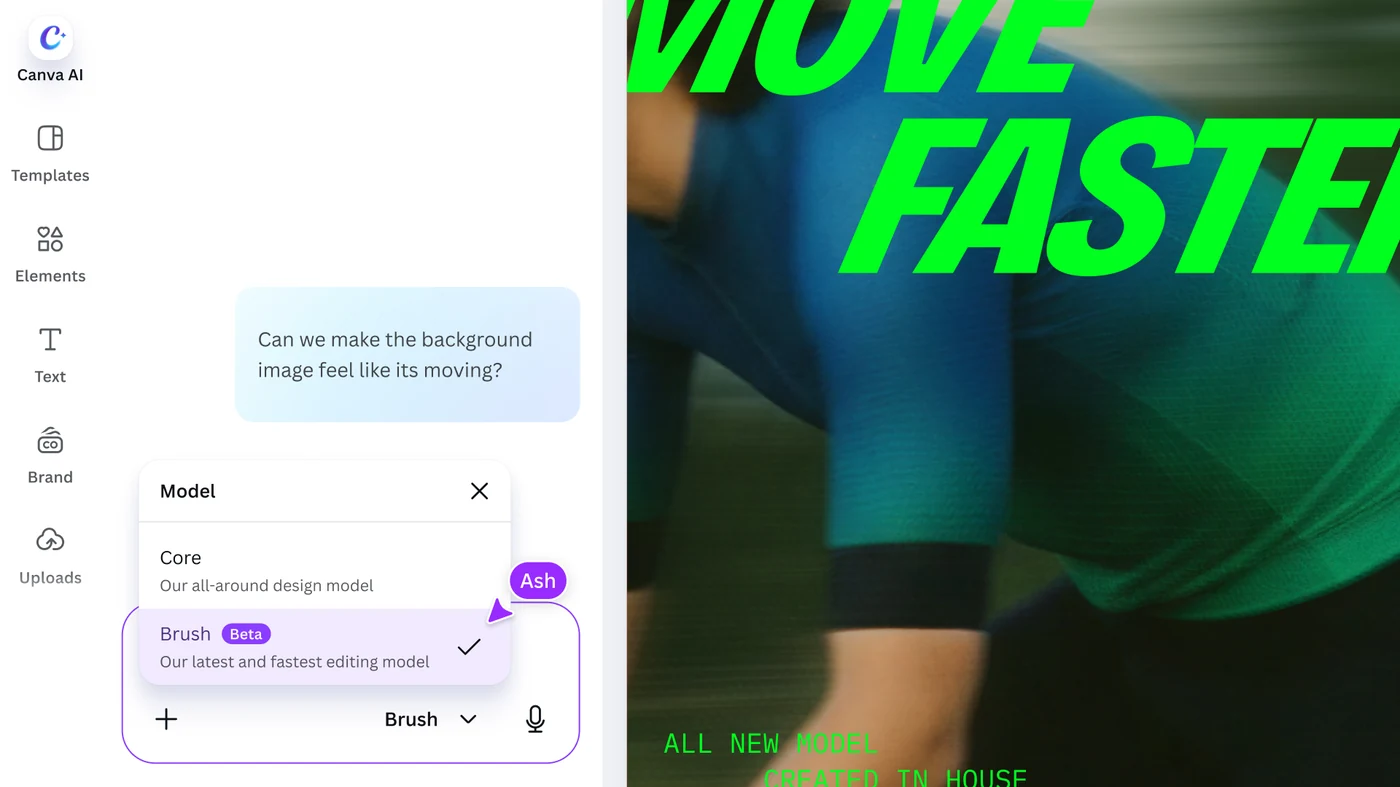
Konepellin alla,CanvasanooBrushkäyttää agenttista silmukkaa. Se kirjoittaa ja suorittaa koodia suunnitteluelementtien säätämiseksi, ja tarkastelee sivua päättääkseen seuraavan vaiheen. Kaikki mitä se luo, pysyy normaalinaCanvaSuunnittelu, jotta teksti, kuvat, värit ja asettelu pysyvät käsin muokattavissa. Tuotteessa mallivalikkoCanva AIlistaa Coren, ”monipuolisen suunnittelumallimme”, jaBrush, merkitsi Beta, ”uusin ja nopein editointimallimme.”
Miten Canva Brush eroaa Canva Craft:sta?
He ratkaisevat saman työn eri puolikkaita, ja Canva rakensivat ne toimimaan yhdessä.
| Canva Craft | Canva Brush | |
|---|---|---|
| Mitä se tekee | Luo kuvia kehotteesta, suunnittelee sommittelun ennen renderöintiä | Muokkaa olemassa olevaa suunnittelua: kopiointi, tyylitys, asettelu ja formaatit |
| Vesillelasku | 22. lokakuuta 2026 | 29. lokakuuta 2026 |
| Missä käytät sitä | Dream Lab Canva kotisivulla ja Canva Connect API esikatselussa | Canva AI, joko suunnittelun sisällä tai liitetyssä tai linkitetyssä mallissa |
| Kuka sen saa | Kaikki Canva käyttäjät | Canva Pro Tilaajat ensin, laajempi saatavuus luvattuna |
| Mitä saat | Enintään neljä kuvaa per kehote | Suunnitteluun tehdyt muutokset ovat edelleen täysin muokattavissa |
Canva:n oma lause on, että Craft luo kuvan ja Brush hioi sen ympärillä olevaa designia. Käytännössä luot sankarikuvan tekstillä Craft, pudotat sen asetteluun ja käytät sitten Brush sivun uudelleenmuotoiluun, otsikon muuttamiseen pakan poikki tai koon muuttamiseen toiselle kanavalle.
Miten käytät Canva Brush muodossa Canva AI?
- Avaa kuvio. Avaa olemassa oleva suunnitelma editorissa tai liitä tai linkitä suunnitteluun Canva AI.
- Valitse malli. Kohdassa Canva AI avaa mallivalikko ja valitse Brush. Canva kehottaa tekemään näin, joten Brush tukee koko editointikokemustasi.
- Kuvaile yhtä muutosta. Kirjoita, mitä muuttaa ja, yhtä tärkeää, mitä jättää rauhaan.
- Käy läpi, mitä on muuttunut. Katso jokaista sivua, erityisesti tekstiä ja välilyöntejä.
- Ota ohjat käsin, kun se on nopeampi. Voit jatkaa ohjaamista Canva AI kautta tai vaihtaa takaisin editoriin milloin tahansa.
Canva ehdottaa kolmea aloitustehtävää: muokata kuvaa tai ulkoasua, kuten muuttaa värimaailmaa, säätä tai tunnelmaa; tehdä yksi muutos monisivuisessa suunnittelussa; ja remixata design toiselle kanavalle, esimerkiksi muuttaa esitysdia Instagram-grafiikaksi. Canva sanoo Brush menestyi erityisen hyvin uudelleenmuotoilussa ja suunnittelun mukauttamisessa eri formaatteihin sisäisissä testeissä.
Miten kehotat Brush niin, että se muuttaa vain sitä, mitä tarkoitit?
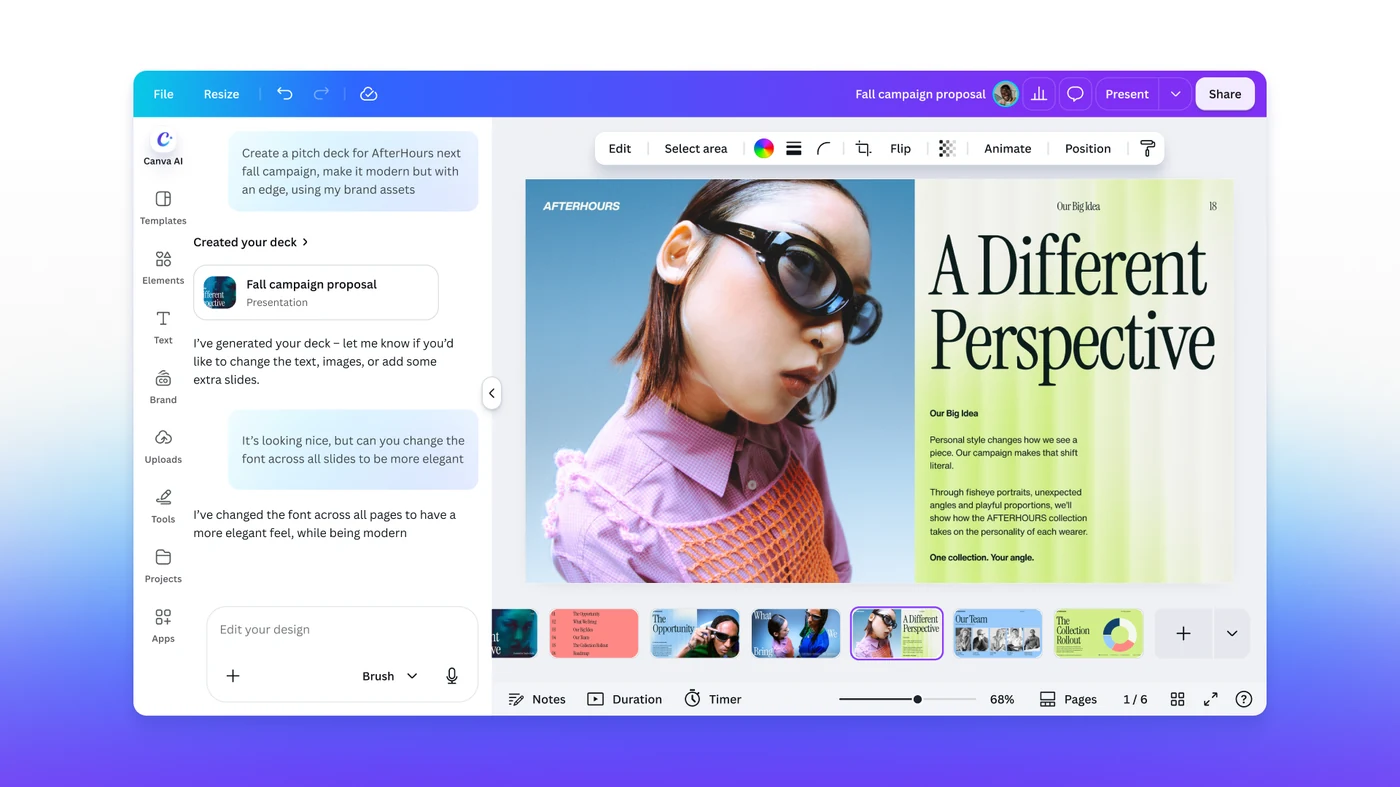
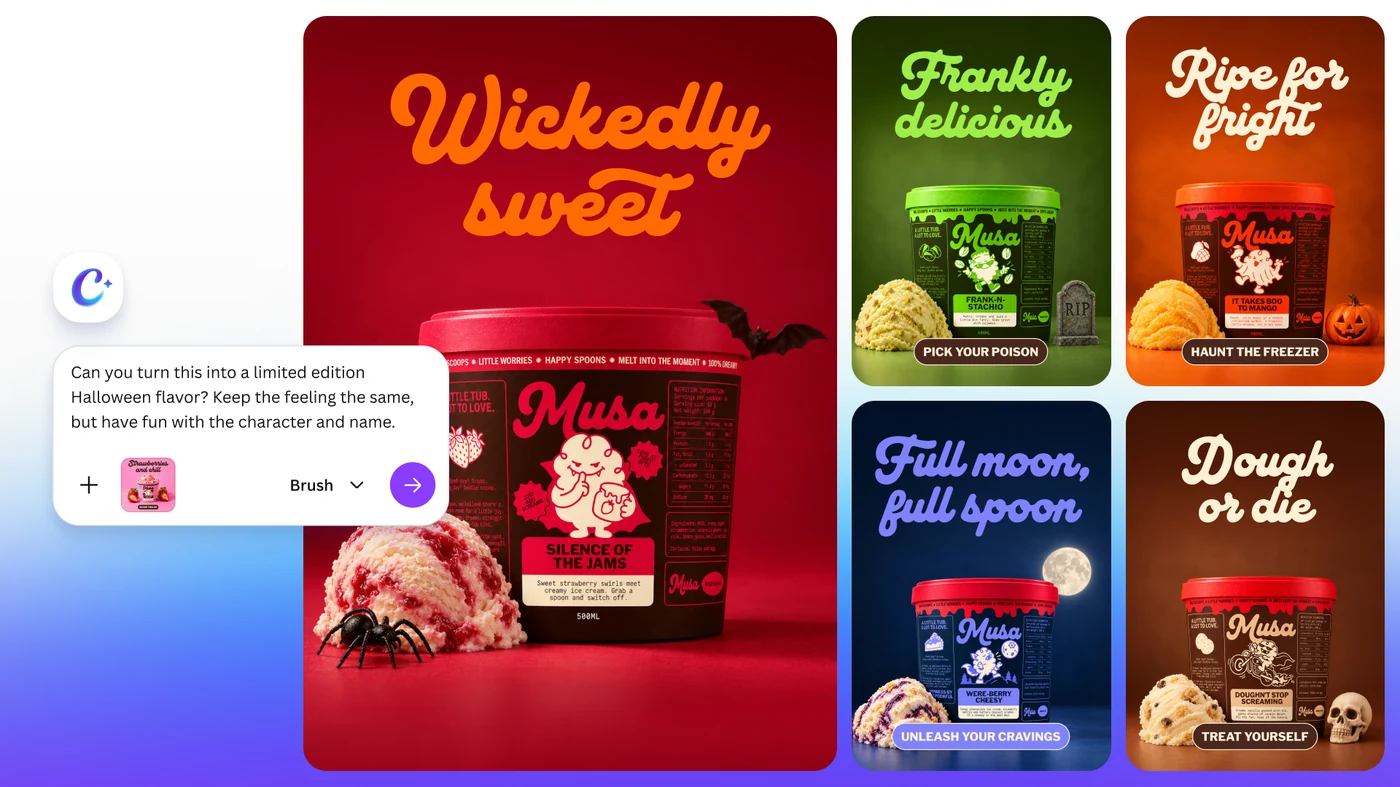
Canva:n oma selitys siitä, miksi editointi on vaikeaa, on myös paras neuvonantaja: mallin täytyy tietää, mitä pitää säilyttää. Sen esimerkkikehotteet tekevät tämän yksinkertaisella kielellä. Yhdessä lanseerauskuvassa lukee ”voitko muuttaa fonttia kaikissa dioissa tyylikkäämmäksi”. Toinen pyytää muuttamaan tuotteen suunnittelun rajoitetun erän Halloween-makuksi, ”pidä tunnelma samana, mutta pidä hauskaa hahmon ja nimen kanssa.” Kirjoittaisin jokaisen muokkauksen neljänä lyhyenä rivinä.
Se mallipohja on minun ehdotukseni, eiCanva’s. Syynä kokeilla sitä on, että se muuttaa epämääräisen pyynnön rajatuksi ja antaa sinulle listan tarkistettavaksi.CanvasanooBrushvastasi tai ylitti aiemman asetuksen laadun useimmissa sisäisen testauksen muokkaustehtävissä, mikä on hyvä merkki ja myös muistutus siitä, että ”useimmat” eivät tarkoita ”kaikki”. Jos haluat lukea tuloksen, jos kyse on laillisesta tekstistä, hinnoista tai päivämääristä.
Kuinka paljon nopeampaa ja halvempaa onCanva Brush?
Canva kertoo, että lanseerauksessa Brush on jopa 69 % nopeampi yleisissä suunnittelumuokkaustehtävissä ja 46 % alhaisempi kustannus per muokkaustehtävä verrattuna Canva:n aiempaan Design Agenttiin. Canva esittää kustannussäästön syynä siihen, miksi se voi tarjota vahvemman Canva AI-kokemuksen useammalle käyttäjälle. Lanseerauskaavio näyttää kaksi vertailua ilman itseisarvoja, joten ei ole sekunteja tai senttejä, joita voi lainata.
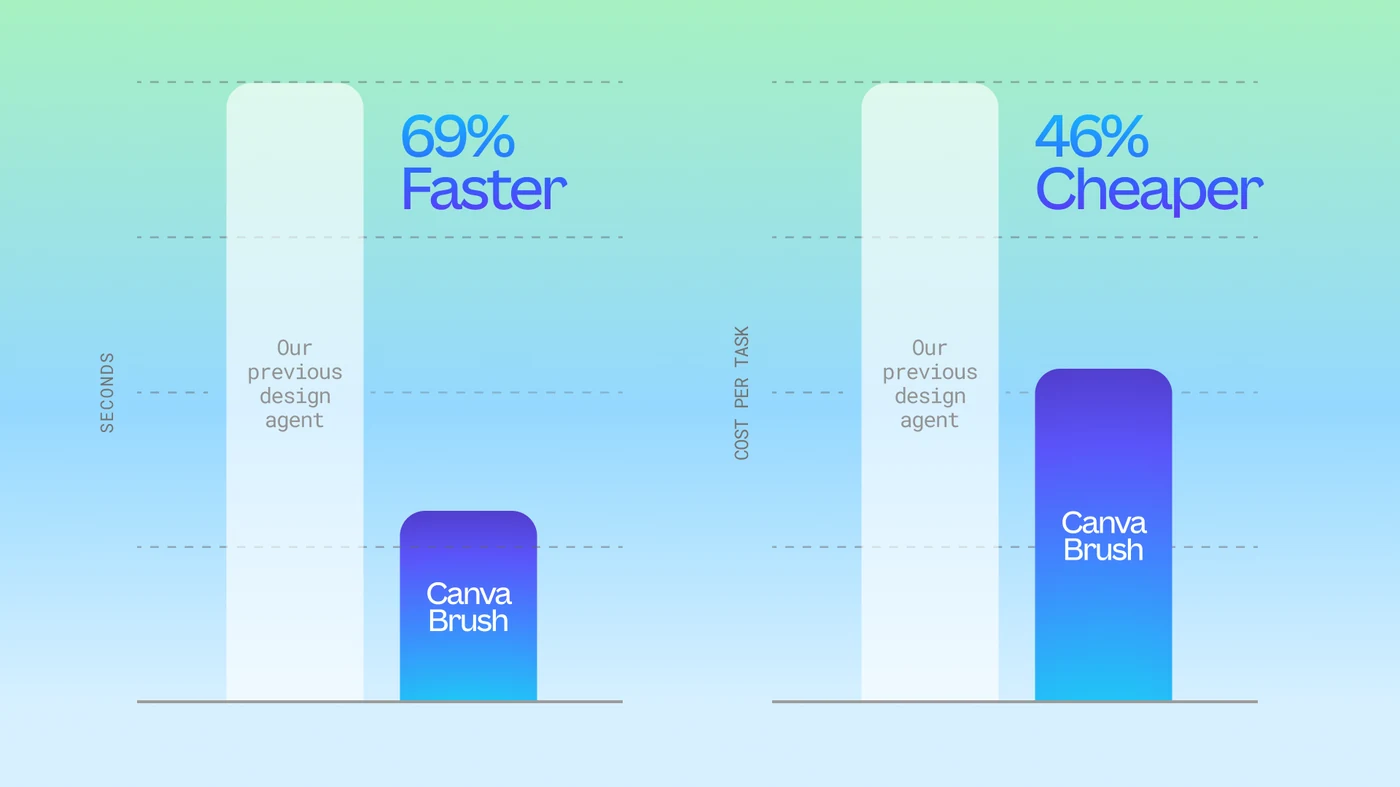
Lue nämä Canva:n mittauksina verrattuna sen aiempaan agenttiin. Ne eivät verrata Brush minkään muun yrityksen malliin, eivätkä kerro, kuinka usein muokkaus on oikea ensimmäisellä kerralla.
Mitä Canva Brush ei vielä osaa?
- Se ei vielä sovi kaikille. Pro-tilaajat saavat sen ensin. Canva ei ole ilmoittanut päivämäärää muille suunnitelmille.
- Se on ensimmäinen versio. Canva listaa Brand Kit -tuen, mahdollisuuden viitata liitteisiin ja paremman kuvapainotteisten asettelujen käsittelyn työn alla.
- Se elää kohdassa Canva AI. CanvaViesti kuvaaBrushCanvatoimittaja jaCanva AI. Siinä ei mainitaCanvaliitin, jokaClaudejaChatGPTKäyttää, joten älä oletaBrushmuokkauksia on saatavilla siellä.
- Se muokkaa Canva designeja. Tuloksena onCanvaDesign. Mikään ilmoituksessa ei muuta sitä koodiksi tai verkkosivustoksi.
Miten käännätCanvaSuunnittelu koodiksi?
Tämä on aukko valmiin suunnittelun ja live-sivun välillä. Brush saa suunnittelun oikein. Jonkun täytyy silti rakentaa se. Jos suunnittelu tehdään verkkosivustolle, sovelluksen näytölle tai laskeutumissivulle, tässä on reitti, jonka valitsisin Anima Playground.
- Viimeistele editointi Canva. Tarkista jokainen sivu, käytä sitten Jaa, Lataa ja valitse PNG sivulle, jonka haluat rakentaa. Canva:n ohjekeskus listaa myös muut tiedostotyypit.
- Lataa kuva osoitteeseen Anima Playground. Vedä se kehotteiden laatikkoon tai käytä kuvakuvaketta chatissa.
- Sano mitä se on. Kerro Anima onko kuva laskeutumissivu, hallintapaneeli vai mobiilinäyttö, ja mitä pitäisi klikata varten.
- Luo ja hio, sitten hio chatissa. Anima rakentaa asettelun uudelleen responsiiviseksi HTML tai React, teksti- ja kuva-assetit erillisin, jotta voit esikatsella sitä, pyytää muutoksia ja julkaista tai viedä koodin.
Ole selkeä siitä, mitä tämä on. Anima toimii kuvasta, koska yleiset Canva-lataukset, kuten PNG, JPG ja PDF, ovat litteitä kuvia tai dokumentteja. Se lukee kuvan asettelun, tekstin, assetit ja tyylin ja rakentaa ne uudelleen, ja voit odottaa ensimmäisen version hiomista, kuten missä tahansa kuvasta koodiin -työnkulussa. Jos suunnittelu on myös Figma, liitä Figma-linkki samaan laatikkoon ja Anima toimii oikeilta kerroksilta sen sijaan. Meidän Kuvan koodiksi -opas Käsittelee puhtaan kuvan valmistelua sekä oppaan Koko verkkosivuston kopioiminen Näyttää saman kehotuslaatikon isommassa työssä.
Milloin kannattaa käyttää Brush, Craft tai Anima?
- Käytä Brush Kun suunnittelu on olemassa ja tarvitsee muutosta: uudelleenkirjoitus koko pakan yli, uusi värisuunta, koon muutos toiselle kanavalle.
- Käytä Craft Kun tarvitset uuden kuvan: sankarin, julisteen, sosiaalisen kortin, jossa on tekstiä.
- Käytä Canva:n editoria käsin pikselitason työssä, brändikriittisissä yksityiskohdissa ja kaikessa Brush menee hieman pieleen. Brand Kit Tuki Brush ei ole vielä siellä.
- Käytä Anima Playground Kun suunnittelun täytyy muuttua työsivuksi tai sovellukseksi, ei tiedostoksi, jonka viedään.
Jos kokeilet Brush tällä viikolla, aloita suunnittelulla, jossa on toistuvia elementtejä, kuten pakka tai joukko sosiaalisia julkaisuja, ja aja yksi rajattu muokkaus koko sen läpi. Siinä Canva sanoo olevansa vahvin, ja se on nopein tapa nähdä, kunnioittaako malli sitä, mitä käskit säilyttää.
Frequently asked questions
Canva Brush is a vision-language model for design, built by Canva Research and announced on October 29, 2026. It looks at an existing design, understands how it is put together, and makes the changes you ask for, from one line of copy to every slide in a deck. Everything it produces stays an editable Canva design.
Not at launch. Canva says Brush is powering supported design edits in Canva AI for Canva Pro subscribers starting October 29, 2026, with expanded availability coming soon. Canva has not given a date or a plan list for the rest.
Open an existing design in the editor, or attach or link a design in Canva AI. Then select Brush from the model dropdown in Canva AI. The model menu labels it Brush, in Beta, as the latest and fastest editing model, next to Core, the all-around design model. You can keep directing it in chat or take over in the editor at any point.
Craft generates images. It launched on October 22, 2026 and runs in Dream Lab. Brush edits designs. It launched a week later and runs inside Canva AI. Canva's own summary is that Craft generates the image and Brush refines the design around it.
Yes, that is one of Canva's headline examples. Its launch material shows a deck where a single request changes the font across all slides, and Canva describes asking for a sweeping update across a multi-page design in one prompt instead of changing each header by hand.
Brush edits designs and does not produce a website or app. To get code, download the design as an image from Canva, upload it to Anima Playground, and Anima generates responsive HTML or React you can preview, refine by chat, publish or export. If the design also exists in Figma, paste the Figma link instead to work from the real layers.