 Figma
 API
 Web to code extension
 Adobe XD
 Discord
 Twitter
 GitHub
 Blog

Canva Brush: Ce este, cum se folosește și cum se transformă desenele în cod11 min read
Reading Time: 7 minutesCanva Brush este noul model AI al lui Canva pentru editarea design-urilor, anunțat pe 29 octombrie 2026. Canva Craft, care a fost lansat cu o săptămână mai devreme, generează imagini. Brush lucrează pe un design care există deja: citește aspectul, apoi aplică modificarea pe care o solicitați, indiferent dacă este vorba de o linie de copie sau de fiecare diapozitiv dintr-un pachet. Începe cu Canva Pro abonați în interiorul Canva AI, cu o disponibilitate mai largă „în curând” și Canva spune că este cu până la 69% mai rapid și cu 46% mai ieftin per sarcină de editare decât agentul său de proiectare anterior.
Acest ghid se adresează designerilor, agenților de marketing și fondatorilor care editează mult în Canva și doresc să știe ce se modifică Brush, cum să-l pornească, cum să îl solicite astfel încât să schimbe doar ceea ce ai vrut să spui și ce să facă atunci când designul final trebuie să devină un site web sau o aplicație reală. Pentru partea generației, consultați ghidul nostru pentru Canva Craft.
Când un design Canva este gata de expediat ca pagină, Anima Playground transformă o imagine sau un link Figma într-o aplicație funcțională, receptivă, pe care o puteți continua să editați cu AI.
Proiectați direct în cod cu AI
Proiectați cu inteligență artificială: descrieți un ecran sau transformați Figma desenele în codificare.
Ce este Canva Brush?
Canva descrie Brush ca un model de viziune-limbaj pentru proiectare, construit de Canva Research, laboratorul AI al companiei de 160 de persoane. „Limbajul vederii” înseamnă că preia atât imaginea paginii, cât și cuvintele tale. Canva spune că vă vede designul, înțelege cum este asamblat și face schimbarea pe care ați cerut-o. Partea grea, în povestirea lui Canva, nu este generarea unui design, ci editarea unuia: modelul trebuie să știe ce să schimbe și, de asemenea, ce trebuie să rămână exact așa cum este, sau o simplă solicitare se transformă într-o grămadă de modificări pe care nu le-ați cerut niciodată.
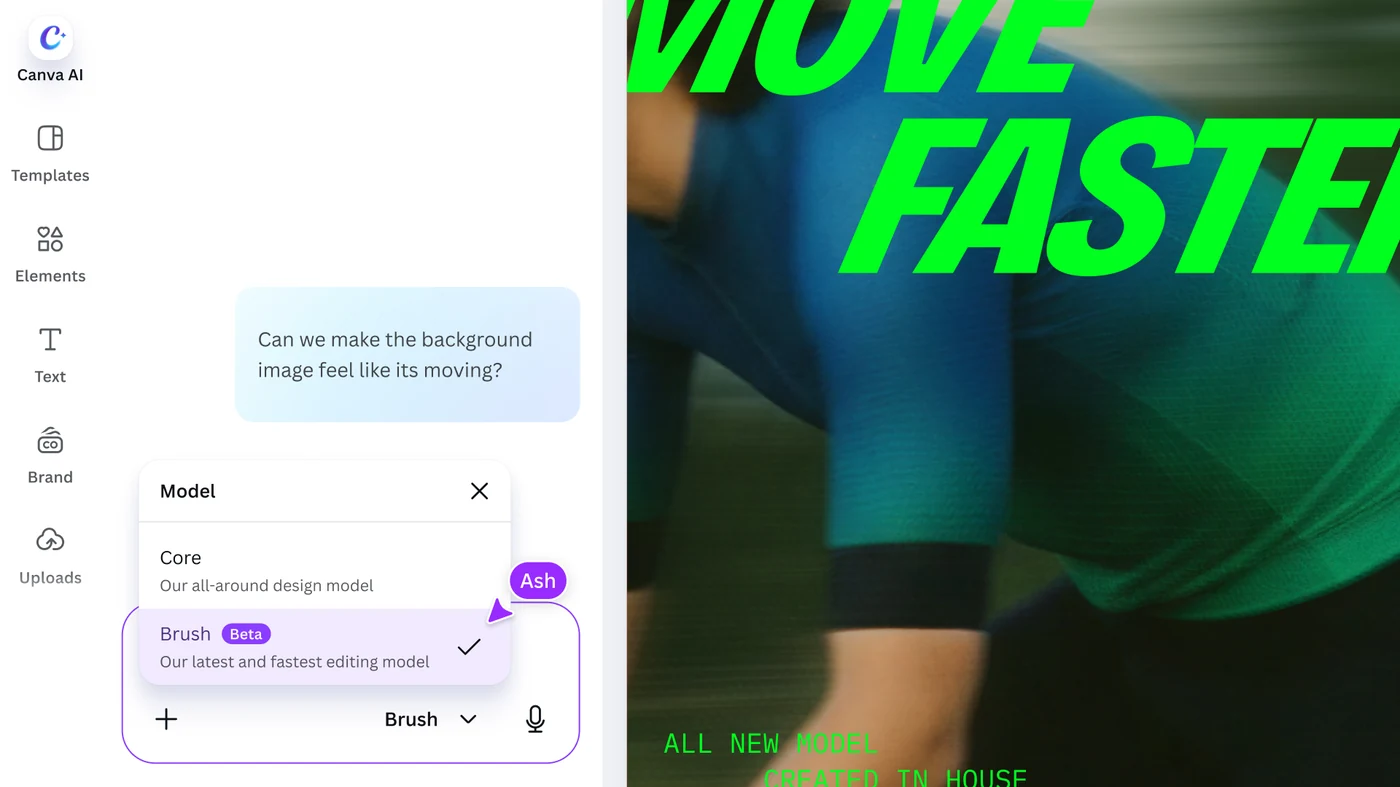
Sub capotă, Canva spune că Brush folosește o buclă agentică. Scrie și rulează cod pentru a ajusta elementele de design, apoi inspectează pagina pentru a decide următorul pas. Tot ceea ce face rămâne un design Canva normal, astfel încât textul, imaginile, culorile și machetele rămân editabile manual. În produs, meniul modelului din Canva AI listează Core, „modelul nostru de design complet” și Brush, etichetat Beta, „cel mai recent și mai rapid model de editare”.
Prin ce diferă Canva Brush de Canva Craft?
Ei rezolvă jumătăți diferite ale aceleiași lucrări și Canva le-a creat pentru a lucra împreună.
| Canva Craft | Canva Brush | |
|---|---|---|
| Ce face | Generează imagini dintr-un prompt, planificând compoziția înainte ca aceasta să fie randată | Editează un design existent: copiere, stil, aspect și formate |
| Lansat | 22 octombrie 2026 | 29 octombrie 2026 |
| Unde îl folosești | Dream Lab pe pagina de pornire Canva și Canva Connect API în previzualizare | Canva AI, în interiorul unui design sau dintr-un design atașat sau legat |
| Cine o primește | Toți utilizatorii Canva | Canva Pro abonați în primul rând, disponibilitate mai largă promisă |
| Ce primești | Până la patru imagini per solicitare | Modificări aplicate designului, încă complet editabile |
Linia proprie a lui Canva este că Craft generează imaginea și Brush rafinează designul din jurul ei. În practică, ați genera o imagine de erou cu Craft, ați plasa-o într-un aspect și apoi ați folosi Brush pentru a remodifica pagina, a schimba un titlu pe pachet sau a-l redimensiona pentru alt canal.
Cum folosești Canva Brush în Canva AI?
- Deschideți designul. Deschideți un design existent în editor sau atașați sau conectați la un design în Canva AI.
- Alege modelul. În Canva AI, deschideți meniul modelului și selectați Brush. Canva spune să faceți acest lucru, astfel încât Brush să vă sporească experiența completă de editare.
- Descrie o schimbare. Scrie ce să schimbi și, la fel de important, ce să lași în pace.
- Examinați ce s-a schimbat. Privește fiecare pagină, în special text și spațiere.
- Preluați cu mâna când este mai rapid. Puteți continua să regizați prin Canva AI sau să reveniți la editor în orice moment.
Canva sugerează trei locuri de muncă de pornire: stilul unei imagini sau un design, cum ar fi schimbarea schemei de culori, a vremii sau a atmosferei; efectuați o singură modificare într-un design cu mai multe pagini; și remixați un design pentru alt canal, cum ar fi transformarea unui diapozitiv de prezentare într-o grafică Instagram. Canva spune că Brush s-a descurcat deosebit de bine în ceea ce privește restyling-ul și adaptarea designurilor la diferite formate în testele sale interne.
Cum ar trebui să solicitați Brush astfel încât să schimbe doar ceea ce ați vrut să spuneți?
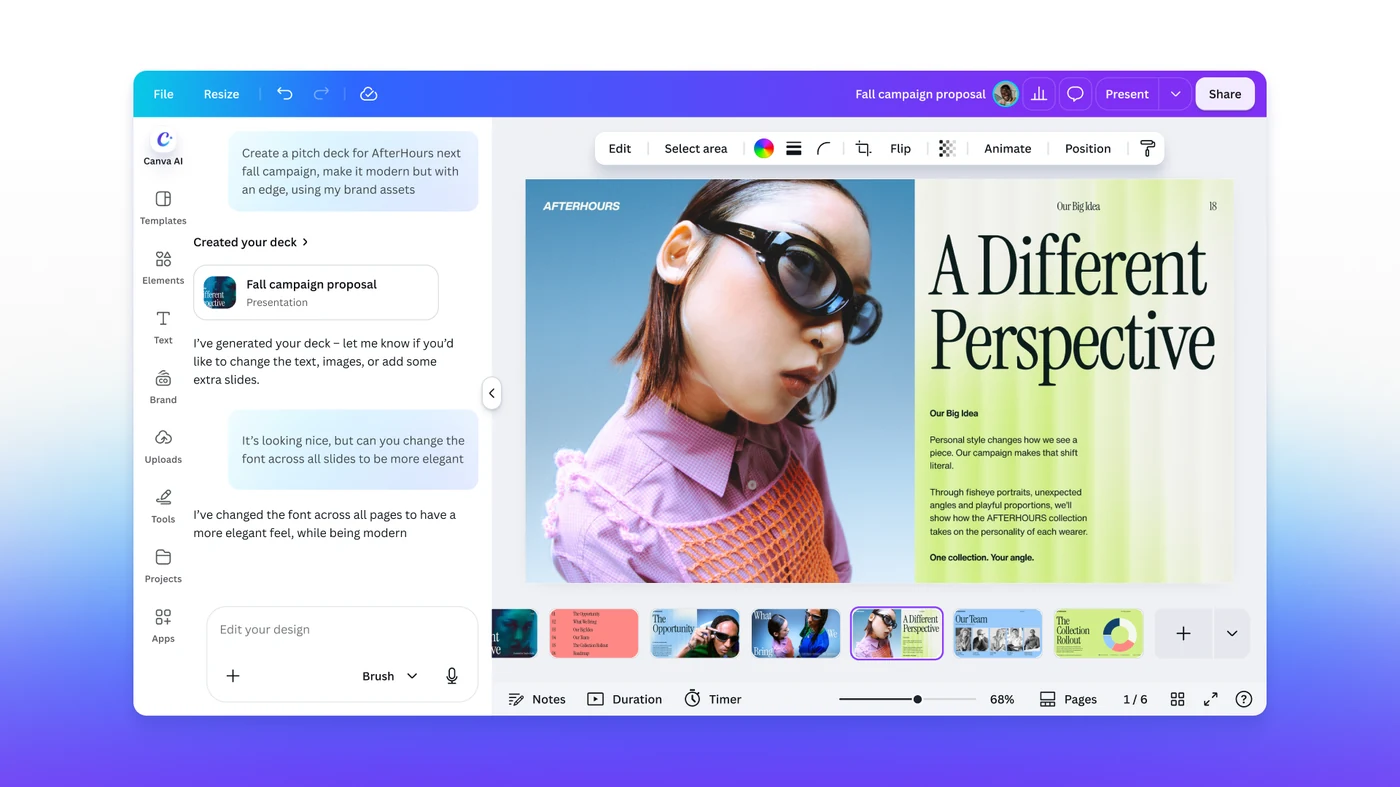
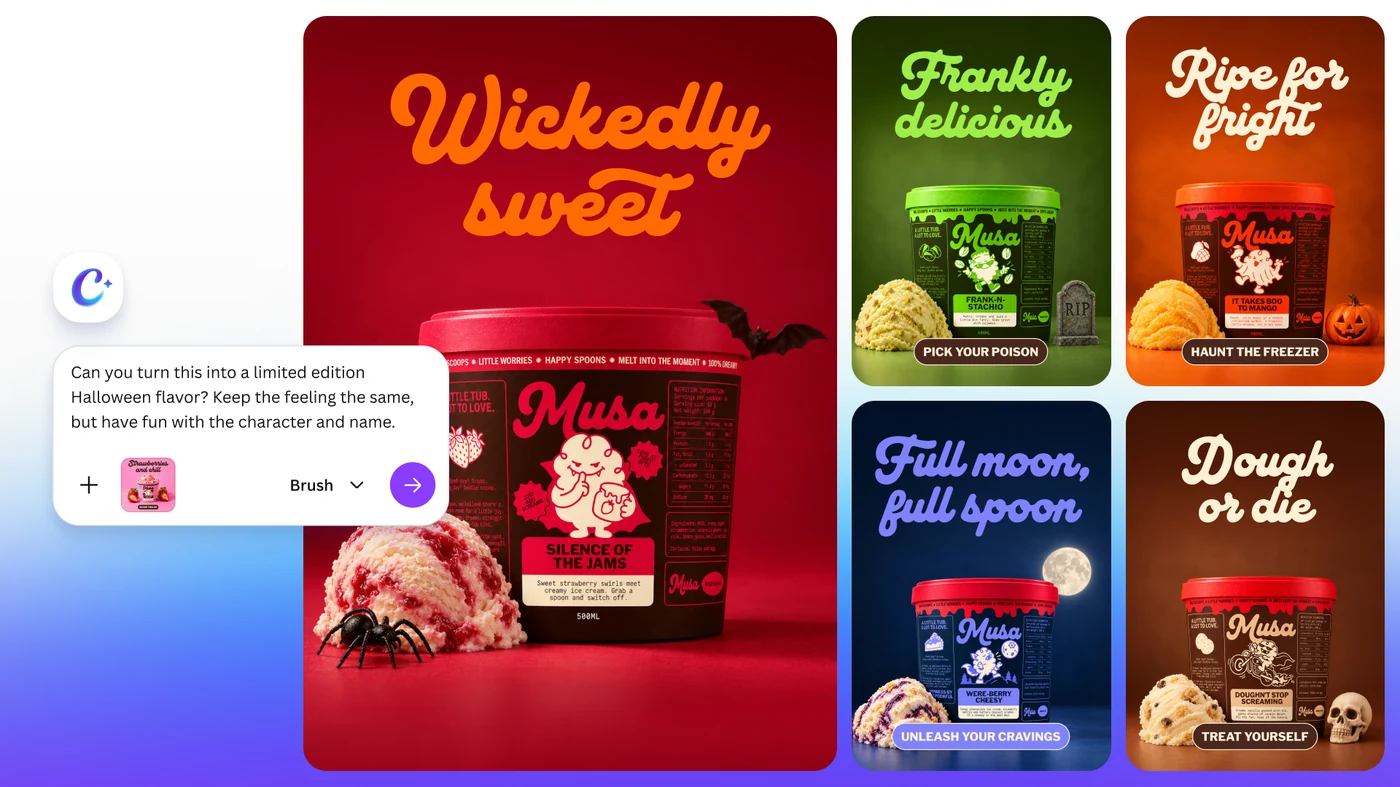
Explicația proprie a lui Canva despre motivul pentru care editarea este dificilă este, de asemenea, cel mai bun sfat: modelul trebuie să știe ce să păstreze. Exemplele sale de prompturi fac acest lucru într-un limbaj simplu. O imagine de lansare arată „puteți schimba fontul pe toate diapozitivele pentru a fi mai elegant”. Un altul cere să transforme un design de produs într-o ediție limitată cu aromă de Halloween, „păstrați același sentiment, dar distrați-vă cu personajul și numele”. Aș scrie fiecare editare ca patru rânduri scurte.
Acest șablon este sugestia mea, nu a lui Canva. Motivul pentru a încerca este că transformă o solicitare vagă într-una limitată și vă oferă o listă de verificat. Canva spune că Brush a egalat sau a depășit calitatea configurației sale anterioare pentru majoritatea sarcinilor de editare din testele interne, ceea ce este un semn bun și, de asemenea, un memento că „majoritatea” nu este „toate”. Pentru orice cu text legal, prețuri sau date, citiți rezultatul.
Cu cât este mai rapid și mai ieftin Canva Brush?
Canva spune că la lansare Brush este cu până la 69% mai rapid pentru sarcinile generale de editare a designului și cu 46% mai mic în costul pe sarcină de editare, în comparație cu agentul de proiectare anterior al lui Canva. Canva prezintă economia de costuri drept motivul pentru care poate oferi o experiență Canva AI mai puternică mai multor oameni. Graficul de lansare arată cele două comparații fără valori absolute, deci nu există un număr de secunde sau cenți de citat.
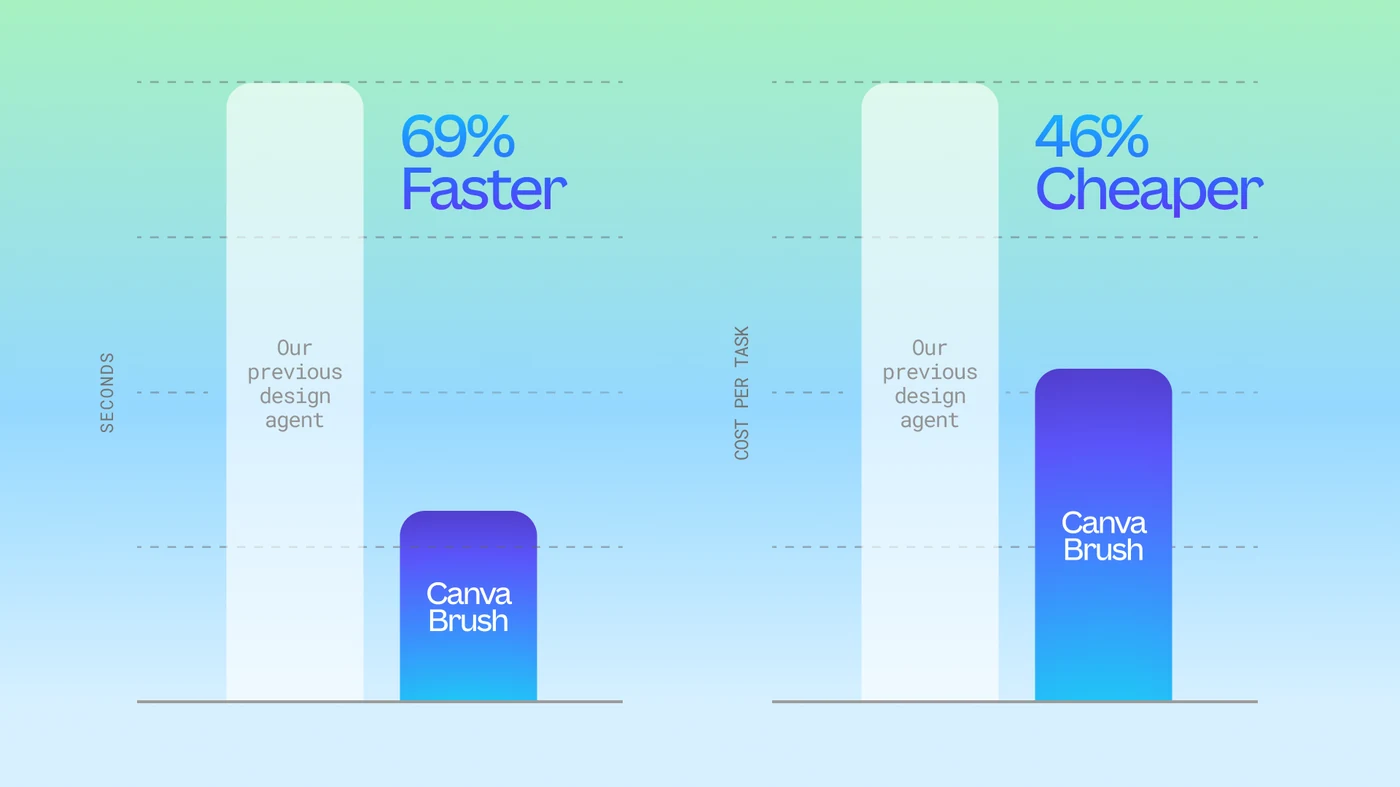
Citiți acestea ca măsurători ale lui Canva față de propriul său agent anterior. Ei nu compară Brush cu modelul oricărei alte companii și nu vă spun cât de des o editare va fi corectă prima dată.
Ce nu poate face încă Canva Brush?
- Nu este încă pentru toată lumea. Abonații pro primesc primii. Canva nu a dat o dată pentru alte planuri.
- Este prima versiune. Canva enumeră suportul Brand Kit, abilitatea de a face referire la atașamente și o mai bună gestionare a machetelor cu imagini grele pe măsură ce lucrul în curs.
- Trăiește în Canva AI. Postarea lui Canva descrie Brush în editorul Canva și Canva AI. Nu menționează conectorul Canva pe care îl folosesc Claude și ChatGPT, așa că nu presupuneți că editările Brush sunt disponibile acolo.
- Editează Canva modele. Rezultatul este un design Canva. Nimic din anunț nu îl transformă în cod sau într-un site web.
Cum transformi un design Canva în cod?
Acesta este decalajul dintre un design final și o pagină live. Brush are designul corect. Mai trebuie să o construiască cineva. Dacă designul merge pe un site web, un ecran de aplicație sau o pagină de destinație, iată calea pe care l-aș urma cu Anima Playground.
- Terminați editarea în Canva. Verificați fiecare pagină, apoi folosiți Partajare, Descărcați și alegeți PNG pentru pagina pe care doriți să o construiți. Centrul de ajutor al lui Canva listează și celelalte tipuri de fișiere.
- Încarcă imaginea pe Anima Playground. Trageți-l în caseta de solicitare sau utilizați pictograma imagine în chat.
- Spune ce este. Spune-i Anima dacă imaginea este o pagină de destinație, un tablou de bord sau un ecran mobil și pe ce ar trebui să se poată face clic.
- Generați, apoi rafinați prin chat. Anima reconstruiește aspectul ca receptiv HTML sau React, cu elementele de text și imagini separate, astfel încât să îl puteți previzualiza, să solicitați modificări și să publicați sau să exportați codul.
Fii clar despre ce este asta. Anima funcționează din imagine, deoarece descărcările comune Canva, cum ar fi PNG, JPG și PDF, sunt imagini sau documente plate. Citește aspectul, textul, elementele și stilul din imagine și le reconstruiește și ar trebui să vă așteptați să rafinați prima versiune, ca în cazul oricărui flux de lucru imagine-la-cod. Dacă designul se află și în Figma, lipiți linkul Figma în aceeași casetă și Anima funcționează în schimb din straturile reale. Al nostru ghid de imagine în cod acoperă modul de pregătire a unei imagini curate și ghidul pentru replicarea unui site web complet afișează aceeași casetă de prompt pentru o lucrare mai mare.
Când ar trebui să utilizați Brush, Craft sau Anima?
- Utilizați Brush atunci când designul există și necesită o schimbare: o rescrie pe un deck, o nouă direcție de culoare, o redimensionare pentru un alt canal.
- Utilizați Craft când ai nevoie de o nouă imagine: un erou, un afiș, o cartelă de socializare cu text în ea.
- Folosiți manual editorul lui Canva pentru lucru la nivel de pixeli, detalii critice pentru marcă și orice Brush este ușor greșit. Asistența Brand Kit în Brush nu există încă.
- Utilizați Anima Playground când designul trebuie să devină o pagină sau o aplicație de lucru, nu un fișier pe care îl exportați.
Dacă încercați săptămâna aceasta Brush, începeți cu un design care are elemente repetate, cum ar fi un pachet sau un set de postări sociale și executați o editare delimitată pe tot. Acolo Canva spune că este cel mai puternic și este cel mai rapid mod de a vedea dacă modelul respectă ceea ce i-ai spus să păstreze.
Frequently asked questions
Canva Brush is a vision-language model for design, built by Canva Research and announced on October 29, 2026. It looks at an existing design, understands how it is put together, and makes the changes you ask for, from one line of copy to every slide in a deck. Everything it produces stays an editable Canva design.
Not at launch. Canva says Brush is powering supported design edits in Canva AI for Canva Pro subscribers starting October 29, 2026, with expanded availability coming soon. Canva has not given a date or a plan list for the rest.
Open an existing design in the editor, or attach or link a design in Canva AI. Then select Brush from the model dropdown in Canva AI. The model menu labels it Brush, in Beta, as the latest and fastest editing model, next to Core, the all-around design model. You can keep directing it in chat or take over in the editor at any point.
Craft generates images. It launched on October 22, 2026 and runs in Dream Lab. Brush edits designs. It launched a week later and runs inside Canva AI. Canva's own summary is that Craft generates the image and Brush refines the design around it.
Yes, that is one of Canva's headline examples. Its launch material shows a deck where a single request changes the font across all slides, and Canva describes asking for a sweeping update across a multi-page design in one prompt instead of changing each header by hand.
Brush edits designs and does not produce a website or app. To get code, download the design as an image from Canva, upload it to Anima Playground, and Anima generates responsive HTML or React you can preview, refine by chat, publish or export. If the design also exists in Figma, paste the Figma link instead to work from the real layers.