 Figma
Figma API
API Web to code extension
 Adobe XD
 Discord
 Twitter
 GitHub
Figma Make: Čo to je, ako to funguje, kredity a limity (2026)16 min read
Reading Time: 7 minutesFigma Make je nástroj umelej inteligencie Figma na okamžité použitie aplikácie. Opíšete, čo chcete, alebo začnete od návrhu Figma a vytvorí sa funkčný prototyp alebo webová aplikácia, ktorú si môžete prezerať, upravovať v chate, upravovať v kóde a publikovať. Nachádza sa vo vnútri Figma ako vyhradený súbor Make, takže môže použiť vaše návrhy a knižnice ako kontext. Je určený pre dizajnérov, produktových manažérov a každého, kto potrebuje premeniť nápad na niečo, na čo ľudia kliknú.
Fakty porovnané so stránkou Figma Make a centrom pomoci Figma 1. novembra 2026. Plány, kredity a funkcie sa často menia, preto si pred kúpou overte aktuálne podrobnosti na stránke Figma.
Táto príručka vysvetľuje, čo je Figma Make, ako funguje krok za krokom, na ktorých funkciách záleží, kto ich môže používať, ako fungujú kredity AI, ako ich publikovať a exportovať a kde sú jeho limity. Ak sa rozhodujete medzi nástrojmi, naše Porovnanie Figma Make vs Anima Playground pokrýva alternatívy.
Čo je Figma Make?
Figma popisuje Figma Make ako nástroj riadený AI, ktorý umožňuje okamžité použitie nápadov a existujúcich návrhov Figma ako funkčné prototypy, webové aplikácie a interaktívne používateľské rozhranie. Pracujete v chate vedľa živého náhľadu a všetko, čo vytvoríte, je podporované kódom, takže môžete prepínať medzi náhľadom, úpravami ukážkou a kliknutím a samotným kódom.
Figma predstavil Make na Config 2025 a rozrástol sa z jednozložkového nápadu na úplný produkt s plánovacím režimom, editorom kódu, backendmi, publikovaním a integráciami. Je oddelená od Figma Design: súbor Make vytvoríte rovnakým spôsobom, ako vytvárate iné súbory Figma, pomocou tlačidla Make vo svojich konceptoch.
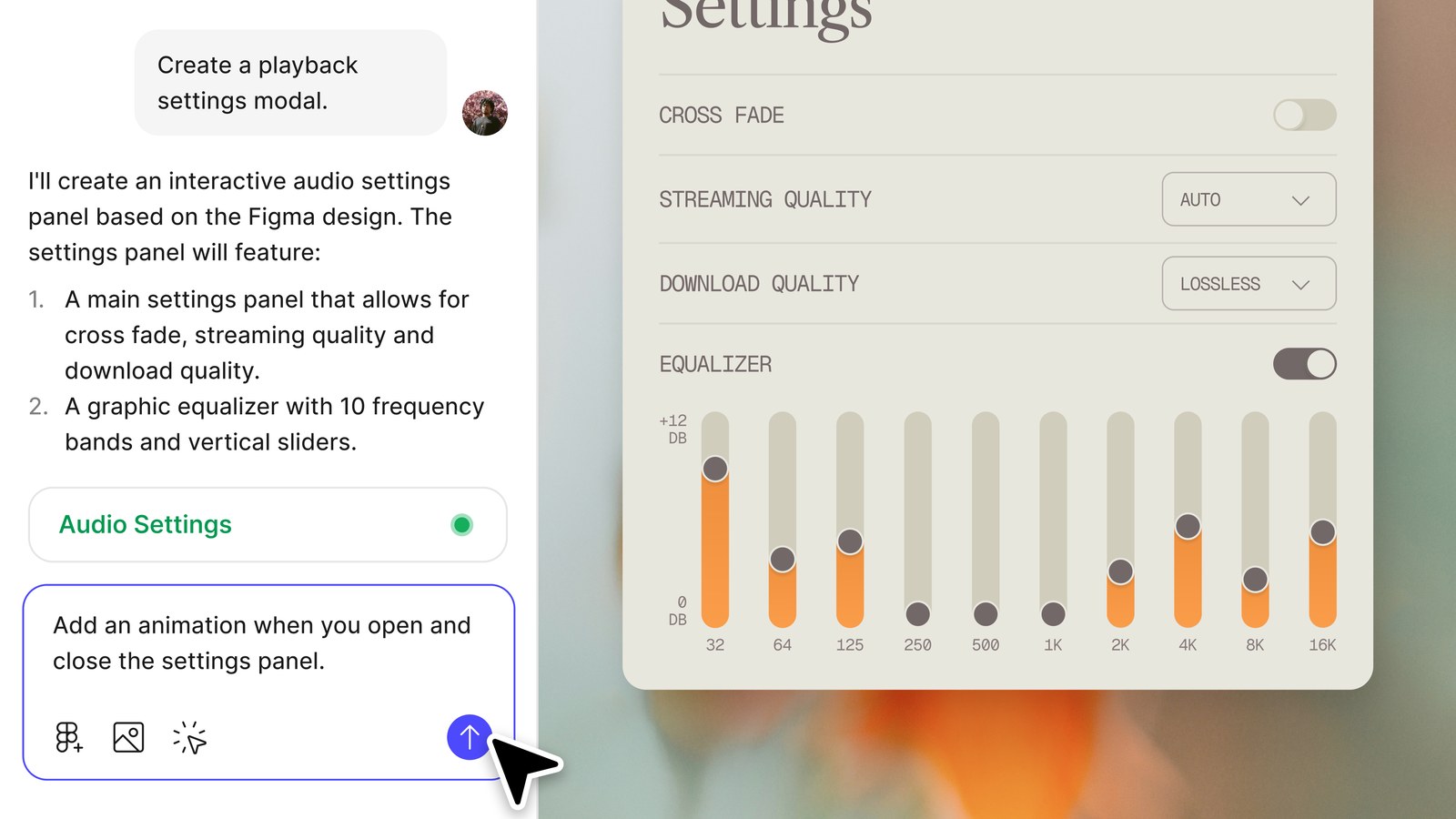
Čo môžete postaviť pomocou Figma Make?
- Kliknuteľný prototyp toku alebo funkcie na testovanie s používateľmi.
- Interaktívna verzia existujúceho dizajnu Figma s prechodmi a logikou.
- Malá webová aplikácia alebo interný nástroj s backendom pre dáta a prihlásenie.
- Vstupná stránka alebo mikrostránka, ktorú môžete zverejniť na verejnej adrese URL.
Ako Figma Make funguje, krok za krokom
- Vytvorte súbor Make. V prehliadači súborov Figma otvorte svoje koncepty a kliknite Make v pravom hornom rohu. Môžete tiež začať zo šablóny alebo klonovaním úložiska GitHub.
- Napíšte výzvu. Opíšte, čo chcete v chate vybudovať. Môžete písať alebo diktovať. Buďte konkrétni o používateľovi, hlavnej úlohe a obrazovkách.
- Pridajte kontext. Pripojte návrhy Figma alebo vložte rámce do chatu, prineste kontext štýlu z knižnice Figma (platené plány), pridajte backend, pripojte nástroje cez konektory MCP alebo nechajte Make hľadať na webe alebo získať adresu URL.
- Najprv plánujte, ak chcete mať kontrolu. Na platených plánoch režim plánu generuje štruktúrovaný plán, ktorý môžete upraviť pred napísaním akéhokoľvek kódu.
- Skontrolujte ukážku. Make vytvára aplikáciu a zobrazuje ju naživo. Preklikajte sa tak, ako by to urobil používateľ.
- Spresniť. Pokračujte v chatovaní, použite bod a úpravy na zmenu konkrétnych prvkov, pridajte anotácie a odošlite ich spolu, alebo otvorte editor kódu a zmeňte kód priamo.
- Zdieľajte alebo publikujte. Zdieľajte súbor pre spätnú väzbu s komentármi, skopírujte náhľad späť do Figma Design ako vrstvy, zverejnite ho na verejnej adrese URL alebo si stiahnite kód.
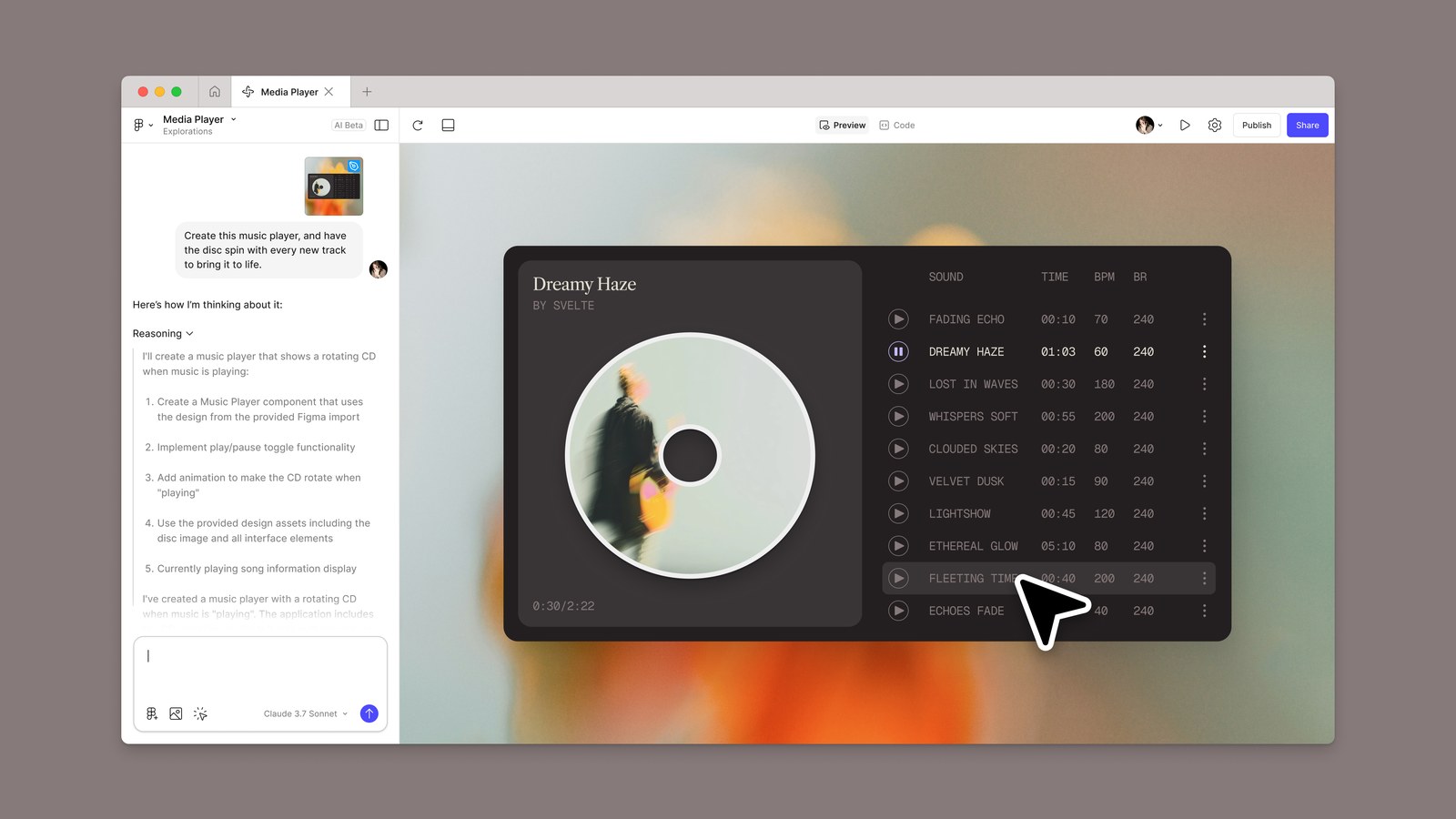
Jeden praktický tip z dokumentov Figma: namiesto prilepenia odkazu na súbor Figma pripojte rám alebo komponent. Make nečíta návrh z adresy URL a prilepený odkaz môže viesť k neočakávanému výstupu.
Kľúčové vlastnosti Figma Make
| Funkcia | Čo to robí |
|---|---|
| Režim plánovania | Pred spustením generovania vytvorí upraviteľný plán, takže si môžete najskôr ujasniť zámer. |
| Prílohy | Umožňuje pripojiť návrhy, obrázky, videá, zvukové súbory, textové súbory a súbory PDF, aby ste mohli model viesť. |
| Nasmerujte a upravte | Kliknutím na prvok v náhľade zmeníte jeho štýl, vymeníte ho alebo vyzvete na zmenu. |
| Anotácie | Vyberte niekoľko prvkov, popíšte zmeny a odošlite ich do modelu naraz. |
| Editor kódu | Zobrazte a upravte vygenerovaný kód, pridajte svoje vlastné súbory a pridajte pokyny Make. |
| Súpravy Make | Synchronizujte balíky npm, štýly knižníc a pokyny, aby ste vytvorili prototypy s vyššou vernosťou. |
| Konektory MCP | Získajte kontext z externých nástrojov, ako sú dokumenty a úlohy. |
| História verzií | Ukážte, zaraďte medzi obľúbené alebo obnovte akúkoľvek staršiu verziu, AI alebo manuál. |
| Komentáre a mobil | Zhromaždite spätnú väzbu na prototyp a pozrite si ho na telefóne. |
| Šablóny a vlastné zručnosti | Opätovne použite osvedčený pracovný postup alebo si zabaľte vlastné pokyny pre Make. |
Figma Make vs Figma Code Layers vs Figma Sites
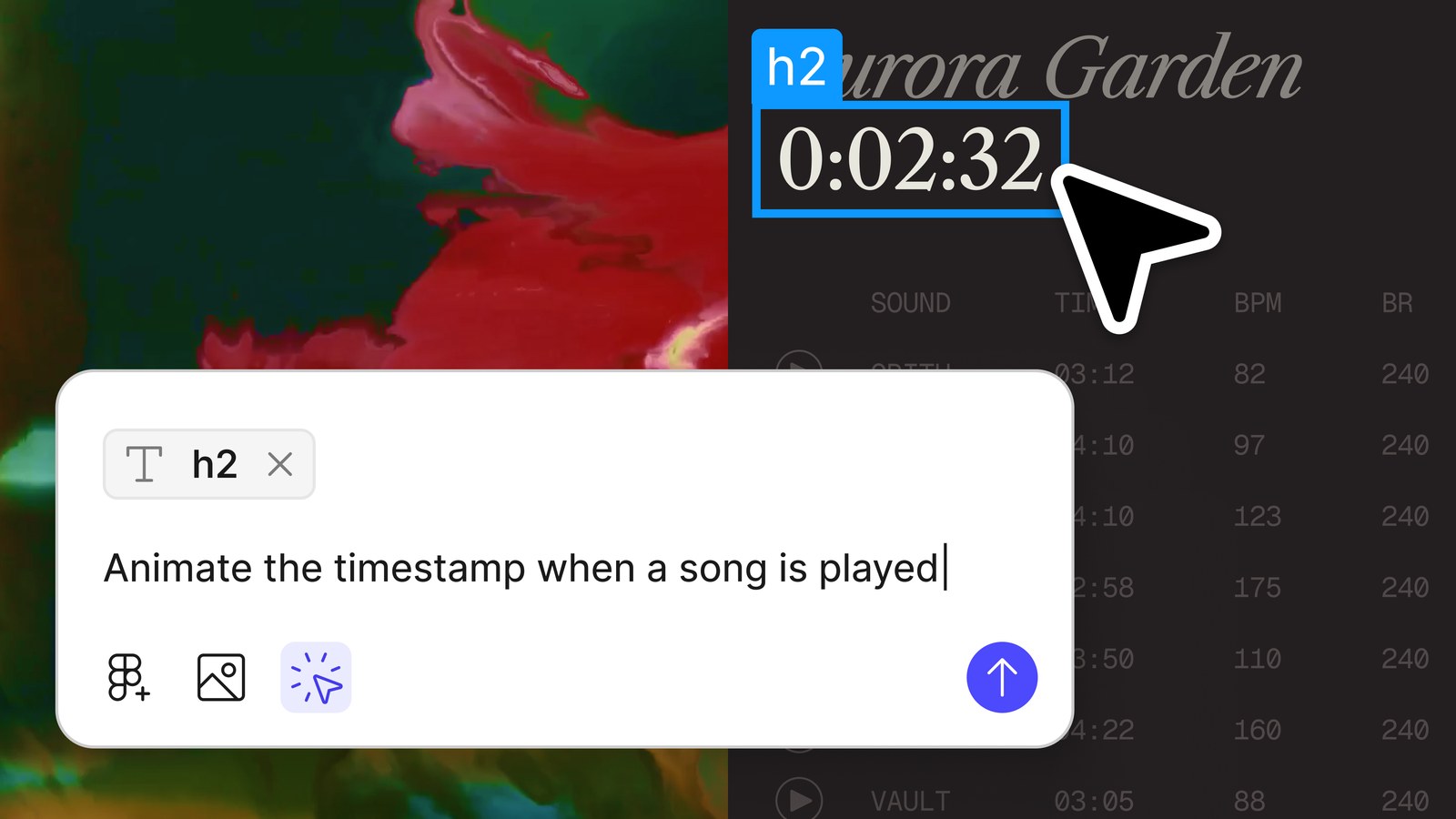
Títo traja sú zmätení. Figma Make funguje vo vyhradenom súbore, v ktorom vytvárate a publikujete aplikáciu. Vrstvy kódu vám umožňujú preskúmať interaktívne nápady vedľa vašich návrhov na plátne Figma Design; pozrite si nášho sprievodcu Vrstvy kódu Figma a špecifikácie. Figma Sites je na publikovanie webových stránok navrhnutých v Figma. Vyberte Make, keď by sa výstup mal správať ako aplikácia, a vrstvy kódu, ak chcete vedľa svojho statického dizajnu interaktívny prvok.
Kto môže používať Figma Make a čo stoja kredity AI?
Figma Make je k dispozícii pre Starter (s obmedzeniami), Professional, Organization, Enterprise, Education (používatelia vyššieho vzdelávania a bootcamp) a vládne plány. Vaše sedadlo rozhoduje o tom, čo môžete urobiť:
| Sedadlo | Čo môžete robiť v Figma Make |
|---|---|
| Plný | Všetko: vytvorte súbory Make v priečinkoch a tímoch, zdieľajte, publikujte, používajte editor kódu a exportujte kód. |
| Dev | Vyskúšajte Make v konceptoch a exportujte kód. |
| Spolupracovať a zobraziť | Vyskúšajte Make v konceptoch. |
Make beží na kreditoch AI. Každé sedadlo obsahuje kredity, vynulujú sa mesačne a nie je možné ich zdieľať ani prevracať. Podľa dokumentácie Figma v októbri 2026:
| Plán (plné miesto) | AI kredity za mesiac |
|---|---|
| Starter | 500 (plus denný limit 150) |
| Professional | 3,000 |
| Organization | 3,500 |
| Enterprise | 4,250 |
Počet kreditov, ktoré výzva použije, závisí od zvoleného modelu a úlohy. Vlastné príklady Figma, založené na predvolenom modeli vo februári 2026, priniesli malú zmenu, ako je aktualizácia fontov na približne 30 alebo viac kreditov a vytvorenie interaktívneho pripojeného dizajnu na približne 75 alebo viac. Ak si vyberiete ľahší model pre malé úpravy a použijete režim plánovania pre veľké zostavy, vaše kredity vydržia.
Publikovanie, backendy a vydávanie vašej práce
Publikovať
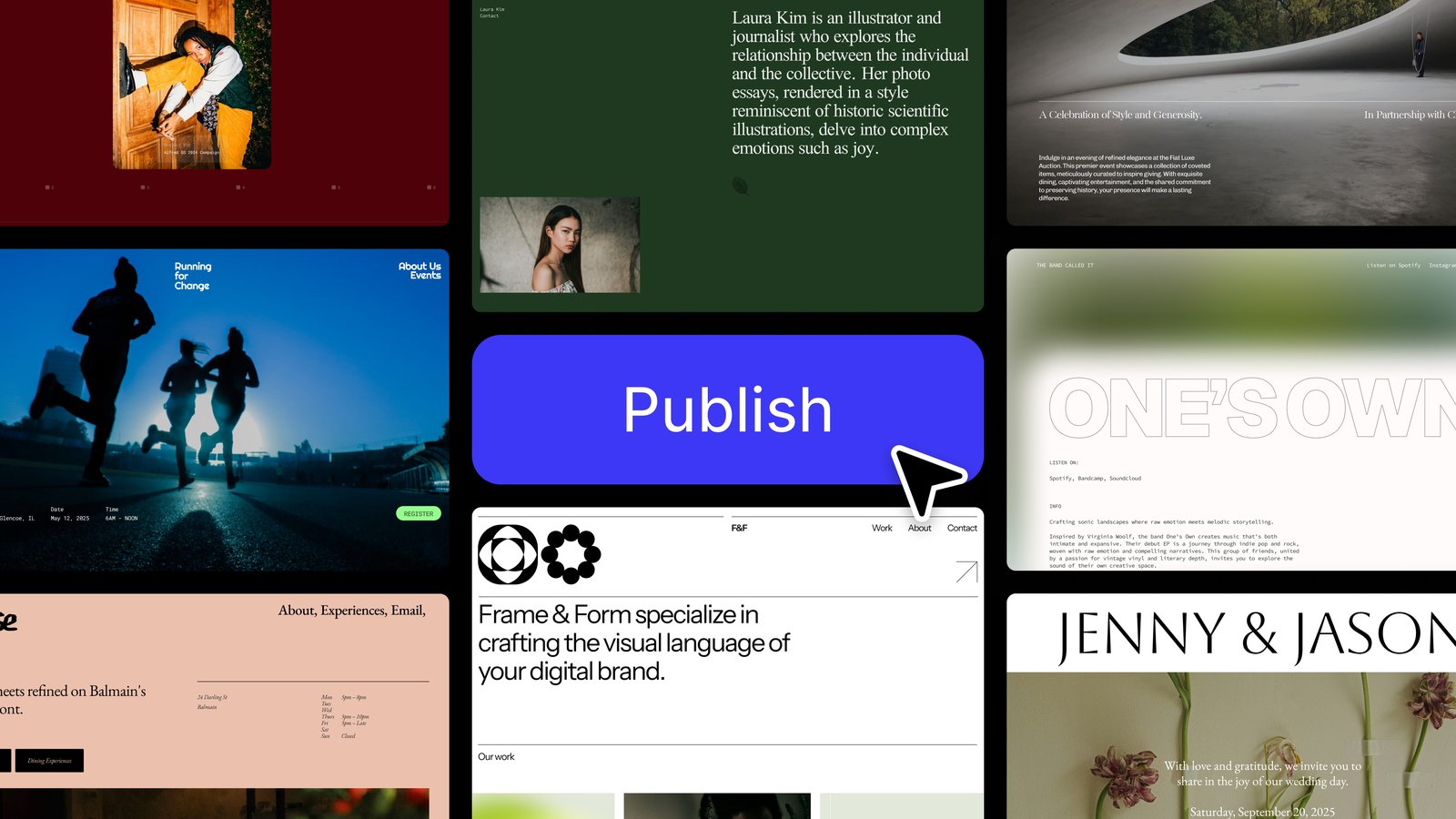
Kliknite na Publikovať, nastavte názov a Make vám poskytne verejnú adresu URL, ktorá vyzerá three-random-words.figma.site. K podporovaným plánom môžete pripojiť vlastnú doménu. Zverejnené aplikácie sú hosťované na Amazon Web Services so smerovaním cez Cloudflare, predvolene ich neindexujú vyhľadávacie nástroje a Make nemá vstavaný analytický panel, hoci v nastaveniach môžete pridať ID Google Analytics.
Backend
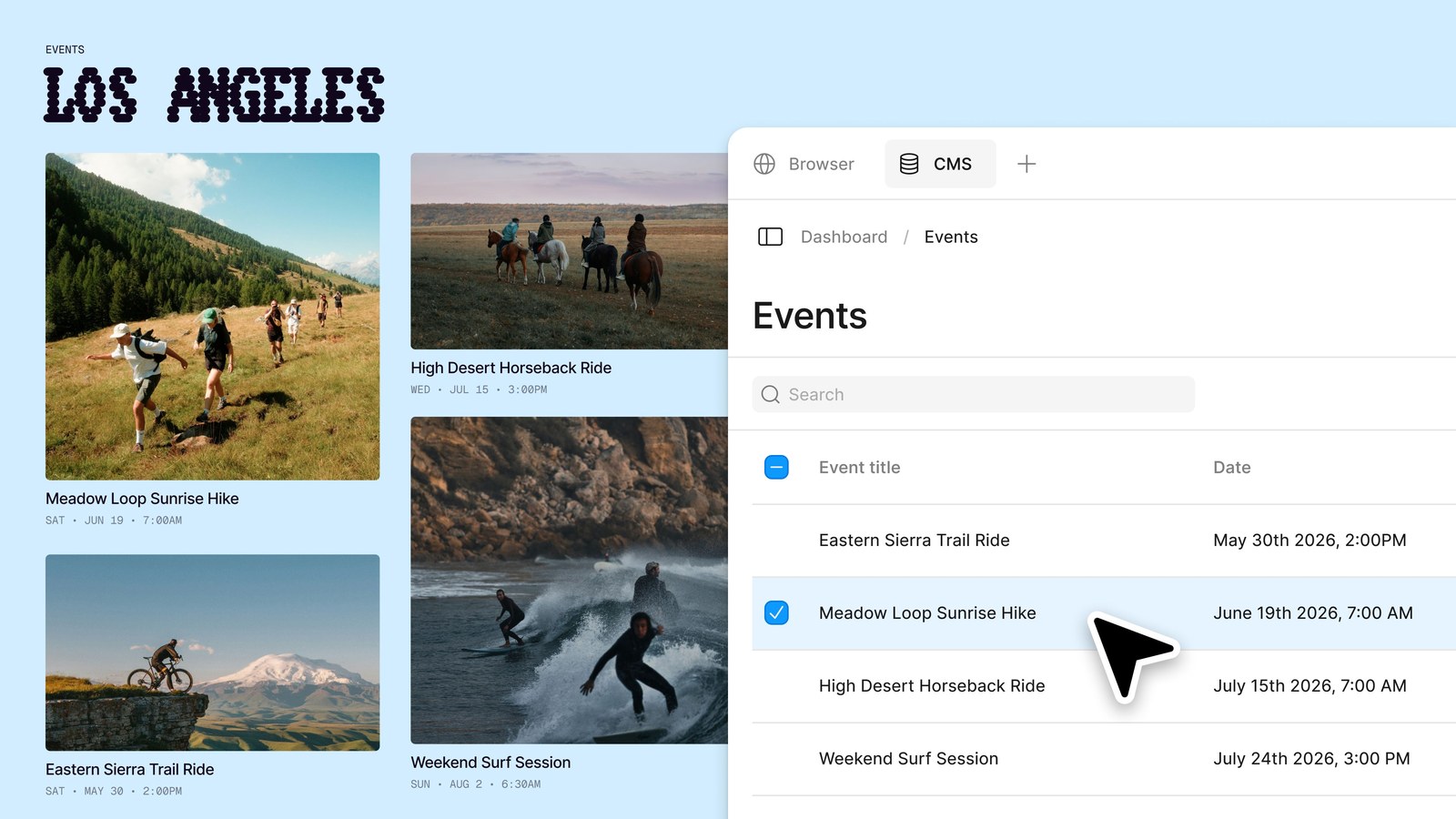
Ak chcete ukladať údaje a podporovať prihlasovanie, môžete požiadať Make o vytvorenie backendu poháňaného Payload s databázou, ukladaním súborov, autentifikáciou a panelom správcu, alebo môžete pripojiť svoj vlastný projekt Supabase z nastavení Make.
Exportovať kód
Používatelia s úplným alebo vývojárskym sídlom si môžu stiahnuť všetky súbory v súbore Make ako ZIP z akcií Súbor na karte Súbory. Sťahovanie považujte za prototypovú kódovú základňu: spustite ho lokálne, skontrolujte ho a zrefaktorujte skôr, ako na ňom vytvoríte.
Presuňte dizajn späť na Figma
Na platených plánoch môžete skopírovať aktuálny náhľad ako vrstvy návrhu a vložiť ich do Figma Design. Vrstvy sú upraviteľné, ale ide o snímku. Nie sú interaktívne, nie sú prepojené so súborom Make a nie sú automaticky spojené s vaším dizajnovým systémom.
Figma Make Limity, ktoré treba vedieť skôr, ako začnete
- Väčšina funkcií vyžaduje plné miesto v platenom pláne a kredity sa môžu rýchlo minúť vo veľkých zostavách.
- Je vytvorený pre prototypy a jednoduché aplikácie. Produkčný softvér stále potrebuje technické preskúmanie, testy, zabezpečenie a údržbu.
- Zmeny, ktoré vykonáte v skopírovaných vrstvách v Figma Design, sa neprenesú späť do súboru Make.
- Ak požiadate model, aby používal Supabase a integrácia nie je pripojená, môže namiesto funkčného pripojenia vygenerovať falošný kód.
- SEO kontroly a analýzy sú pre publikované stránky minimálne.
- Nemôžete mu dať odkaz Figma a očakávať, že si prečíta súbor. Pripojte alebo prilepte rám.
Ak potrebujete skutočný front-end kód, klon webovej stránky alebo aplikáciu, ktorá žije mimo Figma, pozrite sa na alternatívu, ako je napr. Anima Playground. Úprimne ich porovnávame v Figma Make vs Anima Playground.
Rýchle nápady pre Figma Make
Špecifické výzvy, ktoré pomenujú používateľa, úlohu a stavy, poskytujú lepšie prvé výsledky. Skúste tieto:
- „Vybudujte trojkrokový postup registrácie pre rozpočtovú aplikáciu. Zobrazte indikátor priebehu, overte každé pole a skončite na obrazovke úspechu.“
- „Premeňte priložený cenový rámec na interaktívnu stránku. Pridajte mesačný a ročný prepínač a stav pri umiestnení kurzora myši na každú kartu plánu.“
- „Vytvorte informačný panel podpory pre agenta, ktorý triedi lístky. Zahrňte filtre, prázdny stav a stav načítania.“
- „Vytvorte prototyp mobilnej pokladne s pokladňou pre hostí, overením adresy a potvrdením objednávky.“
Vytvorte si fungujúcu aplikáciu s Anima Playground
Preferujete skutočnú webovú stránku alebo aplikáciu, ktorú môžete exportovať a odoslať? Popíšte ho a Anima ho postaví.
Figma Make FAQ
Čo je Figma Make?
Figma Make je nástroj Figma poháňaný umelou inteligenciou a rýchlym spustením aplikácie. Premení výzvu alebo existujúci dizajn Figma na funkčný prototyp, webovú aplikáciu alebo interaktívne používateľské rozhranie, ktoré si môžete prezrieť, upraviť v chate alebo kóde a publikovať.
Je Figma Make zadarmo?
Plány Starter môžu bezplatne preskúmať Figma Make s limitmi vrátane 500 kreditov AI mesačne a denného limitu. Plné miesta v platených plánoch získajú viac kreditov a funkcií, ako je kontext tímovej knižnice, režim plánu, zdieľanie a publikovanie. Plány sa menia, preto skontrolujte ceny Figma.
Ako sa používa Figma Make?
Vo svojich návrhoch Figma kliknite na Make, napíšte výzvu do chatu, pripojte návrhy alebo kontext štýlu, ak ich máte, odošlite ho a upravte výsledok pomocou chatu, bodu a úprav alebo editora kódu. Potom ho zdieľajte, publikujte alebo exportujte.
Môže Figma Make exportovať kód?
áno. Používatelia s úplným alebo vývojárskym sídlom si môžu stiahnuť kód súboru Make ako ZIP z karty Súbory. Najlepšie je s ním zaobchádzať ako s prototypovou kódovou základňou, ktorú si prezriete pred použitím v produkcii.
Môžem zverejniť aplikáciu Figma Make?
áno. Úplné miesta môžu publikovať na verejnej adrese URL figma.site a začínajúci používatelia môžu publikovať verejne iba vtedy, ak publikujú aj na Figma Community. K podporovaným plánom môžete pridať vlastnú doménu a zverejnené aplikácie nie sú predvolene indexované vyhľadávacími nástrojmi.
Aký je rozdiel medzi Figma Make a Anima Playground?
Figma Make vytvára prototypy a aplikácie v rámci ekosystému Figma. Anima Playground je samostatný pracovný priestor, ktorý začína výzvami, návrhmi Figma, URL alebo obrázkami a vytvára upraviteľné HTML alebo React, ktoré môžete exportovať, odovzdať a publikovať. Podrobnosti nájdete v našom porovnaní.