 Figma
Figma API
API Web to code extension
 Adobe XD
 Discord
 Twitter
 GitHub
Figma Make: Ce este, cum funcționează, credite și limite (2026)15 min read
Reading Time: 8 minutesFigma Make este instrumentul Figma AI prompt-to-app. Descrieți ceea ce doriți sau începeți de la un design Figma și construiește un prototip funcțional sau o aplicație web pe care o puteți previzualiza, rafina în chat, edita în cod și publica. Se află în interiorul Figma ca un fișier Make dedicat, astfel încât să vă poată folosi desenele și bibliotecile ca context. Se adresează designerilor, managerilor de produs și oricui trebuie să transforme o idee în ceva pe care oamenii pot face clic.
Fapte verificate pe pagina Figma Make și cu centrul de ajutor Figma la 1 noiembrie 2026. Planurile, creditele și funcțiile se schimbă des, așa că confirmați detaliile actuale în Figma înainte de a cumpăra.
Acest ghid explică ce este Figma Make, cum funcționează pas cu pas, ce caracteristici contează, cine îl poate folosi, cum funcționează creditele AI, cum se publică și exportă și unde sunt limitele acestuia. Dacă alegeți între instrumente, sistemul nostru Comparație Figma Make vs Anima Playground acoperă alternative.
Ce este Figma Make?
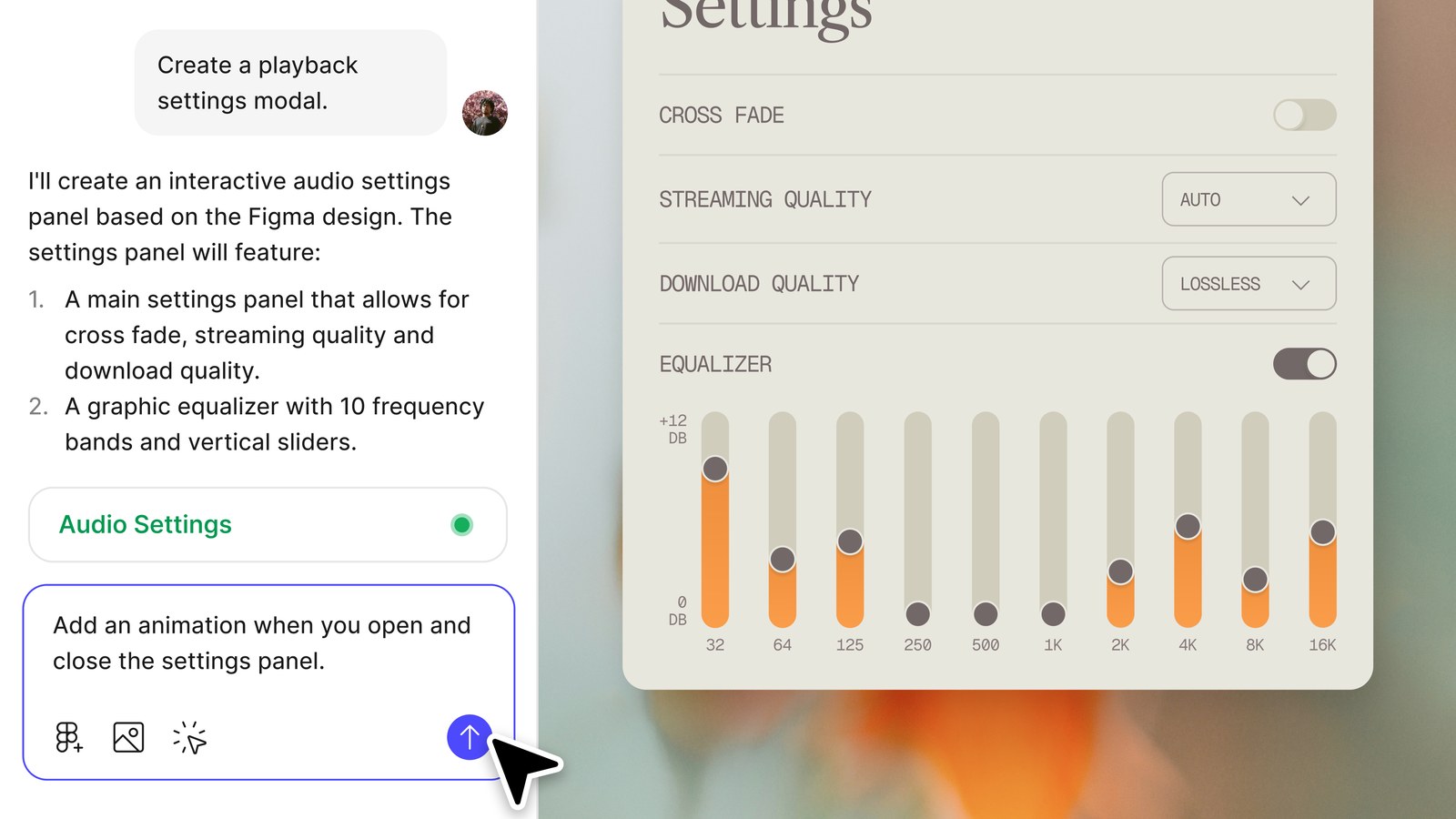
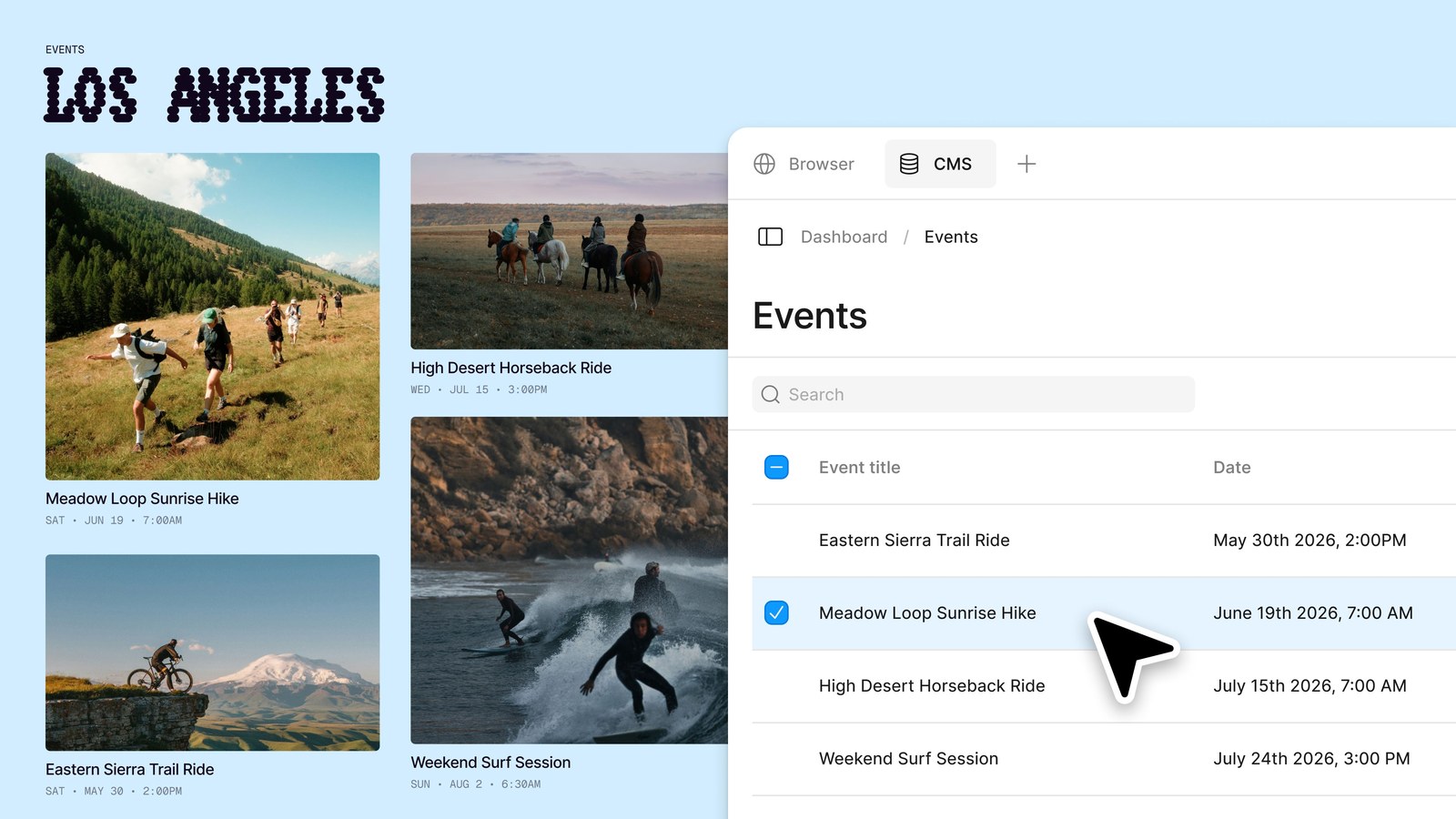
Figma descrie Figma Make ca un instrument bazat pe inteligență artificială, prompt-to-app, care vă permite să aduceți idei și modele Figma existente la viață ca prototipuri funcționale, aplicații web și interfață de utilizare interactivă. Lucrezi într-un chat lângă o previzualizare live și tot ceea ce construiești este susținut de cod, astfel încât să poți comuta între previzualizare, editări prin punct și clic și codul în sine.
Figma a introdus Make la Config 2025 și a crescut de la o idee cu o singură componentă la un produs complet cu modul plan, un editor de cod, backend, publicare și integrări. Este separat de Figma Design: creați un fișier Make în același mod în care creați alte fișiere Figma, folosind butonul Make din schițele dvs.
Ce poți construi cu Figma Make?
- Un prototip pe care se poate face clic al unui flux sau al unei caracteristici de testat cu utilizatorii.
- O versiune interactivă a unui design Figma existent, cu tranziții și logică.
- O aplicație web mică sau un instrument intern, cu un backend pentru date și conectare.
- O pagină de destinație sau un microsite pe care îl puteți publica la o adresă URL publică.
Cum funcționează Figma Make, pas cu pas
- Creați un fișier Make. În browserul de fișiere Figma, deschideți schițele și faceți clic Make în colțul din dreapta sus. De asemenea, puteți începe de la un șablon sau prin clonarea unui depozit GitHub.
- Scrieți o solicitare. Descrieți ce doriți să construiți în chat. Puteți să tastați sau să dictați. Fiți specific despre utilizator, sarcina principală și ecrane.
- Adăugați context. Atașați desene Figma sau lipiți cadre în chat, aduceți contextul stilului dintr-o bibliotecă Figma (planuri plătite), adăugați un backend, conectați instrumente prin conectori MCP sau lăsați Make să caute pe web sau să preia o adresă URL.
- Planificați mai întâi dacă doriți control. În planurile plătite, modul plan generează un plan structurat pe care îl puteți edita înainte ca orice cod să fie scris.
- Examinați previzualizarea. Make creează aplicația și o arată live. Faceți clic pe el așa cum ar face un utilizator.
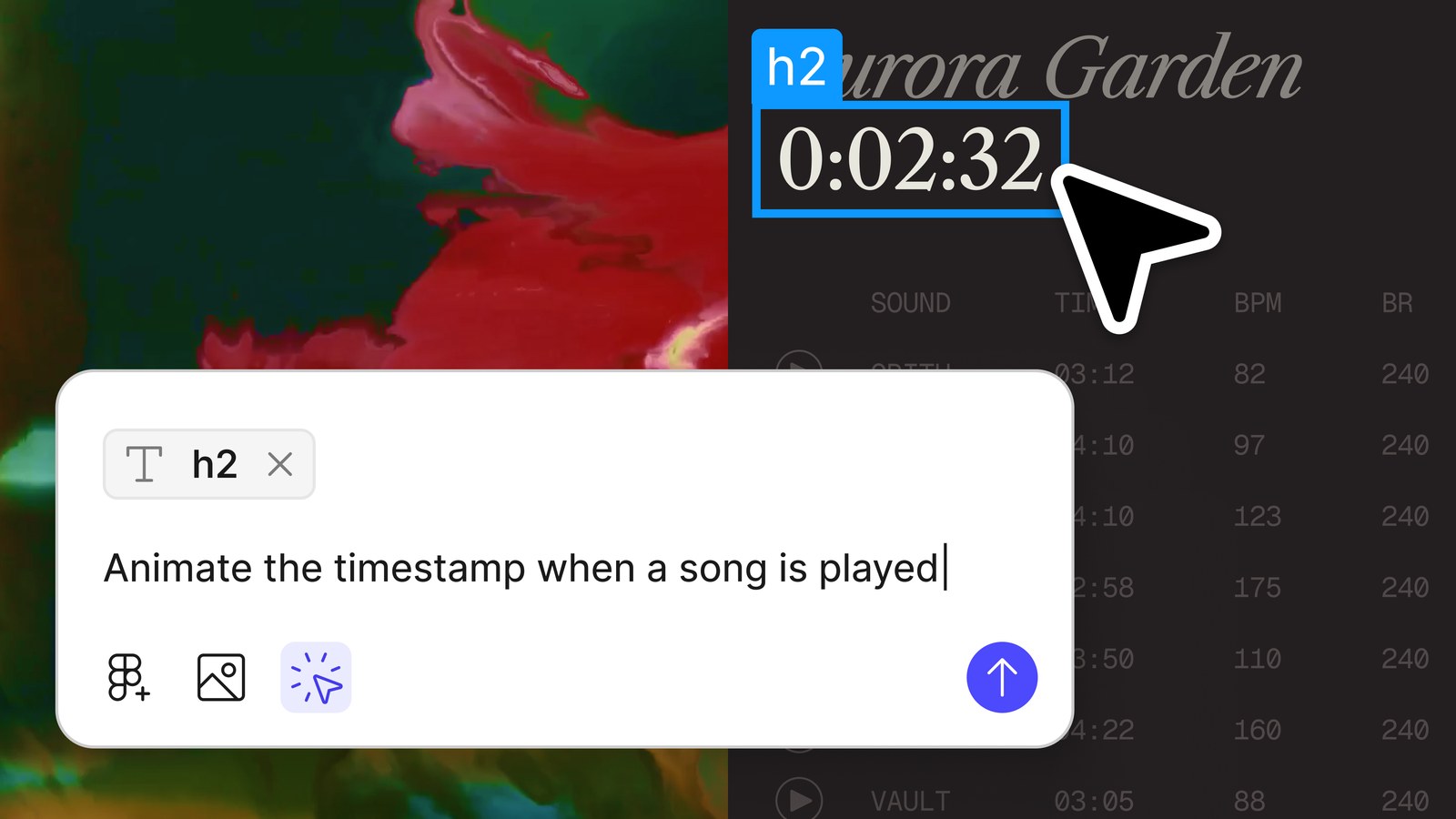
- Rafina. Continuați să discutați, utilizați indicarea și editarea pentru a modifica anumite elemente, adăugați adnotări și trimiteți-le împreună sau deschideți editorul de cod și modificați codul direct.
- Distribuie sau publică. Partajați fișierul pentru feedback cu comentarii, copiați previzualizarea înapoi în Figma Design ca straturi, publicați-l la o adresă URL publică sau descărcați codul.
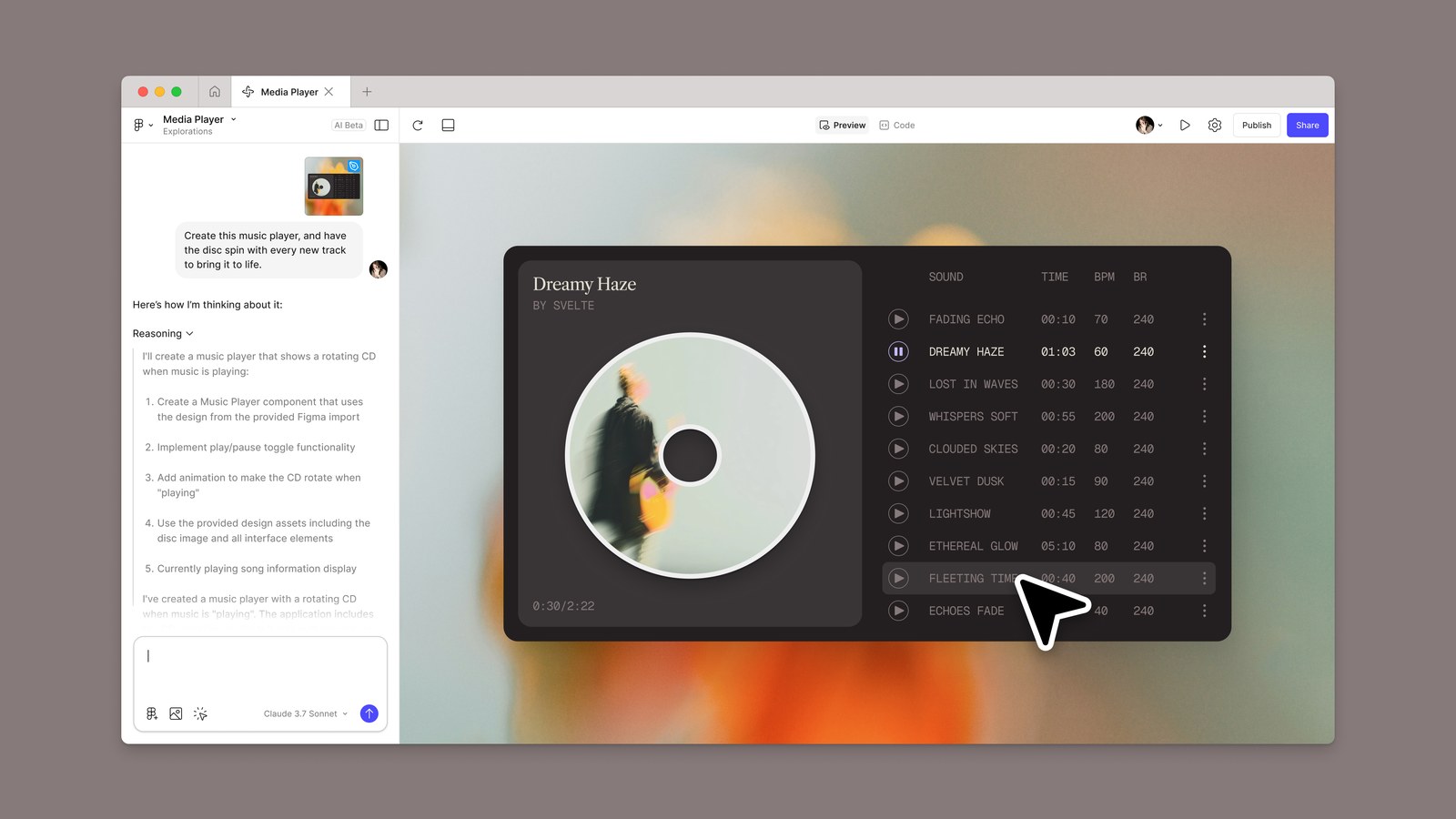
Un sfat practic din documentele Figma: atașați un cadru sau o componentă în loc să lipiți un link la fișierul dvs. Figma. Make nu citește un design dintr-o adresă URL, iar un link lipit poate duce la rezultate neașteptate.
Caracteristici cheie Figma Make
| Caracteristica | Ce face |
|---|---|
| Modul plan | Creează un plan editabil înainte de începerea generării, astfel încât să puteți clarifica mai întâi intenția. |
| Atasamente | Vă permite să atașați modele, imagini, videoclipuri, fișiere audio, text și PDF-uri pentru a ghida modelul. |
| Indicați și editați | Faceți clic pe un element din previzualizare pentru a-l schimba stilul, pentru a-l schimba sau pentru a solicita o modificare. |
| Adnotări | Selectați mai multe elemente, descrieți modificările și trimiteți-le la model deodată. |
| Editor de cod | Vizualizați și editați codul generat, adăugați propriile fișiere și adăugați instrucțiunile pe care le urmează Make. |
| truse Make | Sincronizați pachetele npm, stilurile de bibliotecă și liniile directoare pentru a genera prototipuri cu o fidelitate mai mare. |
| Conectori MCP | Extrageți contextul din instrumente externe, cum ar fi documente și sarcini. |
| Istoricul versiunilor | Previzualizați, favorizați sau restaurați orice versiune anterioară, AI sau manual. |
| Comentarii și mobil | Colectați feedback despre un prototip și vizualizați-l pe un telefon. |
| Șabloane și abilități personalizate | Reutilizați un flux de lucru dovedit sau pachetați propriile instrucțiuni pentru Make. |
Figma Make vs Figma Straturi de cod vs Figma Sites
Acești trei se confundă. Figma Make funcționează într-un fișier dedicat în care creați și publicați o aplicație. Straturile de cod vă permit să explorați idei interactive lângă design-urile dvs. pe pânza Figma Design; consultați ghidul nostru pentru Straturi de cod Figma și specificații. Figma Sites este pentru publicarea site-urilor web concepute în Figma. Alegeți Make când rezultatul ar trebui să se comporte ca o aplicație și straturi de cod atunci când doriți un element interactiv pe lângă designul dvs. static.
Cine poate folosi Figma Make și cât costă creditele AI?
Figma Make este disponibil pe Starter (cu limitări), Professional, Organization, Enterprise, Educație (utilizatori de învățământ superior și bootcamp) și planuri guvernamentale. Locul tău decide ce poți face:
| Scaun | Ce puteți face în Figma Make |
|---|---|
| Deplin | Totul: creați fișiere Make în foldere și echipe, partajați, publicați, utilizați editorul de cod și exportați codul. |
| Dev | Încercați Make în schițe și cod de export. |
| Colaborare și vizualizare | Încercați Make în schițe. |
Make rulează pe credite AI. Fiecare loc include credite, acestea se resetează lunar și nu pot fi partajate sau transferate. Din documentația Figma din octombrie 2026:
| Plan (loc complet) | Credite AI pe lună |
|---|---|
| Starter | 500 (plus o limită zilnică de 150) |
| Professional | 3,000 |
| Organization | 3,500 |
| Enterprise | 4,250 |
Câte credite folosește un prompt depinde de modelul ales și de sarcină. Exemplele proprii ale lui Figma, bazate pe modelul său implicit din februarie 2026, au adus o mică modificare, cum ar fi actualizarea fonturilor la aproximativ 30 sau mai multe credite și realizarea unui design atașat interactiv la aproximativ 75 sau mai mult. Alegerea unui model mai ușor pentru modificări mici și utilizarea modului plan pentru versiuni mari vă ajută să vă durați creditele.
Publicare, backend și pregătire
Publica
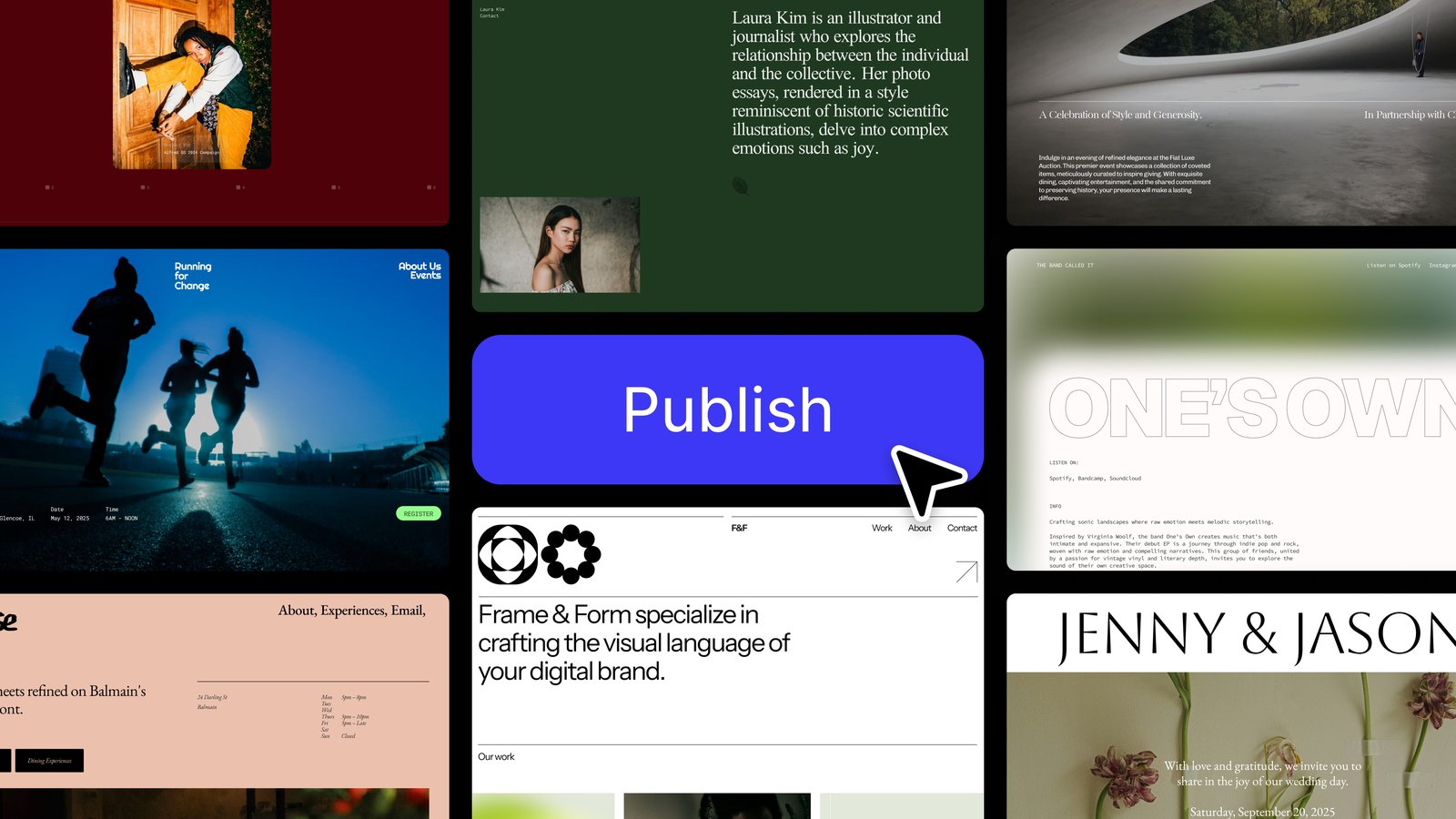
Faceți clic pe Publicare, setați un titlu și Make vă oferă o adresă URL publică care arată three-random-words.figma.site. Puteți conecta un domeniu personalizat pe planurile acceptate. Aplicațiile publicate sunt găzduite pe Amazon Web Services cu rutare prin Cloudflare, nu sunt indexate de motoarele de căutare în mod implicit și Make nu are un tablou de bord de analiză încorporat, deși puteți adăuga un ID Google Analytics în setări.
Backend
Pentru a stoca date și a accepta conectarea, puteți cere Make să creeze un backend alimentat de Payload cu o bază de date, stocare fișiere, autentificare și un panou de administrare sau să vă conectați propriul proiect Supabase din setările Make.
Cod de export
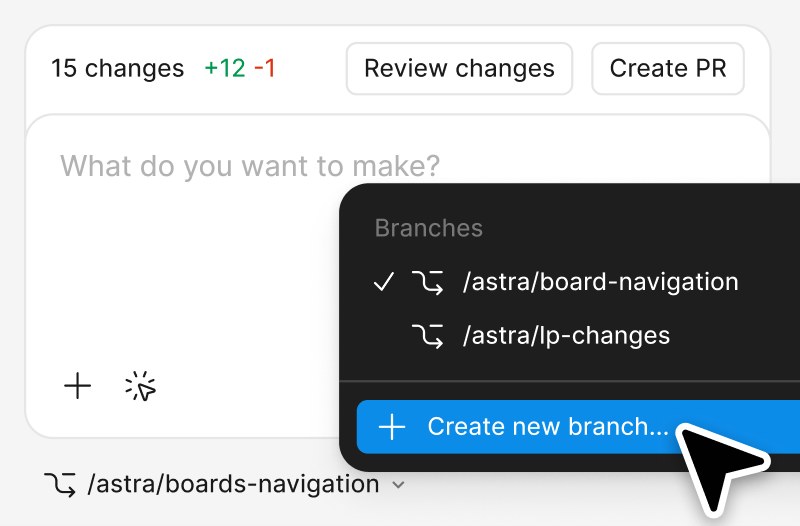
Utilizatorii cu un post complet sau Dev pot descărca toate fișierele dintr-un fișier Make ca fișier ZIP din acțiunile fișierului din fila Fișiere. Tratați descărcarea ca pe o bază de cod prototip: rulați-o local, revizuiți-o și refactorați înainte de a construi pe ea.
Mutați designul înapoi la Figma
Pe planurile plătite, puteți copia previzualizarea curentă ca straturi de design și le puteți lipi în Figma Design. Straturile sunt editabile, dar sunt un instantaneu. Nu sunt interactive, nu sunt legate la fișierul Make și nu sunt legate automat de sistemul dvs. de proiectare.
Figma Make Limite de cunoscut înainte de a începe
- Cele mai multe funcții au nevoie de un loc complet într-un plan plătit, iar creditele se pot epuiza rapid pentru versiunile mari.
- Este construit pentru prototipuri și aplicații simple. Software-ul de producție mai are nevoie de revizuire inginerească, teste, securitate și întreținere.
- Modificările pe care le faceți straturilor copiate în Figma Design nu revin în fișierul Make.
- Dacă cereți modelului să folosească Supabase și integrarea nu este conectată, acesta poate genera cod simulat în loc de o conexiune funcțională.
- Controalele și analizele SEO sunt minime pentru site-urile publicate.
- Nu puteți să îi înmânați un link Figma și să vă așteptați să citească fișierul. Atașați sau lipiți cadrul.
Dacă aveți nevoie de cod front-end real, o clonă de site web sau o aplicație care locuiește în afara Figma, uitați-vă la o alternativă, cum ar fi Anima Playground. Le comparăm sincer în Figma Make vs Anima Playground.
Idei prompte pentru Figma Make
Solicitările specifice care numesc utilizatorul, sarcina și stările produc primele rezultate mai bune. Încearcă acestea:
- „Construiți un flux de integrare în trei pași pentru o aplicație de bugetare. Afișați un indicator de progres, validați fiecare câmp și terminați cu un ecran de succes.”
- „Transformați cadrul de prețuri atașat într-o pagină interactivă. Adăugați o comutare lunară și anuală și o stare de trecere pe fiecare card de plan.”
- „Creați un tablou de bord de asistență pentru un agent care triajează biletele. Includeți filtre, o stare goală și o stare de încărcare.”
- „Faceți un prototip de plată mobil cu checkout pentru oaspeți, validarea adresei și confirmarea comenzii.”
Creați o aplicație funcțională cu Anima Playground
Preferi un site web sau o aplicație reală pe care o poți exporta și expedia? Descrieți-l și Anima îl va construi.
Întrebări frecvente Figma Make
Ce este Figma Make?
Figma Make este instrumentul Figma, bazat pe inteligență artificială, de tip prompt-to-app. Transformă un prompt sau un design Figma existent într-un prototip funcțional, aplicație web sau interfață de utilizare interactivă pe care le puteți previzualiza, edita în chat sau cod și publica.
Figma Make este gratuit?
Planurile Starter pot explora gratuit Figma Make cu limite, inclusiv 500 de credite AI pe lună și o limită zilnică. Locurile complete din planurile plătite primesc mai multe credite și funcții, cum ar fi contextul bibliotecii de echipă, modul plan, partajare și publicare. Planurile se schimbă, așa că verificați prețurile Figma.
Cum folosesc Figma Make?
În schițele dvs. Figma, faceți clic pe Make, scrieți o solicitare în chat, atașați modele sau context de stil dacă le aveți, trimiteți-le și rafinați rezultatul prin chat, punct și editare sau editorul de cod. Apoi partajați, publicați sau exportați-l.
Figma Make poate exporta codul?
Da. Utilizatorii cu un loc complet sau Dev pot descărca codul unui fișier Make ca fișier ZIP din fila Fișiere. Cel mai bine este tratat ca un prototip de bază de cod pe care îl revizuiți înainte de utilizare în producție.
Pot publica o aplicație Figma Make?
Da. Locurile complete pot publica pe o adresă URL publică figma.site, iar utilizatorii începători pot publica public numai dacă publică și pe Figma Community. Puteți adăuga un domeniu personalizat pe planurile acceptate, iar aplicațiile publicate nu sunt indexate de motoarele de căutare în mod implicit.
Care este diferența dintre Figma Make și Anima Playground?
Figma Make construiește prototipuri și aplicații în cadrul ecosistemului Figma. Anima Playground este un spațiu de lucru autonom care pornește de la solicitări, modele Figma, adrese URL sau imagini și produce HTML sau React editabile pe care le puteți exporta, transmite și publica. Consultați comparația noastră pentru detalii.