 Figma
Figma API
API Web to code extension
 Adobe XD
 Discord
 Twitter
 GitHub
Figma Make: Nedir, Nasıl Çalışır, Krediler ve Limitler (2026)15 min read
Reading Time: 7 minutesFigma Make, Figma’in yapay zeka uygulama istemi aracıdır. Ne istediğinizi açıklarsınız veya bir Figma tasarımından başlarsınız ve o, önizleyebileceğiniz, sohbette hassaslaştırabileceğiniz, kodda düzenleyebileceğiniz ve yayınlayabileceğiniz çalışan bir prototip veya web uygulaması oluşturur. Figma’in içinde özel bir Make dosyası olarak bulunur, böylece tasarımlarınızı ve kitaplıklarınızı bağlam olarak kullanabilir. Tasarımcılara, ürün yöneticilerine ve bir fikri insanların tıklayabileceği bir şeye dönüştürmesi gereken herkese yöneliktir.
Gerçekler 1 Kasım 2026’da Figma Make sayfası ve Figma yardım merkezinde kontrol edildi. Planlar, krediler ve özellikler sıklıkla değişir; bu nedenle, satın almadan önce Figma’teki mevcut ayrıntıları doğrulayın.
Bu kılavuzda Figma Make’in ne olduğu, adım adım nasıl çalıştığı, hangi özelliklerin önemli olduğu, kimlerin kullanabileceği, AI kredilerinin nasıl çalıştığı, nasıl yayınlanacağı ve dışa aktarılacağı ve sınırlarının nerede olduğu açıklanmaktadır. Araçlar arasında seçim yapıyorsanız, Figma Make ve Anima Playground karşılaştırması alternatifleri kapsar.
Figma Make Nedir?
Figma, Figma Make’i, fikirleri ve mevcut Figma tasarımlarını işlevsel prototipler, web uygulamaları ve etkileşimli kullanıcı arayüzü olarak hayata geçirmenize olanak tanıyan, yapay zeka destekli, uygulama istemi aracı olarak tanımlıyor. Canlı önizlemenin yanında bir sohbette çalışırsınız ve oluşturduğunuz her şey kodla desteklenir; böylece önizleme, işaretle ve tıkla düzenlemeleri ve kodun kendisi arasında geçiş yapabilirsiniz.
Figma, Make’i Config 2025’te tanıttı ve tek bileşenli bir fikirden plan modu, kod düzenleyici, arka uçlar, yayınlama ve entegrasyonlarla tam bir ürüne dönüştü. Figma Design’ten farklıdır: Taslaklarınızdaki Make düğmesini kullanarak diğer Figma dosyalarını oluşturduğunuz gibi bir Make dosyası oluşturursunuz.
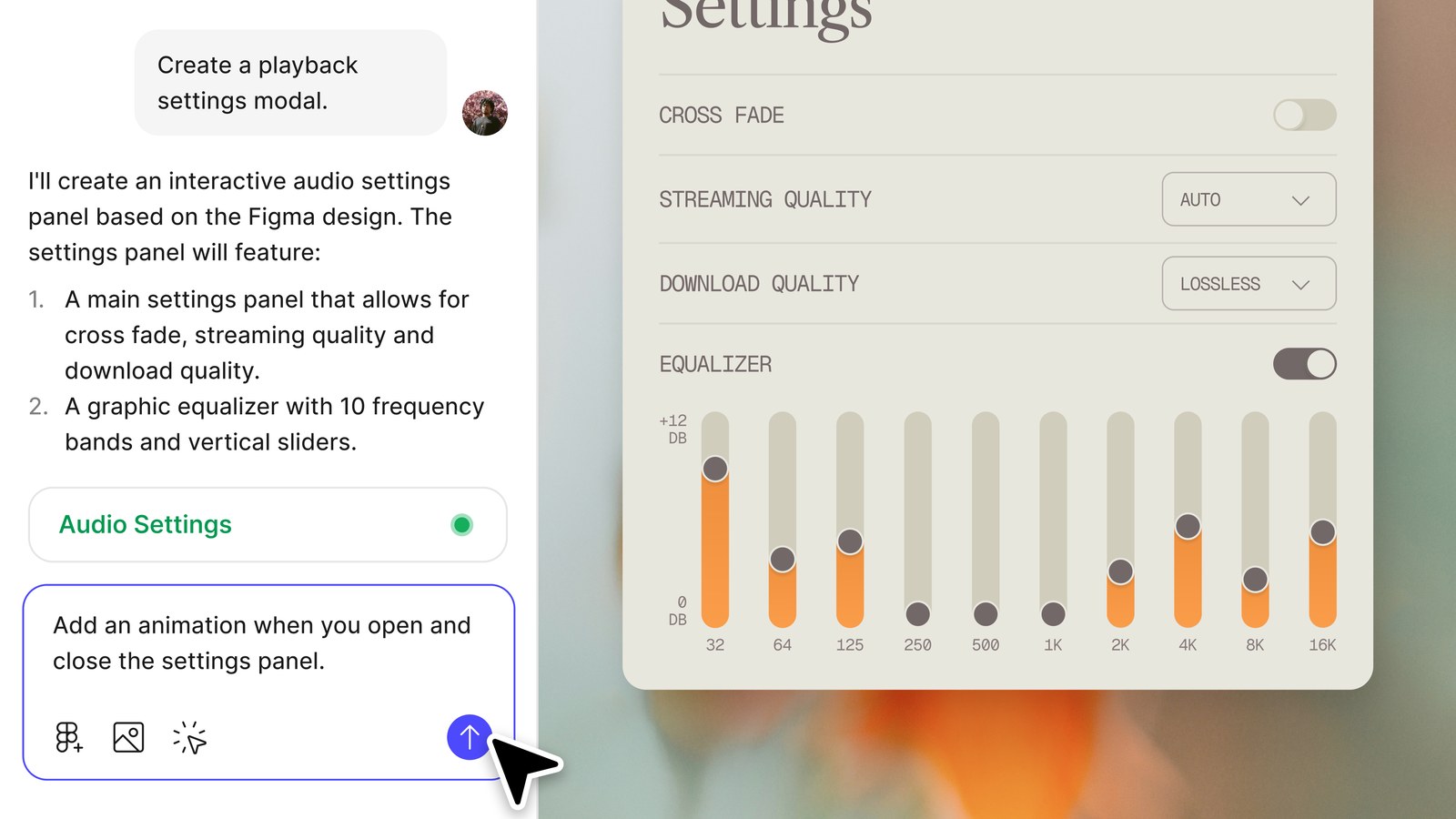
Figma Make ile neler oluşturabilirsiniz?
- Kullanıcılarla test edilecek bir akışın veya özelliğin tıklanabilir prototipi.
- Mevcut bir Figma tasarımının geçişler ve mantıkla etkileşimli bir versiyonu.
- Veriler ve oturum açma için arka uca sahip küçük bir web uygulaması veya dahili araç.
- Genel bir URL’de yayınlayabileceğiniz bir açılış sayfası veya mikro site.
Figma Make Nasıl Çalışır, Adım Adım
- Bir Make dosyası oluşturun. Figma dosya tarayıcısında taslaklarınızı açın ve Make sağ üst köşede. Ayrıca bir şablondan veya bir GitHub deposunu kopyalayarak da başlayabilirsiniz.
- Bir istem yazın. Sohbette ne oluşturmak istediğinizi açıklayın. Yazabilir veya dikte edebilirsiniz. Kullanıcı, ana görev ve ekranlar hakkında spesifik olun.
- Bağlam ekleyin. Figma tasarımlarını ekleyin veya çerçeveleri sohbete yapıştırın, bir Figma kitaplığından (ücretli planlar) stil bağlamı getirin, bir arka uç ekleyin, MCP bağlayıcıları aracılığıyla araçları bağlayın veya Make’in web’de arama yapmasına veya bir URL getirmesine izin verin.
- Kontrol istiyorsanız önce plan yapın. Ücretli planlarda plan modu, herhangi bir kod yazılmadan önce düzenleyebileceğiniz yapılandırılmış bir plan oluşturur.
- Önizlemeyi inceleyin. Make uygulamayı oluşturur ve canlı olarak gösterir. Bir kullanıcının yapacağı gibi tıklayın.
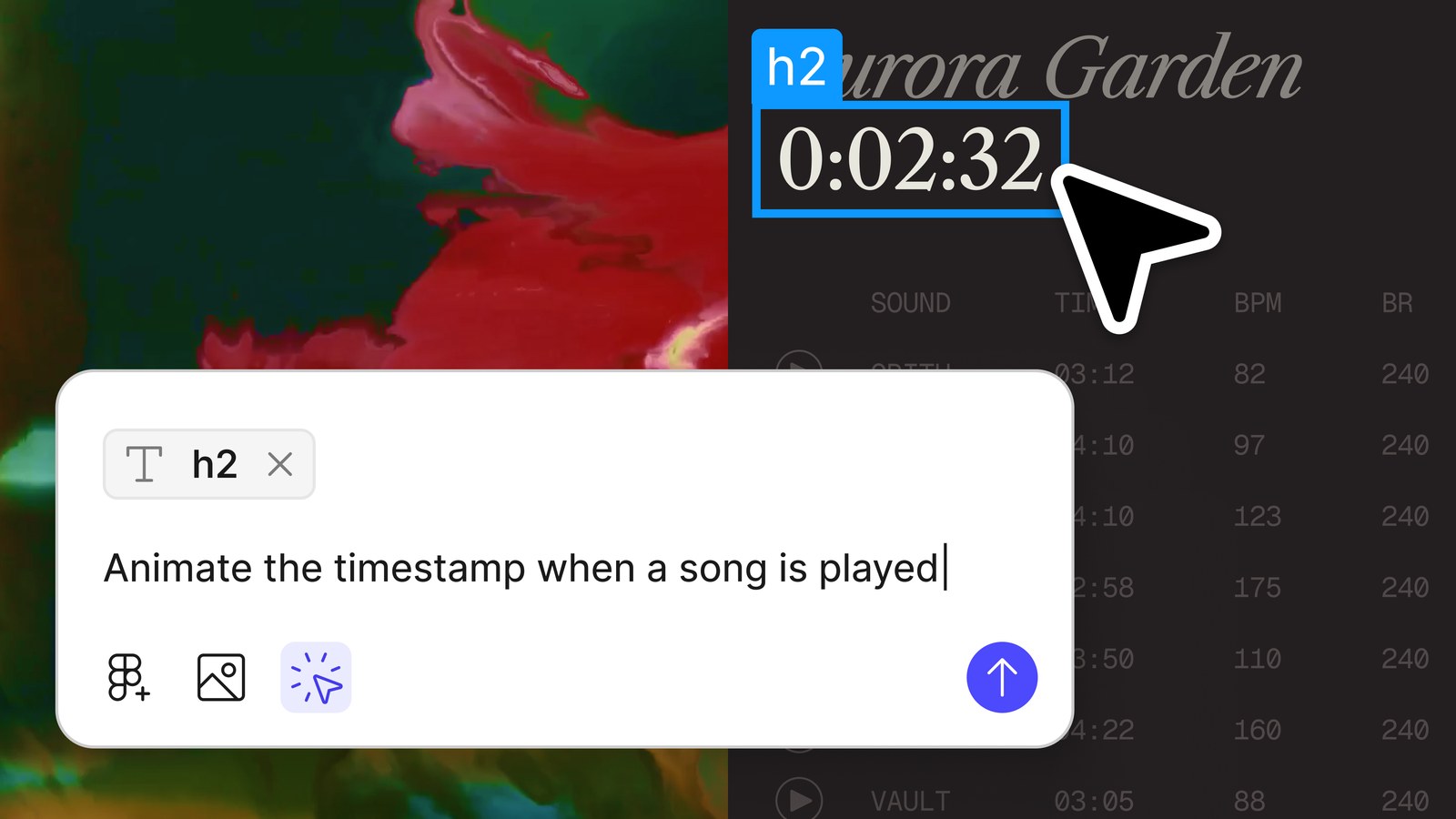
- İncele. Sohbet etmeye devam edin, belirli öğeleri değiştirmek, ek açıklamalar eklemek ve bunları birlikte göndermek için işaretle ve düzenle’yi kullanın veya kod düzenleyiciyi açıp kodu doğrudan değiştirin.
- Paylaşın veya yayınlayın. Geri bildirim için dosyayı yorumlarla paylaşın, önizlemeyi katmanlar halinde Figma Design’e kopyalayın, genel bir URL’de yayınlayın veya kodu indirin.
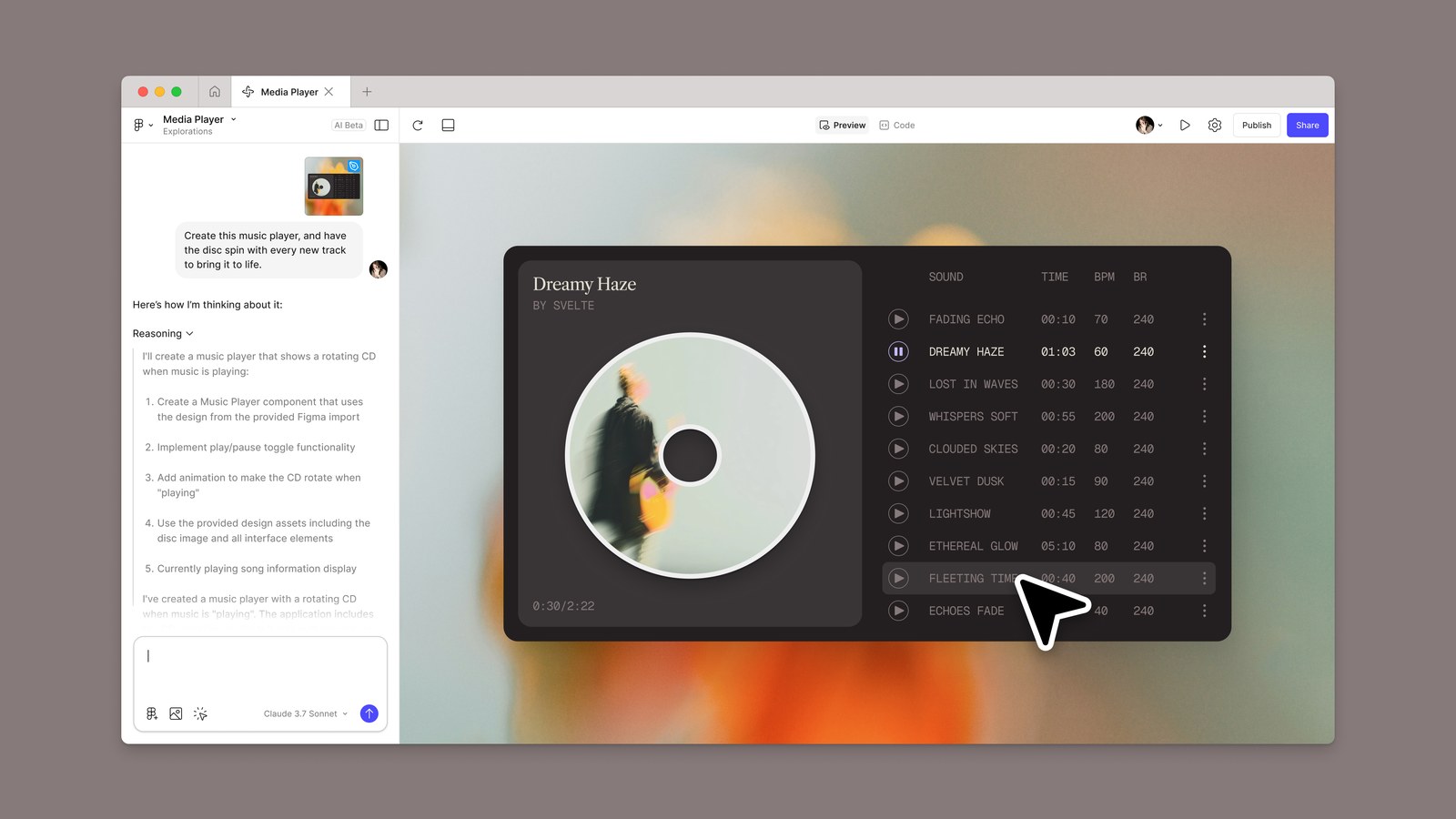
Figma dokümanlarından pratik bir ipucu: Figma dosyanıza bir bağlantı yapıştırmak yerine bir çerçeve veya bileşen ekleyin. Make, bir URL’den tasarım okumaz ve yapıştırılan bir bağlantı beklenmeyen çıktılara yol açabilir.
Temel Figma Make Özellikleri
| Özellik | Ne işe yarar |
|---|---|
| Plan modu | Oluşturma başlamadan önce düzenlenebilir bir plan oluşturur, böylece önce amacı netleştirebilirsiniz. |
| Ekler | Modeli yönlendirmek için tasarımlar, resimler, videolar, ses, metin dosyaları ve PDF’ler eklemenizi sağlar. |
| İşaretleyin ve düzenleyin | Yeniden biçimlendirmek, değiştirmek veya değişiklik yapılmasını istemek için önizlemedeki bir öğeye tıklayın. |
| Ek açıklamalar | Birkaç öğe seçin, değişiklikleri tanımlayın ve bunları bir kerede modele gönderin. |
| Kod düzenleyici | Oluşturulan kodu görüntüleyin ve düzenleyin, kendi dosyalarınızı ekleyin ve Make’in takip ettiği yönergeleri ekleyin. |
| Make kitleri | Daha yüksek kalitede prototipler oluşturmak için npm paketlerini, kitaplık stillerini ve yönergelerini senkronize edin. |
| MCP konnektörleri | Belgeler ve görevler gibi harici araçlardan bağlam çekin. |
| Sürüm geçmişi | Daha önceki herhangi bir sürümü, yapay zekayı veya kılavuzu önizleyin, favorilere ekleyin veya geri yükleyin. |
| Yorumlar ve mobil | Bir prototip hakkında geri bildirim toplayın ve bunu bir telefonda görüntüleyin. |
| Şablonlar ve özel beceriler | Kanıtlanmış bir iş akışını yeniden kullanın veya Make için kendi talimatlarınızı paketleyin. |
Figma Make ve Figma Kod Katmanları ve Figma Sites karşılaştırması
Bu üçünün kafası karışıyor. Figma Make, bir uygulama oluşturup yayınladığınız özel bir dosyada çalışır. Kod katmanları, Figma Design tuvalinde tasarımlarınızın yanında etkileşimli fikirleri keşfetmenize olanak tanır; kılavuzumuza bakın Figma kod katmanları ve Teknik Özellikler. Figma Sites, Figma’te tasarlanmış web sitelerini yayınlamak içindir. Çıktının bir uygulama gibi davranması gerektiğinde Make’i seçin ve statik tasarımınızın yanında etkileşimli bir öğe istediğinizde katmanları kodlayın.
Figma Make’i Kimler Kullanabilir ve AI Kredilerinin Maliyeti Ne Kadardır?
Figma Make, Starter (sınırlamalarla), Professional, Organization, Enterprise, Eğitim (yüksek öğrenim ve eğitim kampı kullanıcıları) ve Hükümet planlarında mevcuttur. Ne yapabileceğinize koltuğunuz karar verir:
| Koltuk | Figma Make’te neler yapabilirsiniz? |
|---|---|
| Tam dolu | Her şey: Klasörlerde ve ekiplerde Make dosyaları oluşturun, paylaşın, yayınlayın, kod düzenleyiciyi kullanın ve kodu dışa aktarın. |
| Geliştirici | Taslaklarda ve dışa aktarma kodunda Make’i deneyin. |
| İşbirliği Yap ve Görüntüle | Taslaklarda Make’i deneyin. |
Make yapay zeka kredileriyle çalışır. Her koltukta kredi bulunur, bunlar aylık olarak sıfırlanır ve paylaşılamaz veya devredilemez. Figma’in Ekim 2026’daki belgeleri itibarıyla:
| Plan (Tam koltuk) | Aylık AI kredisi |
|---|---|
| Starter | 500 (artı günlük limit 150) |
| Professional | 3,000 |
| Organization | 3,500 |
| Enterprise | 4,250 |
Bir istemin kaç kredi kullanacağı, seçtiğiniz modele ve göreve bağlıdır. Figma’in Şubat 2026’daki varsayılan modeline dayanan kendi örnekleri, yazı tiplerini yaklaşık 30 veya daha fazla krediyle güncellemek ve ekli bir tasarımı yaklaşık 75 veya daha fazla krediyle etkileşimli hale getirmek gibi küçük bir değişiklik içeriyor. Küçük düzenlemeler için daha hafif bir model seçmek ve büyük yapılar için plan modunu kullanmak, kredinizin uzun süre dayanmasına yardımcı olur.
Yayınlama, Arka Uçlar ve Çalışmanızı Ortaya Çıkarma
Yayınla
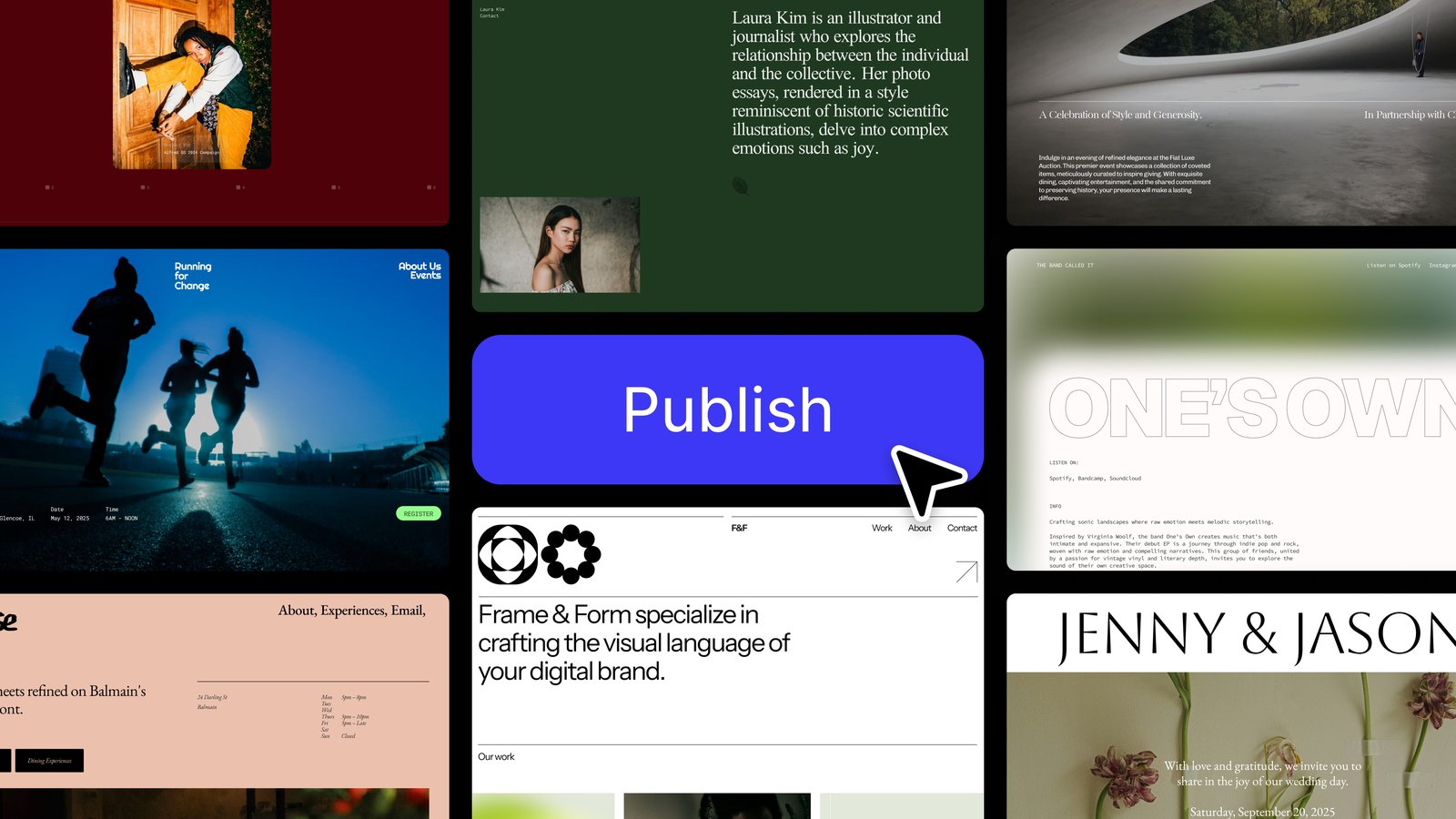
Yayınla’yı tıklayın, bir başlık belirleyin ve Make size şuna benzeyen genel bir URL verecektir: three-random-words.figma.site. Desteklenen planlara özel bir alan adı bağlayabilirsiniz. Yayınlanan uygulamalar, Cloudflare üzerinden yönlendirmeyle Amazon Web Services’te barındırılır, varsayılan olarak arama motorları tarafından dizine eklenmez ve ayarlarda bir Google Analytics kimliği ekleyebilmenize rağmen Make’in yerleşik analiz panosu yoktur.
Arka uç
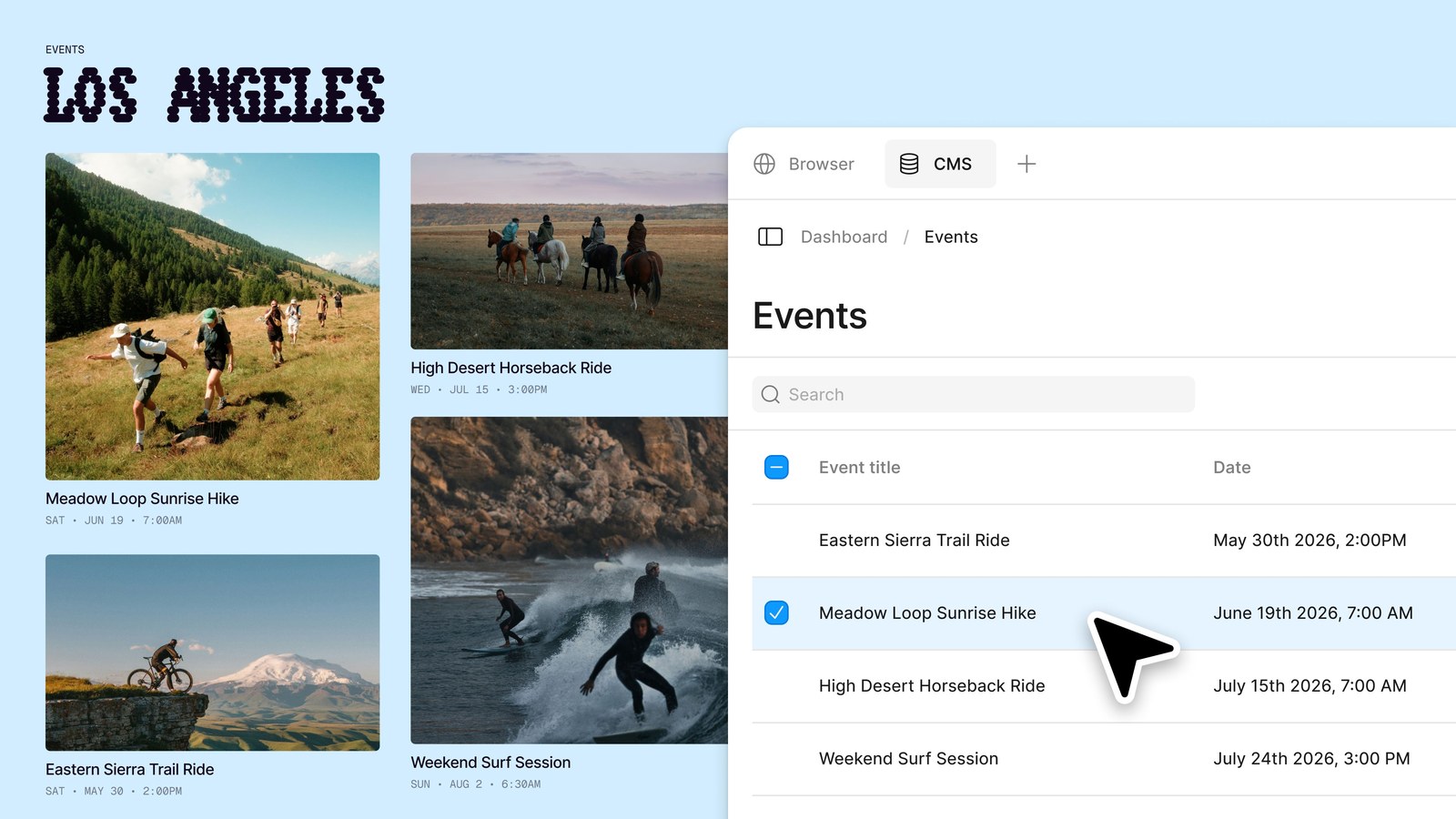
Verileri depolamak ve oturum açmayı desteklemek için Make’ten veritabanı, dosya depolama, kimlik doğrulama ve yönetici paneline sahip Payload destekli bir arka uç oluşturmasını isteyebilir veya Make ayarlarından kendi Supabase projenizi bağlayabilirsiniz.
Kodu dışa aktar
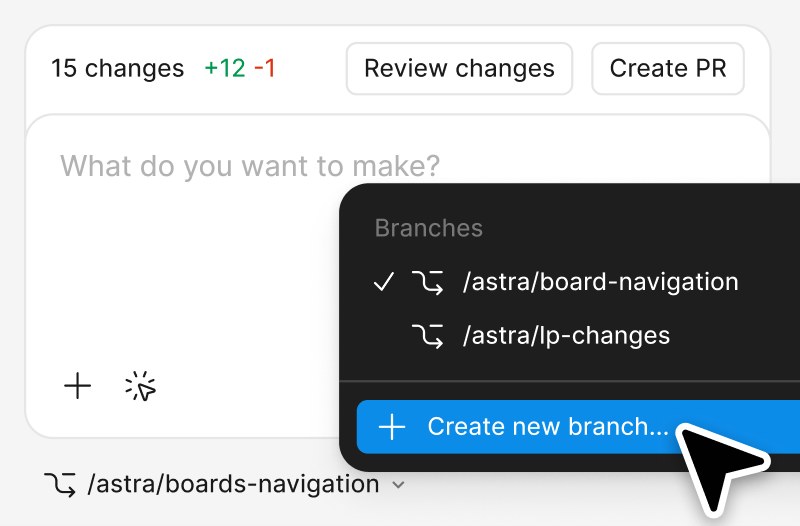
Tam veya Geliştirici lisansına sahip kullanıcılar, Dosyalar sekmesindeki Dosya eylemlerinden bir Make dosyasındaki tüm dosyaları ZIP olarak indirebilir. İndirmeyi bir prototip kod tabanı olarak değerlendirin: yerel olarak çalıştırın, gözden geçirin ve üzerine derleme yapmadan önce yeniden düzenleyin.
Tasarımı Figma’e geri taşıyın
Ücretli planlarda mevcut önizlemeyi tasarım katmanları olarak kopyalayıp Figma Design’e yapıştırabilirsiniz. Katmanlar düzenlenebilir ancak bunlar anlık görüntüdür. Etkileşimli değildirler, Make dosyasına bağlı değildirler ve tasarım sisteminize otomatik olarak bağlanmazlar.
Figma Make Başlamadan Önce Bilmeniz Gereken Sınırlar
- Çoğu özelliğin ücretli bir planda Tam lisansa ihtiyacı vardır ve büyük yapılarda krediler hızla tükenebilir.
- Prototipler ve basit uygulamalar için tasarlanmıştır. Üretim yazılımının hâlâ mühendislik incelemesine, testlere, güvenliğe ve bakıma ihtiyacı var.
- Figma Design’te kopyalanan katmanlarda yaptığınız değişiklikler Make dosyasına geri aktarılmaz.
- Modelden Supabase kullanmasını isterseniz ve entegrasyon bağlı değilse çalışan bir bağlantı yerine sahte kod oluşturabilir.
- Yayınlanan siteler için SEO kontrolleri ve analizleri minimum düzeydedir.
- Ona bir Figma bağlantısı verip dosyayı okumasını bekleyemezsiniz. Çerçeveyi takın veya yapıştırın.
Gerçek bir ön uç koduna, bir web sitesi klonuna veya Figma dışında yaşayan bir uygulamaya ihtiyacınız varsa, aşağıdaki gibi bir alternatife bakın: Anima Playground. Onları dürüstçe karşılaştırıyoruz Figma Make ve Anima Playground.
Figma Make için Hızlı Fikirler
Kullanıcıyı, görevi ve durumları adlandıran özel istemler daha iyi ilk sonuçlar üretir. Bunları deneyin:
- “Bir bütçeleme uygulaması için üç adımlı bir katılım akışı oluşturun. Bir ilerleme göstergesi gösterin, her alanı doğrulayın ve bir başarı ekranıyla sonlandırın.”
- “Ekli fiyatlandırma çerçevesini etkileşimli bir sayfaya dönüştürün. Her plan kartına aylık ve yıllık geçiş ve fareyle üzerine gelme durumu ekleyin.”
- “Biletleri önceliklendiren bir temsilci için bir destek kontrol paneli oluşturun. Filtreleri, boş durumu ve yükleme durumunu ekleyin.”
- “Misafir ödemesi, adres doğrulaması ve sipariş onayı ile bir mobil ödeme prototipi oluşturun.”
Anima Playground ile Çalışan Bir Uygulama Oluşturun
Dışa aktarabileceğiniz ve gönderebileceğiniz gerçek bir web sitesi veya uygulamayı mı tercih ediyorsunuz? Açıklayın ve Anima onu inşa edecek.
Figma Make SSS
Figma Make nedir?
Figma Make, Figma’in yapay zeka odaklı, uygulama istemi aracıdır. Bir istemi veya mevcut bir Figma tasarımını önizleyebileceğiniz, sohbette veya kodda düzenleyebileceğiniz ve yayınlayabileceğiniz işlevsel bir prototipe, web uygulamasına veya etkileşimli kullanıcı arayüzüne dönüştürür.
Figma Make ücretsiz mi?
Starter planları, ayda 500 AI kredisi ve günlük limit dahil olmak üzere limitlerle Figma Make’i ücretsiz olarak keşfedebilir. Ücretli planlardaki tam lisanslar daha fazla krediye ve ekip kitaplığı içeriği, plan modu, paylaşım ve yayınlama gibi özelliklere sahip olur. Planlar değiştiğinden Figma’in fiyatlarını kontrol edin.
Figma Make’i nasıl kullanırım?
Figma taslaklarınızda, Make’e tıklayın, sohbette bir bilgi istemi yazın, varsa tasarımlar veya stil bağlamı ekleyin, gönderin ve sonucu sohbet, işaretle ve düzenle veya kod düzenleyiciyle hassaslaştırın. Daha sonra paylaşın, yayınlayın veya dışa aktarın.
Figma Make kodu dışa aktarabilir mi?
Evet. Tam veya Geliştirici lisansına sahip kullanıcılar, Dosyalar sekmesinden bir Make dosyasının kodunu ZIP olarak indirebilir. Üretimde kullanımdan önce gözden geçireceğiniz bir prototip kod tabanı olarak ele alınması en iyisidir.
Bir Figma Make uygulaması yayınlayabilir miyim?
Evet. Tam lisanslar herkese açık bir figma.site URL’sinde yayınlayabilir ve başlangıç kullanıcıları yalnızca Figma Community’te de yayın yapmaları durumunda herkese açık olarak yayınlayabilirler. Desteklenen planlara özel bir alan adı ekleyebilirsiniz ve yayınlanan uygulamalar varsayılan olarak arama motorları tarafından dizine eklenmez.
Figma Make ve Anima Playground arasındaki fark nedir?
Figma Make, Figma ekosistemi içinde prototipler ve uygulamalar oluşturur. Anima Playground, bilgi istemlerinden, Figma tasarımlarından, URL’lerden veya görüntülerden başlayan ve dışa aktarabileceğiniz, devredebileceğiniz ve yayınlayabileceğiniz düzenlenebilir HTML veya React üreten bağımsız bir çalışma alanıdır. Ayrıntılar için karşılaştırmamıza bakın.