 Figma
Figma API
API Web to code extension
 Adobe XD
 Discord
 Twitter
 GitHub
Figma Make: что это такое, как это работает, кредиты и ограничения (2026 г.)13 min read
Reading Time: 7 minutesFigma Make — это инструмент искусственного интеллекта Figma для быстрого доступа к приложению. Вы описываете то, что хотите, или начинаете с дизайна Figma, и он создает рабочий прототип или веб-приложение, которое вы можете просмотреть, уточнить в чате, отредактировать в коде и опубликовать. Он находится внутри Figma как отдельный файл Make, поэтому может использовать ваши проекты и библиотеки в качестве контекста. Он предназначен для дизайнеров, менеджеров по продуктам и всех, кому нужно превратить идею во что-то, на что люди смогут нажать.
Факты проверены на странице Figma Make и в справочном центре Figma по состоянию на 1 ноября 2026 г. Планы, кредиты и функции часто меняются, поэтому перед покупкой подтвердите текущие подробности в Figma.
В этом руководстве объясняется, что такое Figma Make, как он работает шаг за шагом, какие функции важны, кто может его использовать, как работают кредиты ИИ, как публиковать и экспортировать, а также где находятся его ограничения. Если вы выбираете между инструментами, наш Сравнение Figma Make и Anima Playground охватывает альтернативы.
Что такое Figma Make?
Figma описывает Figma Make как управляемый искусственным интеллектом инструмент быстрого доступа к приложению, который позволяет вам воплощать идеи и существующие проекты Figma в жизнь в виде функциональных прототипов, веб-приложений и интерактивного пользовательского интерфейса. Вы работаете в чате рядом с предварительным просмотром в реальном времени, и все, что вы создаете, поддерживается кодом, поэтому вы можете переключаться между предварительным просмотром, редактированием «укажи и щелкни» и самим кодом.
Figma представил Make на Config 2025, и он превратился из однокомпонентной идеи в полноценный продукт с режимом планирования, редактором кода, серверными модулями, публикацией и интеграцией. Он отличается от Figma Design: вы создаете файл Make так же, как и другие файлы Figma, используя кнопку Make в своих черновиках.
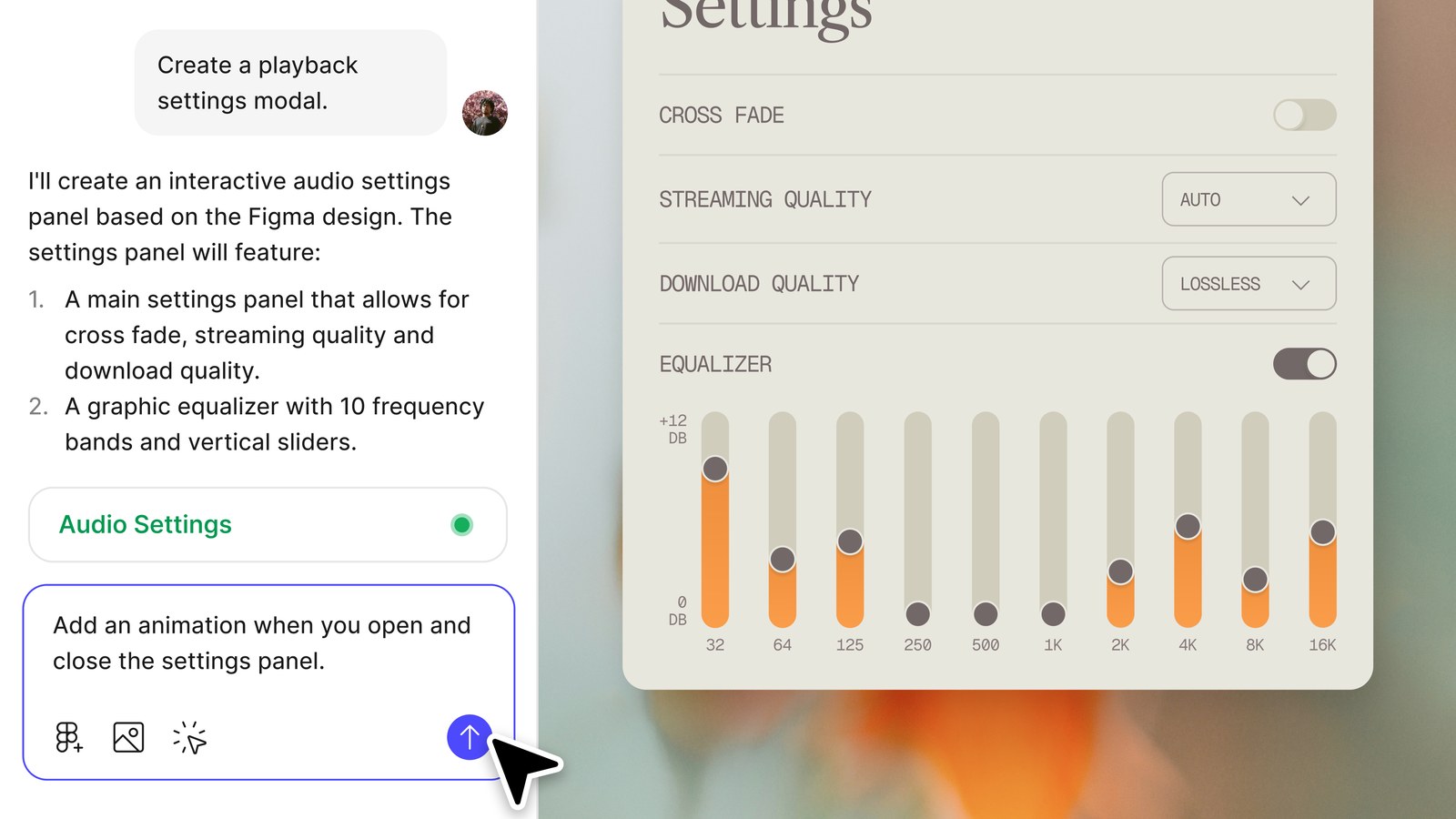
Что можно построить с помощью Figma Make?
- Кликабельный прототип процесса или функции для тестирования с пользователями.
- Интерактивная версия существующего дизайна Figma с переходами и логикой.
- Небольшое веб-приложение или внутренний инструмент с серверной частью для данных и входа в систему.
- Целевая страница или микросайт, который можно опубликовать по общедоступному URL-адресу.
Как работает Figma Make, шаг за шагом
- Создайте файл Make. В браузере файлов Figma откройте черновики и нажмите Make в правом верхнем углу. Вы также можете начать с шаблона или клонировать репозиторий GitHub.
- Напишите подсказку. Опишите, что вы хотите построить в чате. Вы можете печатать или диктовать. Будьте конкретны в отношении пользователя, основной задачи и экранов.
- Добавьте контекст. Прикрепляйте дизайны Figma или вставляйте фреймы в чат, переносите контекст стиля из библиотеки Figma (платные планы), добавляйте серверную часть, подключайте инструменты через соединители MCP или позвольте Make выполнять поиск в Интернете или получать URL-адрес.
- Если вы хотите контролировать, сначала спланируйте. В платных планах режим плана создает структурированный план, который можно редактировать до написания кода.
- Просмотрите предварительный просмотр. Make создает приложение и показывает его вживую. Щелкните по нему так, как это сделал бы пользователь.
- Уточнить. Продолжайте общаться, используйте наведение и редактирование для изменения отдельных элементов, добавления аннотаций и отправки их вместе или откройте редактор кода и измените код напрямую.
- Поделитесь или опубликуйте. Поделитесь файлом для обратной связи с комментариями, скопируйте предварительный просмотр обратно в Figma Design в виде слоев, опубликуйте его на общедоступном URL-адресе или загрузите код.
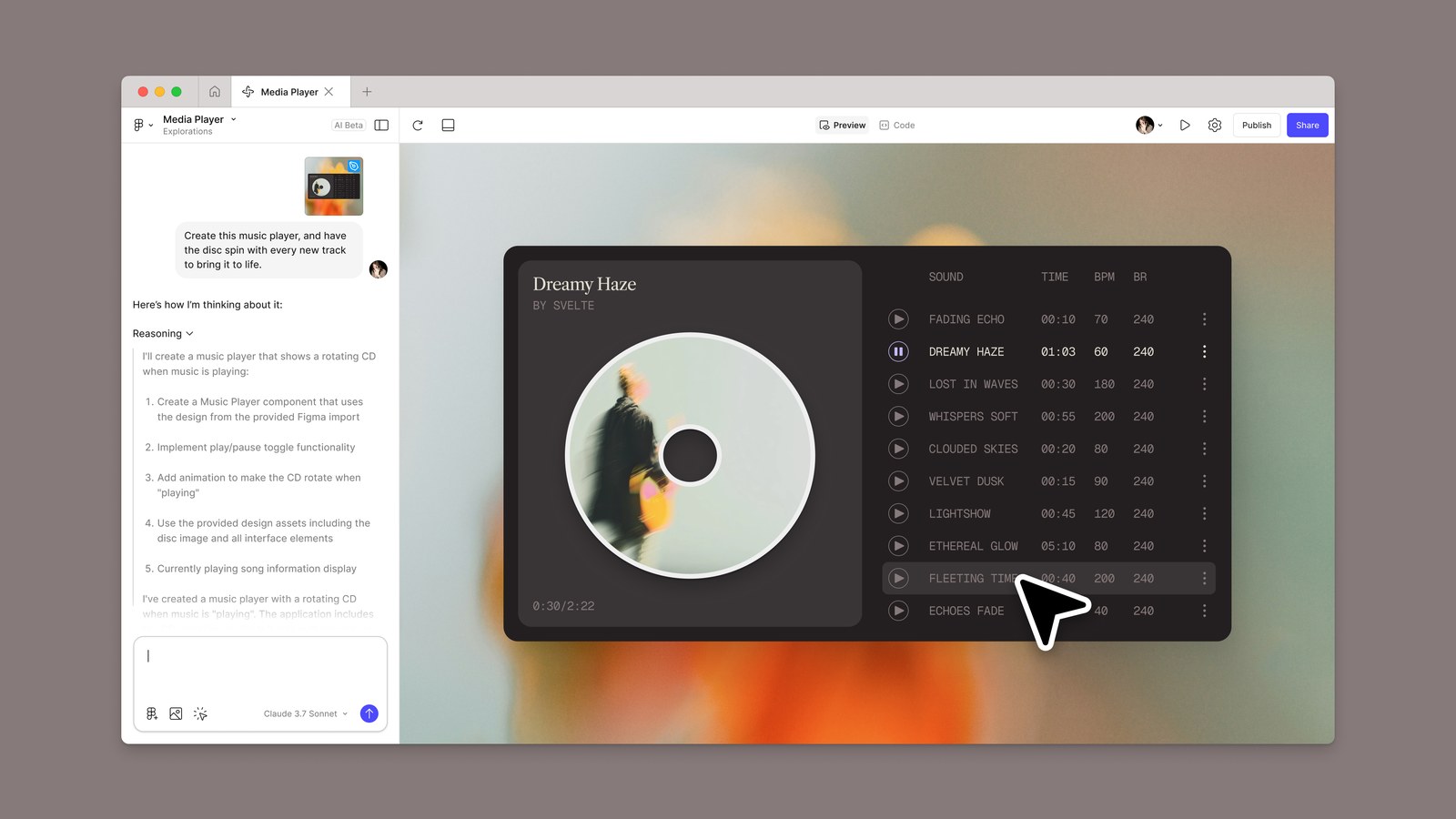
Один практический совет из документации Figma: прикрепите рамку или компонент, а не вставляйте ссылку на файл Figma. Make не считывает дизайн из URL-адреса, и вставленная ссылка может привести к неожиданному результату.
Ключевые особенности Figma Make
| Особенность | Что он делает |
|---|---|
| Режим планирования | Создает редактируемый план перед началом генерации, поэтому вы можете сначала уточнить намерение. |
| Вложения | Позволяет прикреплять проекты, изображения, видео, аудио, текстовые файлы и PDF-файлы для управления моделью. |
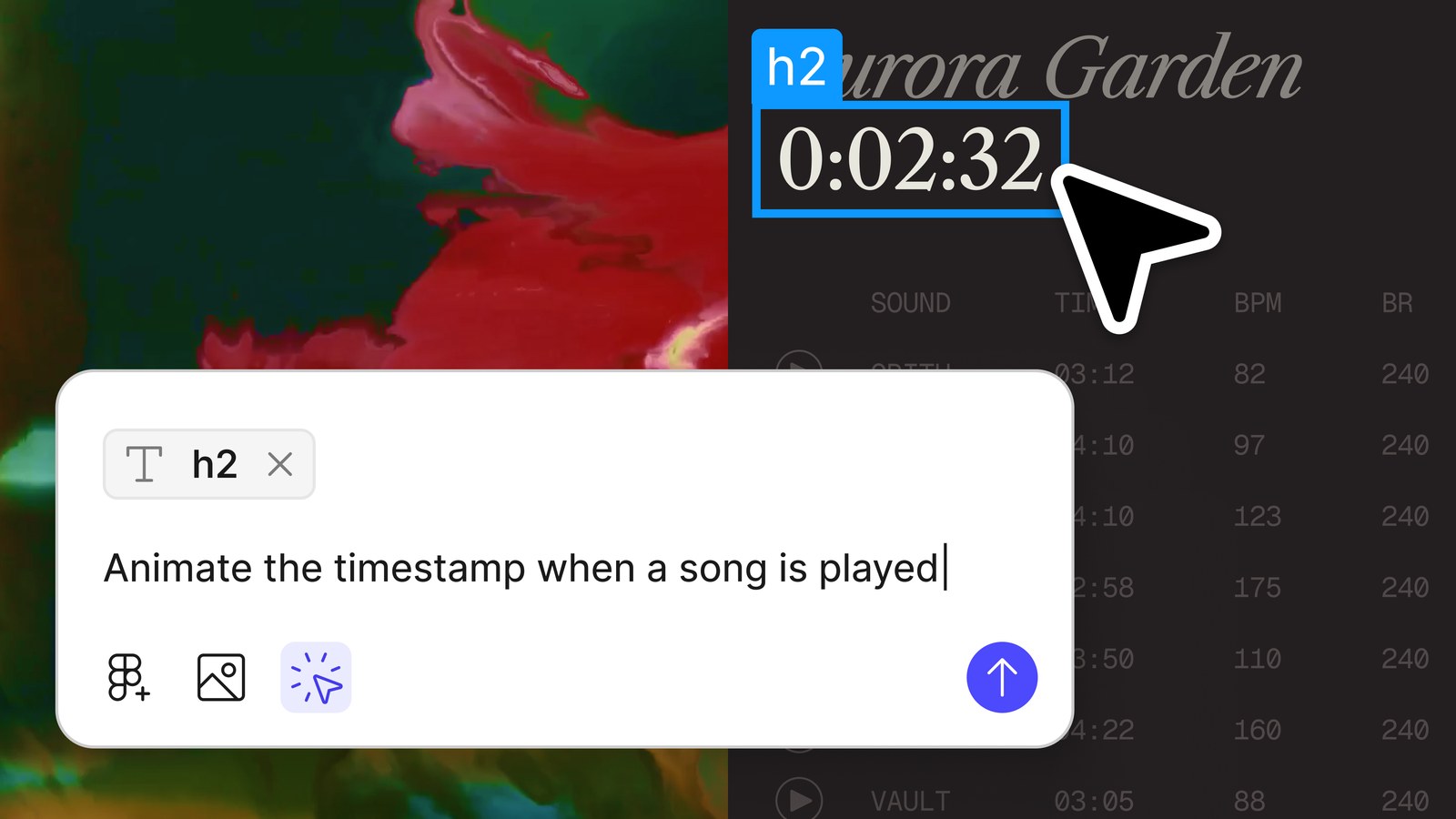
| Укажите и отредактируйте | Щелкните элемент в предварительном просмотре, чтобы изменить его стиль, поменять местами или запросить изменение. |
| Аннотации | Выберите несколько элементов, опишите изменения и сразу отправьте их в модель. |
| Редактор кода | Просматривайте и редактируйте сгенерированный код, добавляйте свои собственные файлы и добавляйте рекомендации, которые следует за Make. |
| Комплекты Make | Синхронизируйте пакеты npm, стили библиотек и рекомендации для создания более точных прототипов. |
| Разъемы MCP | Извлекайте контекст из внешних инструментов, таких как документы и задачи. |
| История версий | Предварительный просмотр, добавление в избранное или восстановление любой более ранней версии, AI или руководства. |
| Комментарии и мобильный | Соберите отзывы о прототипе и просмотрите его на телефоне. |
| Шаблоны и пользовательские навыки | Повторно используйте проверенный рабочий процесс или создайте собственные инструкции для Make. |
Figma Make против Figma Уровни кода против Figma Sites
Эти трое сбиваются с толку. Figma Make работает в специальном файле, в котором вы создаете и публикуете приложение. Слои кода позволяют вам исследовать интерактивные идеи рядом с вашими проектами на холсте Figma Design; см. наше руководство по Слои кода Figma и характеристики. Figma Sites предназначен для публикации веб-сайтов, созданных в Figma. Выберите Make, если выходные данные должны вести себя как приложение, и слои кода, если вам нужен интерактивный элемент помимо статического дизайна.
Кто может использовать Figma Make и сколько стоят кредиты AI?
Figma Make доступен на тарифах Starter (с ограничениями), Professional, Organization, Enterprise, Education (для пользователей высшего образования и учебных курсов) и правительственных планах. Ваше место решает, что вы можете делать:
| Сиденье | Что вы можете делать в Figma Make |
|---|---|
| Полный | Все: создавайте файлы Make в папках и командах, делитесь ими, публикуйте, используйте редактор кода и экспортируйте код. |
| Дев | Попробуйте Make в черновиках и экспортируйте код. |
| Совместная работа и просмотр | Попробуйте Make в шашках. |
Make работает за счет кредитов ИИ. Каждое место включает в себя кредиты, они сбрасываются ежемесячно, и их нельзя разделить или перенести. Согласно документации Figma в октябре 2026 г.:
| План (Полное место) | AI кредитов в месяц |
|---|---|
| Starter | 500 (плюс дневной лимит в 150) |
| Professional | 3,000 |
| Organization | 3,500 |
| Enterprise | 4,250 |
Сколько кредитов будет потрачено на подсказку, зависит от выбранной вами модели и задачи. В собственных примерах Figma, основанных на модели по умолчанию в феврале 2026 года, внесены небольшие изменения, такие как обновление шрифтов примерно за 30 или более кредитов и создание интерактивного прикрепленного дизайна примерно за 75 или более. Выбор более легкой модели для небольших правок и использование режима плана для больших сборок продлит срок действия ваших кредитов.
Публикация, серверная часть и реализация вашей работы
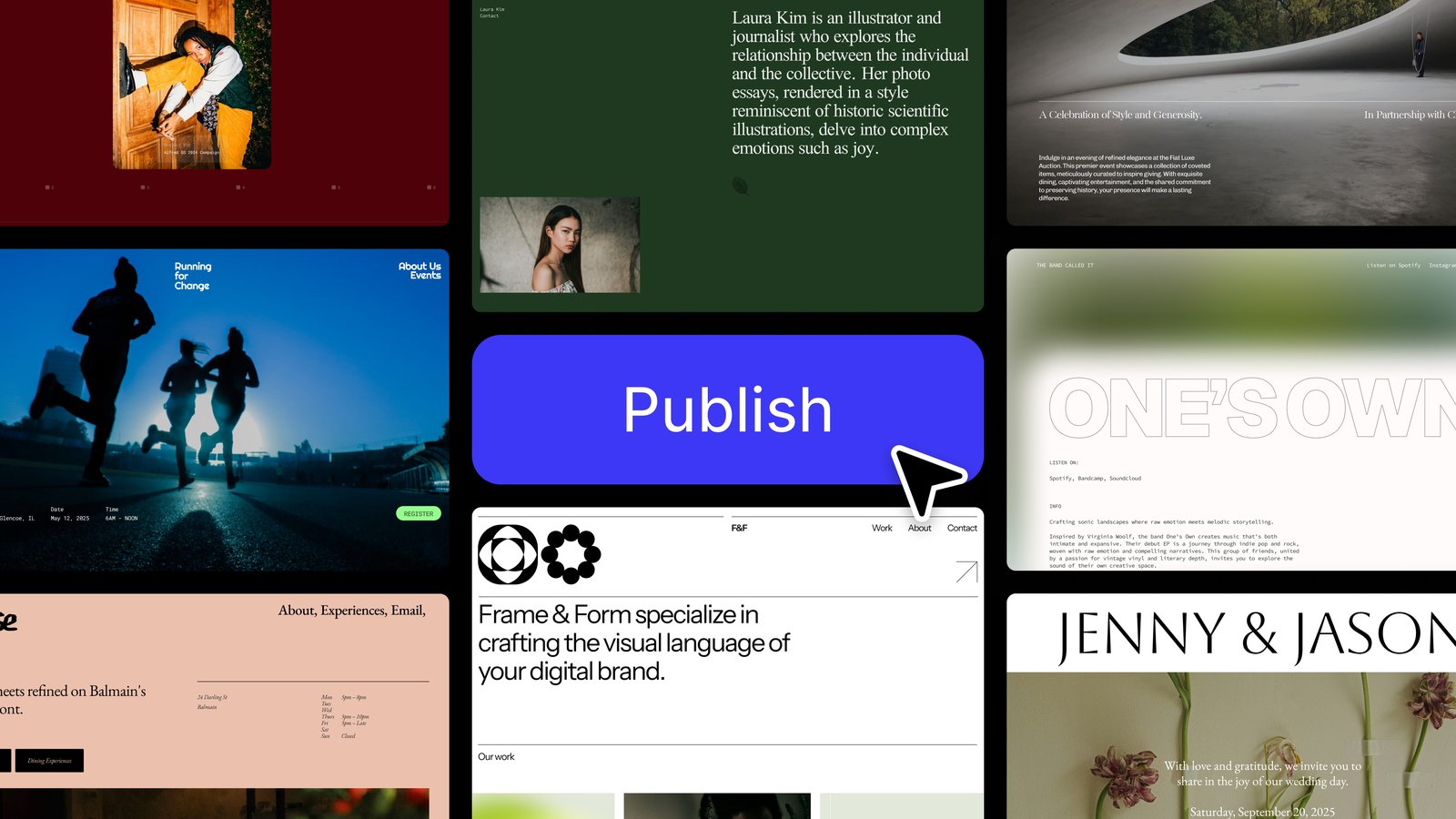
Публиковать
Нажмите «Опубликовать», задайте заголовок, и Make предоставит вам общедоступный URL-адрес, который выглядит следующим образом: three-random-words.figma.site. Вы можете подключить личный домен в рамках поддерживаемых планов. Опубликованные приложения размещаются на Amazon Web Services с маршрутизацией через Cloudflare, они не индексируются поисковыми системами по умолчанию, а Make не имеет встроенной панели аналитики, хотя вы можете добавить идентификатор Google Analytics в настройках.
Бэкэнд
Для хранения данных и поддержки входа в систему вы можете попросить Make создать серверную часть на базе Payload с базой данных, хранилищем файлов, аутентификацией и панелью администратора или подключить свой собственный проект Supabase из настроек Make.
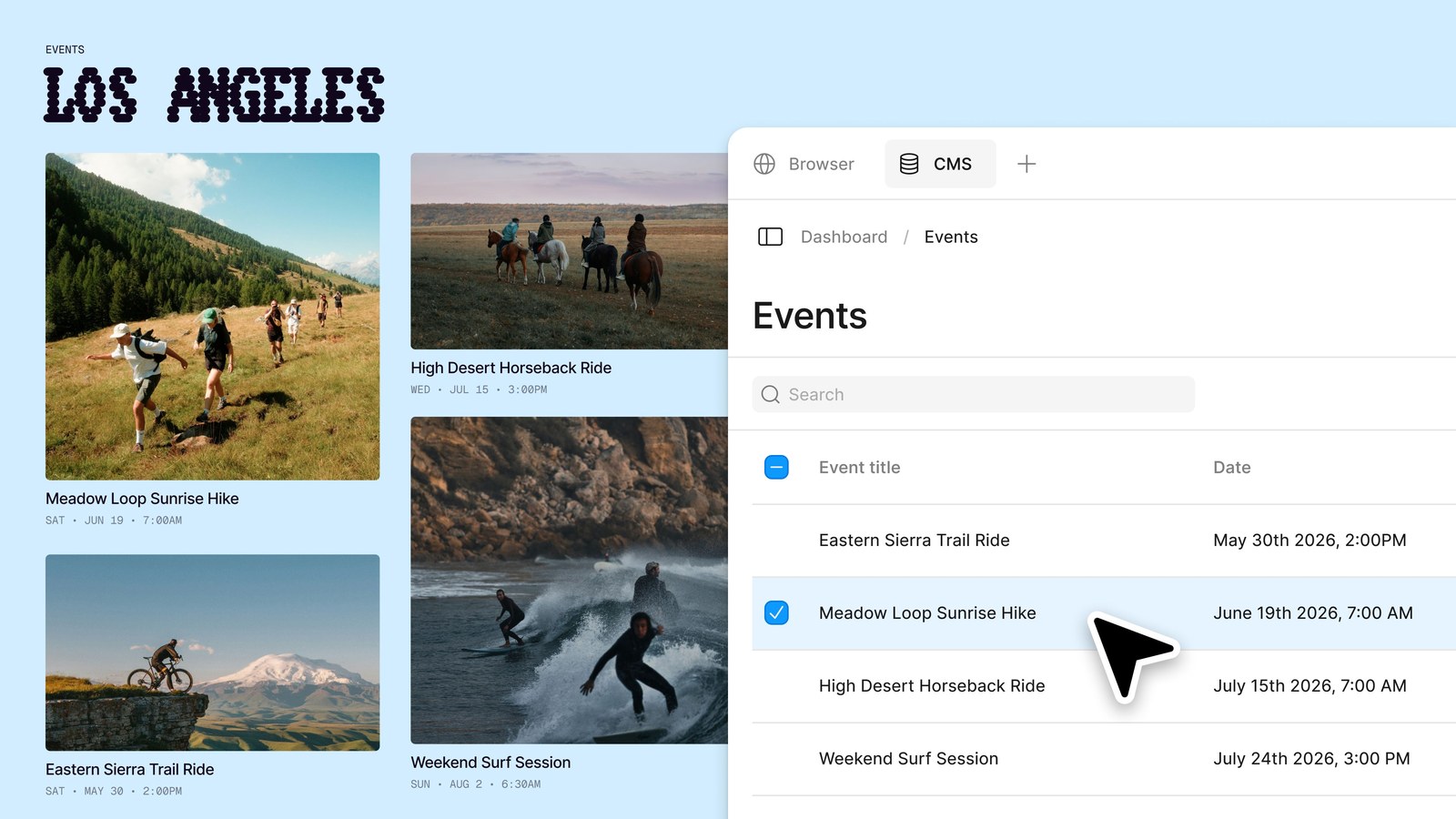
Экспортный код
Пользователи с полномочиями Full или Dev могут загрузить все файлы в файле Make в виде ZIP-файла в разделе «Действия с файлами» на вкладке «Файлы». Рассматривайте загрузку как прототип кодовой базы: запустите ее локально, просмотрите и выполните рефакторинг, прежде чем приступать к работе над ней.
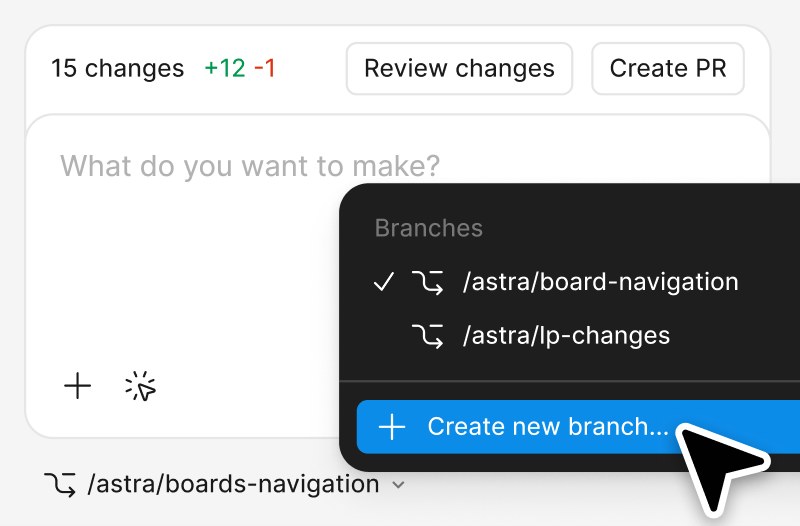
Переместите дизайн обратно в Figma.
В платных планах вы можете скопировать текущий предварительный просмотр в виде слоев дизайна и вставить их в Figma Design. Слои доступны для редактирования, но они представляют собой снимок. Они не интерактивны, не связаны с файлом Make и не привязаны автоматически к вашей системе дизайна.
Ограничения Figma Make, которые следует знать перед началом работы
- Для большинства функций требуется полное место в платном плане, а в больших сборках кредиты могут быстро закончиться.
- Он создан для прототипов и простых приложений. Производственное программное обеспечение по-прежнему нуждается в инженерной проверке, тестировании, обеспечении безопасности и обслуживании.
- Изменения, которые вы вносите в скопированные слои в Figma Design, не переносятся обратно в файл Make.
- Если вы попросите модель использовать Supabase, а интеграция не подключена, вместо рабочего соединения она может сгенерировать фиктивный код.
- SEO-контроль и аналитика для опубликованных сайтов минимальны.
- Вы не можете передать ему ссылку Figma и ожидать, что он прочитает файл. Прикрепите или вклейте рамку.
Если вам нужен реальный интерфейсный код, клон веб-сайта или приложение, находящееся за пределами Figma, рассмотрите альтернативу, например Anima Playground. Мы честно сравниваем их в Figma Make против Anima Playground.
Подскажите идеи для Figma Make
Конкретные подсказки с именем пользователя, задачей и состояниями дают лучшие первые результаты. Попробуйте это:
- «Создайте трехэтапный процесс адаптации для приложения для составления бюджета. Покажите индикатор выполнения, проверьте каждое поле и завершите работу на экране успеха».
- «Превратите прикрепленную рамку цен в интерактивную страницу. Добавьте переключатель ежемесячно и ежегодно, а также состояние наведения на каждую карточку плана».
- «Создайте панель поддержки для агента, который сортирует заявки. Включите фильтры, пустое состояние и состояние загрузки».
- «Создайте прототип мобильной кассы с гостевой кассой, проверкой адреса и подтверждением заказа».
Создайте работающее приложение с помощью Anima Playground
Предпочитаете настоящий веб-сайт или приложение, которое можно экспортировать и отправить? Опишите его, и Anima его построит.
Figma Make Часто задаваемые вопросы
Что такое Figma Make?
Figma Make — это управляемый искусственным интеллектом инструмент Figma с быстрым подключением к приложению. Он превращает подсказку или существующий дизайн Figma в функциональный прототип, веб-приложение или интерактивный пользовательский интерфейс, который вы можете просматривать, редактировать в чате или коде и публиковать.
Figma Make бесплатен?
Планы Starter позволяют бесплатно исследовать Figma Make с ограничениями, включая 500 кредитов AI в месяц и дневной лимит. Полные места на платных планах дают больше кредитов и таких функций, как контекст групповой библиотеки, режим плана, совместное использование и публикация. Планы меняются, поэтому проверьте цены Figma.
Как использовать Figma Make?
В своих черновиках Figma нажмите Make, напишите подсказку в чате, прикрепите дизайны или контекст стиля, если они у вас есть, отправьте его и уточните результат с помощью чата, укажите и отредактируйте или редактор кода. Затем поделитесь, опубликуйте или экспортируйте его.
Может ли Figma Make экспортировать код?
Да. Пользователи с полномочиями Full или Dev могут загрузить код файла Make в виде ZIP-файла на вкладке «Файлы». Лучше всего рассматривать его как прототип кодовой базы, который вы проверяете перед использованием в производстве.
Могу ли я опубликовать приложение Figma Make?
Да. Полные места могут публиковать публикации на общедоступном URL-адресе Figma.site, а начинающие пользователи могут публиковать публично, только если они также публикуют на Figma Community. Вы можете добавить личный домен в поддерживаемые планы, а опубликованные приложения по умолчанию не индексируются поисковыми системами.
В чем разница между Figma Make и Anima Playground?
Figma Make создает прототипы и приложения внутри экосистемы Figma. Anima Playground — это автономное рабочее пространство, которое начинается с подсказок, дизайнов Figma, URL-адресов или изображений и создает редактируемые HTML или React, которые вы можете экспортировать, передавать и публиковать. Подробности смотрите в нашем сравнении.