
 Figma
Figma API
API Web to code extension
 Adobe XD
 Discord
 Twitter
 GitHub
 Blog
Blog

Canva Craft: какво представлява, как работи, плюсове, минуси и алтернативи3 min read
Reading Time: 10 minutesИмате нужда от стартов плакат, геройско изображение или социална карта, а думите в изображението трябва да бъдат изписани правилно и да стоят там, където оформлението се нуждае от тях. Това е работата, за която Canva създаде Craft. Canva Craft е първият вътрешен модел на изображение на Canva, пуснат на 22 октомври 2026 г. Всеки потребител на Canva може да го използва днес в Dream Lab, а разработчиците могат да го извикат чрез API за генериране на изображения на Canva. Canva също казва, че Craft идва към Canva MCP сървъра, връзката, която Claude и ChatGPT използват за работа с Canva, но тази част все още не е доставена.
Това ръководство е за търговци, дизайнери и строители, които искат да знаят какво всъщност прави Craft, как да го използват в Canva и от AI асистент и къде не достига. Когато вашите Craft изображения са готови, продължете с тях Детска площадка Анима и проектирайте пълни уебсайтове около тях с AI.
Какво е Canva Craft?
Canva Craft е модел от текст към изображение, създаден и обучен от нулата от Canva Research, лабораторията за изкуствен интелект на Canva. Той изобразява изображения с разделителна способност до 2K, в повече от 30 съотношения в Canva и може да пише текст в изображението на 55 езика. Можете да го подсказвате на всеки език.
Canva го нарича модел, създаден за проектиране, и данните за обучение го подкрепят. Наред със снимките, Craft се учи от милиони шаблони на Canva: плакати, социални публикации, презентации, инфографики и менюта. Шаблоните показват как заглавие, тема и бяло пространство се вписват заедно, поради което примерите за стартиране се основават на оформления с истинска типография, а не само на красиви пейзажи.
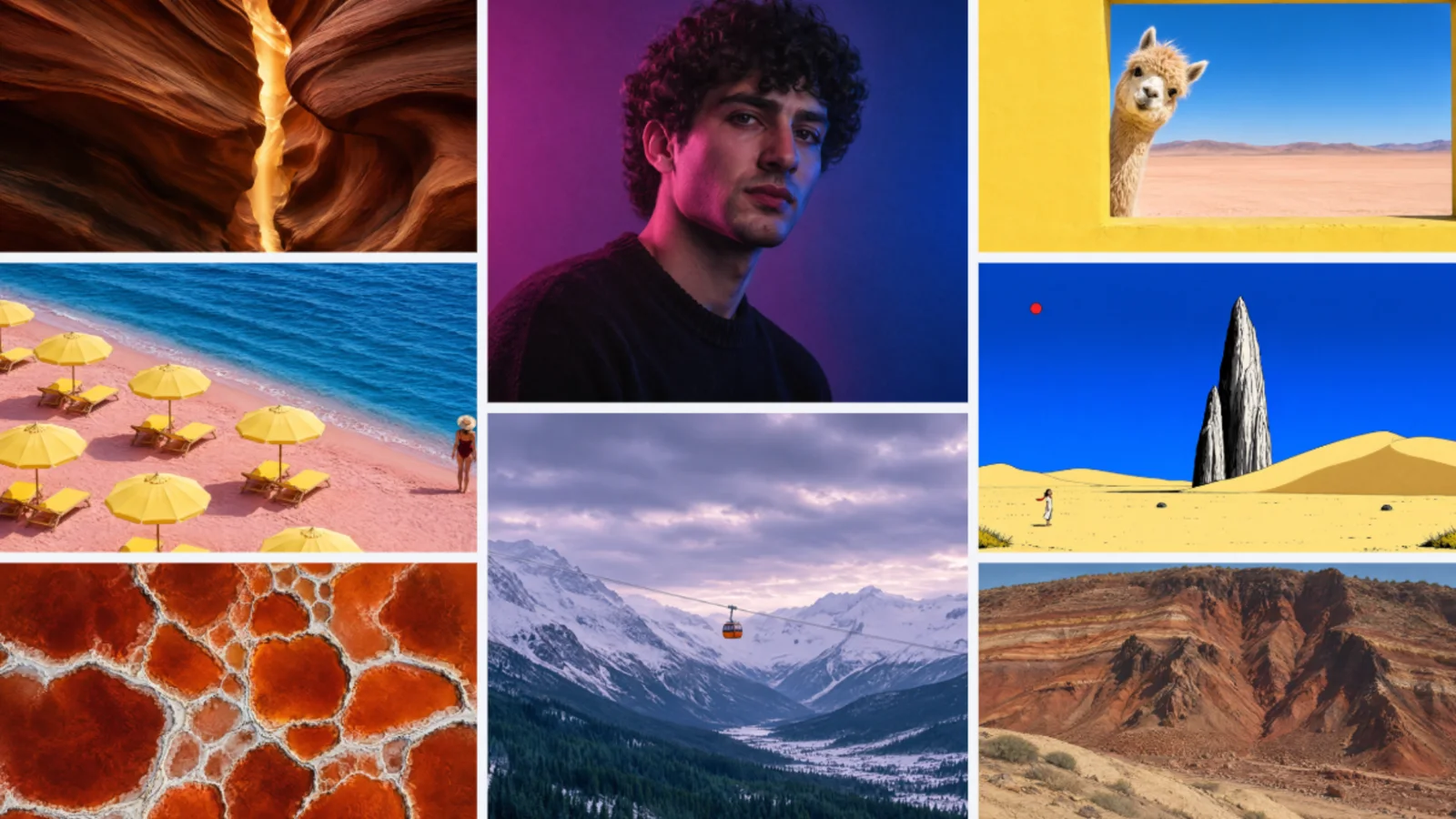
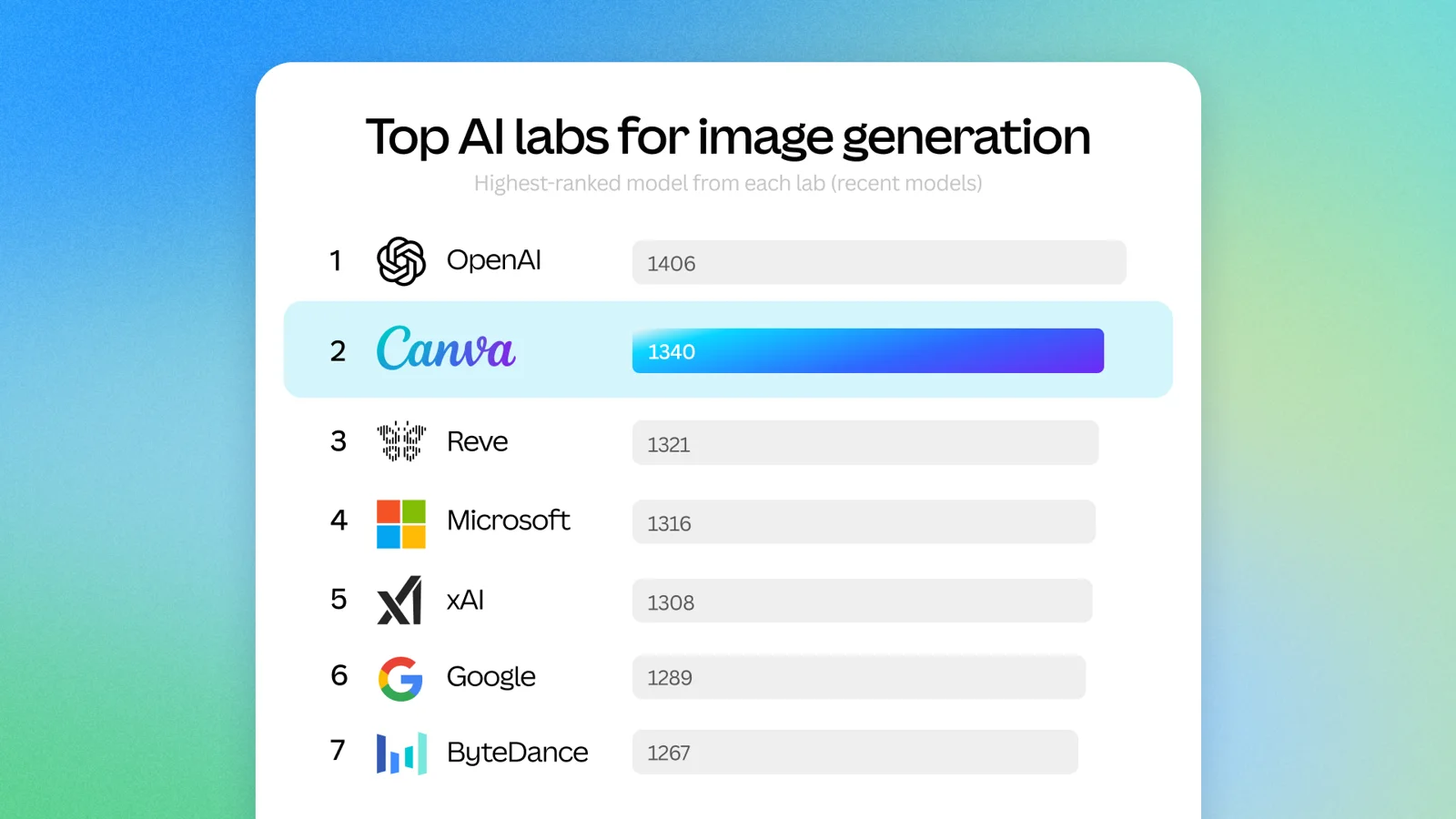
При стартирането Canva съобщи, че Craft дебютира като четвъртият най-силен модел на изображение в DesignArena, краудсорсинг дизайн бенчмарк, и че се класира на първо място в категориите Хора и портрети и Пейзажи и природа. Това са числа от седмицата на стартиране, публикувани от Canva. Класациите се местят всяка седмица, така че ги четете като сигнал, а не като обещание относно вашите подкани.
Как работи Canva Craft?
Повечето модели на изображения преминават направо от подкана към пиксели. Craft разделя работата на две. Моделът за планиране първо чете вашата подкана и пише план на композицията: кои елементи се появяват, къде се намират, колко големи са един спрямо друг, какво трябва да удари окото първо и какъв текст трябва да се появи. След това вторият модел преобразува този план в крайното изображение.
Този избор на дизайн обяснява резултатите, които трябва да очаквате. Текстът се приближава до мястото, където сте го поискали, обектите запазват позициите си и можете да поискате целеви промени, без цялото изображение да се измества. Canva също казва, че същата структура прави Craft изображенията подходящи за Magic Layers, които разделят генерираното изображение на отделни елементи, които можете да местите и редактирате в редактора на Canva.
Той също така променя начина, по който трябва да подсказвате. Една неясна подкана за настроение губи стъпката на планиране. Вместо това напишете подканата като кратко описание. Това е структурата, с която бих започнал:
Последният ред има най-голямо значение, когато изображението се показва на уебсайт. Ако искате думи в изображението, за плакат или социална карта, напишете ги точно както трябва да се появят и кажете къде отиват. След това прочетете всяка дума в резултата, преди да го използвате.
Как да използвате Canva Craft в Dream Lab
Craft работи в Dream Lab, AI генератор на изображения на Canva. Dream Lab живее на началната страница на Canva, а не в редактора, така че първо оставете всеки отворен дизайн.
- Отворете Dream Lab. На началната страница на Canva изберете Dream Lab в левия панел. Ако не го виждате, изберете Още, след това Dream Lab.
- Напишете подканата. Използвайте краткото оформление по-горе или по-кратко описание с тема, композиция, светлина и палитра.
- Проверете контролите под полето за подкана. Изберете стил, ако искате, задайте пропорциите и се уверете, че менюто на модела показва Canva Craft.
- Генерирай. Dream Lab връща до четири опции за всяка подкана.
- Усъвършенствайте едно по едно нещо. Изберете най-добрата опция и опишете една промяна, като например да направите колата синя, или използвайте Редактиране на изображение за целева корекция.
- Увеличете разделителната способност, ако имате нужда. Увеличената разделителна способност изостря генерираното изображение за по-голяма употреба или за печат. Той използва надбавка за AI.
- Използвайте изображението. Отворете резултата в дизайн, след което го изтеглете от редактора, както бихте направили всеки дизайн на Canva. Вашите минали резултати остават в История в Dream Lab.
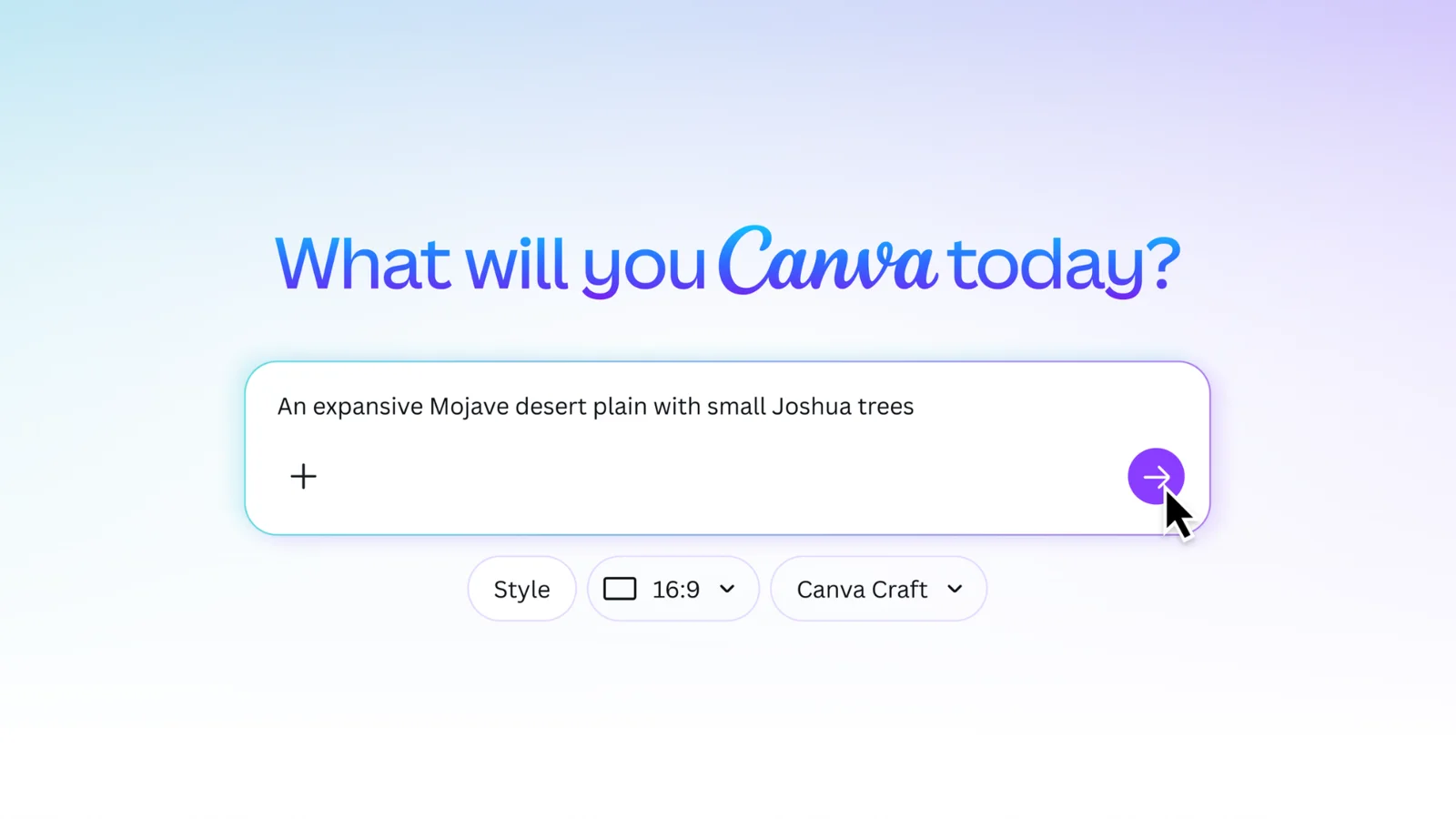
Някои функции на Dream Lab използват вашето разрешение за Canva AI, включително референтни изображения и Boost резолюция. Ако произвеждате пълен набор от изображения за страница, планирайте подканите, преди да започнете да генерирате.
Можете ли да използвате Canva Craft от Claude или ChatGPT?
Все още не конкретно с Craft. Това е частта от стартирането, която е лесна за погрешно разчитане, така че ето състоянието на всеки маршрут към 26 октомври 2026 г.
| Маршрут | Статус на занаята | Какво получавате обратно |
|---|---|---|
| Dream Lab в Canva | Достъпно за всички потребители на Canva | До четири изображения на подкана, готови за отваряне в дизайн |
| API на Canva Connect | Предлага се като модел craft_v1_2k, в предварителен преглед |
URL адрес за изтегляне, валиден за 24 часа, или изображение, запазено в качванията на Canva на потребителя |
| Canva MCP и Canva AI Connector (Claude, ChatGPT и други) | Обявен като очакван скоро | Генерирането на изображения работи днес, но не можете да изберете Craft като модел |
Какво прави конекторът Canva в Claude и ChatGPT днес
AI Connector на Canva вече свързва Canva с Claude, ChatGPT, Gemini, Microsoft Copilot и други асистенти, които поддържат MCP. В ChatGPT отидете на Настройки, след това на Приложения и конектори, намерете Canva и свържете своя акаунт. В Claude отидете на Settings, след това Connectors, изберете Canva и влезте, след което включете Canva за чата. Администраторите на екипа могат да изключат конектора за целия екип, така че ако Canva не се появи, първо се консултирайте с вашия администратор.
Canva MCP сървърът има a generate-image инструмент, който работи на всеки план, с до 10 заявки в минута. Неговите документирани входове са бързи и незадължителни референтни изображения. Няма настройка на модела, така че докато Canva не изпрати Craft на MCP, вашият асистент получава модела, който Canva избере. Резултатът също се връща като медийна препратка във вашия акаунт в Canva, а не като файл в чата. Това е полезно, когато следващата стъпка се случи в Canva, и по-малко полезно, когато изображението трябва да завърши на уебсайт.
Моето четене: когато Craft кацне на MCP, интересната част няма да бъде по-хубаво изображение в чат. Това ще бъде агент, който прави графиката за стартиране като една стъпка от по-голяма задача, точно както Canva го описва.
Използвайте Craft през API днес
Ако създавате инструменти, Connect API е работният път към Craft в момента. Закрепете модела върху крайната точка за генериране на изображение:
POST https://api.canva.com/rest/v1/image-generations
{
  "prompt": "A clean infographic poster titled 'Ocean Plastics 2026' with three stat callouts and a wave illustration",
  "model": "craft_v1_2k",
  "aspect_ratio": "portrait_2_3",
  "idempotency_key": "9c1f2d3e-5b6a-4c7d-8e9f-0a1b2c3d4e5f"
}
След това анкета GET /v1/image-generations/{jobId} докато състоянието е success. Няколко детайла, които имат значение при производството:
- Имате нужда от потребителски маркер за достъп с
asset:writeобхват и всяка работа използва AI кредитите на този потребител. - Изработвайте планове, преди да се изобрази, така че Canva казва да очаквате приблизително 50 до 60 секунди на работа. Анкета с отстъпка. Все още няма уеб кукички за задания за изображения.
- Ако фиксирате Craft и той е недостъпен, заданието е неуспешно
model_not_available. Canva не разменя тихо модели, когато закачите един. Пуснете кабърчето, за да позволите на Canva да избере. - API приема шест съотношения на страните: квадрат, пейзаж (16:9), портрет (9:16), 3:2, 2:3 и 4:5. Съотношенията 30 плюс в Dream Lab са функция на продукта, а не опция за API.
- Същата крайна точка предлага също така Lucid Origin и Z Image Turbo, така че можете да сравнявате модели според вашите собствени подкани.
- Това е API за предварителен преглед. Могат да се случат критични промени и публичните приложения на Canva, които използват API за предварителен преглед, не могат да преминат прегледа на приложението на Canva.
Плюсове и минуси на Canva Craft
Craft е силен първи модел и е честен за това, че е първа версия. Ето как бих го претеглил.
Където Craft е силен
- Изображения, които са предназначени да бъдат дизайни. Плакати, публикации в социалните мрежи, листовки и визуални елементи за презентации, където йерархията и разположението на текста са толкова важни, колкото и темата.
- Текст в изображението, на 55 езика, поставен там, където планът казва, че трябва да отиде.
- Гъвкавост на размера в Canva. Повече от 30 пропорции или персонализиран размер до 2K.
- Редактируеми резултати. Изработените изображения се съчетават с магически слоеве, така че можете да коригирате елементи в редактора, вместо да започвате отначало.
- Той се намира там, където вече работят много екипи. Без нов акаунт, ако вашият екип проектира в Canva.
Къде Craft не достига
- Ситен шрифт и технически чертежи. Самата Canva ги изброява като области за подобряване в бъдещи версии.
- Скорост. Стъпката на планиране струва време. По-бързите версии, Craft-fast и Craft-ultrafast, са обявени, но все още не са пуснати.
- Все още няма Craft в AI помощници. Поддръжката на MCP идва скоро, така че работните процеси на агенти не могат да закачат Craft днес.
- Кредити. В Dream Lab функции като референтни изображения и разделителна способност Boost използват вашето разрешение за AI. В API всяка работа използва AI кредитите на потребителя.
- Функциите за справка и редактиране все още се разрастват. Canva казва, че по-усъвършенствани възможности за редактиране и референтни изображения за Craft идват в бъдещите версии.
Canva Craft срещу други AI генератори на изображения
Craft не замества инструментите за изображения, които вече използвате. Той е по-подходящ за някои работни места.
- Използвайте Canva Craft когато изображението е дизайнерски актив сам по себе си, като например плакат, социална карта или визуален слайд с думи в него, или когато работата на вашата марка вече съществува в Canva.
- Използвайте генериране на изображения на ChatGPT когато изображението зависи от контекста от разговор или споделен проект. Вървим през този маршрут как да генерирате изображения за Claude Design с ChatGPT.
- Използвайте Claude Design за оформлението, интерфейса и копирането около изображенията. Той изгражда страницата, но не генерира сам растерни снимки или илюстрации.
- Използвайте Connect API когато искате да тествате Craft срещу други модели във вашия собствен продукт. Една и съща крайна точка обслужва няколко модела.
От Craft изображения до публикувана страница с AgentGrid.io
Craft ви дава изображения. Един уебсайт се нуждае от повече от това: изображенията, поставени в реално оформление, копие, което им съответства, рецензия от съотборник и публичен URL адрес. Това е моментът, в който Craft изображенията обикновено завършват като свободни файлове в нечия папка за изтегляния, с различна версия във всеки чат. AgentGrid.io е споделено работно пространство, където хората и AI агентите работят върху един и същи артефакт, с една връзка и пълна хронология на версиите, така че страницата и нейните изображения остават на едно място.
1. Генерирайте комплекта изображения в Dream Lab
Започнете с героя, защото всяко друго изображение трябва да съответства на него. Използвайте краткото оформление, оставете свободно място за заглавието и изберете 16:9 за широк герой. След като го одобрите, добавете го като референтно изображение в Dream Lab, когато генерирате изображенията на секциите, така че светлината и палитрата да останат последователни. Референтните изображения използват надбавка за AI.
2. Качете изображенията в AgentGrid.io
Изтеглете одобрените изображения, след това в AgentGrid.io изберете Ново, след това Качване на файл за всяко от тях. Всяко изображение се превръща в актив във вашия екип, който свързаните агенти могат да четат. Изображенията не получават визуален преглед като самостоятелни активи, което се очаква.
3. Помолете вашия агент да изгради страницата около тях
Свържете Claude, ChatGPT или друг агент към същия екип на AgentGrid.io, след което го помолете да създаде или актуализира страницата с изображенията, които сте качили.
4. Прегледайте го с вашия екип
Споделете връзката на артефакта със съотборници, които вече имат достъп до работното пространство. Те отварят Преглед, избират героя или която и да е секция и оставят коментар, прикрепен към това точно място. Споменете агента, когато даден коментар се нуждае от промяна. Обратната връзка остава прикрепена към работата, а не заровена в нишка за чат.
5. Разменяйте изображения, без да започвате отначало
Ако героят се нуждае от нова култура, генерирайте я отново в Dream Lab, качете я и помолете агента да актуализира същия артефакт. Всяка промяна се появява като нова версия в Историята, така че можете да възстановите по-ранна, ако новото изображение не работи.
6. Публикувайте, когато бъде одобрен
Използвайте контролата за публикуване на артефакта, за да поставите страницата на публичен URL адрес. По-късните редакции се показват като непубликувани промени, докато не публикувате отново, така че страницата на живо се променя само когато решите. Прекратяването на публикуването го прави офлайн, без да изтрива нищо. Нашето ръководство за публикуване на уебсайт с Muse AI показва същия поток за преглед и публикуване с различен агент.
Често задавани въпроси
Какво е Canva Craft?
Canva Craft е първият вътрешен модел за генериране на изображения на Canva, създаден от Canva Research и пуснат на 22 октомври 2026 г. Той планира композицията на изображение, преди да го изобрази, което помага при поставянето на текст и оформлението, и създава изображения с резолюция до 2K.
Как да използвам Canva Craft?
Отворете Dream Lab от началната страница на Canva, въведете подкана, проверете дали менюто на модела под полето за подкана показва Canva Craft и изберете Генериране. Dream Lab не е наличен в редактора.
Безплатен ли е Canva Craft?
Canva направи Craft достъпен за всички потребители на Canva. Някои функции на Dream Lab, като референтни изображения и разделителна способност Boost, използват вашето разрешение за Canva AI, а заданията на API използват кредитите за AI на потребителя. Проверете надбавката за AI на вашия план, преди да генерирате голям набор.
Мога ли да използвам Canva Craft в ChatGPT или Claude?
още не Canva се свързва с ChatGPT и Claude чрез своя AI Connector и може да генерира изображения там, но поддръжката на Craft на Canva MCP сървъра е обявена скоро и днес не можете да изберете модела.
Canva Craft има ли API?
да Разработчиците могат да използват Craft чрез API на Canva Connect чрез настройка model към craft_v1_2k върху крайната точка за генериране на изображение. API е в предварителен преглед и използва AI кредитите на потребителя.
Може ли Canva Craft да поставя текст в изображения?
да Canva казва, че Craft може да изобрази текст на 55 езика и неговата стъпка на планиране решава къде се намира текстът преди изобразяване. Проверявайте всяка дума, преди да публикувате, особено малък текст.
Генерирайте с Craft, публикувайте с AgentGrid.io
Canva Craft е истинска стъпка напред за изображения, които трябва да се държат като дизайни, с текст и оформление, които се държат заедно. Използвайте го в Dream Lab днес, използвайте API, ако създавате инструменти, и изчакайте MCP, преди да планирате работни потоци на агенти, които зависят от него. Когато тези изображения трябва да станат страница, на която вашият екип се подписва, поставете страницата и нейните изображения в един артефакт на AgentGrid.io, прегледайте го на място и го публикувайте, когато е готов.
Frequently asked questions
Canva Craft is Canva's first in-house image generation model, built by Canva Research and launched on October 22, 2026. It plans the composition of an image before rendering it, which helps with text placement and layout, and it produces images at up to 2K resolution.
Open Dream Lab from the Canva homepage, enter a prompt, check that the model menu under the prompt box shows Canva Craft, and select Generate. Dream Lab is not available inside the editor.
Canva made Craft available to all Canva users. Some Dream Lab features, such as reference images and Boost resolution, use your Canva AI allowance, and API jobs use the user's AI credits. Check your plan's AI allowance before you generate a large set.
Not yet. Canva connects to ChatGPT and Claude through its AI Connector and can generate images there, but Craft support on the Canva MCP server is announced as coming soon, and today you can't choose the model.
Yes. Developers can use Craft through the Canva Connect API by setting model to craft_v1_2k on the image generation endpoint. The API is in preview and uses the user's AI credits.
Yes. Canva says Craft can render text in 55 languages, and its planning step decides where the text sits before rendering. Check every word before you publish, especially small text.




