
 Figma
Figma API
API Web to code extension
 Adobe XD
 Discord
 Twitter
 GitHub
 Blog
Blog

Canva Craft: Hvad det er, hvordan det virker, fordele, ulemper og alternativer14 min read
Reading Time: 9 minutesDu skal bruge en lanceringsplakat, et heltebillede eller et socialt kort, og ordene inde i billedet skal staves rigtigt og sidde, hvor layoutet har brug for dem. Det er det job, Canva byggede Craft til. Canva håndværk er Canvas første interne billedmodel, lanceret den 22. oktober 2026. Alle Canva-brugere kan bruge den i dag i Dream Lab, og udviklere kan kalde den gennem Canvas billedgenererings-API. Canva siger også, at Craft kommer til Canva MCP-serveren, forbindelsen Claude og ChatGPT bruger til at arbejde med Canva, men den del er ikke afsendt endnu.
Denne guide er til marketingfolk, designere og bygherrer, der gerne vil vide, hvad Craft rent faktisk gør, hvordan man bruger det i Canva og fra en AI-assistent, og hvor det kommer til kort. Når dine Craft-billeder er klar, så tag dem videre med Anima Legeplads og design komplette websteder omkring dem med AI.
Hvad er Canva Craft?
Canva Craft er en tekst-til-billede-model bygget og trænet fra bunden af Canva Research, Canvas AI-laboratorium. Den gengiver billeder i op til 2K opløsning i mere end 30 billedformater inde i Canva, og den kan skrive tekst inde i billedet på 55 sprog. Du kan bede den på ethvert sprog.
Canva kalder det en model bygget til design, og træningsdataene understøtter det. Ud over billeder lærte Craft af millioner af Canva-skabeloner: plakater, sociale indlæg, præsentationer, infografik og menuer. Skabeloner viser, hvordan en overskrift, et emne og hvidt rum passer sammen, hvorfor lanceringseksemplerne læner sig op af layouts med ægte typografi og ikke kun smukke landskaber.
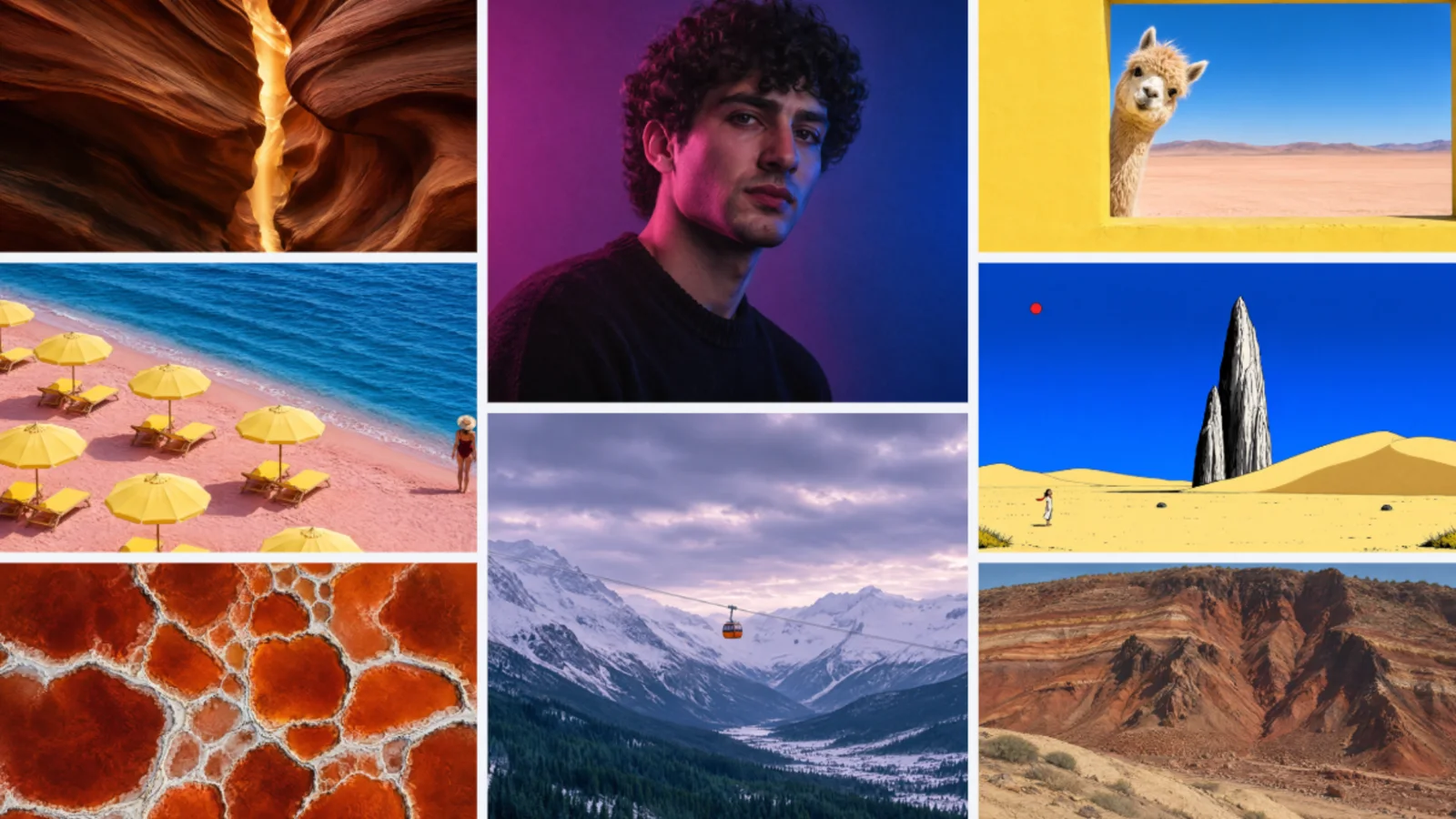
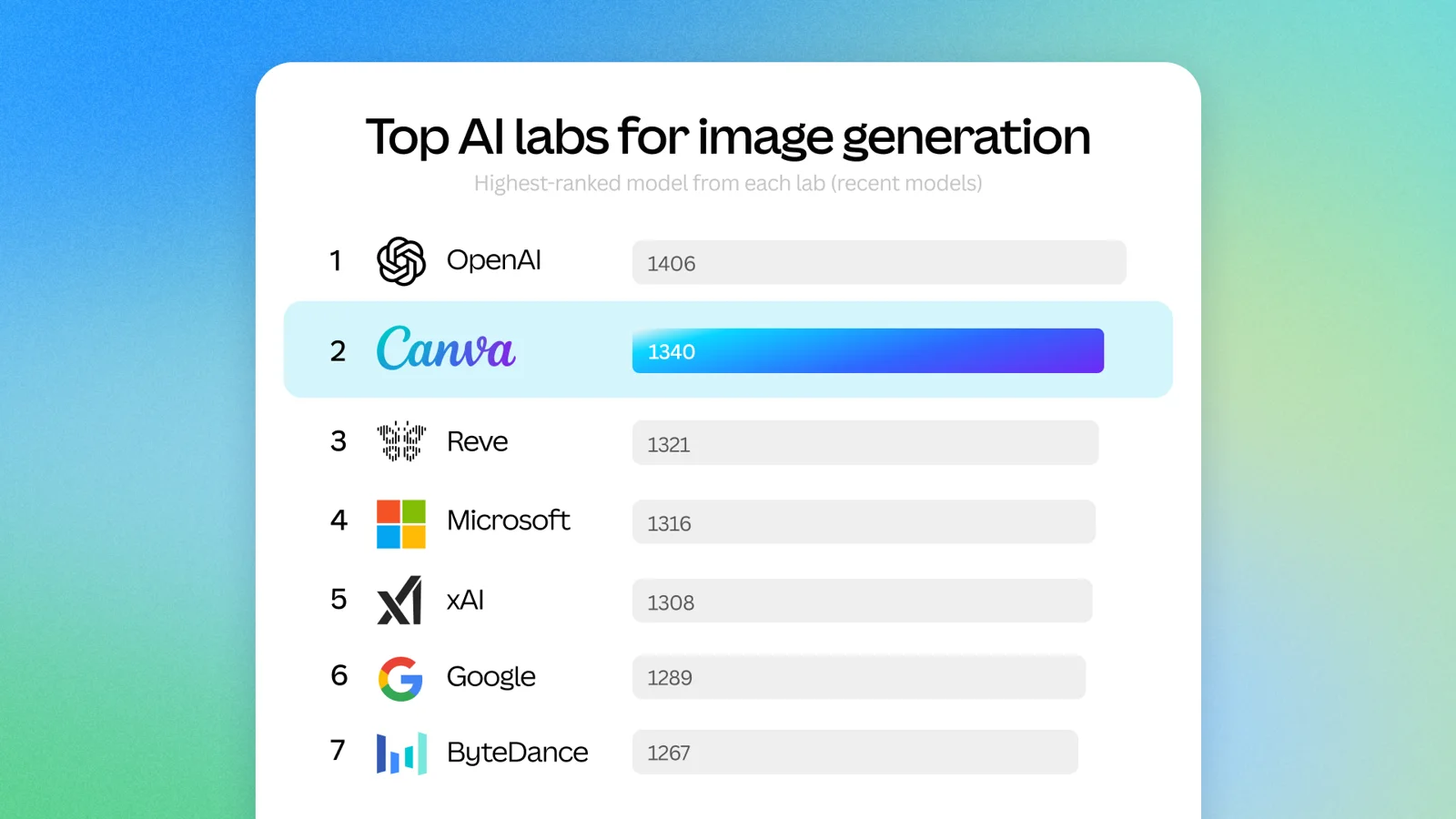
Ved lanceringen rapporterede Canva, at Craft debuterede som den fjerde stærkeste billedmodel på DesignArena, et crowdsourcet designbenchmark, og at det rangerede først i kategorierne People & Portraits og Landscapes & Nature. Det er lanceringsugenumre udgivet af Canva. Leaderboards flyttes hver uge, så læs dem som et signal, ikke som et løfte om dine prompter.
Hvordan virker Canva Craft?
De fleste billedmodeller går direkte fra en prompt til pixels. Craft deler jobbet i to. En planlægningsmodel læser først din prompt og skriver en plan over kompositionen: hvilke elementer optræder, hvor de sidder, hvor store de er i forhold til hinanden, hvad øjet skal ramme først, og hvilken tekst skal frem. En anden model gengiver derefter denne plan til det endelige billede.
Dette designvalg forklarer de resultater, du kan forvente. Tekst lander tættere på, hvor du bad om det, objekter beholder deres positioner, og du kan bede om målrettede ændringer, uden at hele billedet flytter sig. Canva siger også, at den samme struktur gør Craft-billeder til at passe godt til Magic Layers, som opdeler et genereret billede i separate elementer, som du kan flytte og redigere i Canva-editoren.
Det ændrer også, hvordan du skal spørge. En vag stemningsmeddelelse spilder planlægningstrinnet. Skriv i stedet prompten som en kort layoutbrief. Dette er den struktur, jeg vil starte med:
Den sidste linje betyder mest, når billedet skal på en hjemmeside. Hvis du vil have ord på billedet, til en plakat eller et socialt kort, så skriv dem præcis, som de skal vises, og sig, hvor de går hen. Læs derefter hvert ord i resultatet, før du bruger det.
Sådan bruger du Canva Craft i Dream Lab
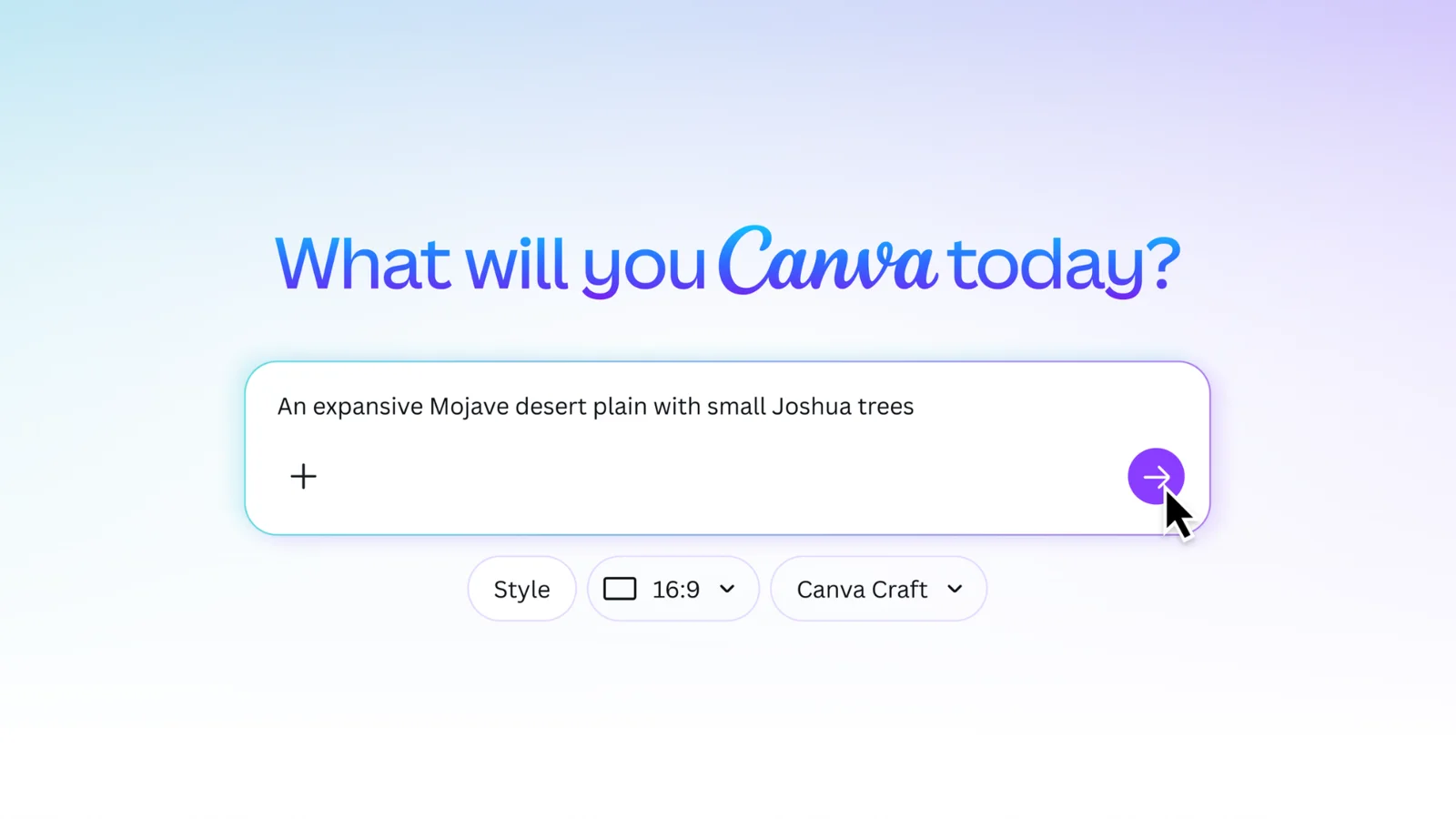
Craft kører inde i Dream Lab, Canvas AI-billedgenerator. Dream Lab bor på Canva-hjemmesiden, ikke inde i editoren, så lad ethvert design være åbent først.
- Åbn Dream Lab. På Canva-hjemmesiden skal du vælge Dream Lab i venstre panel. Hvis du ikke kan se det, skal du vælge Mere og derefter Dream Lab.
- Skriv prompten. Brug layoutoversigten ovenfor, eller en kortere beskrivelse med emne, komposition, lys og palet.
- Tjek kontrollerne under promptboksen. Vælg en stil, hvis du vil have en, indstil billedformatet, og sørg for, at modelmenuen viser Canva Craft.
- Generer. Dream Lab returnerer op til fire muligheder for hver prompt.
- Forfin én ting ad gangen. Vælg den bedste mulighed, og beskriv en enkelt ændring, såsom gør bilen blå, eller brug Rediger billede til en målrettet rettelse.
- Boost opløsning, hvis du har brug for det. Boost-opløsning skærper et genereret billede til større eller printbrug. Den bruger AI-godtgørelse.
- Brug billedet. Åbn resultatet i et design, og download det derefter fra editoren, som du ville gøre med ethvert Canva-design. Dine tidligere resultater forbliver under Historie i Dream Lab.
Nogle Dream Lab-funktioner bruger din Canva AI-kvote, inklusive referencebilleder og Boost-opløsning. Hvis du producerer et komplet sæt billeder til en side, skal du planlægge meddelelserne, før du begynder at generere.
Kan du bruge Canva Craft fra Claude eller ChatGPT?
Endnu ikke specifikt med Craft. Dette er den del af lanceringen, der er let at fejllæse, så her er tilstanden for hver rute pr. 26. oktober 2026.
| Rute | Håndværksstatus | Hvad du får tilbage |
|---|---|---|
| Dream Lab i Canva | Tilgængelig for alle Canva-brugere | Op til fire billeder pr. prompt, klar til at åbne i et design |
| Canva Connect API | Fås som model craft_v1_2k, i forhåndsvisning |
En download-URL, der er gyldig i 24 timer, eller et billede gemt i brugerens Canva-uploads |
| Canva MCP og Canva AI Connector (Claude, ChatGPT og andre) | Meddelt som kommer snart | Billedgenerering fungerer i dag, men du kan ikke vælge Craft som model |
Hvad Canva-stikket i Claude og ChatGPT gør i dag
Canvas AI Connector forbinder allerede Canva med Claude, ChatGPT, Gemini, Microsoft Copilot og andre assistenter, der understøtter MCP. I ChatGPT, gå til Indstillinger, derefter Apps & Connectors, find Canva og tilknyt din konto. I Claude skal du gå til Indstillinger, derefter Connectors, vælge Canva og logge på, og derefter slå Canva til for chatten. Teamadministratorer kan slå forbindelsen fra for hele teamet, så hvis Canva ikke vises, skal du først kontakte din administrator.
Canva MCP-serveren har en generate-image værktøj, der fungerer på hver plan med op til 10 anmodninger i minuttet. Dens dokumenterede input er en prompt og valgfri referencebilleder. Der er ingen modelindstilling, så indtil Canva sender Craft på MCP, får din assistent den model, Canva vælger. Resultatet kommer også tilbage som en mediehenvisning inde i din Canva-konto, ikke som en fil i chatten. Det er nyttigt, når det næste trin sker i Canva, og mindre nyttigt, når billedet skal ende på en hjemmeside.
Min læsning: når Craft lander på MCP, vil den interessante del ikke være et pænere billede i en chat. Det vil være en agent, der gør lanceringen grafisk som et trin i en større opgave, hvilket er præcis sådan, Canva beskriver det.
Brug Craft gennem API’et i dag
Hvis du bygger værktøjer, er Connect API arbejdsvejen til Craft lige nu. Fastgør modellen til billedgenereringsslutpunktet:
POST https://api.canva.com/rest/v1/image-generations
{
  "prompt": "A clean infographic poster titled 'Ocean Plastics 2026' with three stat callouts and a wave illustration",
  "model": "craft_v1_2k",
  "aspect_ratio": "portrait_2_3",
  "idempotency_key": "9c1f2d3e-5b6a-4c7d-8e9f-0a1b2c3d4e5f"
}
Så afstemning GET /v1/image-generations/{jobId} indtil status er success. Et par detaljer, der betyder noget i produktionen:
- Du skal bruge et brugeradgangstoken med
asset:writeomfang, og hvert job bruger denne brugers AI-kreditter. - Lav planer, før det gengives, så Canva siger, at man forventer omkring 50 til 60 sekunder pr. job. Afstemning med backoff. Der er endnu ingen webhooks til billedjobs.
- Hvis du pinner Craft, og det ikke er tilgængeligt, mislykkes jobbet med
model_not_available. Canva bytter ikke stille og roligt modeller, når du fastgør en. Slip knappenålen for at lade Canva vælge. - API’en accepterer seks billedformater: kvadratisk, liggende (16:9), portræt (9:16), 3:2, 2:3 og 4:5. De 30 plus-forhold i Dream Lab er en produktfunktion, ikke en API-mulighed.
- Det samme endepunkt tilbyder også Lucid Origin og Z Image Turbo, så du kan sammenligne modeller på dine egne prompter.
- Det er en preview API. Brydende ændringer kan ske, og offentlige Canva-apps, der bruger forhåndsvisnings-API’er, kan ikke bestå Canvas app-gennemgang.
Canva Craft fordele og ulemper
Craft er en stærk første model, og den er ærlig omkring at være en første version. Her er hvordan jeg ville veje det.
Hvor Craft er stærkt
- Billeder, der er tænkt som design. Plakater, sociale opslag, flyers og præsentationsvisuals, hvor hierarki og tekstplacering betyder lige så meget som emnet.
- Tekst inde i billedet, på 55 sprog, placeret der, hvor planen siger, den skal hen.
- Størrelsesfleksibilitet i Canva. Mere end 30 billedformater eller en brugerdefineret størrelse ved op til 2K.
- Redigerbare resultater. Håndværksbilleder parres med Magic Layers, så du kan justere elementer i editoren i stedet for at starte forfra.
- Den sidder, hvor mange teams allerede arbejder. Ingen ny konto, hvis dit team designer i Canva.
Hvor Craft kommer til kort
- Fine print og tekniske tegninger. Canva selv angiver disse som områder, der skal forbedres i fremtidige versioner.
- Hastighed. Planlægningstrinnet koster tid. Hurtigere versioner, Craft-fast og Craft-ultrafast, er annonceret, men ikke ude endnu.
- Ingen Craft in AI-assistenter endnu. MCP-support kommer snart, så agentarbejdsgange kan ikke fastgøre Craft i dag.
- Kreditter. I Dream Lab bruger funktioner som referencebilleder og Boost-opløsning din AI-kvote. I API’en bruger hvert job brugerens AI-kreditter.
- Reference- og redigeringsfunktioner vokser stadig. Canva siger, at mere avancerede redigerings- og referencebilleder til Craft kommer i fremtidige udgivelser.
Canva Craft vs andre AI-billedgeneratorer
Craft erstatter ikke de billedværktøjer, du allerede bruger. Det passer bedre til nogle job.
- Brug Canva Craft når billedet er et designaktiv i sig selv, såsom en plakat, et socialt kort eller et dias med ord i, eller når dit brandarbejde allerede bor i Canva.
- Brug ChatGPT-billedgenerering når billedet afhænger af kontekst fra en samtale eller et fælles projekt. Vi går gennem den rute ind hvordan man genererer billeder til Claude Design med ChatGPT.
- Brug Claude Design til layout, interface og kopi omkring billederne. Det bygger siden, men det genererer ikke selv rasterbilleder eller illustrationer.
- Brug Connect API når du vil teste Craft mod andre modeller inde i dit eget produkt. Det samme endepunkt tjener flere modeller.
Fra håndværksbilleder til en offentliggjort side med AgentGrid.io
Craft giver dig billeder. Et websted har brug for mere end det: billederne placeret i et rigtigt layout, kopi, der matcher dem, en holdkammerats anmeldelse og en offentlig URL. Dette er det punkt, hvor Craft-billeder normalt ender som løse filer i en andens Downloads-mappe, med en anden version i hver chat. AgentGrid.io er et delt arbejdsområde, hvor mennesker og AI-agenter arbejder på den samme artefakt, med ét link og fuld versionshistorik, så siden og dens billeder forbliver ét sted.
1. Generer billedsættet i Dream Lab
Start med helten, for hvert andet billede skal matche det. Brug layoutoversigten, efterlad fri plads til overskriften, og vælg 16:9 for en bred helt. Når du har godkendt det, skal du tilføje det som referencebillede i Dream Lab, når du genererer sektionsbillederne, så lyset og paletten forbliver ensartet. Referencebilleder bruger AI-tillæg.
2. Upload billederne til AgentGrid.io
Download de godkendte billeder, og vælg derefter Ny i AgentGrid.io og derefter Upload fil for hver enkelt. Hvert billede bliver et aktiv i dit team, som tilsluttede agenter kan læse. Billeder får ikke en visuel forhåndsvisning som selvstændige aktiver, hvilket forventes.
3. Bed din agent om at bygge siden op omkring dem
Forbind Claude, ChatGPT eller en anden agent til det samme AgentGrid.io-team, og bed det derefter om at bygge eller opdatere siden med de billeder, du har uploadet.
4. Gennemgå det med dit team
Del artefaktlinket med holdkammerater, der allerede har adgang til arbejdsområdet. De åbner Review, vælger helten eller en hvilken som helst sektion og efterlader en kommentar forankret til netop det sted. Nævn agenten, når en kommentar skal ændres. Feedbacken forbliver knyttet til arbejdet, ikke begravet i en chattråd.
5. Skift billeder uden at starte forfra
Hvis helten har brug for en ny afgrøde, skal du generere den igen i Dream Lab, uploade den og bede agenten om at opdatere den samme artefakt. Hver ændring lander som en ny version i Historien, så du kan gendanne en tidligere version, hvis det nye billede ikke virker.
6. Offentliggør, når det er godkendt
Brug artefaktens publiceringskontrol til at placere siden på en offentlig URL. Senere redigeringer vises som upublicerede ændringer, indtil du udgiver igen, så livesiden ændres kun, når du beslutter dig. Unpublish gør det offline uden at slette noget. Vores guide til udgivelse af en hjemmeside med Muse AI viser det samme anmeldelses- og udgivelsesflow med en anden agent.
Ofte stillede spørgsmål
Hvad er Canva Craft?
Canva Craft er Canvas første in-house billedgenereringsmodel, bygget af Canva Research og lanceret den 22. oktober 2026. Den planlægger sammensætningen af et billede, inden den gengives, hvilket hjælper med tekstplacering og layout, og den producerer billeder i op til 2K opløsning.
Hvordan bruger jeg Canva Craft?
Åbn Dream Lab fra Canva-hjemmesiden, indtast en prompt, tjek at modelmenuen under promptboksen viser Canva Craft, og vælg Generer. Dream Lab er ikke tilgængelig i editoren.
Er Canva Craft gratis?
Canva gjorde Craft tilgængeligt for alle Canva-brugere. Nogle Dream Lab-funktioner, såsom referencebilleder og Boost-opløsning, bruger din Canva AI-kvote, og API-job bruger brugerens AI-kreditter. Tjek din plans AI-tillæg, før du genererer et stort sæt.
Kan jeg bruge Canva Craft i ChatGPT eller Claude?
Ikke endnu. Canva opretter forbindelse til ChatGPT og Claude gennem sin AI Connector og kan generere billeder der, men Craft-understøttelse på Canva MCP-serveren annonceres snart, og i dag kan du ikke vælge modellen.
Har Canva Craft en API?
Ja. Udviklere kan bruge Craft gennem Canva Connect API ved at indstille model til craft_v1_2k på billedgenereringsslutpunktet. API’et er i preview og bruger brugerens AI-kreditter.
Kan Canva Craft sætte tekst i billeder?
Ja. Canva siger, at Craft kan gengive tekst på 55 sprog, og dets planlægningstrin bestemmer, hvor teksten skal placeres, før den gengives. Tjek hvert ord, før du udgiver, især små tekster.
Generer med Craft, udgiv med AgentGrid.io
Canva Craft er et rigtigt skridt fremad for billeder, der skal opføre sig som design, med tekst og layout, der holder sammen. Brug det i Dream Lab i dag, brug API’en, hvis du bygger værktøjer, og vent på MCP, før du planlægger agentarbejdsgange, der afhænger af det. Når disse billeder skal blive en side, som dit team logger på, skal du lægge siden og dens billeder i én AgentGrid.io-artefakt, gennemgå den på plads og udgive den, når den er klar.
Frequently asked questions
Canva Craft is Canva's first in-house image generation model, built by Canva Research and launched on October 22, 2026. It plans the composition of an image before rendering it, which helps with text placement and layout, and it produces images at up to 2K resolution.
Open Dream Lab from the Canva homepage, enter a prompt, check that the model menu under the prompt box shows Canva Craft, and select Generate. Dream Lab is not available inside the editor.
Canva made Craft available to all Canva users. Some Dream Lab features, such as reference images and Boost resolution, use your Canva AI allowance, and API jobs use the user's AI credits. Check your plan's AI allowance before you generate a large set.
Not yet. Canva connects to ChatGPT and Claude through its AI Connector and can generate images there, but Craft support on the Canva MCP server is announced as coming soon, and today you can't choose the model.
Yes. Developers can use Craft through the Canva Connect API by setting model to craft_v1_2k on the image generation endpoint. The API is in preview and uses the user's AI credits.
Yes. Canva says Craft can render text in 55 languages, and its planning step decides where the text sits before rendering. Check every word before you publish, especially small text.




