
 Figma
Figma API
API Web to code extension
 Adobe XD
 Discord
 Twitter
 GitHub
 Blog
Blog

Canva Craft: ce este, cum funcționează, avantaje, dezavantaje și alternative17 min read
Reading Time: 10 minutesAveți nevoie de un poster de lansare, o imagine de erou sau o carte de socializare, iar cuvintele din interiorul imaginii trebuie să fie scrise corect și să se așeze acolo unde aspectul are nevoie de ele. Acesta este jobul pentru care a construit Craft Canva. Canva Craft este primul model de imagine intern al Canva, lansat pe 22 octombrie 2026. Fiecare utilizator Canva îl poate folosi astăzi în Dream Lab, iar dezvoltatorii îl pot apela prin intermediul API-ului Canva de generare de imagini. Canva mai spune că Craft vine pe serverul Canva MCP, conexiunea pe care Claude și ChatGPT o folosesc pentru a lucra cu Canva, dar acea parte nu a fost încă livrată.
Acest ghid este pentru agenții de marketing, designeri și constructori care doresc să știe ce face Craft de fapt, cum să-l folosească în Canva și de la un asistent AI și unde este insuficient. Când imaginile dvs. Craft sunt gata, duceți-le mai departe cu Locul de joacă Anima și proiectați site-uri web complete în jurul lor cu AI.
Ce este Canva Craft?
Canva Craft este un model text-to-image construit și antrenat de la zero de Canva Research, laboratorul AI al Canva. Redă imagini la rezoluție de până la 2K, în mai mult de 30 de rapoarte de aspect în interiorul Canva și poate scrie text în interiorul imaginii în 55 de limbi. Îl puteți solicita în orice limbă.
Canva îl numește un model construit pentru design, iar datele de antrenament susțin asta. Pe lângă fotografii, Craft a învățat din milioane de șabloane Canva: postere, postări sociale, prezentări, infografice și meniuri. Șabloanele arată cum se potrivesc un titlu, un subiect și un spațiu alb, motiv pentru care exemplele de lansare se bazează pe machete cu tipografie reală și nu doar peisaje frumoase.
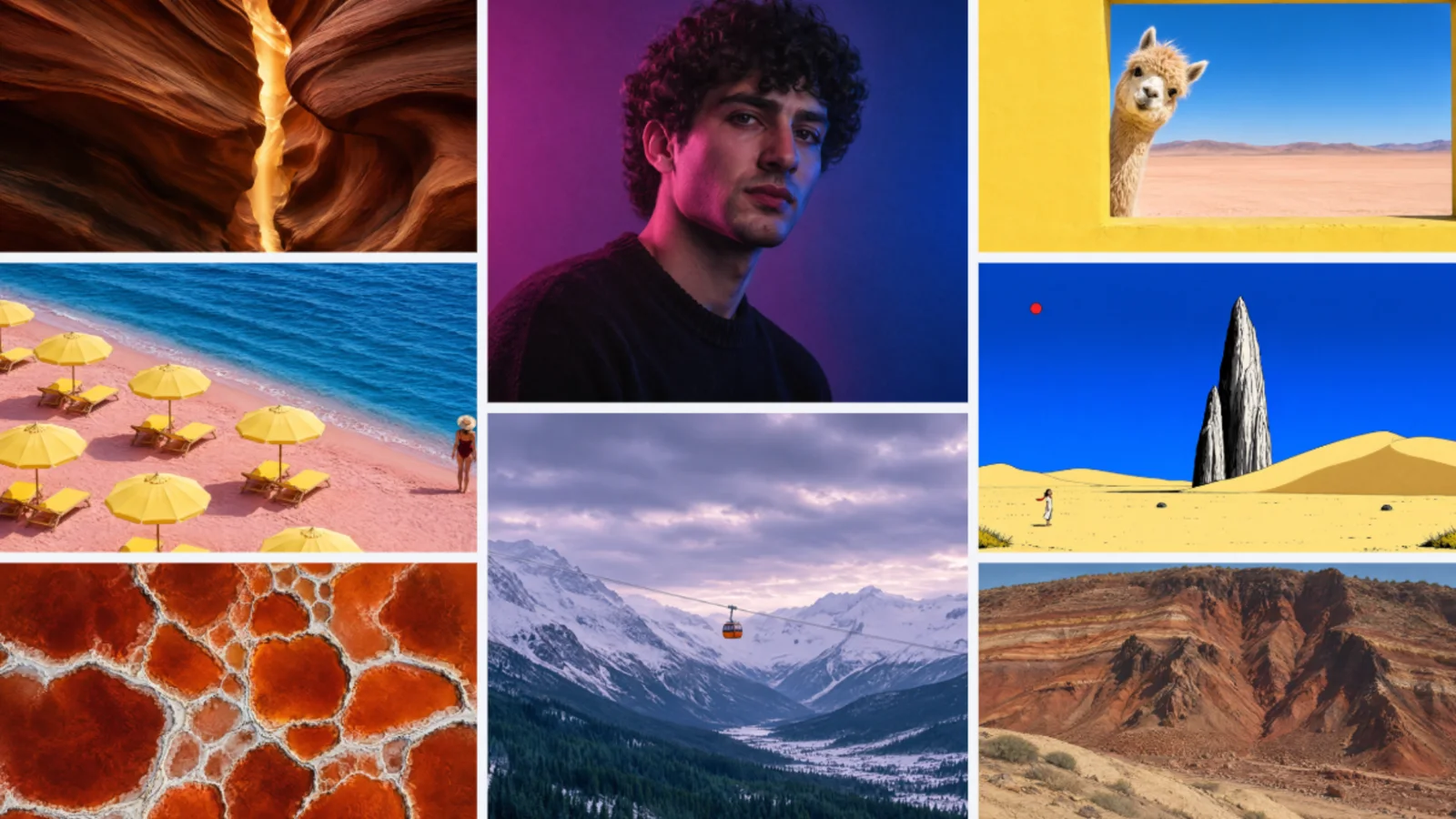
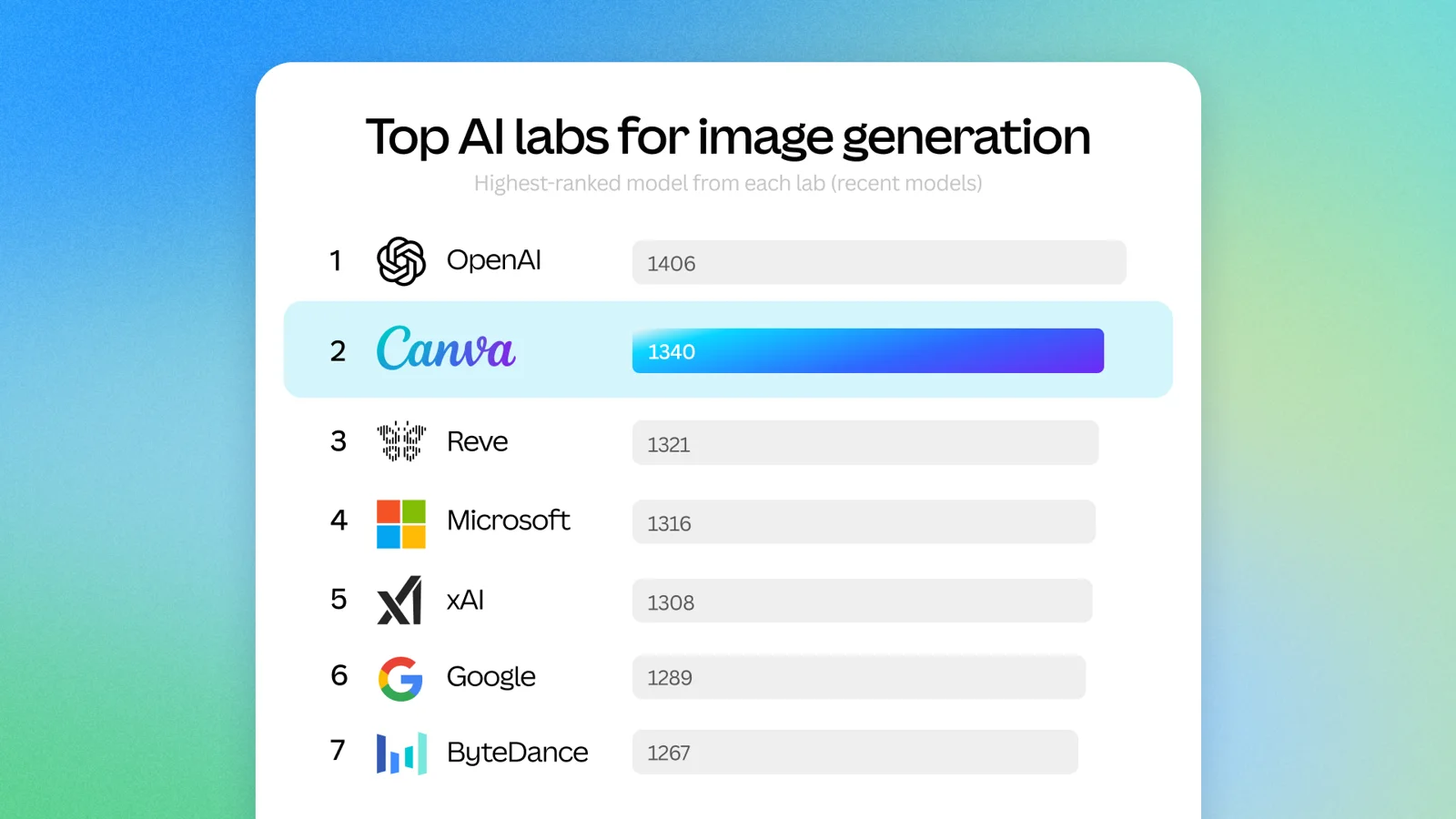
La lansare, Canva a raportat că Craft a debutat ca al patrulea cel mai puternic model de imagine pe DesignArena, un etalon de design crowdsourced și că s-a clasat pe primul loc la categoriile Oameni și portrete și Peisaje și natură. Acestea sunt numerele din săptămâna lansării publicate de Canva. Clasamentele se mută în fiecare săptămână, așa că citește-le ca un semnal, nu ca pe o promisiune cu privire la solicitările tale.
Cum funcționează Canva Craft?
Majoritatea modelelor de imagini trec direct de la un prompt la pixeli. Craft împarte munca în două. Un model de planificare citește mai întâi solicitarea și scrie un plan al compoziției: ce elemente apar, unde se află, cât de mari sunt unul față de celălalt, ce ar trebui să lovească primul ochiul și ce text trebuie să apară. Un al doilea model redă apoi acel plan în imaginea finală.
Această alegere de design explică rezultatele la care ar trebui să vă așteptați. Textul aterizează mai aproape de locul în care l-ați cerut, obiectele își păstrează pozițiile și puteți solicita modificări țintite fără ca întreaga imagine să se schimbe. Canva mai spune că aceeași structură face ca imaginile Craft să fie potrivite pentru Magic Layers, care împarte o imagine generată în elemente separate pe care le puteți muta și edita în editorul Canva.
De asemenea, modifică modul în care ar trebui să solicitați. O dispoziție vagă irosește pasul de planificare. În schimb, scrieți promptul ca un scurt rezumat. Aceasta este structura cu care aș începe:
Ultima linie contează cel mai mult atunci când imaginea apare pe un site web. Dacă vrei cuvinte în imagine, pentru un poster sau o cartelă de socializare, scrie-le exact așa cum ar trebui să apară și spune unde merg. Apoi citește fiecare cuvânt din rezultat înainte de a-l folosi.
Cum să utilizați Canva Craft în Dream Lab
Craft rulează în Dream Lab, generatorul de imagini AI al Canva. Dream Lab se află pe pagina de pornire Canva, nu în editor, așa că lăsați mai întâi orice design deschis.
- Deschide Dream Lab. Pe pagina de pornire Canva, selectați Dream Lab în panoul din stânga. Dacă nu îl vedeți, selectați Mai multe, apoi Dream Lab.
- Scrieți promptul. Folosiți schema de mai sus sau o descriere mai scurtă cu subiect, compoziție, lumină și paletă.
- Verificați comenzile de sub caseta prompt. Alegeți un stil dacă doriți unul, setați raportul de aspect și asigurați-vă că meniul modelului arată Canva Craft.
- Generați. Dream Lab returnează până la patru opțiuni pentru fiecare prompt.
- Rafinați câte un lucru pe rând. Selectați cea mai bună opțiune și descrieți o singură modificare, cum ar fi faceți mașina albastră sau utilizați Editați imaginea pentru o remediere vizată.
- Măriți rezoluția dacă aveți nevoie. Rezoluția sporită clarifică o imagine generată pentru utilizare mai mare sau pentru imprimare. Folosește alocația AI.
- Utilizați imaginea. Deschideți rezultatul într-un design, apoi descărcați-l din editor așa cum ați face cu orice design Canva. Rezultatele tale anterioare rămân în Istorie în Dream Lab.
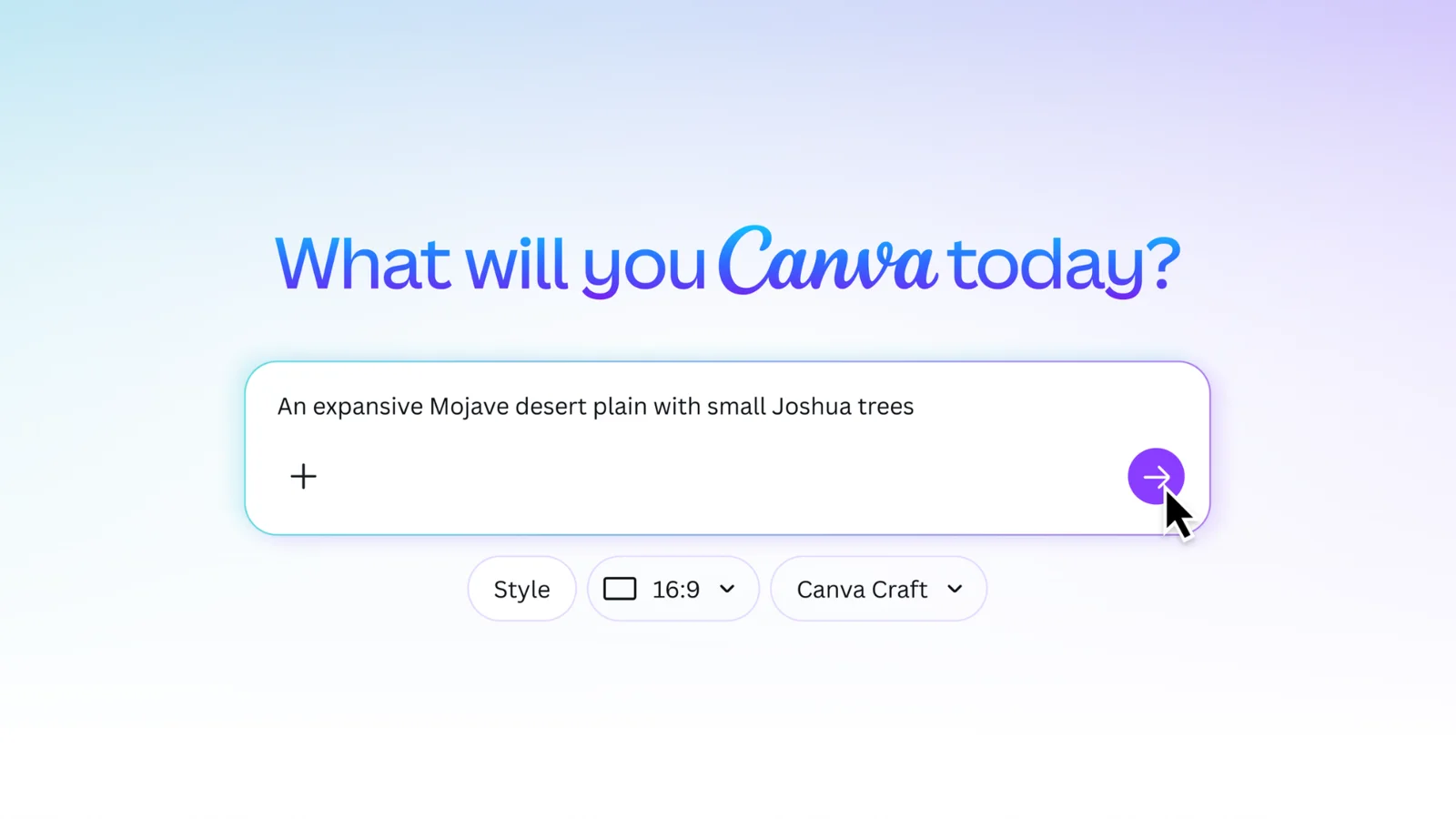
Unele funcții Dream Lab folosesc alocația dvs. Canva AI, inclusiv imagini de referință și rezoluție Boost. Dacă produceți un set complet de imagini pentru o pagină, planificați solicitările înainte de a începe generarea.
Puteți folosi Canva Craft de la Claude sau ChatGPT?
Nu încă cu Craft în mod specific. Aceasta este partea lansării care este ușor de citit greșit, așa că iată starea fiecărei rute din 26 octombrie 2026.
| Traseu | Statutul de artizanat | Ce primești înapoi |
|---|---|---|
| Laboratorul de vis în Canva | Disponibil pentru toți utilizatorii Canva | Până la patru imagini per solicitare, gata de deschidere într-un design |
| API-ul Canva Connect | Disponibil ca model craft_v1_2k, în previzualizare |
O adresă URL de descărcare valabilă 24 de ore sau o imagine salvată în încărcările Canva ale utilizatorului |
| Canva MCP și Canva AI Connector (Claude, ChatGPT și altele) | Anunțat ca va veni în curând | Generarea imaginilor funcționează astăzi, dar nu puteți alege Craft ca model |
Ce face astăzi conectorul Canva din Claude și ChatGPT
Conectorul AI al Canva conectează deja Canva la Claude, ChatGPT, Gemini, Microsoft Copilot și alți asistenți care acceptă MCP. În ChatGPT, accesați Setări, apoi Aplicații și conectori, găsiți Canva și conectați-vă contul. În Claude, accesați Setări, apoi Conectori, selectați Canva și conectați-vă, apoi activați Canva pentru chat. Administratorii echipei pot dezactiva conectorul pentru întreaga echipă, așa că, dacă nu apare Canva, consultați mai întâi administratorul.
Serverul Canva MCP are un generate-image instrument care funcționează pe fiecare plan, cu până la 10 solicitări pe minut. Intrările sale documentate sunt imagini de referință prompte și opționale. Nu există nicio setare de model, așa că până când Canva trimite Craft pe MCP, asistentul tău primește modelul ales de Canva. Rezultatul revine și ca referință media în contul tău Canva, nu ca fișier în chat. Acest lucru este util atunci când următorul pas are loc în Canva și mai puțin util atunci când imaginea trebuie să ajungă pe un site web.
Citirea mea: când Craft ajunge pe MCP, partea interesantă nu va fi o imagine mai frumoasă într-un chat. Va fi un agent care face grafica de lansare ca un pas dintr-o sarcină mai mare, exact așa cum o descrie Canva.
Utilizați Craft prin API astăzi
Dacă construiți instrumente, API-ul Connect este calea de lucru către Craft chiar acum. Fixați modelul pe punctul final de generare a imaginii:
POST https://api.canva.com/rest/v1/image-generations
{
  "prompt": "A clean infographic poster titled 'Ocean Plastics 2026' with three stat callouts and a wave illustration",
  "model": "craft_v1_2k",
  "aspect_ratio": "portrait_2_3",
  "idempotency_key": "9c1f2d3e-5b6a-4c7d-8e9f-0a1b2c3d4e5f"
}
Apoi sondaj GET /v1/image-generations/{jobId} până când starea este success. Câteva detalii care contează în producție:
- Aveți nevoie de un token de acces utilizator cu
asset:writedomeniul de aplicare și fiecare job folosește creditele AI ale utilizatorului respectiv. - Creați planuri înainte de randare, așa că Canva spune că se așteaptă aproximativ 50 până la 60 de secunde per lucrare. Sondaj cu backoff. Nu există încă webhook-uri pentru lucrări de imagine.
- Dacă fixați Craft și acesta nu este disponibil, lucrarea eșuează
model_not_available. Canva nu schimbă în liniște modelele atunci când fixați unul. Aruncă indicatorul pentru a lăsa Canva să aleagă. - API-ul acceptă șase rapoarte de aspect: pătrat, peisaj (16:9), portret (9:16), 3:2, 2:3 și 4:5. Rapoartele de peste 30 din Dream Lab sunt o caracteristică a produsului, nu o opțiune API.
- Același punct final oferă, de asemenea, Lucid Origin și Z Image Turbo, astfel încât să puteți compara modele pe propriile solicitări.
- Este un API de previzualizare. Se pot produce modificări finale, iar aplicațiile publice Canva care folosesc API-uri de previzualizare nu pot trece de examinarea aplicației Canva.
Avantaje și dezavantaje Canva Craft
Craft este un prim model puternic și este sincer să fie o primă versiune. Iată cum l-aș cântări.
Acolo unde Craft este puternic
- Imagini care sunt menite să fie modele. Postere, postări sociale, fluturași și imagini de prezentare, unde ierarhia și plasarea textului contează la fel de mult ca subiectul.
- Text în interiorul imaginii, în 55 de limbi, plasate acolo unde planul spune că ar trebui să meargă.
- Flexibilitatea dimensiunilor în Canva. Peste 30 de raporturi de aspect sau o dimensiune personalizată, până la 2K.
- Rezultate editabile. Creați imagini asociate cu Straturi magice, astfel încât să puteți ajusta elementele din editor în loc să o luați de la capăt.
- Se află acolo unde deja lucrează multe echipe. Niciun cont nou dacă echipa ta proiectează în Canva.
Acolo unde Craft este scurt
- Tipărire fine și desene tehnice. Canva însuși le listează ca domenii de îmbunătățit în versiunile viitoare.
- Viteza. Etapa de planificare costă timp. Versiunile mai rapide, Craft-fast și Craft-ultrafast, sunt anunțate, dar nu sunt încă disponibile.
- Nu există încă asistenți Craft in AI. Asistența MCP va veni în curând, așa că fluxurile de lucru ale agenților nu pot fixa Craft astăzi.
- Credite. În Dream Lab, funcții precum imaginile de referință și Rezoluția Boost vă folosesc alocația AI. În API, fiecare job folosește creditele AI ale utilizatorului.
- Caracteristicile de referință și editare sunt încă în creștere. Canva spune că în versiunile viitoare vor fi disponibile funcții de editare și imagini de referință mai avansate pentru Craft.
Canva Craft vs alte generatoare de imagini AI
Craft nu înlocuiește instrumentele de imagine pe care le utilizați deja. Se potrivește mai bine pentru unele locuri de muncă.
- Utilizați Canva Craft atunci când imaginea este un activ de design în sine, cum ar fi un afiș, o cartelă socială sau un diapozitiv vizual cu cuvinte în ea, sau când lucrarea dvs. de brand este deja în Canva.
- Utilizați generarea de imagini ChatGPT când imaginea depinde de context dintr-o conversație sau dintr-un proiect comun. Mergem pe acel traseu în cum să generați imagini pentru Claude Design cu ChatGPT.
- Folosiți Claude Design pentru aspect, interfață și copiere în jurul imaginilor. Acesta creează pagina, dar nu generează fotografii raster sau ilustrații în sine.
- Utilizați API-ul Connect atunci când doriți să testați Craft cu alte modele din interiorul propriului dvs. produs. Același punct final deservește mai multe modele.
De la imagini Craft la o pagină publicată cu AgentGrid.io
Craft vă oferă imagini. Un site web are nevoie de mai mult decât atât: imaginile plasate într-un aspect real, copie care se potrivește cu ele, recenzia unui coechipier și o adresă URL publică. Acesta este punctul în care imaginile Craft ajung de obicei ca fișiere libere în dosarul Descărcări al cuiva, cu o versiune diferită în fiecare chat. AgentGrid.io este un spațiu de lucru partajat în care oamenii și agenții AI lucrează pe același artefact, cu un singur link și istoric complet al versiunilor, astfel încât pagina și imaginile acesteia să rămână într-un singur loc.
1. Generați setul de imagini în Dream Lab
Începeți cu eroul, pentru că orice altă imagine ar trebui să se potrivească cu el. Utilizați rezumatul aspectului, lăsați spațiu liber pentru titlu și alegeți 16:9 pentru un erou larg. Odată ce ați aprobat-o, adăugați-o ca imagine de referință în Dream Lab atunci când generați imaginile secțiunii, astfel încât lumina și paleta să rămână consistente. Imaginile de referință folosesc alocația AI.
2. Încărcați imaginile pe AgentGrid.io
Descărcați imaginile aprobate, apoi în AgentGrid.io selectați Nou, apoi Încărcați fișierul pentru fiecare. Fiecare imagine devine un atu în echipa ta pe care agenții conectați îl pot citi. Imaginile nu primesc o previzualizare vizuală ca active autonome, ceea ce este de așteptat.
3. Cereți agentului dvs. să construiască pagina în jurul lor
Conectați Claude, ChatGPT sau alt agent la aceeași echipă AgentGrid.io, apoi cereți-i să creeze sau să actualizeze pagina cu imaginile pe care le-ați încărcat.
4. Revizuiește-l împreună cu echipa ta
Partajați linkul artefactului cu colegii de echipă care au deja acces la spațiul de lucru. Ei deschid Review, selectează eroul sau orice secțiune și lasă un comentariu ancorat exact în acel loc. Menționați agentul atunci când un comentariu necesită o schimbare. Feedback-ul rămâne atașat lucrării, nu îngropat într-un fir de chat.
5. Schimbați imaginile fără a începe de la capăt
Dacă eroul are nevoie de o nouă recoltă, generați-o din nou în Dream Lab, încărcați-o și cereți agentului să actualizeze același artefact. Fiecare modificare ajunge ca o versiune nouă în Istorie, astfel încât să puteți restaura una anterioară dacă noua imagine nu funcționează.
6. Publicați când este aprobat
Utilizați controlul de publicare al artefactului pentru a pune pagina pe o adresă URL publică. Editările ulterioare se afișează ca modificări nepublicate până când publicați din nou, astfel încât pagina live se schimbă numai când decideți. Anularea publicării îl duce offline fără a șterge nimic. Ghidul nostru pentru publicarea unui site web cu Muse AI arată același flux de revizuire și publicare cu un agent diferit.
Întrebări frecvente
Ce este Canva Craft?
Canva Craft este primul model intern de generare de imagini Canva, construit de Canva Research și lansat pe 22 octombrie 2026. Planifică compoziția unei imagini înainte de a o randa, ceea ce ajută la plasarea și aspectul textului și produce imagini la rezoluție de până la 2K.
Cum folosesc Canva Craft?
Deschideți Dream Lab din pagina de pornire Canva, introduceți o solicitare, verificați dacă meniul modelului de sub caseta de solicitare arată Canva Craft și selectați Generare. Dream Lab nu este disponibil în editor.
Canva Craft este gratuit?
Canva a făcut Craft disponibil pentru toți utilizatorii Canva. Unele funcții Dream Lab, cum ar fi imaginile de referință și Boost rezoluția, vă folosesc alocația Canva AI, iar joburile API folosesc creditele AI ale utilizatorului. Verificați alocația AI a planului înainte de a genera un set mare.
Pot folosi Canva Craft în ChatGPT sau Claude?
Nu încă. Canva se conectează la ChatGPT și Claude prin conectorul său AI și poate genera imagini acolo, dar suportul Craft pe serverul Canva MCP este anunțat că va veni în curând, iar astăzi nu puteți alege modelul.
Canva Craft are un API?
Da. Dezvoltatorii pot folosi Craft prin API-ul Canva Connect prin setare model la craft_v1_2k pe punctul final de generare a imaginii. API-ul este în previzualizare și folosește creditele AI ale utilizatorului.
Canva Craft poate pune text în imagini?
Da. Canva spune că Craft poate reda textul în 55 de limbi, iar pasul său de planificare decide unde se află textul înainte de randare. Verificați fiecare cuvânt înainte de a publica, în special textul mic.
Generați cu Craft, publicați cu AgentGrid.io
Canva Craft este un adevărat pas înainte pentru imaginile care trebuie să se comporte ca niște modele, cu text și aspect care se țin împreună. Utilizați-l în Dream Lab astăzi, utilizați API-ul dacă construiți instrumente și așteptați MCP înainte de a planifica fluxurile de lucru ale agenților care depind de acesta. Când acele imagini trebuie să devină o pagină pe care echipa dvs. se semnează, puneți pagina și imaginile acesteia într-un singur artefact AgentGrid.io, examinați-o la loc și publicați-o când este gata.
Frequently asked questions
Canva Craft is Canva's first in-house image generation model, built by Canva Research and launched on October 22, 2026. It plans the composition of an image before rendering it, which helps with text placement and layout, and it produces images at up to 2K resolution.
Open Dream Lab from the Canva homepage, enter a prompt, check that the model menu under the prompt box shows Canva Craft, and select Generate. Dream Lab is not available inside the editor.
Canva made Craft available to all Canva users. Some Dream Lab features, such as reference images and Boost resolution, use your Canva AI allowance, and API jobs use the user's AI credits. Check your plan's AI allowance before you generate a large set.
Not yet. Canva connects to ChatGPT and Claude through its AI Connector and can generate images there, but Craft support on the Canva MCP server is announced as coming soon, and today you can't choose the model.
Yes. Developers can use Craft through the Canva Connect API by setting model to craft_v1_2k on the image generation endpoint. The API is in preview and uses the user's AI credits.
Yes. Canva says Craft can render text in 55 languages, and its planning step decides where the text sits before rendering. Check every word before you publish, especially small text.




