
 Figma
Figma API
API Web to code extension
 Adobe XD
 Discord
 Twitter
 GitHub
 Blog
Blog

Canva Craft: چیست، چگونه کار می کند، مزایا، معایب و جایگزین ها3 min read
Reading Time: 11 minutesشما به یک پوستر راه اندازی، یک تصویر قهرمان یا یک کارت اجتماعی نیاز دارید، و کلمات داخل تصویر باید به درستی املا شوند و در جایی قرار بگیرند که چیدمان به آنها نیاز دارد. این همان کاری است که کانوا کرافت را برای آن ساخته است. کاردستی کانوا اولین مدل تصویر داخلی Canva است که در 22 اکتبر 2026 راه اندازی شد. هر کاربر Canva می تواند امروز از آن در Dream Lab استفاده کند و توسعه دهندگان می توانند آن را از طریق API تولید تصویر Canva فراخوانی کنند. Canva همچنین میگوید کرافت به سرور Canva MCP میآید، اتصال Claude و ChatGPT برای کار با Canva استفاده میکنند، اما آن بخش هنوز ارسال نشده است.
این راهنما برای بازاریابها، طراحان و سازندگانی است که میخواهند بدانند کرافت واقعاً چه کاری انجام میدهد، چگونه از آن در Canva و از دستیار هوش مصنوعی استفاده شود، و در کجا کوتاه است. هنگامی که تصاویر Craft شما آماده شد، آنها را با خود ادامه دهید زمین بازی آنیما و طراحی وب سایت های کامل اطراف آنها با هوش مصنوعی.
Canva Craft چیست؟
Canva Craft یک مدل متن به تصویر است که توسط Canva Research، آزمایشگاه هوش مصنوعی Canva ساخته و آموزش داده شده است. تصاویر را با وضوح حداکثر 2K، در بیش از 30 نسبت تصویر در داخل Canva ارائه می دهد و می تواند متن را در داخل تصویر به 55 زبان بنویسد. شما می توانید آن را به هر زبانی درخواست کنید.
Canva آن را یک مدل ساخته شده برای طراحی می نامد و داده های آموزشی از آن پشتیبانی می کنند. در کنار عکسها، کرافت از میلیونها الگوی Canva یاد گرفت: پوسترها، پستهای اجتماعی، ارائهها، اینفوگرافیکها و منوها. الگوها نشان میدهند که چگونه یک عنوان، یک موضوع و فضای سفید با هم هماهنگ میشوند، به همین دلیل است که نمونههای راهاندازی به چیدمانهایی با تایپوگرافی واقعی و نه تنها مناظر زیبا تکیه میکنند.
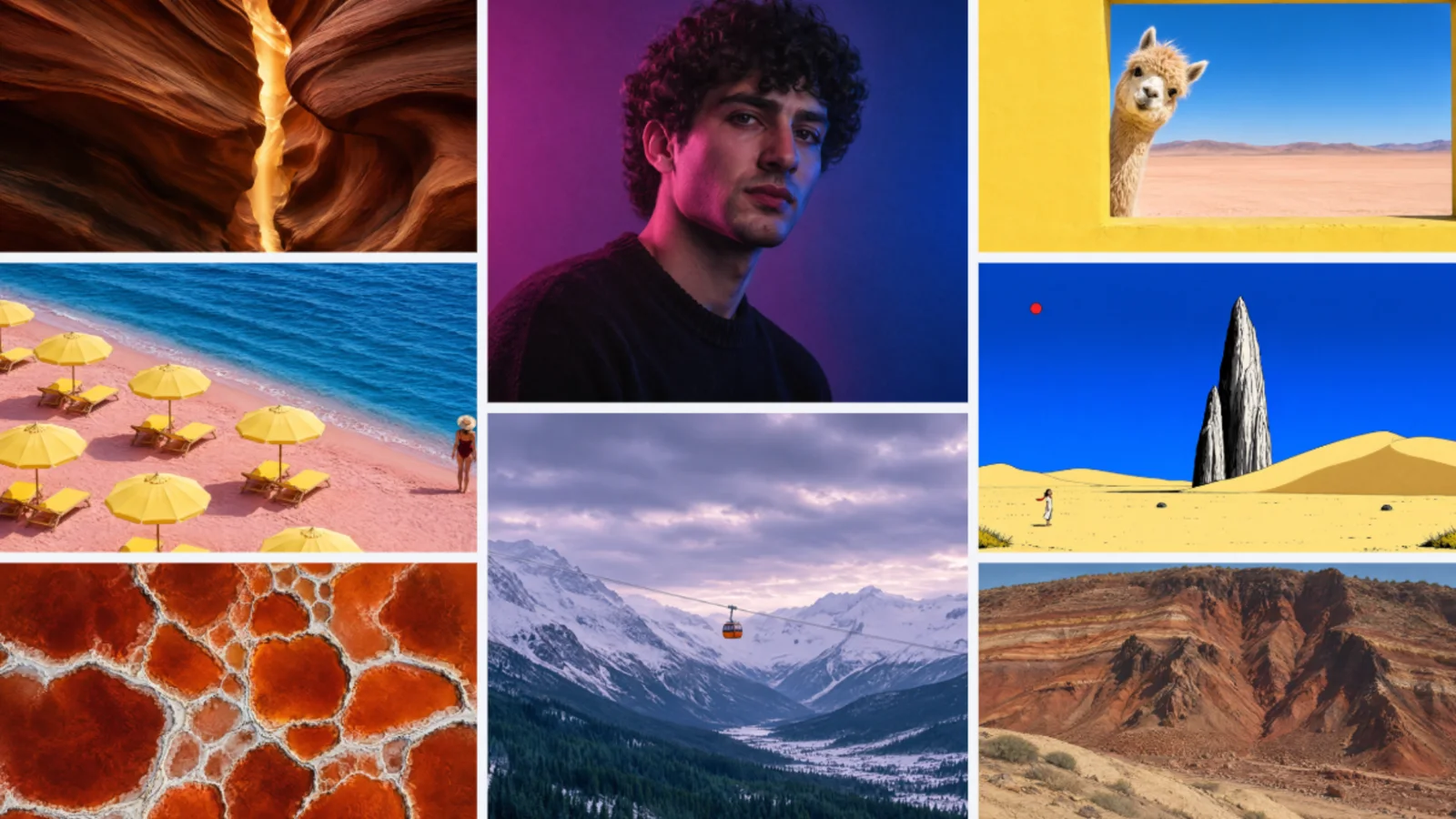
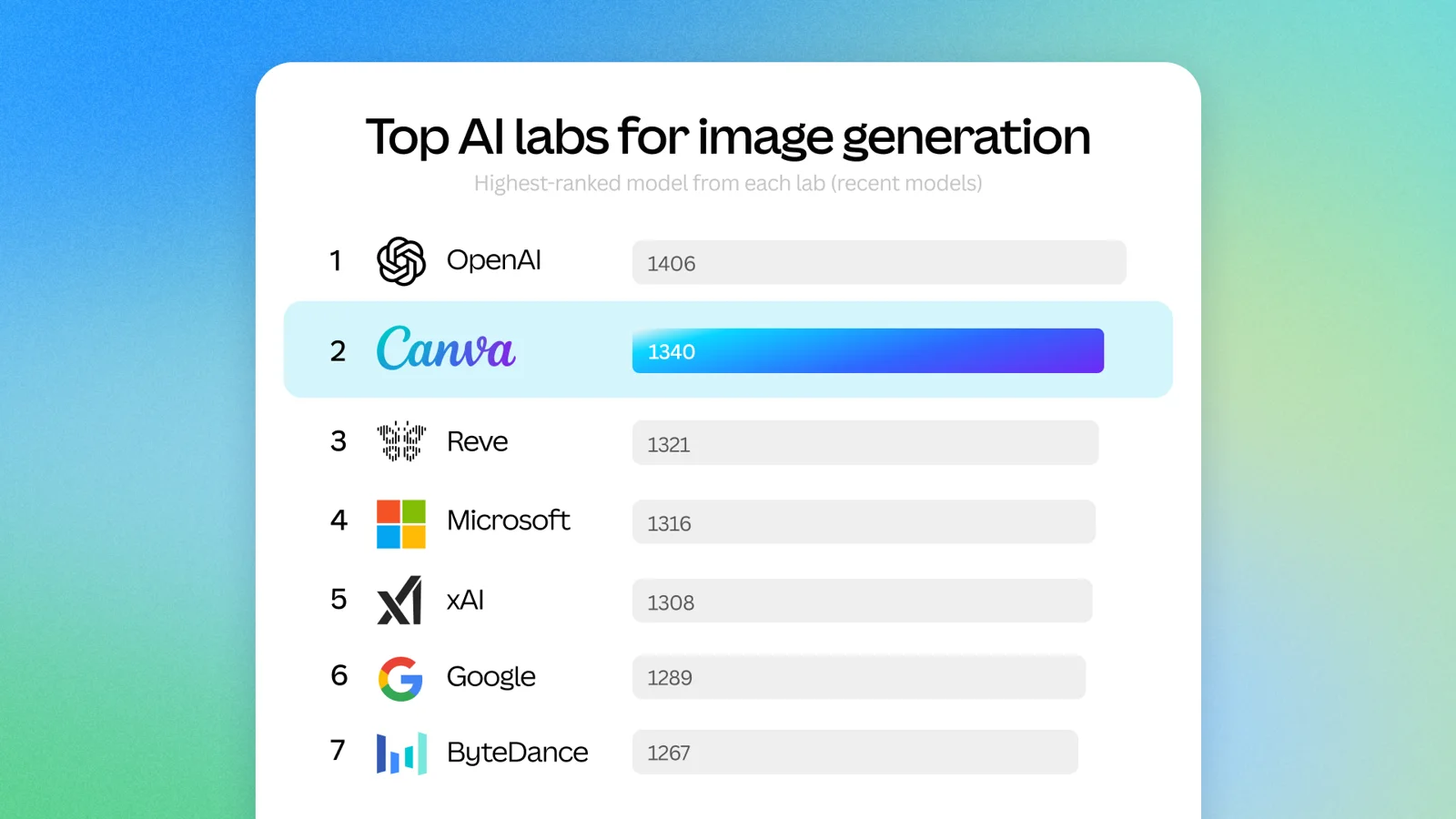
در زمان عرضه، Canva گزارش داد که کرافت به عنوان چهارمین مدل قوی تصویر در DesignArena، یک معیار طراحی جمعسپاری، معرفی شد و در دستههای افراد و پرترهها و منظرهها و طبیعت رتبه اول را کسب کرد. اینها اعداد هفته راه اندازی هستند که توسط Canva منتشر شده است. تابلوهای امتیازات هر هفته جابجا می شوند، بنابراین آنها را به عنوان یک سیگنال بخوانید، نه به عنوان یک وعده در مورد درخواست های خود.
Canva Craft چگونه کار می کند؟
اکثر مدل های تصویر مستقیماً از یک اعلان به پیکسل می روند. کرافت کار را به دو قسمت تقسیم می کند. یک مدل برنامهریزی ابتدا دستور شما را میخواند و طرحی از ترکیب مینویسد: کدام عناصر ظاهر میشوند، کجا مینشینند، چقدر نسبت به یکدیگر بزرگ هستند، ابتدا باید به چه چیزی ضربه بزند، و چه متنی باید ظاهر شود. سپس مدل دوم آن پلان را در تصویر نهایی رندر می کند.
این انتخاب طراحی نتایجی را که باید انتظار داشته باشید را توضیح می دهد. متن به جایی که درخواست کردید نزدیکتر میشود، اشیا موقعیت خود را حفظ میکنند، و میتوانید تغییرات هدفمند را بدون تغییر کل تصویر درخواست کنید. Canva همچنین میگوید که همین ساختار باعث میشود تصاویر Craft برای لایههای جادویی مناسب باشند، که یک تصویر تولید شده را به عناصر جداگانهای تقسیم میکند که میتوانید در ویرایشگر Canva جابجا و ویرایش کنید.
همچنین نحوه درخواست شما را تغییر می دهد. یک خلق و خوی مبهم مرحله برنامه ریزی را هدر می دهد. به جای آن درخواست را مانند یک طرح کوتاه کوتاه بنویسید. این ساختاری است که من با آن شروع می کنم:
آخرین خط زمانی که تصویر در یک وب سایت قرار می گیرد بیشترین اهمیت را دارد. اگر کلماتی را در تصویر میخواهید، برای پوستر یا کارت اجتماعی، آنها را دقیقاً همانطور که باید ظاهر شوند بنویسید و بگویید کجا میروند. سپس قبل از استفاده هر کلمه در نتیجه را بخوانید.
نحوه استفاده از Canva Craft در Dream Lab
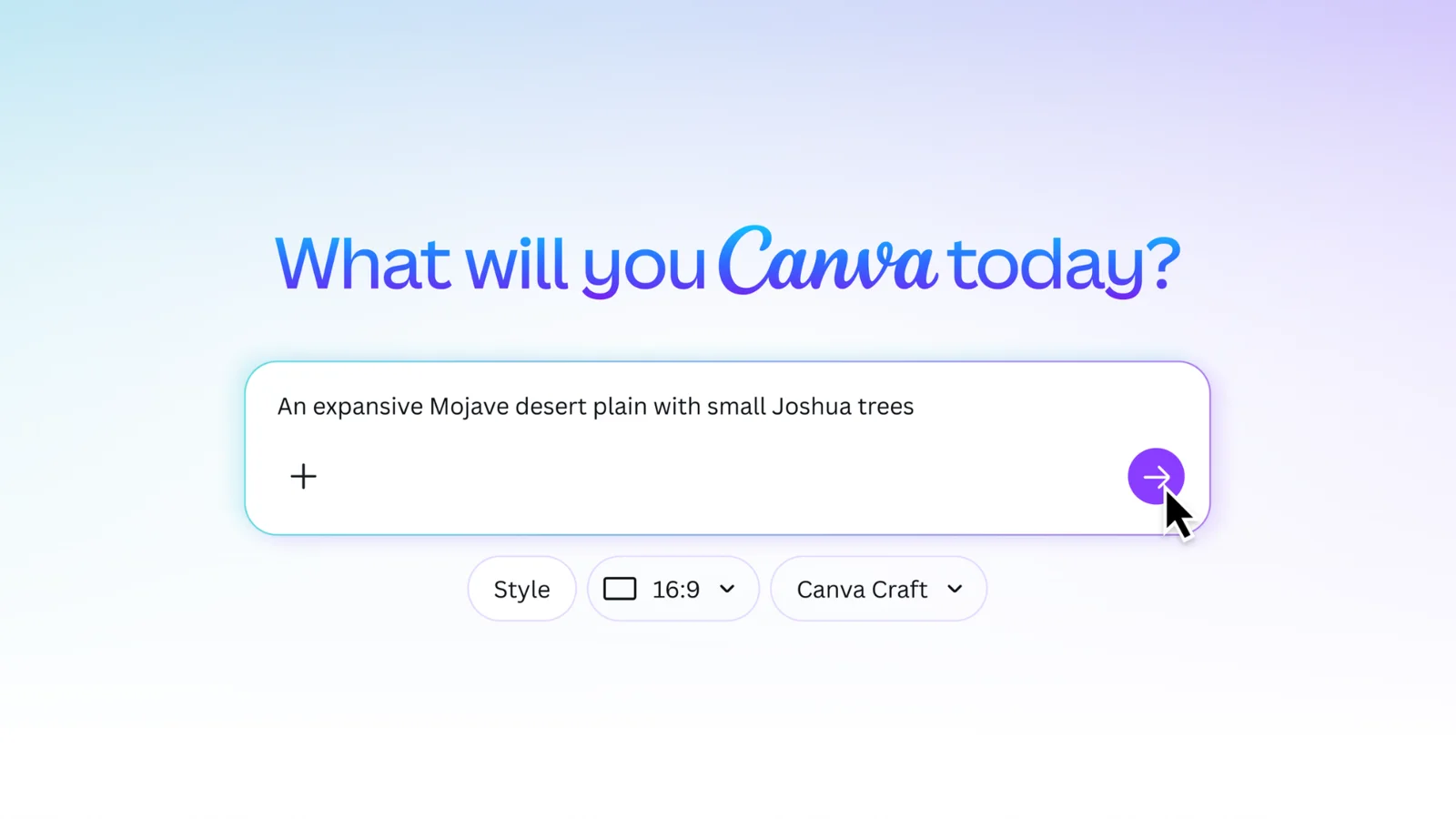
کرافت در داخل Dream Lab، تولید کننده تصویر هوش مصنوعی Canva اجرا می شود. Dream Lab در صفحه اصلی Canva زندگی می کند، نه در ویرایشگر، بنابراین ابتدا هر طرحی را باز بگذارید.
- آزمایشگاه رویا را باز کنید. در صفحه اصلی Canva، Dream Lab را در پنل سمت چپ انتخاب کنید. اگر آن را نمی بینید، More، سپس Dream Lab را انتخاب کنید.
- درخواست را بنویسید از خلاصه چیدمان بالا یا توضیح کوتاهتر با موضوع، ترکیب، نور و پالت استفاده کنید.
- کنترل های زیر کادر فرمان را علامت بزنید. اگر می خواهید سبکی را انتخاب کنید، نسبت تصویر را تنظیم کنید و مطمئن شوید که منوی مدل Canva Craft را نشان می دهد.
- ایجاد کنید. Dream Lab برای هر فرمان حداکثر چهار گزینه را برمی گرداند.
- یک چیز را در یک زمان اصلاح کنید. بهترین گزینه را انتخاب کنید و یک تغییر را توصیف کنید، مانند آبی کردن ماشین، یا استفاده از ویرایش تصویر برای یک اصلاح هدفمند.
- اگر به آن نیاز دارید وضوح را افزایش دهید. وضوح تقویت تصویر ایجاد شده را برای استفاده بزرگتر یا چاپ واضح تر می کند. از کمک هزینه هوش مصنوعی استفاده می کند.
- از تصویر استفاده کنید نتیجه را در یک طرح باز کنید، سپس آن را مانند هر طرح Canva از ویرایشگر دانلود کنید. نتایج گذشته شما تحت عنوان History در Dream Lab باقی می ماند.
برخی از ویژگیهای Dream Lab از مزایای Canva AI شما استفاده میکنند، از جمله تصاویر مرجع و وضوح Boost. اگر مجموعه کاملی از تصاویر را برای یک صفحه تولید می کنید، قبل از شروع تولید، درخواست ها را برنامه ریزی کنید.
آیا می توانید از Canva Craft از Claude یا ChatGPT استفاده کنید؟
هنوز به طور خاص با کرافت انجام نشده است. این بخشی از پرتاب است که به راحتی اشتباه خوانده می شود، بنابراین در اینجا وضعیت هر مسیر تا 26 اکتبر 2026 آمده است.
| مسیر | وضعیت صنایع دستی | آنچه را پس می گیرید |
|---|---|---|
| آزمایشگاه رویا در کانوا | در دسترس همه کاربران Canva | حداکثر چهار تصویر در هر درخواست، آماده برای باز کردن در یک طرح |
| Canva Connect API | به عنوان مدل موجود است craft_v1_2k، در پیش نمایش |
یک URL بارگیری معتبر به مدت 24 ساعت، یا یک تصویر ذخیره شده در آپلودهای Canva کاربر |
| Canva MCP و رابط هوش مصنوعی Canva (Claude، ChatGPT و دیگران) | به زودی اعلام شد | امروزه تولید تصویر کار می کند، اما شما نمی توانید Craft را به عنوان مدل انتخاب کنید |
کاری که رابط Canva در Claude و ChatGPT امروز انجام می دهد
رابط هوش مصنوعی Canva در حال حاضر Canva را به Claude، ChatGPT، Gemini، Microsoft Copilot و دیگر دستیارانی که از MCP پشتیبانی می کنند، پیوند می دهد. در ChatGPT، به تنظیمات، سپس Apps & Connectors بروید، Canva را پیدا کنید و حساب خود را متصل کنید. در کلود، به تنظیمات، سپس اتصال دهنده ها، Canva را انتخاب کنید و وارد شوید، سپس Canva را برای چت روشن کنید. سرپرستهای تیم میتوانند رابط را برای کل تیم خاموش کنند، بنابراین اگر Canva ظاهر نشد، ابتدا با سرپرست خود تماس بگیرید.
سرور Canva MCP دارای یک generate-image ابزاری که روی هر طرحی، تا 10 درخواست در دقیقه کار می کند. ورودی های مستند آن تصاویر مرجع فوری و اختیاری هستند. هیچ تنظیم مدلی وجود ندارد، بنابراین تا زمانی که Canva Craft را در MCP ارسال کند، دستیار شما هر مدلی را که Canva انتخاب کند دریافت میکند. نتیجه همچنین به عنوان یک مرجع رسانه در داخل حساب Canva شما برمی گردد، نه به عنوان یک فایل در چت. هنگامی که مرحله بعدی در Canva اتفاق می افتد مفید است، و زمانی که تصویر باید در یک وب سایت قرار گیرد کمتر مفید است.
خوانده شده من: وقتی کرافت روی MCP می آید، قسمت جالب آن تصویر زیباتر در چت نخواهد بود. این عاملی خواهد بود که گرافیک راهاندازی را به عنوان یک مرحله از یک کار بزرگتر تبدیل میکند، که دقیقاً همان چیزی است که Canva آن را توصیف میکند.
امروز از Craft از طریق API استفاده کنید
اگر ابزار میسازید، Connect API در حال حاضر مسیر کاری برای کرافت است. مدل را در نقطه پایانی تولید تصویر سنجاق کنید:
POST https://api.canva.com/rest/v1/image-generations
{
  "prompt": "A clean infographic poster titled 'Ocean Plastics 2026' with three stat callouts and a wave illustration",
  "model": "craft_v1_2k",
  "aspect_ratio": "portrait_2_3",
  "idempotency_key": "9c1f2d3e-5b6a-4c7d-8e9f-0a1b2c3d4e5f"
}
بعد نظرسنجی کن GET /v1/image-generations/{jobId} تا وضعیت است success. چند جزئیات مهم در تولید:
- شما به یک نشانه دسترسی کاربر با آن نیاز دارید
asset:writeدامنه، و هر شغل از اعتبارات هوش مصنوعی آن کاربر استفاده می کند. - Craft قبل از رندر برنامه ریزی می کند، بنابراین Canva می گوید که انتظار می رود تقریباً 50 تا 60 ثانیه برای هر کار باشد. نظرسنجی با عقب نشینی هنوز هیچ وب هوکی برای کارهای تصویری وجود ندارد.
- اگر Craft را پین کنید و در دسترس نباشد، کار با شکست مواجه میشود
model_not_available. وقتی یکی را پین می کنید، Canva بی سر و صدا مدل ها را عوض نمی کند. پین را رها کنید تا Canva انتخاب کند. - API شش نسبت تصویر را می پذیرد: مربع، منظره (16:9)، عمودی (9:16)، 3:2، 2:3 و 4:5. نسبت های 30 پلاس در Dream Lab یک ویژگی محصول است، نه یک گزینه API.
- همان نقطه پایانی Lucid Origin و Z Image Turbo را نیز ارائه میدهد، بنابراین میتوانید مدلها را با درخواستهای خود مقایسه کنید.
- این یک API پیش نمایش است. تغییرات اساسی ممکن است اتفاق بیفتد، و برنامههای عمومی Canva که از APIهای پیشنمایش استفاده میکنند، نمیتوانند از بررسی برنامه Canva عبور کنند.
مزایا و معایب Canva Craft
کرافت اولین مدل قوی است و در مورد اولین نسخه بودن صادق است. در اینجا نحوه وزن کردن آن است.
جایی که کرافت قوی است
- تصاویری که قرار است طرح باشند. پوسترها، پستهای اجتماعی، آگهیها و تصاویر ارائه، که در آن سلسله مراتب و قرار دادن متن به اندازه موضوع اهمیت دارد.
- متن داخل تصویر، به 55 زبان، در جایی که طرح می گوید باید انجام شود.
- انعطاف پذیری اندازه در Canva. بیش از 30 نسبت تصویر یا اندازه سفارشی تا 2K.
- نتایج قابل ویرایش تصاویر Craft با لایههای جادویی جفت میشوند، بنابراین میتوانید به جای شروع مجدد، عناصر را در ویرایشگر تنظیم کنید.
- جایی است که بسیاری از تیم ها در حال حاضر کار می کنند. اگر تیم شما در Canva طراحی کند، حساب جدیدی وجود ندارد.
جایی که کرافت کوتاه می آید
- چاپ ریز و نقشه های فنی. خود Canva این موارد را به عنوان زمینه هایی برای بهبود در نسخه های بعدی فهرست می کند.
- سرعت. مرحله برنامه ریزی زمان می برد. نسخههای سریعتر Craft-fast و Craft-ultrafast اعلام شدهاند اما هنوز منتشر نشدهاند.
- هنوز هیچ مهارتی در دستیاران هوش مصنوعی وجود ندارد. پشتیبانی MCP به زودی ارائه میشود، بنابراین گردشهای کاری عامل نمیتوانند Craft را امروز پین کنند.
- اعتبارات در Dream Lab، ویژگیهایی مانند تصاویر مرجع و وضوح تقویت کننده، از کمک هزینه هوش مصنوعی شما استفاده میکنند. در API، هر شغلی از اعتبارات هوش مصنوعی کاربر استفاده می کند.
- ویژگی های مرجع و ویرایش هنوز در حال رشد هستند. Canva میگوید ویرایش پیشرفتهتر و قابلیتهای مرجع تصویر برای Craft در نسخههای آینده ارائه میشود.
Canva Craft در مقابل سایر تولیدکنندگان تصویر هوش مصنوعی
Craft جایگزین ابزارهای تصویری که قبلاً استفاده میکنید نمیشود. برای برخی از مشاغل مناسب تر است.
- از Canva Craft استفاده کنید وقتی تصویر به خودی خود یک دارایی طراحی است، مانند یک پوستر، یک کارت اجتماعی یا یک اسلاید تصویری با کلمات در آن، یا زمانی که کار برند شما از قبل در Canva زندگی میکند.
- از تولید تصویر ChatGPT استفاده کنید زمانی که تصویر به زمینه یک مکالمه یا یک پروژه مشترک بستگی دارد. ما از آن مسیر عبور می کنیم نحوه تولید تصاویر برای Claude Design با ChatGPT.
- از طراحی کلود استفاده کنید برای چیدمان، رابط و کپی در اطراف تصاویر. این صفحه را می سازد، اما خود عکس های شطرنجی یا تصاویر ایجاد نمی کند.
- از Connect API استفاده کنید زمانی که می خواهید کرافت را در مقابل سایر مدل های داخل محصول خود آزمایش کنید. نقطه پایانی یکسان به چندین مدل خدمت می کند.
از تصاویر Craft تا یک صفحه منتشر شده با AgentGrid.io
Craft به شما تصاویر می دهد. یک وبسایت به بیش از این نیاز دارد: تصاویری که در یک طرحبندی واقعی قرار میگیرند، کپیهایی که با آنها مطابقت دارند، نظر یک هم تیمی و یک URL عمومی. این همان نقطهای است که تصاویر Craft معمولاً به صورت فایلهای شل در پوشه «دانلود» افراد با نسخههای متفاوت در هر چت به پایان میرسند. AgentGrid.io یک فضای کاری مشترک است که در آن افراد و عوامل هوش مصنوعی روی یک مصنوع کار می کنند، با یک پیوند و تاریخچه نسخه کامل، بنابراین صفحه و تصاویر آن در یک مکان باقی می مانند.
1. مجموعه تصویر را در Dream Lab ایجاد کنید
با قهرمان شروع کنید، زیرا هر تصویر دیگری باید با آن مطابقت داشته باشد. از خلاصه چیدمان استفاده کنید، فضای خالی را برای تیتر بگذارید و 16:9 را برای یک قهرمان گسترده انتخاب کنید. هنگامی که آن را تأیید کردید، هنگام ایجاد تصاویر بخش، آن را به عنوان یک تصویر مرجع در Dream Lab اضافه کنید تا نور و پالت ثابت بمانند. تصاویر مرجع از کمک AI استفاده می کنند.
2. تصاویر را در AgentGrid.io آپلود کنید
تصاویر تایید شده را دانلود کنید، سپس در AgentGrid.io گزینه New و سپس Upload File را برای هر یک انتخاب کنید. هر تصویر به یک دارایی در تیم شما تبدیل می شود که عوامل مرتبط می توانند آن را بخوانند. تصاویر پیشنمایش بصری را به عنوان داراییهای مستقل دریافت نمیکنند، که انتظار میرود.
3. از نماینده خود بخواهید که صفحه را حول آنها بسازد
Claude، ChatGPT یا عامل دیگری را به همان تیم AgentGrid.io متصل کنید، سپس از آن بخواهید صفحه را با تصاویری که آپلود کرده اید بسازد یا به روز کند.
4. آن را با تیم خود مرور کنید
پیوند مصنوع را با هم تیمی هایی که از قبل به فضای کاری دسترسی دارند به اشتراک بگذارید. آنها Review را باز میکنند، قهرمان یا هر بخش دیگری را انتخاب میکنند و نظری را که دقیقاً به آن نقطه متصل میشود، میگذارند. وقتی یک نظر نیاز به تغییر دارد، نماینده را ذکر کنید. بازخورد به کار متصل میماند، نه اینکه در یک موضوع چت مدفون شود.
5. تصاویر را بدون شروع دوباره عوض کنید
اگر قهرمان نیاز به یک کراپ جدید دارد، دوباره آن را در Dream Lab ایجاد کنید، آن را آپلود کنید و از عامل بخواهید همان آرتیفکت را به روز کند. هر تغییر به عنوان یک نسخه جدید در History قرار می گیرد، بنابراین اگر تصویر جدید کار نکرد، می توانید نسخه قبلی را بازیابی کنید.
6. زمانی که تایید شد منتشر کنید
از کنترل انتشار مصنوع برای قرار دادن صفحه در یک URL عمومی استفاده کنید. ویرایشهای بعدی بهعنوان تغییرات منتشر نشده نشان داده میشوند تا زمانی که دوباره منتشر کنید، بنابراین صفحه زنده فقط زمانی تغییر میکند که شما تصمیم بگیرید. Unpublish بدون حذف چیزی آن را آفلاین میکند. راهنمای ما به انتشار یک وب سایت با هوش مصنوعی Muse جریان بررسی و انتشار یکسانی را با یک عامل متفاوت نشان می دهد.
سوالات متداول
Canva Craft چیست؟
Canva Craft اولین مدل تولید تصویر داخلی Canva است که توسط Canva Research ساخته شد و در 22 اکتبر 2026 راه اندازی شد. این طرح ترکیب یک تصویر را قبل از رندر کردن آن برنامه ریزی می کند که به قرار دادن متن و چیدمان کمک می کند و تصاویر را با وضوح حداکثر 2K تولید می کند.
چگونه از Canva Craft استفاده کنم؟
Dream Lab را از صفحه اصلی Canva باز کنید، یک فرمان وارد کنید، بررسی کنید که منوی مدل در زیر کادر فرمان Canva Craft را نشان دهد و Generate را انتخاب کنید. Dream Lab در ویرایشگر موجود نیست.
آیا Canva Craft رایگان است؟
Canva Craft را در دسترس همه کاربران Canva قرار داد. برخی از ویژگیهای Dream Lab، مانند تصاویر مرجع و وضوح تقویت، از کمک هزینه هوش مصنوعی Canva شما استفاده میکنند و کارهای API از اعتبارات هوش مصنوعی کاربر استفاده میکنند. قبل از ایجاد یک مجموعه بزرگ، کمک هزینه AI طرح خود را بررسی کنید.
آیا می توانم از Canva Craft در ChatGPT یا Claude استفاده کنم؟
هنوز نه. Canva از طریق رابط هوش مصنوعی خود به ChatGPT و Claude متصل می شود و می تواند تصاویر را در آنجا تولید کند، اما پشتیبانی Craft در سرور Canva MCP به زودی اعلام شده است و امروز نمی توانید مدل را انتخاب کنید.
آیا Canva Craft یک API دارد؟
بله. توسعه دهندگان می توانند با تنظیم از Craft از طریق Canva Connect API استفاده کنند model به craft_v1_2k در نقطه پایانی تولید تصویر API در پیش نمایش است و از اعتبارات هوش مصنوعی کاربر استفاده می کند.
آیا Canva Craft می تواند متن را در تصاویر قرار دهد؟
بله. Canva میگوید Craft میتواند متن را به 55 زبان ارائه کند و مرحله برنامهریزی آن تصمیم میگیرد که متن قبل از رندر کجا قرار گیرد. قبل از انتشار هر کلمه را بررسی کنید، به خصوص متن کوچک.
با Craft تولید کنید، با AgentGrid.io منتشر کنید
Canva Craft یک گام واقعی رو به جلو برای تصاویری است که باید مانند طرح ها رفتار کنند، با متن و چیدمان که در کنار هم هستند. امروز از آن در Dream Lab استفاده کنید، در صورت ساخت ابزار از API استفاده کنید و قبل از برنامهریزی گردشهای کاری عامل که به آن بستگی دارد منتظر MCP باشید. هنگامی که این تصاویر باید به صفحه ای تبدیل شوند که تیم شما از آن امضا می کند، صفحه و تصاویر آن را در یک آرتیفکت AgentGrid.io قرار دهید، آن را در جای خود مرور کنید و زمانی که آماده شد آن را منتشر کنید.
Frequently asked questions
Canva Craft is Canva's first in-house image generation model, built by Canva Research and launched on October 22, 2026. It plans the composition of an image before rendering it, which helps with text placement and layout, and it produces images at up to 2K resolution.
Open Dream Lab from the Canva homepage, enter a prompt, check that the model menu under the prompt box shows Canva Craft, and select Generate. Dream Lab is not available inside the editor.
Canva made Craft available to all Canva users. Some Dream Lab features, such as reference images and Boost resolution, use your Canva AI allowance, and API jobs use the user's AI credits. Check your plan's AI allowance before you generate a large set.
Not yet. Canva connects to ChatGPT and Claude through its AI Connector and can generate images there, but Craft support on the Canva MCP server is announced as coming soon, and today you can't choose the model.
Yes. Developers can use Craft through the Canva Connect API by setting model to craft_v1_2k on the image generation endpoint. The API is in preview and uses the user's AI credits.
Yes. Canva says Craft can render text in 55 languages, and its planning step decides where the text sits before rendering. Check every word before you publish, especially small text.




