
 Figma
Figma API
API Web to code extension
 Adobe XD
 Discord
 Twitter
 GitHub
 Blog
Blog

Canva Craft: Vad det är, hur det fungerar, för-, nackdelar och alternativ15 min read
Reading Time: 9 minutesDu behöver en lanseringsaffisch, en hjältebild eller ett socialt kort, och orden i bilden måste stavas rätt och sitta där layouten behöver dem. Det är jobbet som Canva byggde Craft för. Canva Craft är Canvas första interna bildmodell, lanserad den 22 oktober 2026. Varje Canva-användare kan använda den idag i Dream Lab, och utvecklare kan kalla den genom Canvas bildgenererings-API. Canva säger också att Craft kommer till Canva MCP-servern, anslutningen Claude och ChatGPT använder för att arbeta med Canva, men den delen har inte skickats än.
Den här guiden är till för marknadsförare, designers och byggare som vill veta vad Craft faktiskt gör, hur man använder det i Canva och från en AI-assistent, och var det kommer till korta. När dina Craft-bilder är klara, ta dem vidare med Anima lekplats och designa hela webbplatser runt dem med AI.
Vad är Canva Craft?
Canva Craft är en text-till-bild-modell byggd och tränad från grunden av Canva Research, Canvas AI-labb. Den återger bilder med upp till 2K-upplösning, i mer än 30 bildförhållanden inuti Canva, och den kan skriva text inuti bilden på 55 språk. Du kan fråga det på vilket språk som helst.
Canva kallar det en modell byggd för design, och träningsdatan backar upp det. Förutom foton lärde Craft sig från miljontals Canva-mallar: affischer, sociala inlägg, presentationer, infografik och menyer. Mallar visar hur en rubrik, ett ämne och vitt utrymme passar ihop, varför lanseringsexemplen lutar sig mot layouter med riktig typografi och inte bara vackra landskap.
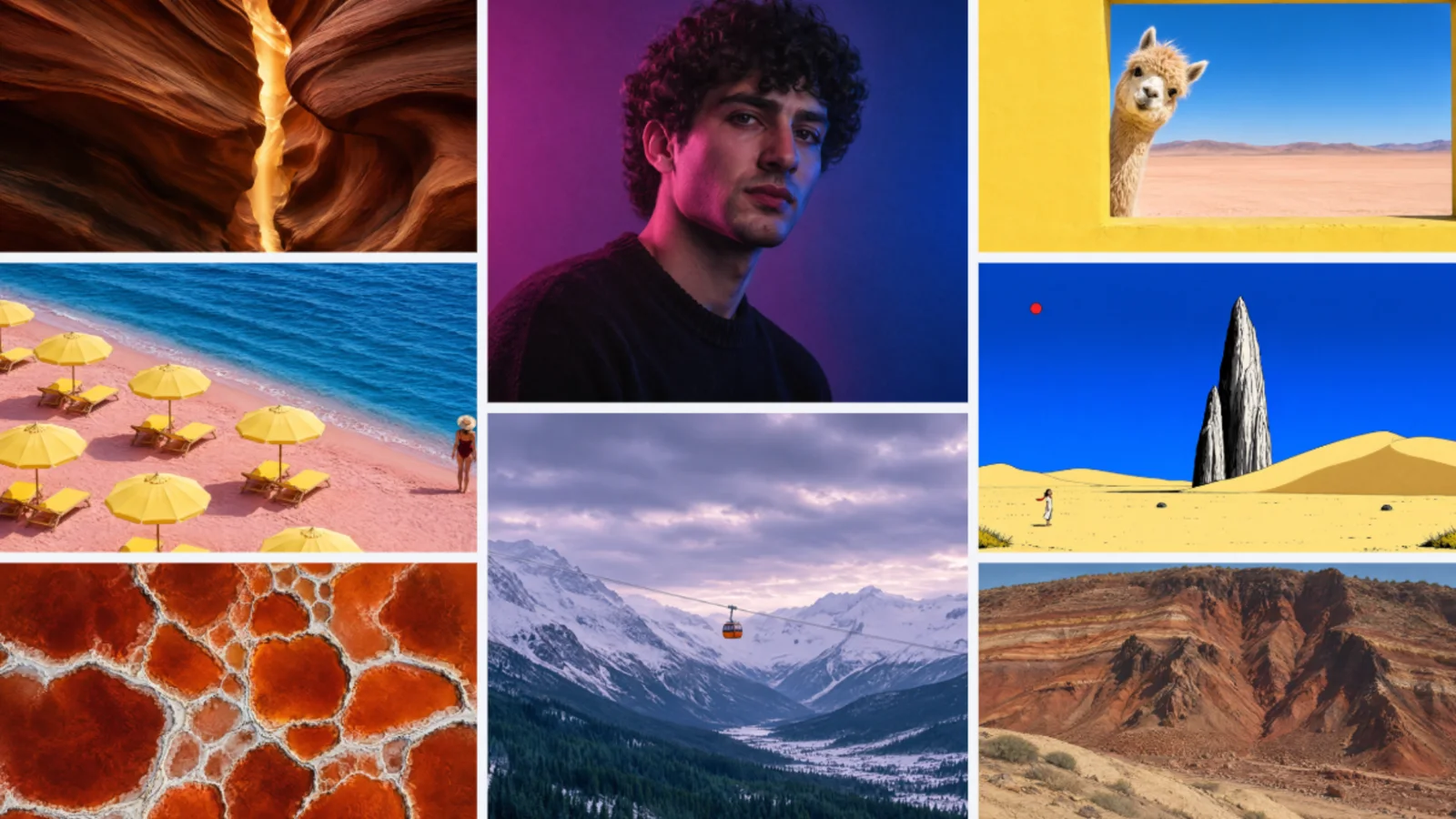
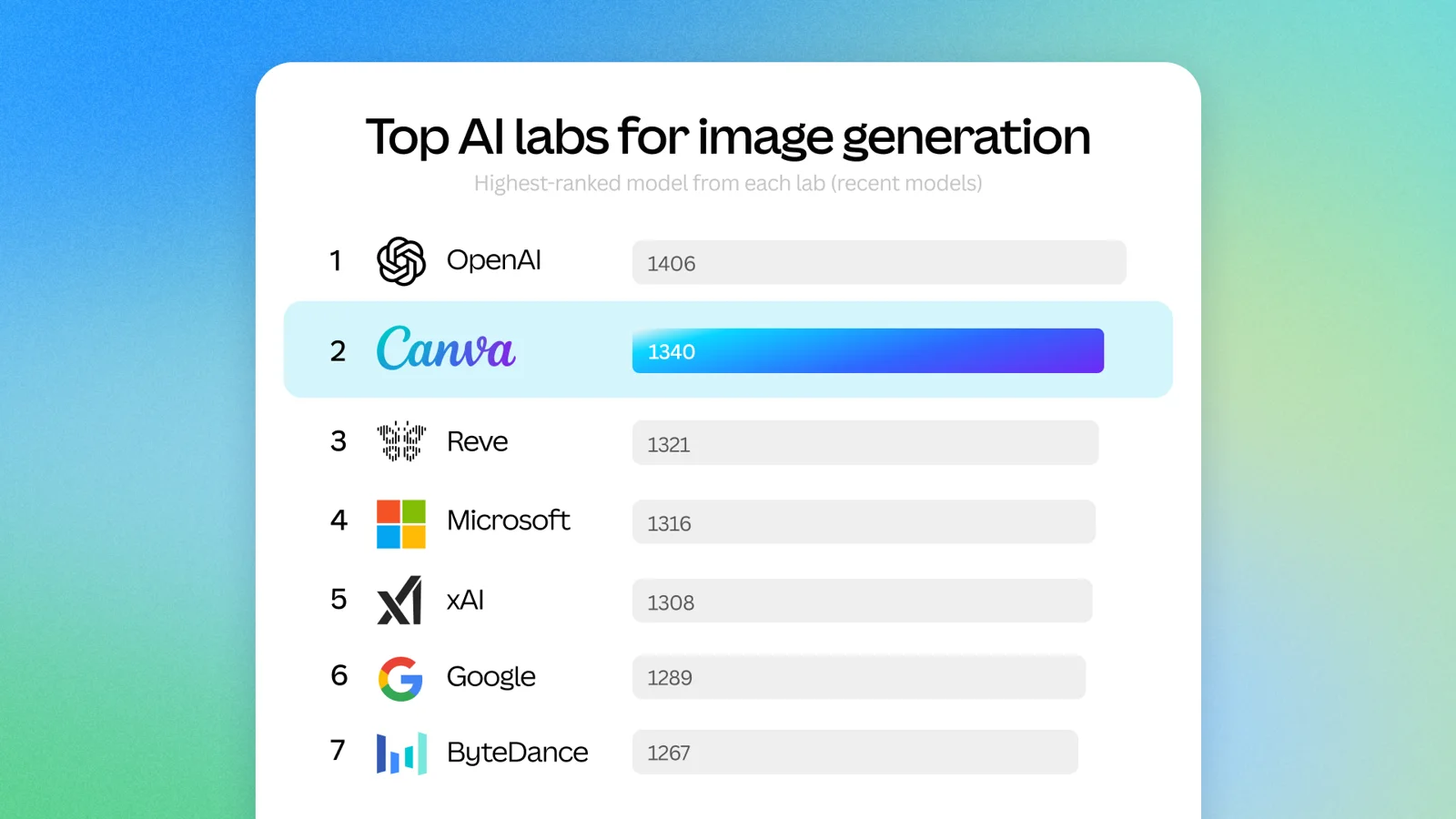
Vid lanseringen rapporterade Canva att Craft debuterade som den fjärde starkaste bildmodellen på DesignArena, ett riktmärke för crowdsourced design, och att den rankades först i kategorierna Människor & Porträtt och Landskap & Natur. Det är siffror för lanseringsveckor publicerade av Canva. Topplistor flyttas varje vecka, så läs dem som en signal, inte som ett löfte om dina uppmaningar.
Hur fungerar Canva Craft?
De flesta bildmodeller går direkt från en prompt till pixlar. Craft delar jobbet i två delar. En planeringsmodell läser först din uppmaning och skriver en plan över kompositionen: vilka element som dyker upp, var de sitter, hur stora de är i förhållande till varandra, vad ögat ska träffa först och vilken text som behöver dyka upp. En andra modell återger sedan den planen till den slutliga bilden.
Det designvalet förklarar de resultat du kan förvänta dig. Text landar närmare där du bad om det, objekt behåller sina positioner och du kan be om riktade ändringar utan att hela bilden ändras. Canva säger också att samma struktur gör att Craft-bilder passar bra för Magic Layers, som delar upp en genererad bild i separata element som du kan flytta och redigera i Canva-redigeraren.
Det ändrar också hur du ska fråga. En vag stämningsuppmaning slösar bort planeringssteget. Skriv uppmaningen som en kort layoutbrief istället. Det här är strukturen jag skulle börja med:
Den sista raden är viktigast när bilden ska upp på en webbplats. Om du vill ha ord i bilden, för en affisch eller ett socialt kort, skriv dem precis som de ska visas och säg vart de tar vägen. Läs sedan varje ord i resultatet innan du använder det.
Hur man använder Canva Craft i Dream Lab
Craft körs i Dream Lab, Canvas AI-bildgenerator. Dream Lab finns på Canvas hemsida, inte inne i redigeraren, så lämna en öppen design först.
- Öppna Dream Lab. På Canvas hemsida väljer du Dream Lab i den vänstra panelen. Om du inte ser det, välj Mer och sedan Dream Lab.
- Skriv uppmaningen. Använd layoutkorten ovan, eller en kortare beskrivning med ämne, komposition, ljus och palett.
- Kontrollera kontrollerna under uppmaningsrutan. Välj en stil om du vill ha en, ställ in bildförhållandet och se till att modellmenyn visar Canva Craft.
- Generera. Dream Lab returnerar upp till fyra alternativ för varje prompt.
- Förfina en sak i taget. Välj det bästa alternativet och beskriv en enstaka förändring, som att göra bilen blå, eller använd Redigera bild för en riktad fix.
- Öka upplösningen om du behöver det. Boost-upplösning skärper en genererad bild för större användning eller utskrift. Den använder AI-tillägg.
- Använd bilden. Öppna resultatet i en design och ladda sedan ner det från redigeraren som du skulle göra med vilken Canva-design som helst. Dina tidigare resultat stannar under Historia i Dream Lab.
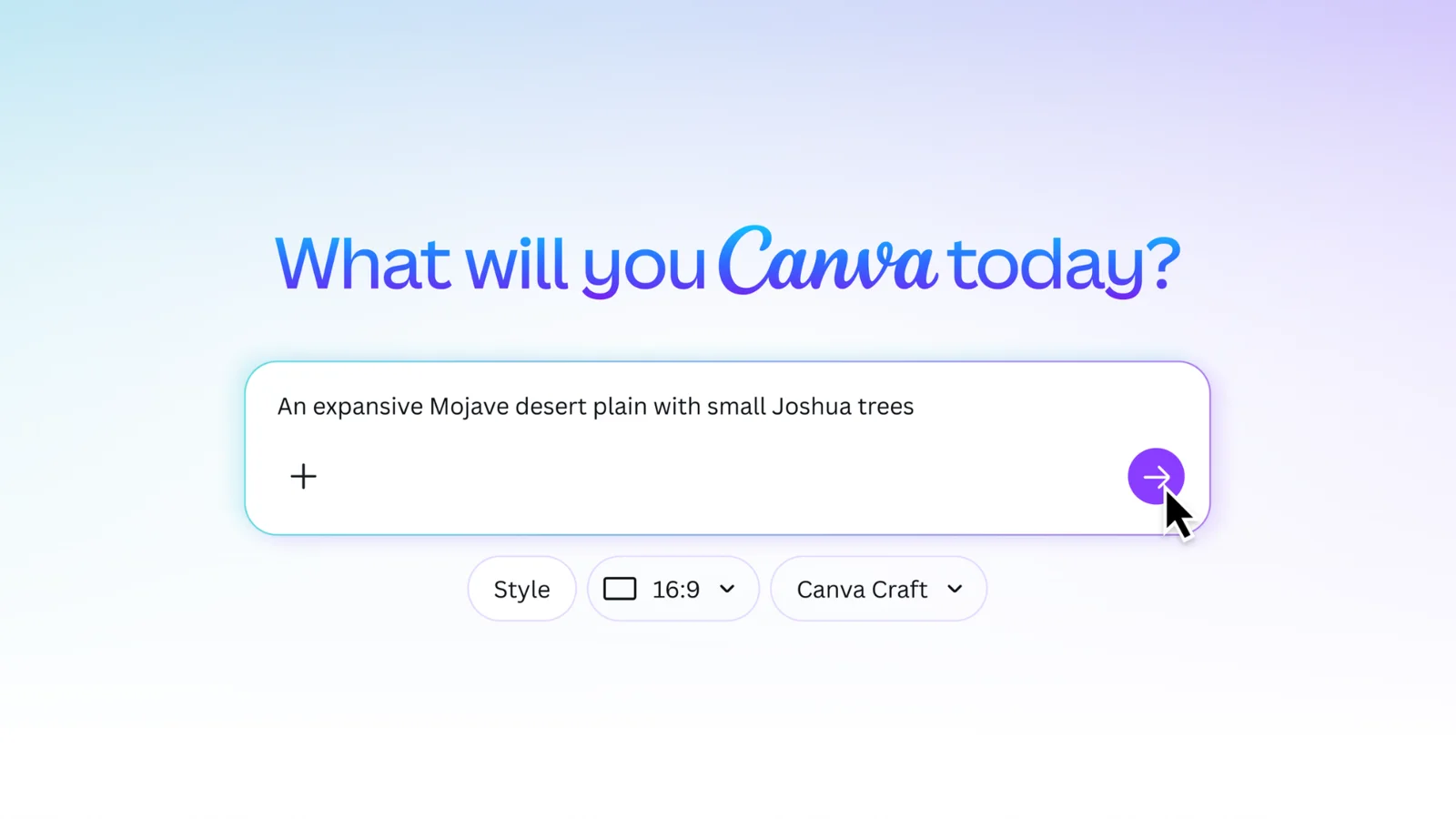
Vissa Dream Lab-funktioner använder ditt Canva AI-tillägg, inklusive referensbilder och Boost-upplösning. Om du producerar en hel uppsättning bilder för en sida, planera uppmaningarna innan du börjar generera.
Kan du använda Canva Craft från Claude eller ChatGPT?
Inte än med Craft specifikt. Det här är den del av lanseringen som är lätt att misstolka, så här är statusen för varje rutt den 26 oktober 2026.
| Rutt | Hantverksstatus | Vad du får tillbaka |
|---|---|---|
| Drömlabbet i Canva | Tillgängligt för alla Canva-användare | Upp till fyra bilder per uppmaning, redo att öppnas i en design |
| Canva Connect API | Finns som modell craft_v1_2k, i förhandsvisning |
En nedladdnings-URL som är giltig i 24 timmar, eller en bild som sparats i användarens Canva-uppladdningar |
| Canva MCP och Canva AI Connector (Claude, ChatGPT och andra) | Meddelas som kommer snart | Bildgenerering fungerar idag, men du kan inte välja Craft som modell |
Vad Canva-kontakten i Claude och ChatGPT gör idag
Canvas AI Connector länkar redan Canva till Claude, ChatGPT, Gemini, Microsoft Copilot och andra assistenter som stöder MCP. I ChatGPT, gå till Inställningar, sedan Apps & Connectors, hitta Canva och anslut ditt konto. I Claude, gå till Inställningar, sedan Connectors, välj Canva och logga in, slå sedan på Canva för chatten. Teamadministratörer kan stänga av anslutningen för hela teamet, så om Canva inte visas, kolla med din administratör först.
Canva MCP-servern har en generate-image verktyg som fungerar på varje plan, med upp till 10 förfrågningar per minut. Dess dokumenterade ingångar är en snabb och valfria referensbilder. Det finns ingen modellinställning, så tills Canva skickar Craft på MCP får din assistent den modell som Canva väljer. Resultatet kommer också tillbaka som en mediareferens i ditt Canva-konto, inte som en fil i chatten. Det är användbart när nästa steg sker i Canva, och mindre användbart när bilden måste hamna på en webbplats.
Min läsning: när Craft landar på MCP blir den intressanta delen inte en snyggare bild i en chatt. Det kommer att vara en agent som gör lanseringen grafisk som ett steg i en större uppgift, vilket är precis så som Canva beskriver det.
Använd Craft via API:et idag
Om du bygger verktyg är Connect API arbetsvägen till Craft just nu. Fäst modellen på bildgenereringsslutpunkten:
POST https://api.canva.com/rest/v1/image-generations
{
  "prompt": "A clean infographic poster titled 'Ocean Plastics 2026' with three stat callouts and a wave illustration",
  "model": "craft_v1_2k",
  "aspect_ratio": "portrait_2_3",
  "idempotency_key": "9c1f2d3e-5b6a-4c7d-8e9f-0a1b2c3d4e5f"
}
Sen omröstning GET /v1/image-generations/{jobId} tills status är success. Några detaljer som är viktiga i produktionen:
- Du behöver en användaråtkomsttoken med
asset:writeomfattning, och varje jobb använder den användarens AI-krediter. - Skapa planer innan det renderas, så Canva säger att man förväntar sig ungefär 50 till 60 sekunder per jobb. Enkät med backoff. Det finns inga webhooks för bildjobb än.
- Om du fäster Craft och det är otillgängligt, misslyckas jobbet med
model_not_available. Canva byter inte tyst modell när du fäster en. Släpp nålen för att låta Canva välja. - API:et accepterar sex bildförhållanden: kvadratisk, liggande (16:9), stående (9:16), 3:2, 2:3 och 4:5. De 30 plus-förhållandena i Dream Lab är en produktfunktion, inte ett API-alternativ.
- Samma slutpunkt erbjuder också Lucid Origin och Z Image Turbo, så att du kan jämföra modeller på dina egna uppmaningar.
- Det är ett förhandsgransknings-API. Brytande ändringar kan hända och offentliga Canva-appar som använder förhandsgransknings-API:er kan inte klara Canvas appgranskning.
Canva Craft för- och nackdelar
Craft är en stark första modell, och det är ärligt att vara en första version. Här är hur jag skulle väga det.
Där Craft är starkt
- Bilder som är tänkta att vara design. Posters, sociala inlägg, flygblad och presentationsbilder, där hierarki och textplacering spelar lika stor roll som ämnet.
- Text inuti bilden, på 55 språk, placerad där planen säger att den ska gå.
- Storleksflexibilitet i Canva. Mer än 30 bildförhållanden, eller en anpassad storlek, vid upp till 2K.
- Redigerbara resultat. Hantverksbilder kopplas ihop med Magic Layers, så att du kan justera element i redigeraren istället för att börja om.
- Den sitter där många team redan arbetar. Inget nytt konto om ditt team designar i Canva.
Där Craft kommer till korta
- Finstilt och tekniska ritningar. Canva själv listar dessa som områden att förbättra i framtida versioner.
- Hastighet. Planeringssteget kostar tid. Snabbare versioner, Craft-fast och Craft-ultrafast, har annonserats men inte ute än.
- Inga Craft in AI-assistenter än. MCP-support kommer snart, så agentarbetsflöden kan inte fästa Craft idag.
- Krediter. I Dream Lab använder funktioner som referensbilder och Boost-upplösning ditt AI-tillägg. I API:t använder varje jobb användarens AI-krediter.
- Referens- och redigeringsfunktioner växer fortfarande. Canva säger att mer avancerade redigerings- och referensbildmöjligheter för Craft kommer i framtida utgåvor.
Canva Craft vs andra AI-bildgeneratorer
Craft ersätter inte de bildverktyg du redan använder. Det passar bättre för vissa jobb.
- Använd Canva Craft när bilden är en designtillgång i sig, till exempel en affisch, ett socialt kort eller en bild med ord i, eller när ditt varumärkesarbete redan finns i Canva.
- Använd ChatGPT-bildgenerering när bilden beror på sammanhang från en konversation eller ett delat projekt. Vi går igenom den vägen in hur man genererar bilder för Claude Design med ChatGPT.
- Använd Claude Design för layout, gränssnitt och kopia runt bilderna. Det bygger sidan, men det genererar inte rasterfoton eller illustrationer själv.
- Använd Connect API när du vill testa Craft mot andra modeller i din egen produkt. Samma slutpunkt tjänar flera modeller.
Från Craft-bilder till en publicerad sida med AgentGrid.io
Craft ger dig bilder. En webbplats behöver mer än så: bilderna placerade i en riktig layout, kopia som matchar dem, en lagkamrats recension och en offentlig URL. Det här är punkten där Craft-bilder vanligtvis hamnar som lösa filer i någons nedladdningsmapp, med en annan version i varje chatt. AgentGrid.io är en delad arbetsyta där människor och AI-agenter arbetar på samma artefakt, med en länk och fullständig versionshistorik, så att sidan och dess bilder stannar på ett ställe.
1. Skapa bilduppsättningen i Dream Lab
Börja med hjälten, för varannan bild borde matcha den. Använd layoutkorten, lämna fritt utrymme för rubriken och välj 16:9 för en bred hjälte. När du har godkänt det, lägg till det som en referensbild i Dream Lab när du genererar sektionsbilderna, så att ljuset och paletten förblir konsekventa. Referensbilder använder AI-tillägg.
2. Ladda upp bilderna till AgentGrid.io
Ladda ner de godkända bilderna, välj sedan Ny i AgentGrid.io och sedan Ladda upp fil för var och en. Varje bild blir en tillgång i ditt team som anslutna agenter kan läsa. Bilder får inte en visuell förhandsvisning som fristående tillgångar, vilket förväntas.
3. Be din agent bygga sidan runt dem
Anslut Claude, ChatGPT eller en annan agent till samma AgentGrid.io-team och be den sedan bygga eller uppdatera sidan med bilderna du laddat upp.
4. Granska det med ditt team
Dela artefaktlänken med lagkamrater som redan har tillgång till arbetsytan. De öppnar Review, väljer hjälten eller valfri sektion och lämnar en kommentar förankrad till den exakta platsen. Nämn agenten när en kommentar behöver ändras. Feedbacken förblir knuten till arbetet, inte begravd i en chatttråd.
5. Byt bilder utan att börja om
Om hjälten behöver en ny skörd, generera den igen i Dream Lab, ladda upp den och be agenten att uppdatera samma artefakt. Varje ändring landar som en ny version i History, så du kan återställa en tidigare om den nya bilden inte fungerar.
6. Publicera när det är godkänt
Använd artefaktens publiceringskontroll för att placera sidan på en offentlig URL. Senare redigeringar visas som opublicerade ändringar tills du publicerar igen, så livesidan ändras bara när du bestämmer dig. Unpublish tar det offline utan att ta bort något. Vår guide till publicera en webbplats med Muse AI visar samma recensions- och publiceringsflöde med en annan agent.
Vanliga frågor
Vad är Canva Craft?
Canva Craft är Canvas första interna bildgenereringsmodell, byggd av Canva Research och lanserad den 22 oktober 2026. Den planerar sammansättningen av en bild innan den renderas, vilket hjälper till med textplacering och layout, och den producerar bilder i upp till 2K-upplösning.
Hur använder jag Canva Craft?
Öppna Dream Lab från Canva hemsida, ange en prompt, kontrollera att modellmenyn under promptrutan visar Canva Craft och välj Generate. Dream Lab är inte tillgängligt i editorn.
Är Canva Craft gratis?
Canva gjorde Craft tillgängligt för alla Canva-användare. Vissa Dream Lab-funktioner, som referensbilder och Boost-upplösning, använder ditt Canva AI-tillägg, och API-jobb använder användarens AI-krediter. Kontrollera din plans AI-tillägg innan du genererar en stor uppsättning.
Kan jag använda Canva Craft i ChatGPT eller Claude?
Inte än. Canva ansluter till ChatGPT och Claude genom sin AI Connector och kan generera bilder där, men Craft-stöd på Canva MCP-server meddelas snart och idag kan du inte välja modell.
Har Canva Craft ett API?
Ja. Utvecklare kan använda Craft genom Canva Connect API genom att ställa in model till craft_v1_2k på slutpunkten för bildgenerering. API är i förhandsvisning och använder användarens AI-krediter.
Kan Canva Craft sätta text i bilder?
Ja. Canva säger att Craft kan rendera text på 55 språk, och dess planeringssteg avgör var texten sitter innan den renderas. Kontrollera varje ord innan du publicerar, särskilt liten text.
Generera med Craft, publicera med AgentGrid.io
Canva Craft är ett riktigt steg framåt för bilder som behöver bete sig som design, med text och layout som håller ihop. Använd det i Dream Lab idag, använd API:et om du bygger verktyg och vänta på MCP innan du planerar agentarbetsflöden som är beroende av det. När dessa bilder behöver bli en sida som ditt team loggar in på, lägg sidan och dess bilder i en AgentGrid.io-artefakt, granska den på plats och publicera den när den är klar.
Frequently asked questions
Canva Craft is Canva's first in-house image generation model, built by Canva Research and launched on October 22, 2026. It plans the composition of an image before rendering it, which helps with text placement and layout, and it produces images at up to 2K resolution.
Open Dream Lab from the Canva homepage, enter a prompt, check that the model menu under the prompt box shows Canva Craft, and select Generate. Dream Lab is not available inside the editor.
Canva made Craft available to all Canva users. Some Dream Lab features, such as reference images and Boost resolution, use your Canva AI allowance, and API jobs use the user's AI credits. Check your plan's AI allowance before you generate a large set.
Not yet. Canva connects to ChatGPT and Claude through its AI Connector and can generate images there, but Craft support on the Canva MCP server is announced as coming soon, and today you can't choose the model.
Yes. Developers can use Craft through the Canva Connect API by setting model to craft_v1_2k on the image generation endpoint. The API is in preview and uses the user's AI credits.
Yes. Canva says Craft can render text in 55 languages, and its planning step decides where the text sits before rendering. Check every word before you publish, especially small text.




