

 Figma
Figma API
API Web to code extension
 Adobe XD
 Discord
 Twitter
 GitHub
 Blog
Blog

ChatGPT Slides: Kako stvoriti, urediti, podijeliti i izvesti špilove11 min read
Reading Time: 7 minutesChatGPT Slides je kolaborativni uređivač špila OpenAI unutar ChatGPT. Tražite od ChatGPT da pretvori razgovor, datoteke ili nacrt u slajdove, uredi ih izravno ili traženjem ChatGPT, podijeli špil sa suigračima, a zatim prezentira iz ChatGPT ili izvozi u PowerPoint, PDF ili Google Slides. Ovaj je vodič za svakoga tko ovaj tjedan mora poslati špil i želi znati kako Prezentacije zapravo funkcioniraju, koja su ograničenja i kako pokrenuti recenziju bez gubitka traga o trenutnoj verziji.
Prezentacije žive u ChatGPT Space, pa ako želite širu sliku stranica i zajedničkog rada, počnite s našim ChatGPT Space vodič. Ovdje ostajemo na palubi. Ako stvarate slajdove s agentima koji nisu GPT, ili želite da vaši agenti nastave s špilom PowerPoint, koristite AgentGrid.io.
Što je ChatGPT Slides?
OpenAI najavio je suradničke slajdove na DevDay 29. rujna 2026. i proširio ih 19. listopada zajedničkim uređivanjem u stvarnom vremenu, komentarima i uređivanjem na slajdovima. Špil u ChatGPT nije slika slajdova. Tekst, grafikoni, tablice, slike i oblici su objekti koji se mogu uređivati, a ChatGPT može promijeniti jedan element ili cijeli špil.
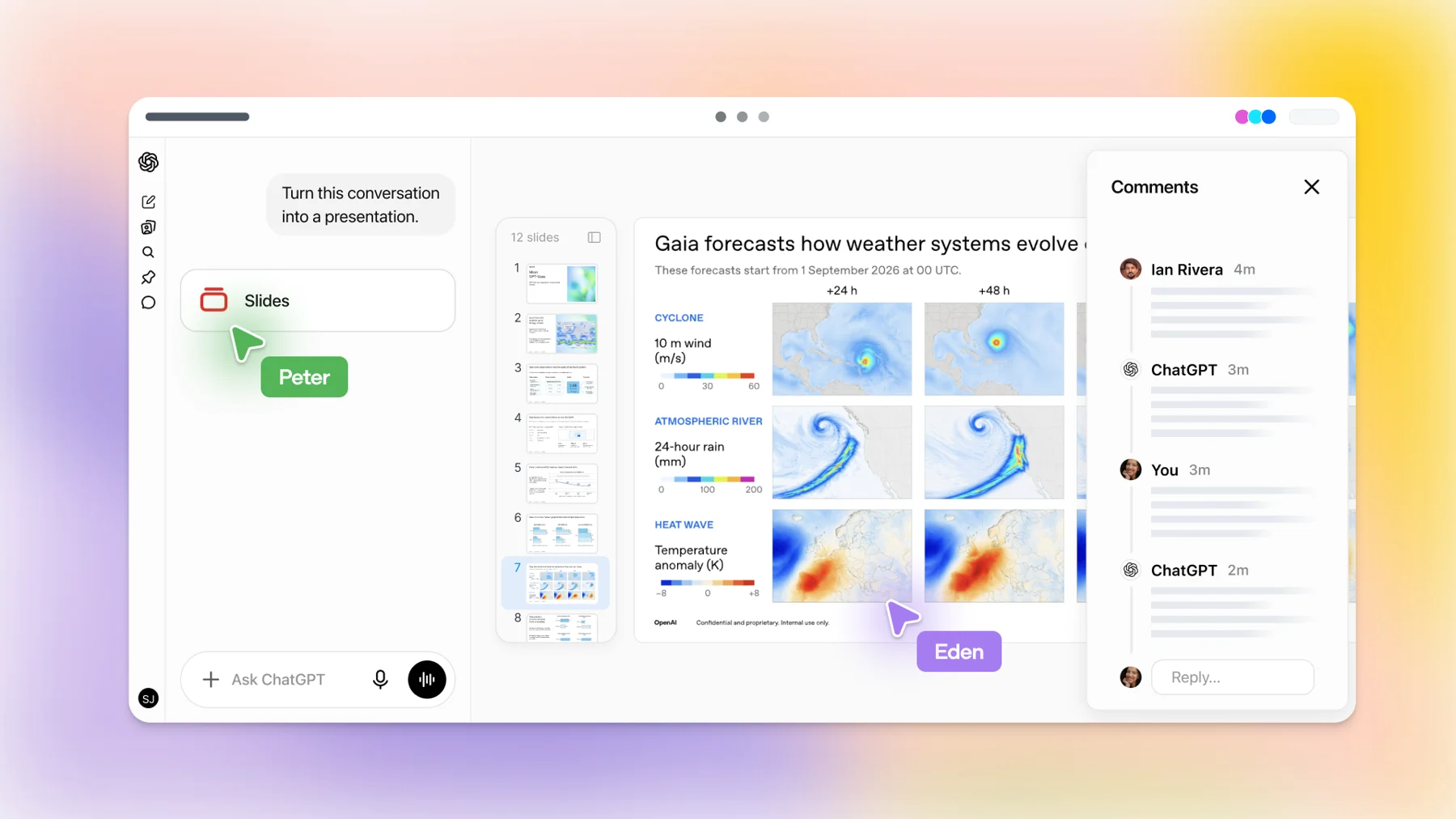
Nalazi se između dvije stvari koje već znate. Kao Google Slides, nekoliko ljudi može uređivati isti špil odjednom. Poput chata, možete zatražiti promjenu jednostavnim riječima. Novi dio je da ChatGPT, i vaša točka ako koristite OpenAI-ove uvijek uključene agente, mogu pokupiti komentar i unijeti izmjene.
Tko može koristiti ChatGPT Slides?
- Planovi: Pro, Business i Enterprise, s pristupom prostoru. OpenAI centar za pomoć kaže da se Prezentacije još uvijek pojavljuju, tako da ih kvalificirani račun možda još neće vidjeti.
- Web i desktop: potpuno uređivanje. Na mobilnom uređaju možete stvarati slajdove kroz razgovor i pregledavati nizove, ali za uređivanje na razini elementa potrebna je aplikacija za web ili stolno računalo.
- Windows upozorenje: na Windows uređajima bez potrebne sistemske komponente (MXC), desktop aplikacija stvara PowerPoint datoteke umjesto kolaborativnih slajdova. Windows 10 to ne podržava. Umjesto toga koristite način rada u oblaku ili ChatGPT na webu.
Kako napraviti špil u ChatGPT?
Postoje dvije početne točke i one proizvode istu vrstu špila koji se može uređivati.
- Iz razgovora. Otvorite Work i zamolite ChatGPT da “kreira ChatGPT slides.” Dajte mu temu, publiku i materijal za korištenje, bilo trenutni razgovor ili priložene datoteke. Stvara špil koji možete otvoriti u Svemiru. Riječ je ovdje bitna: ako izravno zatražite PowerPoint ili Google Slides datoteku, dobit ćete taj format datoteke.
- Iz Svemira. Odaberite Stvori, zatim Slide i počnite prazno ili iz predloška.
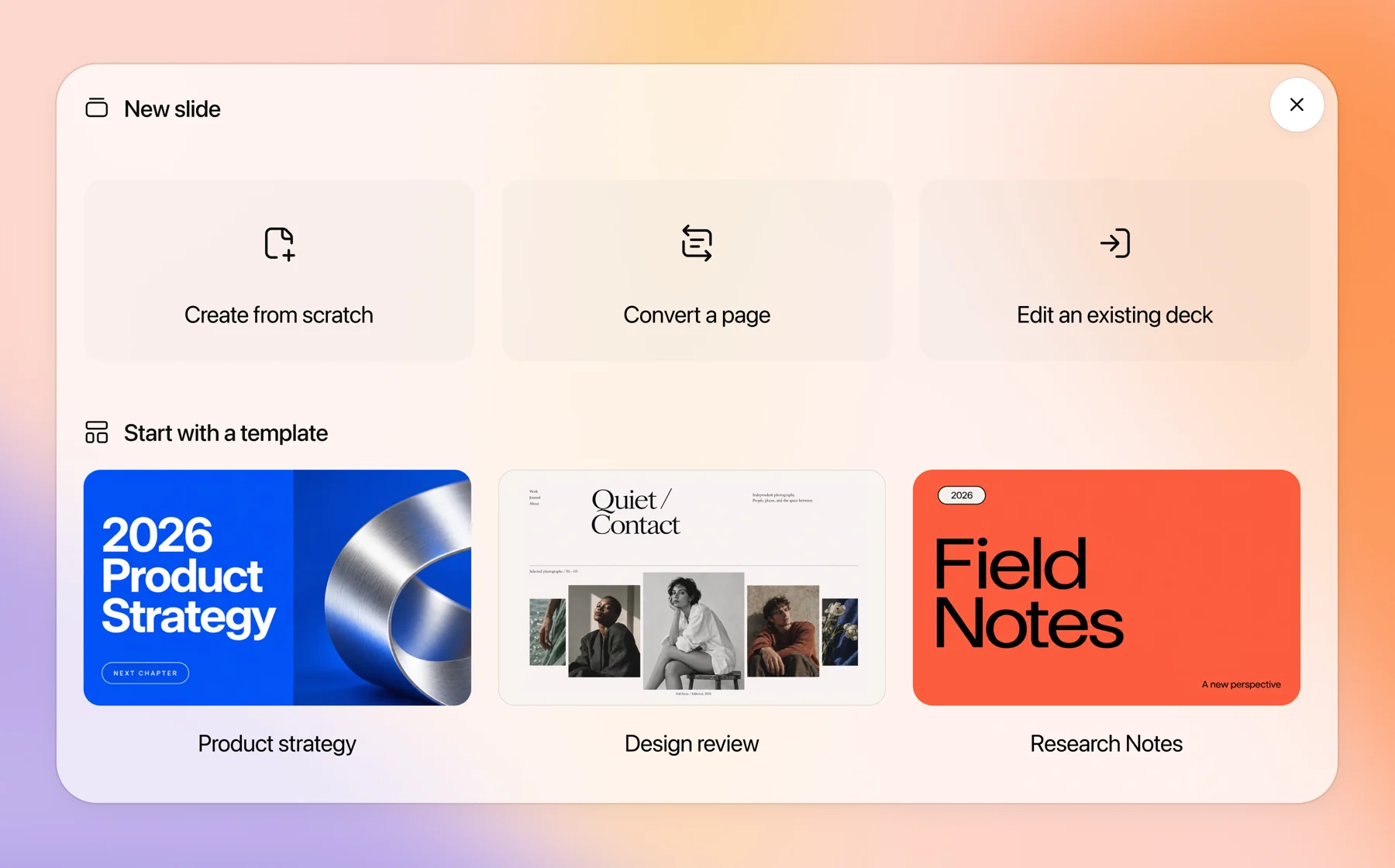
Predlošci su najveća poluga kvalitete. Podijelite primjer špila i ChatGPT će ga koristiti za usmjeravanje stila i izgleda. Timovi mogu izraditi predloške za višekratnu upotrebu pomoću kreatora predložaka OpenAI i dijeliti ih putem timskih dodataka, čime sprječavate da svaki špil izgleda kao da ga je napravila druga tvrtka.
Prompt koji ChatGPT daje dovoljno za rad:
Kako uređujete ChatGPT slides?
Imate tri načina da napravite promjenu, a svaki odgovara različitoj veličini uređivanja.
- Izravno na slajdu. Kliknite za promjenu teksta, ažuriranje grafikona, premještanje ili promjenu veličine slika i oblika. Najbrži za male popravke.
- Zatražite izmjene na jednom elementu. Odaberite grafikon ili tekstni okvir, odaberite Zahtjev za uređivanje i opišite promjenu. Dobar za “pretvoriti ovu tablicu u trakasti grafikon” ili “skratiti ovo na dvije linije.”
- Traka s uputama za cijeli špil. Upotrijebite ga za promjene koje prelaze preko slajdova, poput prilagodbe priče za rukovoditelje ili dosljednosti teksta.
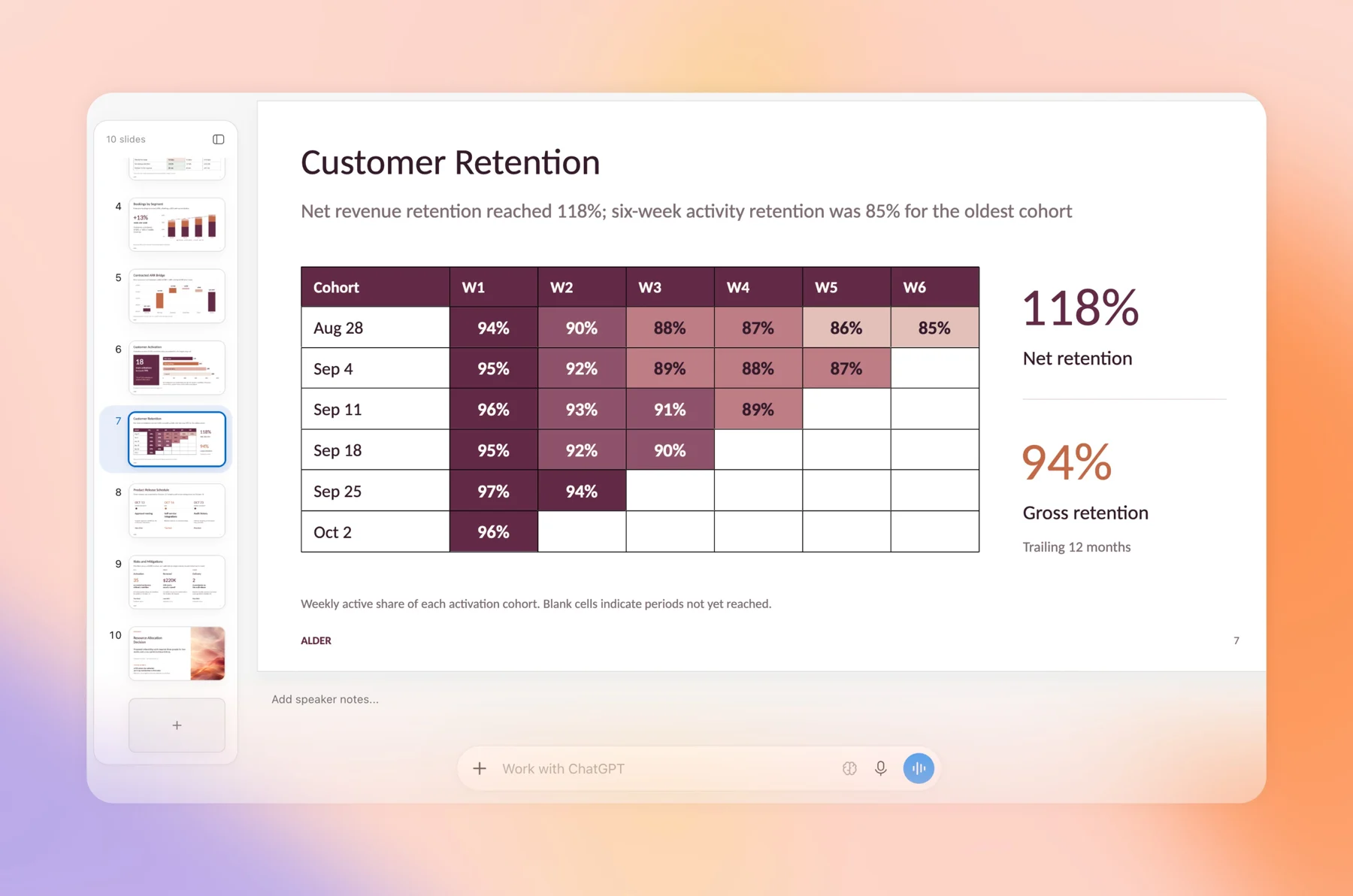
Dvije praktične napomene. Na webu alat za odabir fontova prikazuje samo fontove dostupne u vašem pregledniku, tako da se font marke instaliran na vašem prijenosnom računalu tamo možda neće pojaviti. Na radnoj površini, ChatGPT može koristiti sistemske fontove. I uvijek provjerite karte u odnosu na izvor nakon promjene na cijelom špilu, jer “učinite je sažetijim” može tiho izbaciti fusnotu koja objašnjava broj.
Kako funkcioniraju dijeljenje i komentari?
Podijelite špil iz njegovih kontrola dijeljenja i odaberite razinu pristupa. Prilikom pokretanja Prezentacije podržavaju pogled i urediti jedini Centar za pomoć OpenAI-a i Space dokumenti kažu da uloga samo za komentare još nije dostupna, iako se na stranici sa značajkama Slajdova spominje pristup komentarima.
Osobe s pristupom uređivanju mogu istovremeno raditi na špilu, ostavljati zajedničke komentare i @spominjati suigrače. Da biste predali komentar agentu, @spomenite ChatGPT ili svoju točku i to će učiniti promjenu.
Uloga komentara koji nedostaje je dio koji treba planirati. Recenzent koji bi trebao dati povratne informacije bez dodirivanja slajdova danas ima dvije mogućnosti: pristup pregledu plus povratne informacije negdje drugdje ili pristup uređivanju i povjerenje. Za financijskog direktora ili klijenta, nijedno nije sjajno. Neki uzorci koji se mogu koristiti:
- Dijelite pristup pregledavanju za rukovoditelje i skupljajte njihove bilješke u jednoj niti koju posjedujete, a zatim sami pretvorite te bilješke u komentare.
- Izvezite PDF za vanjske recenzente kako bi špil uživo ostao kod ljudi koji ga uređuju.
- Napišite pravilo u bilješkama govornika prvog slajda: tko smije uređivati, tko komentira, tko odobrava.
Za administratore, Slajdovi koriste istu postavku pristupa kao prostor i stranice. OpenAI također napominje da isključivanje dijeljenja blokira nova dijeljenja i promjene dopuštenja, ali postojeći zajednički pristup ostaje.
Kako predstaviti ili izvesti ChatGPT špil?
Možete prezentirati izravno iz ChatGPT s bilješkama govornika. Na webu također možete izvesti:
| Izvoz | Koristite ga kada | Provjerite prije slanja |
|---|---|---|
| PowerPoint (.pptx) | Špil ide u korporativni predložak ili ga netko dovršava u PowerPoint | Fontovi, oblikovanje grafikona i master slajda |
| Google Slides | Vaš tim već radi na Google Workspaceu | Fontovi i položaji slika |
| Recenzenti bi trebali čitati, a ne uređivati | Nemojte računati da će bilješke govornika doći do PDF čitatelja, stoga stavite ključni kontekst na slajdove |
U desktop aplikaciji možete otvoriti špil u PowerPoint ili Keynoteu ako su instalirani. OpenAI kaže da otvorite izvezenu datoteku i provjerite sadržaj i formatiranje prije nego što je upotrijebite, a to je dobar savjet. Tretirajte izvoz kao kopiju: OpenAI ne opisuje nikakvu sinkronizaciju iz PowerPoint ili Google Slides natrag na ChatGPT špil.
Koja su ograničenja ChatGPT Slides?
- Samo planovi koji se plaćaju: Pro, Business i Enterprise s pristupom prostoru, koji se još uvijek pojavljuju.
- Nema uloge samo za komentare pri pokretanju.
- Izvozi su jednosmjerne kopije, tako da u trenutku kada netko uredi .pptx imate dva špila.
- OpenAI-ovi dokumenti nazivaju ChatGPT i vašu točku kao agente koji uređuju špil. Ne postoji dokumentirani način na koji Claude, Grok Bot ili agent za kodiranje uređuju isti ChatGPT špil.
- Mobitel je za stvaranje kroz chat i gledanje, a ne za detaljno uređivanje.
Gdje se AgentGrid.io uklapa u pregled špila?
ChatGPT Slides je dobro mjesto za izradu špila kada svi uključeni rade u ChatGPT. Recenzija često ne ostaje tu. Marketer proizvoda radi nacrte u ChatGPT, dizajner želi da Claude ponovno napiše narativ, inženjerov agent mora popraviti slajd arhitekture, a klijent je izvan vašeg OpenAI radnog prostora.
To je trenutak da palubi damo zajednički dom. AgentGrid.io je zajednički radni prostor u kojem ljudi i agenti rade na istom artefaktu, uključujući slajdove, s ograničenim dopuštenjima po agentu i punom poviješću verzija. Praktična predaja:
- Završite prvi nacrt u ChatGPT Slides. Koristite ga za ono u čemu je dobar: strukturu, grafikone i brze revizije.
- Zamolite agenta spojenog na AgentGrid.io da podijeli špil kao artefakt. ChatGPT, Claude i drugi agenti se mogu povezati. Ovo je zasebna kopija, a ne sinkronizacija uživo sa špilom ChatGPT, pa se složite da je verzija AgentGrid.io ona koja se pregledava.
- Pregled artefakta. Recenzenti prikvače komentare na mjesto na koje misle. Svaki agent čita komentare upućene njemu, vrši promjenu, a svaka se revizija pripisuje u povijesti.
- Vratiti ili objaviti. Ako ponovno pisanje pođe po zlu, vratite raniju verziju. Kada bude odobren, podijelite vezu ili je objavite.
Više o premještanju posla između dva najveća pomoćnika potražite u našem vodiču dijeljenje datoteka između Claude i ChatGPT.
ChatGPT Slides naspram Google Slides naspram PowerPoint naspram AgentGrid.io
| Alat | Najbolje za | AI pomoć | Kompromis |
|---|---|---|---|
| ChatGPT Slides | Špilovi koji počinju iz ChatGPT razgovora ili datoteka | ChatGPT i vaše uređivanje točke na zahtjev | Plaćeni planovi, samo pregled ili uređivanje, samo agenti ChatGPT |
| Google Slides | Timovi već žive u Google Workspaceu | Googleova vlastita umjetna inteligencija, plus ChatGPT Work može stvoriti nativne slajdove kada je Googleova aplikacija povezana | Pregled između agenata zahtijeva dodatne korake |
| PowerPoint | Korporativne šablone i finalno poliranje | Microsoftov vlastiti AI, plus OpenAI ChatGPT za PowerPoint dodatak | Širenje verzija kada datoteke putuju e-poštom |
| AgentGrid.io | Špilove pregledava nekoliko agenata i ljudi prije slanja | Svaki povezani agent, s pripisanim promjenama | Još jedan radni prostor za postavljanje |
Koristite ChatGPT Slides kada se špil rodi u ChatGPT, a recenzenti su vaši ChatGPT suigrači. Koristite PowerPoint ili Google Slides kada konačna datoteka mora živjeti tamo. Koristite AgentGrid.io kada je sljedeći urednik drugi agent ili netko izvan vašeg radnog prostora. Moje čitanje: najbrži timovi izradit će nacrt u ChatGPT i pokrenuti konačni pregled gdje svaki agent može doći do iste datoteke.
Često postavljana pitanja
Kako mogu stvoriti slajdove u ChatGPT?
Otvorite Work i zamolite ChatGPT da “stvori ChatGPT slides” iz razgovora ili priloženih datoteka ili idite na Space i odaberite Create, zatim Slide. Opišite publiku i duljinu te priložite primjer špila ako želite da slijedi stil.
Je li ChatGPT Slides besplatan?
Br. OpenAI navodi ChatGPT Slides za Pro, Business i Enterprise planove s pristupom Spaceu, a još uvijek je dostupan za račune koji ispunjavaju uvjete.
Mogu li izvesti ChatGPT Slides u PowerPoint ili Google Slides?
da Na webu možete izvesti u PowerPoint (.pptx), PDF ili Google Slides. Izvoz je kopija, stoga provjerite fontove i oblikovanje i zapamtite da se kasnije izmjene ne sinkroniziraju.
Mogu li ljudi komentirati ChatGPT špil bez uređivanja?
Ne pri lansiranju. Prezentacije podržavaju pristup pregledu i uređivanju. Osobe s pristupom uređivanju mogu ostavljati komentare i @spomenuti ChatGPT ili svoju točku kako bi unijeli promjene.
Može li Claude uređivati špil ChatGPT Slides?
Ne unutar ChatGPT. OpenAI dokumenti nazivaju ChatGPT i vašu točku kao agente koji uređuju špil. Da bi Claude ili drugi agent radio na istom špilu, podijelite ga kao artefakt na AgentGrid.io i pregledajte ga tamo.
Ugradite ChatGPT, pregledajte gdje ga svaki agent može pronaći
Nacrtajte špil u ChatGPT Slides, zadržite recenziju u jednom zajedničkom artefaktu i pošaljite verziju koju su svi potpisali. Ako vaš tim također isprobava OpenAI-ove uvijek aktivne agente, naš OpenAI Vodič za točke objašnjava koja vam točka može skinuti tanjur.




