

 Figma
Figma API
API Web to code extension
 Adobe XD
 Discord
 Twitter
 GitHub
 Blog
Blog

ChatGPT Slides: Πώς να δημιουργήσετε, να επεξεργαστείτε, να μοιραστείτε και να εξάγετε καταστρώματα3 min read
Reading Time: 8 minutesChatGPT SlidesείναιOpenAIτου συνεργατικού deck editor μέσαChatGPT. ΡωτάςChatGPTγια να μετατρέψετε μια συνομιλία, αρχεία ή ένα περίγραμμα σε διαφάνειες, επεξεργαστείτε τα απευθείας ή ρωτώντας ταChatGPT, μοιραστείτε την τράπουλα με τους συμπαίκτες και μετά παρουσιάστε απόChatGPTή εξαγωγή σεPowerPoint,PDFήGoogle Slides. Αυτός ο οδηγός απευθύνεται σε οποιονδήποτε πρέπει να στείλει μια τράπουλα αυτή την εβδομάδα και θέλει να μάθει πώς λειτουργούν πραγματικά οι Παρουσιάσεις, ποια είναι τα όρια και πώς να εκτελέσετε μια κριτική χωρίς να χάσετε το ίχνος της τρέχουσας έκδοσης.
Οι διαφάνειες ζουν στο ChatGPT Space, οπότε αν θέλετε τη μεγαλύτερη εικόνα των σελίδων και της κοινής εργασίας, ξεκινήστε με το Οδηγός ChatGPT Space. Εδώ μένουμε στο κατάστρωμα. Εάν δημιουργείτε διαφάνειες με πράκτορες εκτός του GPT ή θέλετε οι πράκτορες σας να συνεχίσουν μια τράπουλα PowerPoint, χρησιμοποιήστε AgentGrid.io.
Τι είναι το ChatGPT Slides;
Το OpenAI ανακοίνωσε συλλογικές διαφάνειες στο DevDay στις 29 Σεπτεμβρίου 2026 και τις επέκτεινε στις 19 Οκτωβρίου με συν-επεξεργασία, σχόλια και επεξεργασία επί διαφάνειας σε πραγματικό χρόνο. Μια τράπουλα στο ChatGPT δεν είναι εικόνα διαφανειών. Το κείμενο, τα γραφήματα, οι πίνακες, οι εικόνες και τα σχήματα είναι επεξεργάσιμα αντικείμενα και το ChatGPT μπορεί να αλλάξει ένα μεμονωμένο στοιχείο ή ολόκληρο το κατάστρωμα.
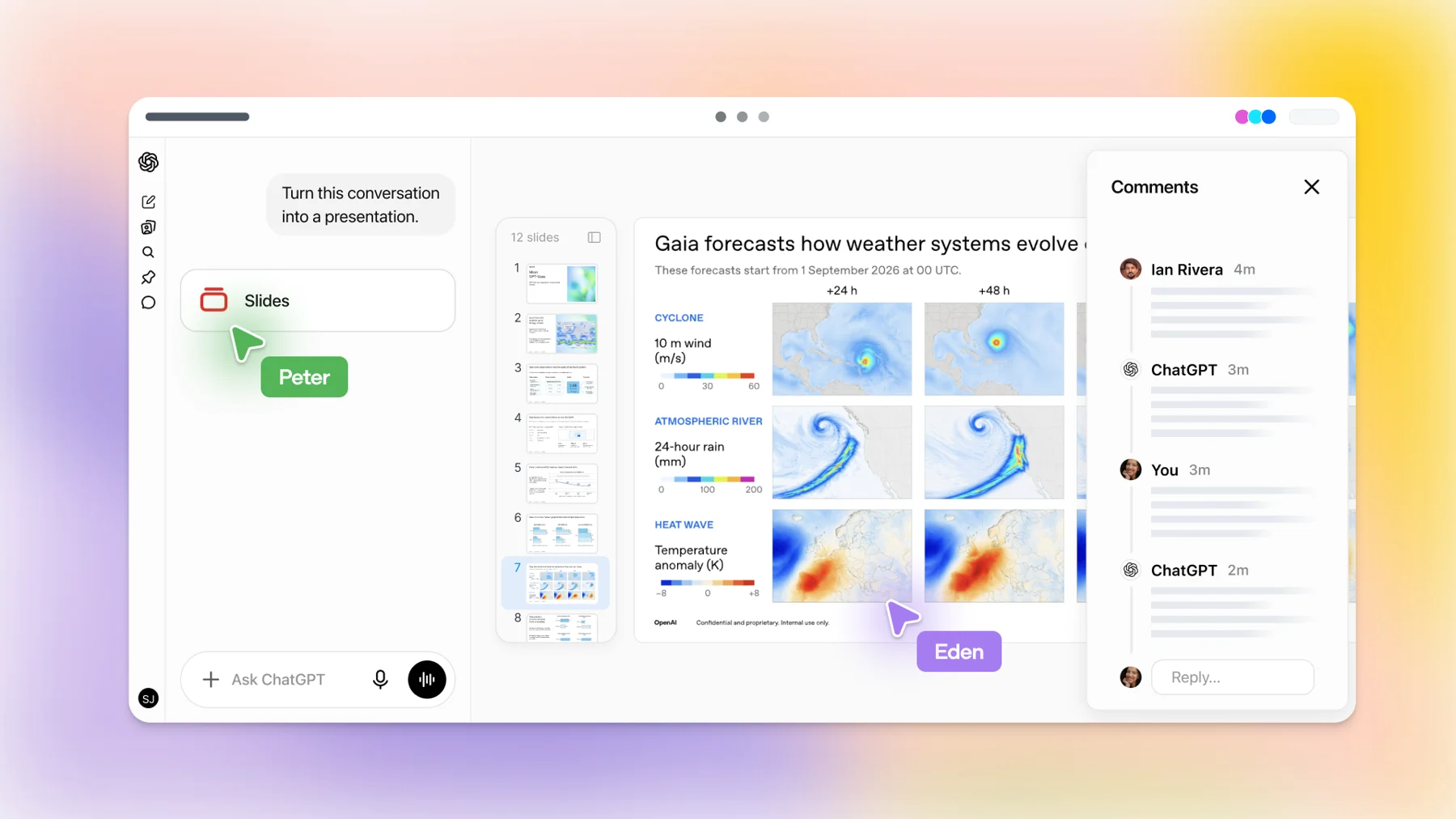
Βρίσκεται ανάμεσα σε δύο πράγματα που ήδη γνωρίζετε. Όπως το Google Slides, πολλά άτομα μπορούν να επεξεργαστούν την ίδια τράπουλα ταυτόχρονα. Όπως μια συνομιλία, μπορείτε να ζητήσετε μια αλλαγή με απλά λόγια. Το νέο μέρος είναι ότι το ChatGPT και η κουκκίδα σας, εάν χρησιμοποιείτε τους πάντα ενεργούς πράκτορες του OpenAI, μπορούν να λάβουν ένα σχόλιο και να κάνουν την επεξεργασία.
Ποιος μπορεί να χρησιμοποιήσει το ChatGPT Slides;
- Σχέδια: Pro, Business and Enterprise, με πρόσβαση στο διάστημα. Το κέντρο βοήθειας του OpenAI λέει ότι οι Παρουσιάσεις εξακολουθούν να κυκλοφορούν, επομένως ένας κατάλληλος λογαριασμός ενδέχεται να μην τις βλέπει ακόμα.
- Ιστός και επιφάνεια εργασίας: πλήρης επεξεργασία. Στο κινητό, μπορείτε να δημιουργήσετε διαφάνειες μέσω συνομιλιών και προβολής καταστρωμάτων, αλλά η επεξεργασία σε επίπεδο στοιχείου απαιτεί την εφαρμογή ιστού ή επιτραπέζιου υπολογιστή.
- Προειδοποίηση Windows: σε συσκευές Windows χωρίς απαιτούμενο στοιχείο συστήματος (MXC), η εφαρμογή επιφάνειας εργασίας δημιουργεί αρχεία PowerPoint αντί για συλλογικές Διαφάνειες. Το Windows 10 δεν το υποστηρίζει. Χρησιμοποιήστε τη λειτουργία cloud ή το ChatGPT στον ιστό.
Πώς φτιάχνετε μια τράπουλα στο ChatGPT;
Υπάρχουν δύο σημεία εκκίνησης και παράγουν το ίδιο είδος επεξεργάσιμου καταστρώματος.
- Από μια συζήτηση. Ανοίξτε το Work και ζητήστε από το ChatGPT να “δημιουργήσει το ChatGPT slides”. Δώστε του το θέμα, το κοινό και το υλικό που θα χρησιμοποιήσει, είτε την τρέχουσα συνομιλία είτε τα συνημμένα αρχεία. Δημιουργεί ένα κατάστρωμα που μπορείτε να ανοίξετε στο Space. Η διατύπωση έχει σημασία εδώ: εάν ζητήσετε απευθείας ένα αρχείο PowerPoint ή Google Slides, αντ’ αυτού λαμβάνετε αυτήν τη μορφή αρχείου.
- Από το Διάστημα. Επιλέξτε Δημιουργία, μετά Διαφάνεια και ξεκινήστε κενή ή από πρότυπο.
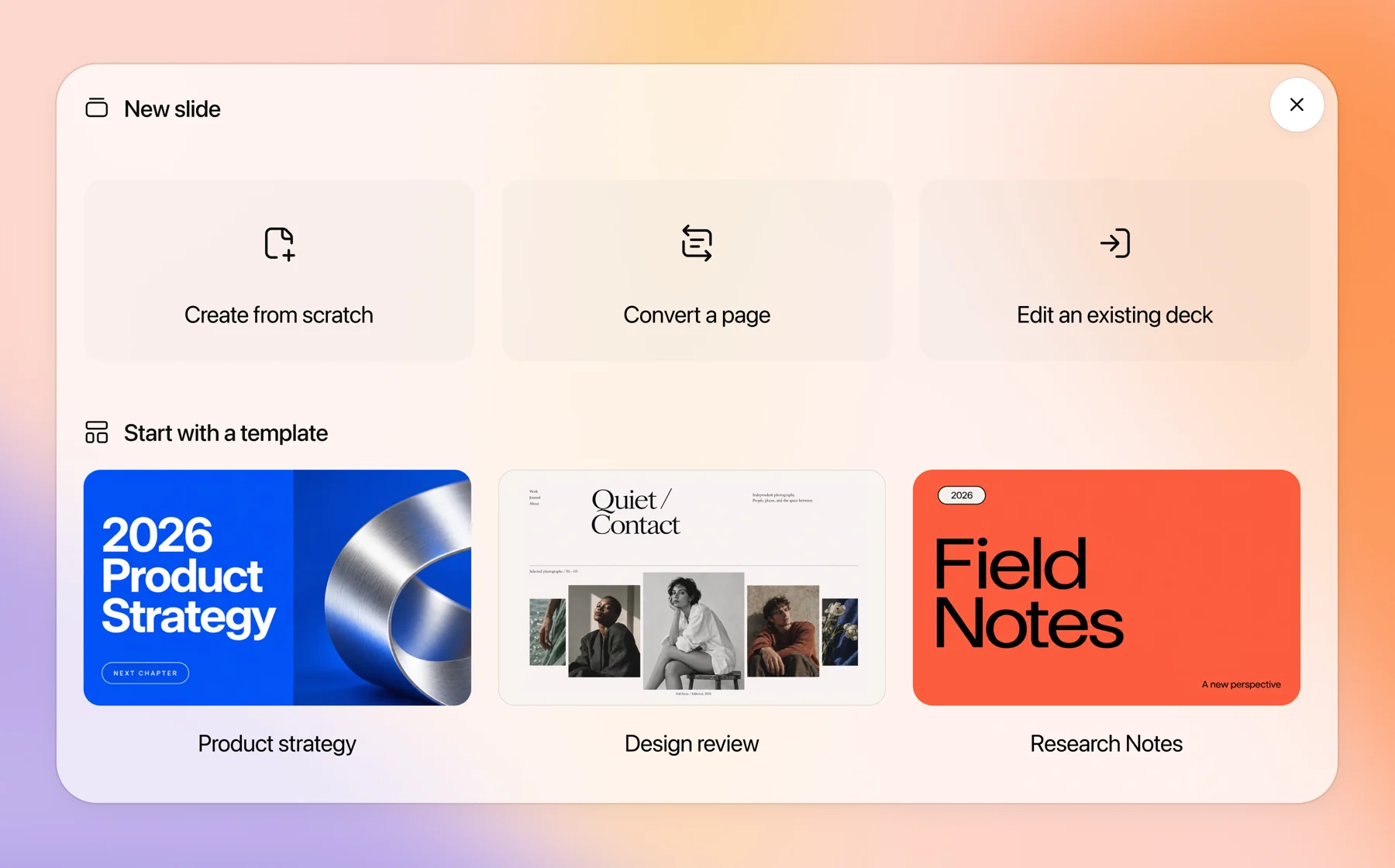
Τα πρότυπα είναι ο μεγαλύτερος μοχλός ποιότητας. Μοιραστείτε ένα παράδειγμα γέφυρας και το ChatGPT το χρησιμοποιεί για να καθοδηγήσει το στυλ και τη διάταξη. Οι ομάδες μπορούν να δημιουργήσουν επαναχρησιμοποιήσιμα πρότυπα με τον δημιουργό προτύπων του OpenAI και να τα μοιραστούν μέσω των προσθηκών ομάδας, με αυτόν τον τρόπο εμποδίζετε κάθε deck να μοιάζει με διαφορετική εταιρεία.
Μια προτροπή που δίνει στο ChatGPT αρκετό για να εργαστεί με:
Πώς επεξεργάζεστε το ChatGPT slides;
Έχετε τρεις τρόπους για να κάνετε μια αλλαγή και ο καθένας ταιριάζει σε διαφορετικό μέγεθος επεξεργασίας.
- Απευθείας στη διαφάνεια. Κάντε κλικ για αλλαγή κειμένου, ενημέρωση γραφημάτων, μετακίνηση ή αλλαγή μεγέθους εικόνων και σχημάτων. Το πιο γρήγορο για μικρές επιδιορθώσεις.
- Ζητήστε αλλαγές σε ένα στοιχείο. Επιλέξτε ένα γράφημα ή ένα πλαίσιο κειμένου, επιλέξτε Αίτημα αλλαγών και περιγράψτε την αλλαγή. Καλό για “μετατρέψτε αυτόν τον πίνακα σε γράφημα ράβδων” ή “συντομεύστε τον σε δύο γραμμές”.
- Η γραμμή προτροπής για ολόκληρο το κατάστρωμα. Χρησιμοποιήστε το για αλλαγές που διασχίζουν τις διαφάνειες, όπως η προσαρμογή της ιστορίας για στελέχη ή η συνοχή της διατύπωσης.
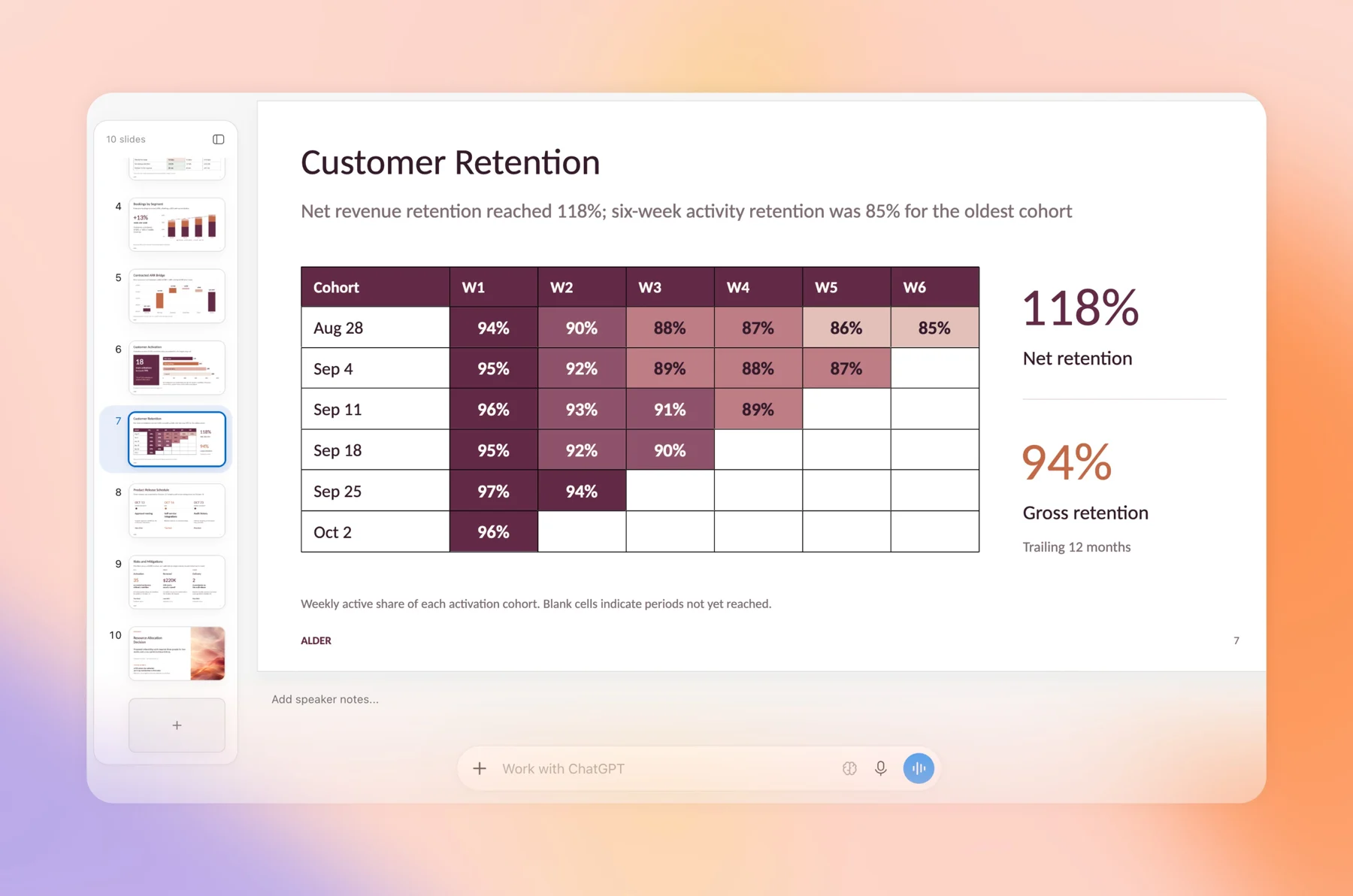
Δύο πρακτικές σημειώσεις. Στον ιστό, το εργαλείο επιλογής γραμματοσειρών εμφανίζει μόνο γραμματοσειρές που είναι διαθέσιμες στο πρόγραμμα περιήγησής σας, επομένως μια γραμματοσειρά επωνυμίας που είναι εγκατεστημένη στον φορητό υπολογιστή σας ενδέχεται να μην εμφανίζεται εκεί. Στην επιφάνεια εργασίας, το ChatGPT μπορεί να χρησιμοποιήσει γραμματοσειρές συστήματος. Και πάντα να ελέγχετε τα γραφήματα σε σχέση με την πηγή μετά από μια αλλαγή σε όλο το κατάστρωμα, επειδή το “κάντε το πιο συνοπτικό” μπορεί να ρίξει αθόρυβα μια υποσημείωση που εξηγούσε έναν αριθμό.
Πώς λειτουργούν η κοινή χρήση και τα σχόλια;
Μοιραστείτε το κατάστρωμα από τα χειριστήρια κοινής χρήσης και επιλέξτε ένα επίπεδο πρόσβασης. Κατά την εκκίνηση, το Slides υποστηρίζει θέα και επεξεργασία μόνο. Το κέντρο βοήθειας του OpenAI και τα έγγραφα του Space αναφέρουν ότι ο ρόλος μόνο για σχόλια δεν είναι ακόμη διαθέσιμος, παρόλο που η σελίδα χαρακτηριστικών Παρουσιάσεων αναφέρει πρόσβαση στα σχόλια.
Τα άτομα με πρόσβαση επεξεργασίας μπορούν να εργάζονται στο κατάστρωμα ταυτόχρονα, να αφήνουν κοινά σχόλια και να @αναφέρουν συμπαίκτες. Για να δώσετε ένα σχόλιο σε έναν πράκτορα, @αναφέρετε το ChatGPT ή την τελεία σας και κάνει την αλλαγή.
Ο ρόλος του σχολίου που λείπει είναι το μέρος που πρέπει να σχεδιάσετε. Ένας αναθεωρητής που θα πρέπει να δίνει σχόλια χωρίς να αγγίζει τις διαφάνειες έχει δύο επιλογές σήμερα: προβολή πρόσβασης συν σχόλια κάπου αλλού ή επεξεργασία πρόσβασης και εμπιστοσύνης. Για έναν οικονομικό διευθυντή ή έναν πελάτη, κανένα από τα δύο δεν είναι εξαιρετικό. Μερικά εφαρμόσιμα μοτίβα:
- Μοιραστείτε την πρόσβαση προβολής για στελέχη και συγκεντρώστε τις σημειώσεις τους σε ένα νήμα που σας ανήκει και, στη συνέχεια, μετατρέψτε αυτές τις σημειώσεις σε σχόλια.
- Εξάγετε ένα PDF για εξωτερικούς αναθεωρητές, ώστε το live deck να παραμένει με τα άτομα που το επεξεργάζονται.
- Γράψτε τον κανόνα στις σημειώσεις του ομιλητή της πρώτης διαφάνειας: ποιος μπορεί να επεξεργαστεί, ποιος σχολιάζει, ποιος εγκρίνει.
Για τους διαχειριστές, το Slides χρησιμοποιεί την ίδια ρύθμιση πρόσβασης με το Space και τις σελίδες. Το OpenAI σημειώνει επίσης ότι η απενεργοποίηση της κοινής χρήσης αποκλείει νέα κοινόχρηστα στοιχεία και αλλαγές αδειών, αλλά η υπάρχουσα κοινόχρηστη πρόσβαση παραμένει.
Πώς παρουσιάζετε ή εξάγετε μια τράπουλα ChatGPT;
Μπορείτε να παρουσιάσετε απευθείας από το ChatGPT με σημειώσεις ομιλητή. Στον ιστό, μπορείτε επίσης να εξαγάγετε:
| Εξαγωγή | Χρησιμοποιήστε το όταν | Ελέγξτε πριν την αποστολή |
|---|---|---|
| PowerPoint (.pptx) | Το deck μπαίνει σε ένα εταιρικό πρότυπο ή κάποιος το τελειώνει στο PowerPoint | Γραμματοσειρές, μορφοποίηση γραφήματος και κύρια διαφάνεια |
| Google Slides | Η ομάδα σας λειτουργεί ήδη στο Google Workspace | Γραμματοσειρές και θέσεις εικόνας |
| Οι αναθεωρητές πρέπει να διαβάζουν, όχι να επεξεργάζονται | Μην υπολογίζετε στις σημειώσεις των ηχείων που φτάνουν στους αναγνώστες PDF, επομένως βάλτε το βασικό πλαίσιο στις διαφάνειες |
Στην εφαρμογή επιτραπέζιου υπολογιστή μπορείτε να ανοίξετε το deck στο PowerPoint ή στο Keynote, εάν είναι εγκατεστημένα. Το OpenAI λέει να ανοίξετε το εξαγόμενο αρχείο και να ελέγξετε το περιεχόμενο και τη μορφοποίηση πριν το χρησιμοποιήσετε, και αυτή είναι καλή συμβουλή. Αντιμετωπίστε μια εξαγωγή ως αντίγραφο: Το OpenAI δεν περιγράφει κανένα συγχρονισμό από το PowerPoint ή το Google Slides πίσω στο κατάστρωμα ChatGPT.
Ποια είναι τα όρια του ChatGPT Slides;
- Μόνο πακέτα επί πληρωμή: Pro, Business και Enterprise με πρόσβαση στο Space και συνεχίζουν να κυκλοφορούν.
- Κανένας ρόλος μόνο για σχόλια κατά την κυκλοφορία.
- Οι εξαγωγές είναι μονόδρομες αντιγραφές, επομένως τη στιγμή που κάποιος επεξεργάζεται το .pptx έχετε δύο τράπουλες.
- Το όνομα των εγγράφων του OpenAI είναι ChatGPT και η κουκκίδα σας ως πράκτορες που επεξεργάζονται την τράπουλα. Δεν υπάρχει τεκμηριωμένος τρόπος για το Claude, το Grok Bot ή έναν παράγοντα κωδικοποίησης να επεξεργαστεί το ίδιο deck ChatGPT.
- Το κινητό είναι για δημιουργία μέσω συνομιλίας και προβολής, όχι λεπτομερούς επεξεργασίας.
Πού ταιριάζει το AgentGrid.io σε μια κριτική τράπουλας;
Το ChatGPT Slides είναι ένα καλό μέρος για να χτίσετε ένα κατάστρωμα όταν όλοι οι εμπλεκόμενοι εργάζονται στο ChatGPT. Η κριτική συχνά δεν μένει εκεί. Ο έμπορος προϊόντων συντάσσει προσχέδια στο ChatGPT, ο σχεδιαστής θέλει το Claude να ξαναγράψει την αφήγηση, ένας αντιπρόσωπος μηχανικού πρέπει να διορθώσει τη διαφάνεια της αρχιτεκτονικής και ο πελάτης βρίσκεται εκτός του χώρου εργασίας OpenAI.
Αυτή είναι η στιγμή για να δώσετε στο κατάστρωμα ένα κοινό σπίτι. AgentGrid.io είναι ένας κοινόχρηστος χώρος εργασίας όπου άτομα και πράκτορες εργάζονται στο ίδιο τεχνούργημα, συμπεριλαμβανομένων των διαφανειών, με δικαιώματα εμβέλειας ανά πράκτορα και πλήρες ιστορικό εκδόσεων. Μια πρακτική παραλαβή:
- Ολοκληρώστε το πρώτο προσχέδιο στο ChatGPT Slides. Χρησιμοποιήστε το για αυτό που είναι καλό: δομή, γραφήματα και γρήγορες αναθεωρήσεις.
- Ζητήστε από έναν πράκτορα που είναι συνδεδεμένος στο AgentGrid.io να μοιραστεί το deck ως τεχνούργημα. Οι ChatGPT, Claude και άλλοι πράκτορες μπορούν να συνδεθούν. Αυτό είναι ένα ξεχωριστό αντίγραφο, όχι ένας ζωντανός συγχρονισμός με το deck ChatGPT, επομένως συμφωνήστε ότι η έκδοση AgentGrid.io είναι αυτή που εξετάζεται.
- Κριτική για το τεχνούργημα. Οι αναθεωρητές καρφιτσώνουν τα σχόλια στο σημείο που εννοούν. Κάθε πράκτορας διαβάζει τα σχόλια που του απευθύνονται, κάνει την αλλαγή και κάθε αναθεώρηση αποδίδεται στο ιστορικό.
- Επαναφορά ή δημοσίευση. Εάν μια επανεγγραφή πάει στραβά, επαναφέρετε μια προηγούμενη έκδοση. Όταν εγκριθεί, κοινοποιήστε τον σύνδεσμο ή δημοσιεύστε τον.
Για περισσότερες πληροφορίες σχετικά με τη μετακίνηση εργασίας μεταξύ των δύο μεγαλύτερων βοηθών, ανατρέξτε στον οδηγό μας κοινή χρήση αρχείων μεταξύ Claude και ChatGPT.
ChatGPT Slides vs Google Slides vs PowerPoint vs AgentGrid.io
| Εργαλείο | Το καλύτερο για | Βοήθεια AI | Ανταλλαγή |
|---|---|---|---|
| ChatGPT Slides | Καταστρώματα που ξεκινούν από μια συνομιλία ή αρχεία ChatGPT | Το ChatGPT και η κουκκίδα σας επεξεργαστείτε κατόπιν αιτήματος | Προγράμματα επί πληρωμή, μόνο προβολή ή επεξεργασία, μόνο πράκτορες ChatGPT |
| Google Slides | Ομάδες που ζουν ήδη στο Google Workspace | Το AI της Google και το ChatGPT Work μπορούν να δημιουργήσουν εγγενείς διαφάνειες όταν είναι συνδεδεμένη η εφαρμογή Google | Ο έλεγχος μεταξύ πρακτόρων απαιτεί επιπλέον βήματα |
| PowerPoint | Εταιρικά πρότυπα και τελικό γυάλισμα | Το AI της Microsoft, συν το πρόσθετο ChatGPT του OpenAI για PowerPoint | Η επέκταση της έκδοσης όταν τα αρχεία ταξιδεύουν μέσω email |
| AgentGrid.io | Τα καταστρώματα εξετάζονται από πολλούς πράκτορες και άτομα πριν αποσταλούν | Οποιοσδήποτε συνδεδεμένος πράκτορας, με αποδιδόμενες αλλαγές | Ένας ακόμη χώρος εργασίας για ρύθμιση |
Χρησιμοποιήστε το ChatGPT Slides όταν η τράπουλα γεννιέται στο ChatGPT και οι αναθεωρητές είναι οι συμπαίκτες σας στο ChatGPT. Χρησιμοποιήστε PowerPoint ή Google Slides όταν το τελικό αρχείο πρέπει να βρίσκεται εκεί. Χρησιμοποιήστε το AgentGrid.io όταν ο επόμενος επεξεργαστής είναι διαφορετικός πράκτορας ή κάποιος εκτός του χώρου εργασίας σας. Το διάβασμα μου: οι πιο γρήγορες ομάδες θα κάνουν draft στο ChatGPT και θα εκτελέσουν την τελική αναθεώρηση όπου κάθε πράκτορας μπορεί να φτάσει στο ίδιο αρχείο.
Συχνές ερωτήσεις
Πώς μπορώ να δημιουργήσω διαφάνειες στο ChatGPT;
Ανοίξτε το Work και ζητήστε από το ChatGPT να “δημιουργήσει το ChatGPT slides” από τη συνομιλία ή τα συνημμένα αρχεία ή μεταβείτε στο Space και επιλέξτε Δημιουργία και μετά Slide. Περιγράψτε το κοινό και το μήκος και επισυνάψτε ένα παράδειγμα γέφυρας εάν θέλετε να ακολουθεί ένα στυλ.
Είναι το ChatGPT Slides δωρεάν;
Όχι. Το OpenAI παραθέτει το ChatGPT Slides για προγράμματα Pro, Business και Enterprise με πρόσβαση στο Space και εξακολουθεί να διατίθεται σε κατάλληλους λογαριασμούς.
Μπορώ να εξάγω το ChatGPT Slides σε PowerPoint ή Google Slides;
Ναι. Στον ιστό μπορείτε να κάνετε εξαγωγή σε PowerPoint (.pptx), PDF ή Google Slides. Η εξαγωγή είναι αντίγραφο, επομένως ελέγξτε τις γραμματοσειρές και τη μορφοποίηση και να θυμάστε ότι οι μεταγενέστερες επεξεργασίες δεν συγχρονίζονται ξανά.
Μπορούν οι άνθρωποι να σχολιάσουν μια τράπουλα ChatGPT χωρίς να την επεξεργαστούν;
Όχι κατά την εκτόξευση. Το Slides υποστηρίζει πρόσβαση προβολής και επεξεργασίας. Τα άτομα με πρόσβαση επεξεργασίας μπορούν να αφήσουν σχόλια και να αναφέρουν @ChatGPT ή την τελεία σας για να κάνουν αλλαγές.
Μπορεί το Claude να επεξεργαστεί μια τράπουλα ChatGPT Slides;
Όχι μέσα στο ChatGPT. Τα έγγραφα του OpenAI ονομάζονται ChatGPT και η κουκκίδα σας ως πράκτορες που επεξεργάζονται μια τράπουλα. Για να δουλέψετε το Claude ή άλλος πράκτορας στο ίδιο deck, μοιραστείτε το ως τεχνούργημα στο AgentGrid.io και ελέγξτε το εκεί.
Δημιουργήστε το ChatGPT, ελέγξτε πού μπορεί να το φτάσει κάθε πράκτορας
Σχεδιάστε το deck στο ChatGPT Slides, διατηρήστε την κριτική σε ένα κοινόχρηστο τεχνούργημα και στείλτε την έκδοση στην οποία έχουν υπογράψει όλοι. Εάν η ομάδα σας δοκιμάζει επίσης τους πάντα ενεργούς πράκτορες της OpenAI, μας Οδηγός OpenAI Dots εξηγεί τι μπορεί να αφαιρέσει μια κουκκίδα από το πιάτο σας.




