

 Figma
Figma API
API Web to code extension
 Adobe XD
 Discord
 Twitter
 GitHub
 Blog
Blog

ChatGPT Slides: Paano Gumawa, Mag-edit, Magbahagi, at Mag-export ng mga Deck13 min read
Reading Time: 9 minutesChatGPT SlidesayOpenAI’s collaborative deck editor sa loobChatGPT. tanong moChatGPTupang gawing mga slide ang isang pag-uusap, mga file o isang balangkas, direktang i-edit ang mga ito o sa pamamagitan ng pagtatanongChatGPT, ibahagi ang deck sa mga kasamahan sa koponan, at pagkatapos ay ipakita mula saChatGPTo i-export saPowerPoint,PDFoGoogle Slides. Ang gabay na ito ay para sa sinumang kailangang magpadala ng deck ngayong linggo at gustong malaman kung paano gumagana ang Slides, kung ano ang mga limitasyon, at kung paano magpatakbo ng pagsusuri nang hindi nawawala ang kasalukuyang bersyon.
Ang mga slide ay nakatira sa ChatGPT Space, kaya kung gusto mo ng mas malaking larawan ng mga pahina at nakabahaging gawain, magsimula sa aming Gabay sa ChatGPT Space. Dito kami nananatili sa kubyerta. Kung gumagawa ka ng mga slide kasama ang mga ahente maliban sa GPT, o gusto mong magpatuloy ang iyong mga ahente ng PowerPoint deck, gumamit ng AgentGrid.io.
Ano ang ChatGPT Slides?
Ang OpenAI ay nag-anunsyo ng mga collaborative na slide sa DevDay noong Setyembre 29, 2026, at pinalawak ang mga ito noong Oktubre 19 gamit ang real-time na co-editing, mga komento at on-slide na pag-edit. Ang deck sa ChatGPT ay hindi isang imahe ng mga slide. Ang teksto, mga tsart, mga talahanayan, mga larawan at mga hugis ay mga nae-edit na bagay, at maaaring baguhin ng ChatGPT ang isang elemento o ang buong deck.
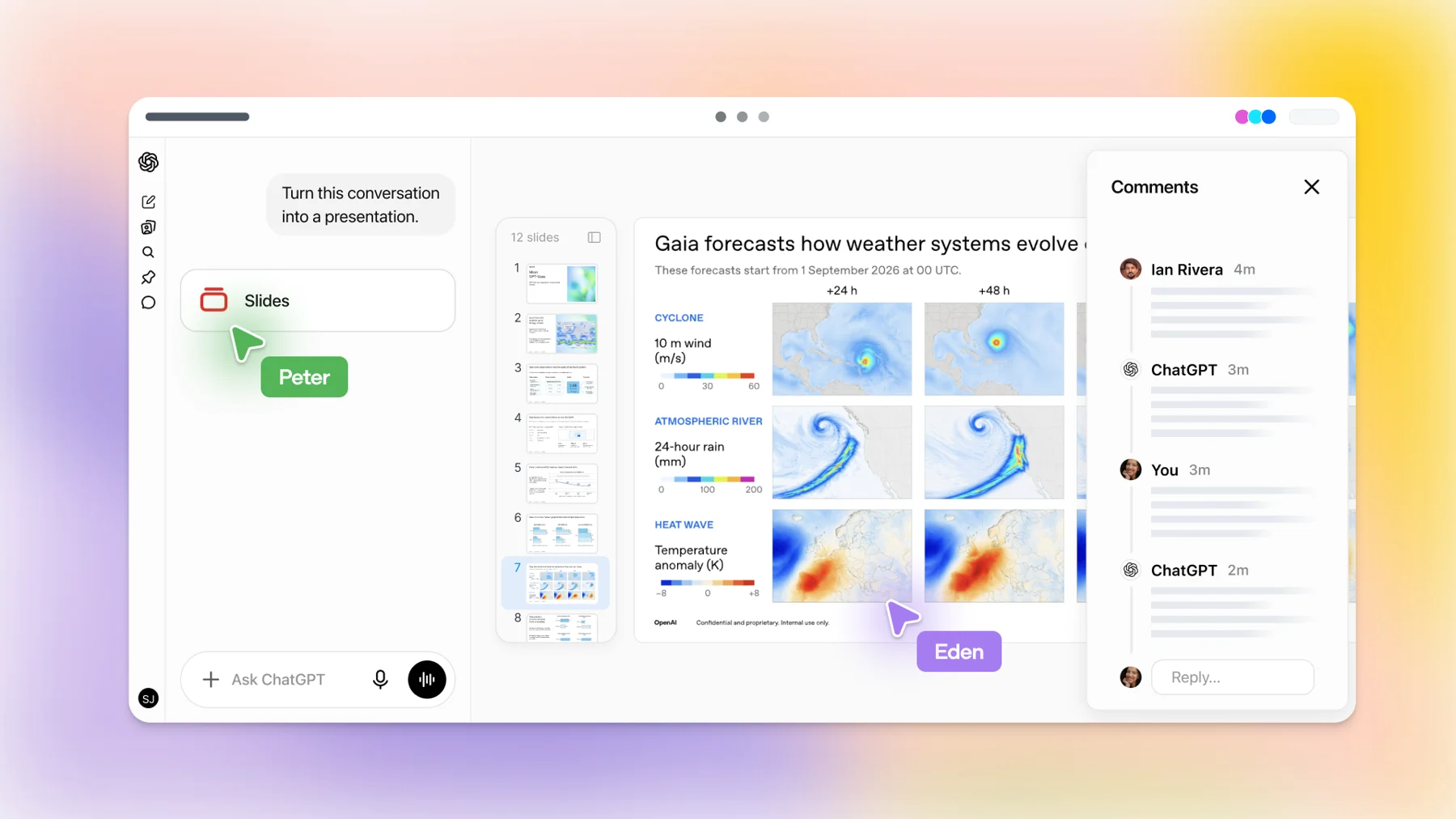
Ito ay nasa pagitan ng dalawang bagay na alam mo na. Tulad ng Google Slides, maraming tao ang maaaring mag-edit ng parehong deck nang sabay-sabay. Tulad ng isang chat, maaari kang humingi ng pagbabago sa mga simpleng salita. Ang bagong bahagi ay ang ChatGPT, at ang iyong tuldok kung gagamit ka ng mga palaging naka-on na ahente ng OpenAI, ay maaaring kumuha ng komento at mag-edit.
Sino ang maaaring gumamit ng ChatGPT Slides?
- Mga plano: Pro, Business at Enterprise, na may access sa Space. Sinasabi ng help center ng OpenAI na ilulunsad pa rin ang Slides, kaya maaaring hindi pa ito makita ng isang kwalipikadong account.
- Web at desktop: buong pag-edit. Sa mobile maaari kang gumawa ng mga slide sa pamamagitan ng pag-uusap at view deck, ngunit kailangan ng pag-edit sa antas ng elemento ang web o desktop app.
- Windows caveat: sa mga Windows na device na walang kinakailangang bahagi ng system (MXC), ang desktop app ay gumagawa ng mga PowerPoint na file sa halip na mga collaborative na Slides. Hindi ito sinusuportahan ng Windows 10. Gumamit na lang ng cloud mode o ChatGPT sa web.
Paano ka gumawa ng deck sa ChatGPT?
Mayroong dalawang panimulang punto, at gumagawa sila ng parehong uri ng nae-edit na deck.
- Mula sa isang pag-uusap. Buksan ang Trabaho at hilingin sa ChatGPT na “lumikha ng ChatGPT slides.” Ibigay dito ang paksa, ang madla at ang materyal na gagamitin, alinman sa kasalukuyang pag-uusap o mga naka-attach na file. Lumilikha ito ng deck na maaari mong buksan sa Space. Mahalaga ang mga salita dito: kung hihiling ka ng PowerPoint o Google Slides file nang direkta, makukuha mo na lang ang format ng file na iyon.
- Mula sa Space. Piliin ang Gumawa, pagkatapos ay I-slide, at magsimulang blangko o mula sa isang template.
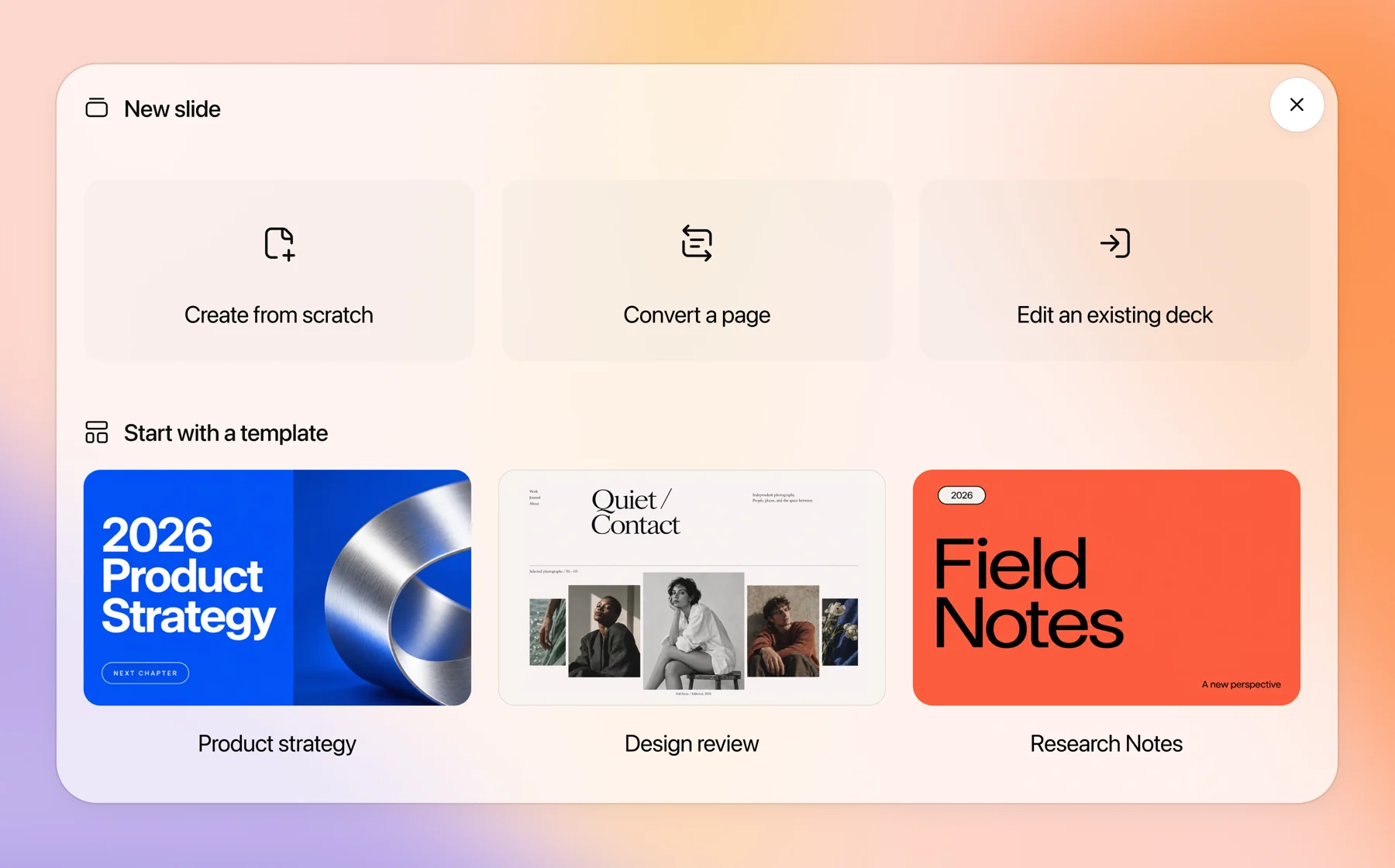
Ang mga template ay ang pinakamalaking pingga ng kalidad. Magbahagi ng halimbawang deck at ginagamit ito ng ChatGPT upang gabayan ang istilo at layout. Ang mga koponan ay maaaring bumuo ng mga reusable na template gamit ang template-creator ng OpenAI at ibahagi ang mga ito sa pamamagitan ng mga plugin ng team, na kung paano mo pipigilan ang bawat deck na magmukhang ibang kumpanya ang gumawa nito.
Isang prompt na nagbibigay ng sapat na ChatGPT upang magamit ang:
Paano mo i-edit ang ChatGPT slides?
Mayroon kang tatlong paraan upang gumawa ng pagbabago, at bawat isa ay nababagay sa iba’t ibang laki ng pag-edit.
- Direkta sa slide. I-click upang baguhin ang text, i-update ang mga chart, ilipat o baguhin ang laki ng mga larawan at hugis. Pinakamabilis para sa maliliit na pag-aayos.
- Humiling ng mga pag-edit sa isang elemento. Pumili ng chart o text box, piliin ang Humiling ng mga pag-edit, at ilarawan ang pagbabago. Mabuti para sa “gawing bar chart ang talahanayang ito” o “paikliin ito sa dalawang linya.”
- Ang prompt bar para sa buong deck. Gamitin ito para sa mga pagbabago na pumapalibot sa mga slide, tulad ng pag-adapt ng kuwento para sa mga executive o paggawa ng mga salita na pare-pareho.
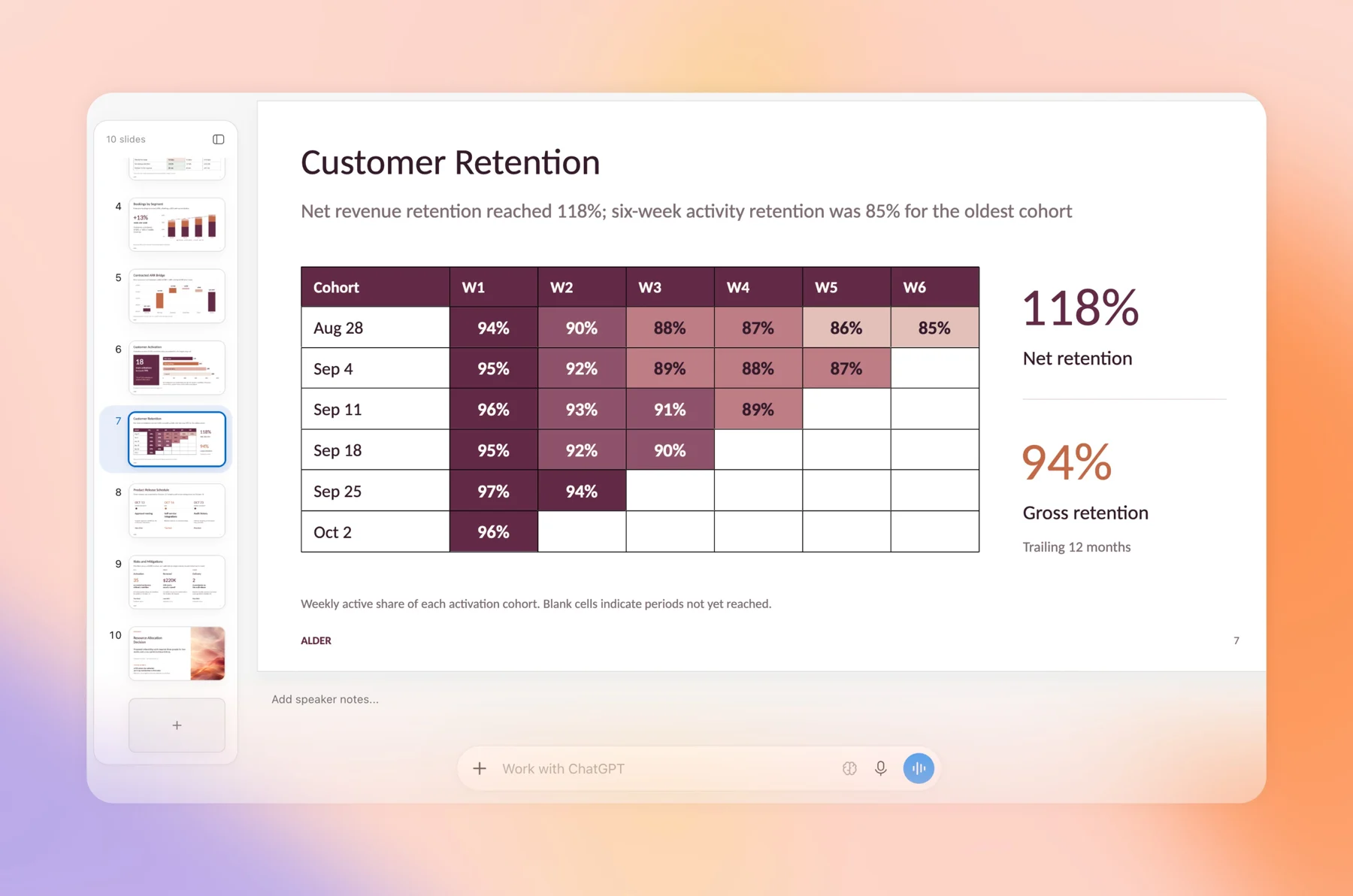
Dalawang praktikal na tala. Sa web, ipinapakita lang ng tagapili ng font ang mga font na available sa iyong browser, kaya maaaring hindi lumabas doon ang isang brand na font na naka-install sa iyong laptop. Sa desktop, maaaring gumamit ang ChatGPT ng mga font ng system. At palaging suriin ang mga chart laban sa pinagmulan pagkatapos ng pagbabago sa buong deck, dahil ang “gawing mas maigsi” ay maaaring tahimik na mag-drop ng footnote na nagpapaliwanag ng isang numero.
Paano gumagana ang pagbabahagi at mga komento?
Ibahagi ang deck mula sa mga kontrol sa pagbabahagi nito at pumili ng antas ng access. Sa paglulunsad, sinusuportahan ng Slidestingnan ati-edit lamang. Parehong sinasabi ng help center ng OpenAI at Space docs na hindi pa available ang isang papel na pangkomento lang, kahit na binabanggit ng page ng feature na Slides ang access sa komento.
Ang mga taong may access sa pag-edit ay maaaring gumana sa deck sa parehong oras, mag-iwan ng mga nakabahaging komento at @mention ang mga kasamahan sa koponan. Upang magbigay ng komento sa isang ahente, @banggitin ang ChatGPT o ang iyong tuldok at gagawin nito ang pagbabago.
Ang nawawalang papel ng komento ay ang bahagi upang magplano sa paligid. Ang isang reviewer na dapat magbigay ng feedback nang hindi hinahawakan ang mga slide ay may dalawang opsyon ngayon: tingnan ang access at feedback sa ibang lugar, o i-edit ang access at trust. Para sa isang CFO o isang kliyente, alinman ay mahusay. Ilang naisasagawang pattern:
- Magbahagi ng access sa view para sa mga executive at kolektahin ang kanilang mga tala sa isang thread na pagmamay-ari mo, pagkatapos ay gawing mga komento ang mga talang iyon sa iyong sarili.
- Mag-export ng PDF para sa mga tagasuri sa labas upang manatili ang live deck sa mga taong nag-e-edit nito.
- Isulat ang panuntunan sa mga tala ng tagapagsalita ng unang slide: kung sino ang maaaring mag-edit, sino ang magkomento, kung sino ang nag-aapruba.
Para sa mga admin, ginagamit ng Slides ang parehong setting ng access gaya ng Space at mga page. Napansin din ng OpenAI na ang pag-off sa pagbabahagi ay humahadlang sa mga bagong pagbabahagi at mga pagbabago sa pahintulot, ngunit nananatili ang kasalukuyang nakabahaging pag-access.
Paano mo ipapakita o ine-export ang isang ChatGPT deck?
Maaari kang direktang mag-present mula sa ChatGPT na may mga tala ng speaker. Sa web, maaari mo ring i-export ang:
| I-export | Gamitin ito kapag | Suriin bago ipadala |
|---|---|---|
| PowerPoint (.pptx) | Ang deck ay napupunta sa isang corporate template o may nagtatapos nito sa PowerPoint | Mga font, pag-format ng tsart at slide master |
| Google Slides | Gumagana na ang iyong team sa Google Workspace | Mga font at posisyon ng imahe |
| Dapat basahin ng mga reviewer, hindi i-edit | Huwag umasa sa mga tala ng tagapagsalita na umaabot sa PDF na mga mambabasa, kaya ilagay ang pangunahing konteksto sa mga slide |
Sa desktop app maaari mong buksan ang deck sa PowerPoint o Keynote kung naka-install ang mga ito. Sinasabi ng OpenAI na buksan ang na-export na file at suriin ang nilalaman at pag-format bago mo ito gamitin, at iyon ay magandang payo. Ituring ang isang pag-export bilang isang kopya: Ang OpenAI ay hindi naglalarawan ng anumang pag-sync mula sa PowerPoint o Google Slides pabalik sa ChatGPT deck.
Ano ang mga limitasyon ng ChatGPT Slides?
- Mga bayad na plano lang: Pro, Business at Enterprise na may access sa Space, at ilulunsad pa rin.
- Walang komento-lamang na tungkulin sa paglulunsad.
- Ang mga pag-export ay mga one-way na kopya, kaya sa sandaling may mag-edit ng .pptx mayroon kang dalawang deck.
- Ang pangalan ng docs ng OpenAI ChatGPT at ang iyong tuldok bilang mga ahente na nag-e-edit ng deck. Walang dokumentadong paraan para sa Claude, Grok Bot o isang coding agent na i-edit ang parehong ChatGPT deck.
- Ang mobile ay para sa paglikha sa pamamagitan ng chat at pagtingin, hindi detalyadong pag-edit.
Saan kasya ang AgentGrid.io sa isang deck review?
Ang ChatGPT Slides ay isang magandang lugar para bumuo ng deck kapag ang lahat ng kasangkot ay nagtatrabaho sa ChatGPT. Ang pagsusuri ay madalas na hindi nananatili doon. Nag-draft ang marketer ng produkto sa ChatGPT, gusto ng taga-disenyo na muling isulat ng Claude ang salaysay, kailangang ayusin ng ahente ng engineer ang slide ng arkitektura, at ang kliyente ay nasa labas ng iyong OpenAI workspace.
Iyon ang sandali upang bigyan ang deck ng isang shared home.AgentGrid.io ay isang nakabahaging workspace kung saan nagtatrabaho ang mga tao at ahente sa parehong artifact, kabilang ang mga slide, na may saklaw na mga pahintulot bawat ahente at buong kasaysayan ng bersyon. Isang praktikal na hand-off:
- Tapusin ang unang draft sa ChatGPT Slides. Gamitin ito para sa kung ano ito ay mahusay sa: istraktura, mga tsart at mabilis na mga pagbabago.
- Hilingin sa isang ahente na konektado sa AgentGrid.io na ibahagi ang deck bilang isang artifact. Maaaring kumonekta ang ChatGPT, Claude at iba pang ahente. Ito ay isang hiwalay na kopya, hindi isang live na pag-sync sa ChatGPT deck, kaya sumang-ayon na ang AgentGrid.io na bersyon ang nasa ilalim ng pagsusuri.
- Pagsusuri sa artifact. Pino-pin ng mga reviewer ang mga komento sa lugar na kanilang ibig sabihin. Ang bawat ahente ay nagbabasa ng mga komentong naka-address dito, gumagawa ng pagbabago, at bawat rebisyon ay iniuugnay sa kasaysayan.
- I-restore o i-publish. Kung mali ang isang muling pagsulat, ibalik ang isang naunang bersyon. Kapag naaprubahan ito, ibahagi ang link o i-publish ito.
Para sa higit pa sa paglipat ng trabaho sa pagitan ng dalawang pinakamalaking katulong, tingnan ang aming gabay sa pagbabahagi ng mga file sa pagitan ng Claude at ChatGPT.
ChatGPT Slides vs Google Slides vs PowerPoint vs AgentGrid.io
| Tool | Pinakamahusay para sa | tulong ng AI | Trade-off |
|---|---|---|---|
| ChatGPT Slides | Mga deck na nagsisimula sa ChatGPT na pag-uusap o mga file | ChatGPT at ang iyong pag-edit ng tuldok kapag hiniling | Mga bayad na plano, tingnan o i-edit lamang, mga ahente ng ChatGPT lamang |
| Google Slides | Mga team na nakatira na sa Google Workspace | Ang sariling AI ng Google, at ang ChatGPT Work ay maaaring gumawa ng native na Slides kapag nakakonekta ang Google app | Ang pagsusuri sa cross-agent ay nangangailangan ng mga karagdagang hakbang |
| PowerPoint | Mga template ng kumpanya at panghuling polish | Sariling AI ng Microsoft, kasama ang OpenAI’s ChatGPT para sa PowerPoint add-in | Laganap ang bersyon kapag naglalakbay ang mga file sa pamamagitan ng email |
| AgentGrid.io | Ang mga deck ay sinuri ng ilang ahente at tao bago sila ipadala | Anumang konektadong ahente, na may mga naiugnay na pagbabago | Isa pang workspace na ise-set up |
Gamitin ang ChatGPT Slides kapag ipinanganak ang deck sa ChatGPT at ang mga tagasuri ay ang iyong mga kasamahan sa ChatGPT. Gamitin ang PowerPoint o Google Slides kapag ang huling file ay kailangang manatili doon. Gamitin ang AgentGrid.io kapag ang susunod na editor ay ibang ahente o isang tao sa labas ng iyong workspace. Ang aking nabasa: ang pinakamabilis na mga koponan ay mag-draft sa ChatGPT at magpapatakbo ng panghuling pagsusuri kung saan maaaring maabot ng bawat ahente ang parehong file.
Mga madalas itanong
Paano ako lilikha ng mga slide sa ChatGPT?
Buksan ang Trabaho at hilingin sa ChatGPT na “lumikha ng ChatGPT slides” mula sa pag-uusap o mga naka-attach na file, o pumunta sa Space at piliin ang Gumawa, pagkatapos ay I-slide. Ilarawan ang madla at haba, at maglakip ng isang halimbawang deck kung gusto mo itong sumunod sa isang istilo.
Libre ba ang ChatGPT Slides?
Hindi. Ang OpenAI ay naglilista ng ChatGPT Slides para sa mga Pro, Business at Enterprise na mga plano na may access sa Space, at ilulunsad pa rin ito sa mga kwalipikadong account.
Maaari ko bang i-export ang ChatGPT Slides sa PowerPoint o Google Slides?
Oo. Sa web maaari kang mag-export sa PowerPoint (.pptx), PDF o Google Slides. Ang pag-export ay isang kopya, kaya suriin ang mga font at pag-format at tandaan na ang mga pag-edit sa ibang pagkakataon ay hindi nagsi-sync pabalik.
Maaari bang magkomento ang mga tao sa isang ChatGPT deck nang hindi ito ine-edit?
Hindi sa paglulunsad. Sinusuportahan ng mga slide ang access sa view at edit. Ang mga taong may access sa pag-edit ay maaaring mag-iwan ng mga komento at @banggitin ang ChatGPT o ang iyong tuldok para gumawa ng mga pagbabago.
Maaari bang mag-edit ang Claude ng ChatGPT Slides deck?
Wala sa loob ng ChatGPT. OpenAI’s docs name ChatGPT at ang iyong tuldok bilang mga ahente na nag-e-edit ng deck. Upang magkaroon ng Claude o ibang ahente na gumana sa parehong deck, ibahagi ito bilang isang artifact sa AgentGrid.io at suriin ito doon.
Bumuo sa ChatGPT, suriin kung saan ito maaabot ng bawat ahente
I-draft ang deck sa ChatGPT Slides, panatilihin ang pagsusuri sa isang nakabahaging artifact, at ipadala ang bersyon kung saan naka-sign off ang lahat. Kung sinusubukan din ng iyong team ang mga palaging naka-on na ahente ng OpenAI, ang amingGabay sa OpenAI Dots nagpapaliwanag kung ano ang maaaring alisin ng isang tuldok sa iyong plato.




