

 Figma
Figma API
API Web to code extension
 Adobe XD
 Discord
 Twitter
 GitHub
 Blog
Blog

ChatGPT Slides: كيفية إنشاء التشكيلات وتحريرها ومشاركتها وتصديرها3 min read
Reading Time: 7 minutesChatGPT Slides هو محرر السطح التعاوني لـ OpenAI داخل ChatGPT. يمكنك أن تطلب من ChatGPT تحويل محادثة أو ملفات أو مخطط تفصيلي إلى شرائح، وتحريرها مباشرة أو عن طريق سؤال ChatGPT، ومشاركة المجموعة مع زملائك في الفريق، ثم العرض من ChatGPT أو التصدير إلى PowerPoint أو PDF أو Google Slides. هذا الدليل مخصص لأي شخص يتعين عليه شحن مجموعة هذا الأسبوع ويريد معرفة كيفية عمل العروض التقديمية فعليًا، وما هي الحدود، وكيفية إجراء المراجعة دون فقدان تتبع الإصدار الحالي.
توجد الشرائح في ChatGPT Space، لذا إذا كنت تريد الصورة الأكبر للصفحات والعمل المشترك، فابدأ بـ دليل ChatGPT Space. نحن هنا نبقى على سطح السفينة. إذا كنت تقوم بإنشاء شرائح باستخدام وكلاء غير GPT، أو كنت تريد أن يستمر وكلاءك في مجموعة PowerPoint، فاستخدم AgentGrid.io.
ما هو ChatGPT Slides؟
أعلنت OpenAI عن شرائح تعاونية في DevDay في 29 سبتمبر 2026، وقامت بتوسيعها في 19 أكتوبر من خلال التحرير المشترك في الوقت الفعلي والتعليقات والتحرير على الشرائح. السطح في ChatGPT ليس صورة شرائح. تعد النصوص والمخططات والجداول والصور والأشكال كائنات قابلة للتحرير، ويمكن لـ ChatGPT تغيير عنصر واحد أو المجموعة بأكملها.
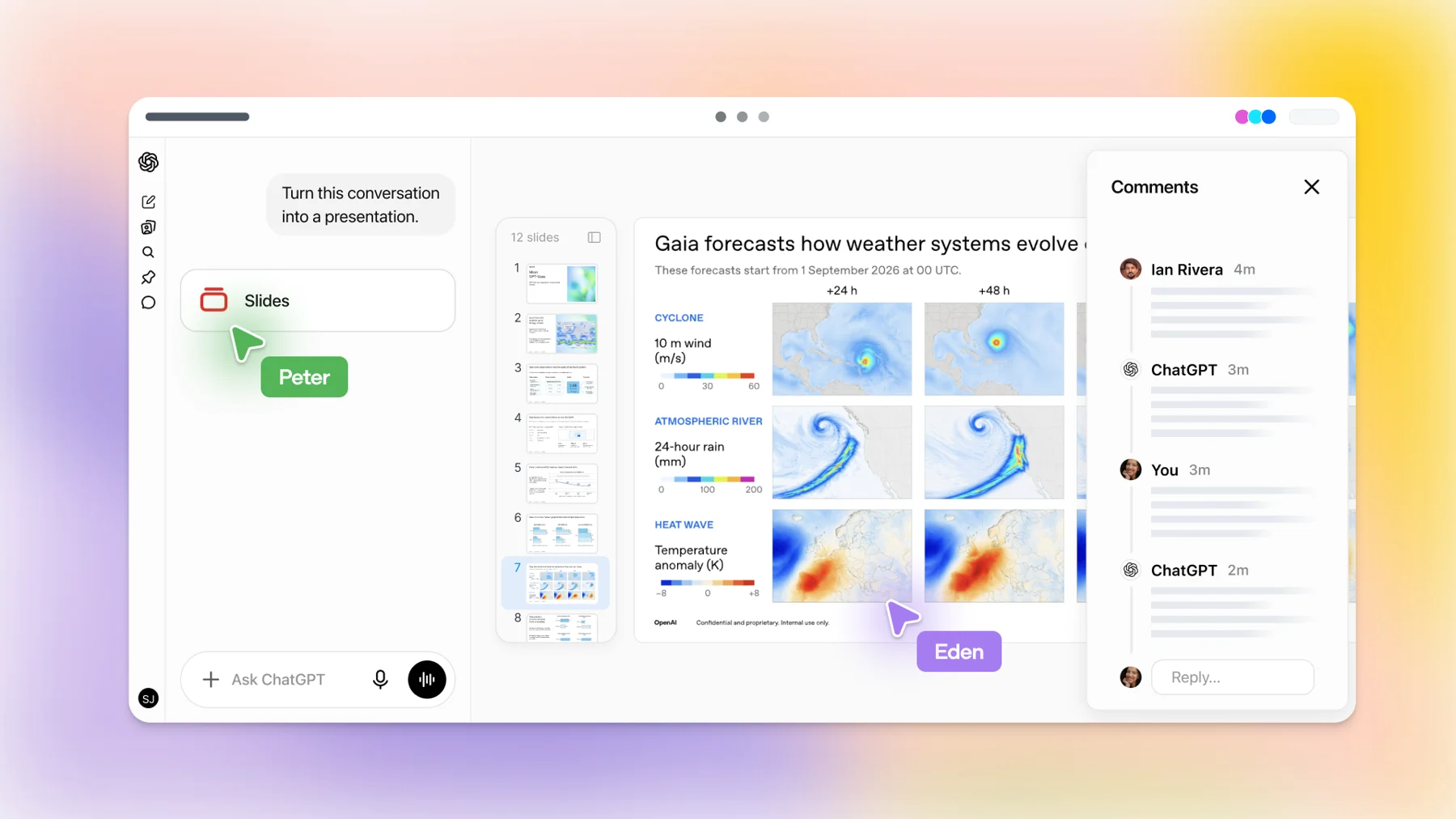
إنه يقع بين شيئين تعرفهما بالفعل. مثل Google Slides، يمكن لعدة أشخاص تحرير نفس المجموعة في وقت واحد. مثل الدردشة، يمكنك طلب التغيير في الكلمات الواضحة. الجزء الجديد هو أن ChatGPT، ونقطتك إذا كنت تستخدم وكلاء OpenAI الدائمين، يمكنهم التقاط تعليق وإجراء التعديل.
من يمكنه استخدام ChatGPT Slides؟
- الخطط: Pro وBusiness وEnterprise، مع إمكانية الوصول إلى المساحة. يشير مركز المساعدة الخاص بـ OpenAI إلى أن العروض التقديمية لا تزال قيد الاستخدام، لذا قد لا يتمكن الحساب المؤهل من رؤيتها بعد.
- الويب وسطح المكتب: التحرير الكامل. على الهاتف المحمول، يمكنك إنشاء شرائح من خلال المحادثة وعرض المجموعات، ولكن التحرير على مستوى العنصر يحتاج إلى تطبيق الويب أو سطح المكتب.
- تحذير Windows: على أجهزة Windows التي لا تحتوي على مكون نظام مطلوب (MXC)، يقوم تطبيق سطح المكتب بإنشاء ملفات PowerPoint بدلاً من الشرائح التعاونية. Windows 10 لا يدعمه. استخدم الوضع السحابي أو ChatGPT على الويب بدلاً من ذلك.
كيف يمكنك إنشاء سطح السفينة في ChatGPT؟
هناك نقطتا بداية، وتنتجان نفس النوع من السطح القابل للتحرير.
- من محادثة. افتح العمل واطلب من ChatGPT “إنشاء ChatGPT slides”. أعطه الموضوع والجمهور والمادة المراد استخدامها، سواء المحادثة الحالية أو الملفات المرفقة. يقوم بإنشاء مجموعة يمكنك فتحها في الفضاء. الصياغة مهمة هنا: إذا طلبت ملف PowerPoint أو Google Slides مباشرةً، فستحصل على تنسيق الملف هذا بدلاً من ذلك.
- من الفضاء. حدد إنشاء، ثم شريحة، وابدأ فارغًا أو من قالب.
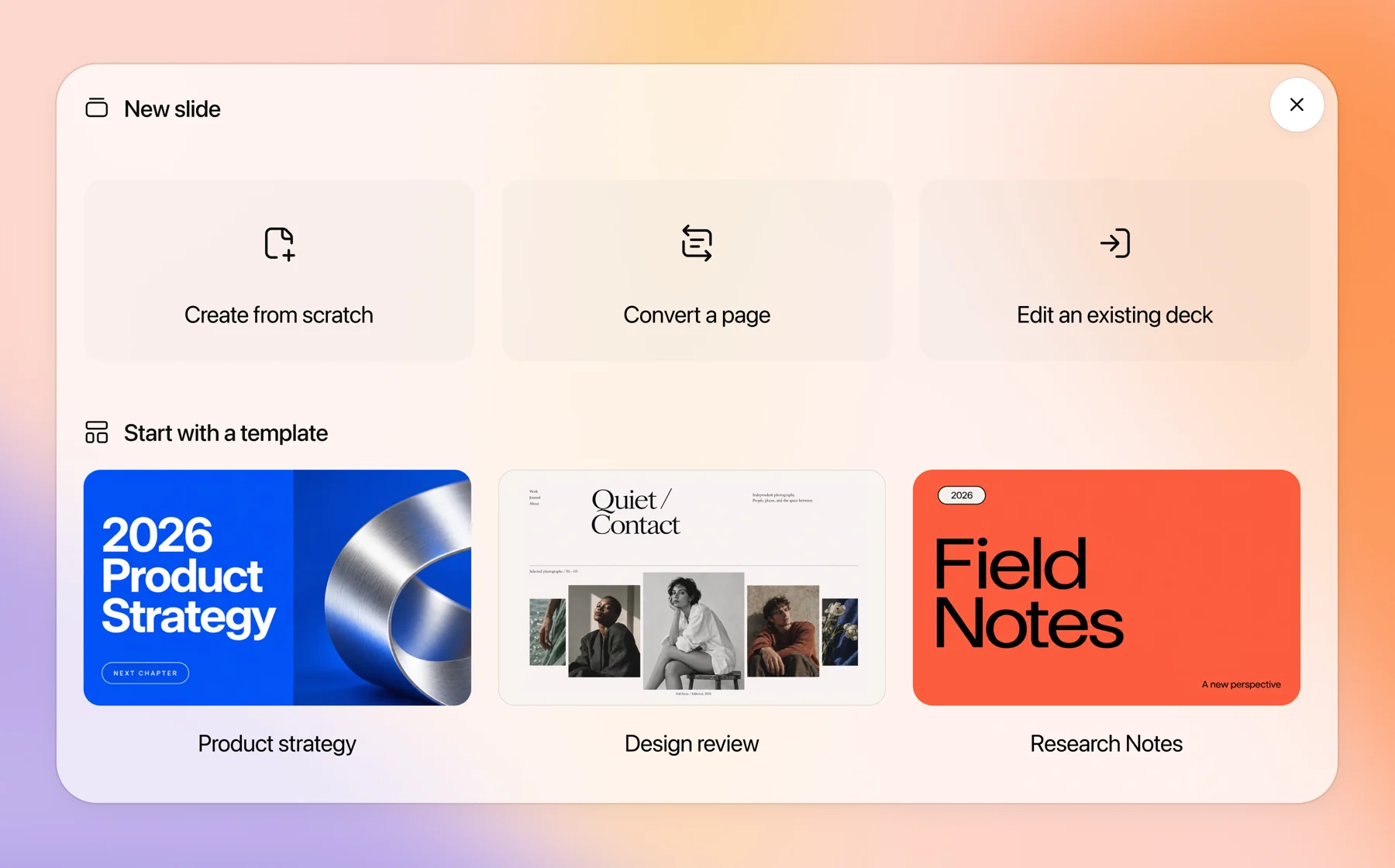
القوالب هي أكبر رافعة للجودة. قم بمشاركة مجموعة الأمثلة وسيستخدمها ChatGPT لتوجيه النمط والتخطيط. يمكن للفرق إنشاء قوالب قابلة لإعادة الاستخدام باستخدام منشئ القوالب OpenAI ومشاركتها من خلال المكونات الإضافية للفريق، وهذه هي الطريقة التي تمنع بها كل مجموعة من الظهور وكأنها شركة مختلفة صنعتها.
مطالبة تمنح ChatGPT ما يكفي للعمل مع:
كيف تقوم بتحرير ChatGPT slides؟
لديك ثلاث طرق لإجراء التغيير، وكل منها يناسب حجمًا مختلفًا من التعديل.
- مباشرة على الشريحة. انقر لتغيير النص أو تحديث المخططات أو نقل الصور والأشكال أو تغيير حجمها. الأسرع للإصلاحات الصغيرة.
- طلب تعديلات على عنصر واحد. حدد مخططًا أو مربع نص، واختر طلب التعديلات، وقم بوصف التغيير. مناسب لـ “تحويل هذا الجدول إلى مخطط شريطي” أو “اختصار هذا الجدول إلى سطرين”.
- شريط المطالبة للسطح بأكمله. استخدمها لإجراء التغييرات التي تشمل الشرائح، مثل تكييف القصة لتناسب المديرين التنفيذيين أو جعل الصياغة متسقة.
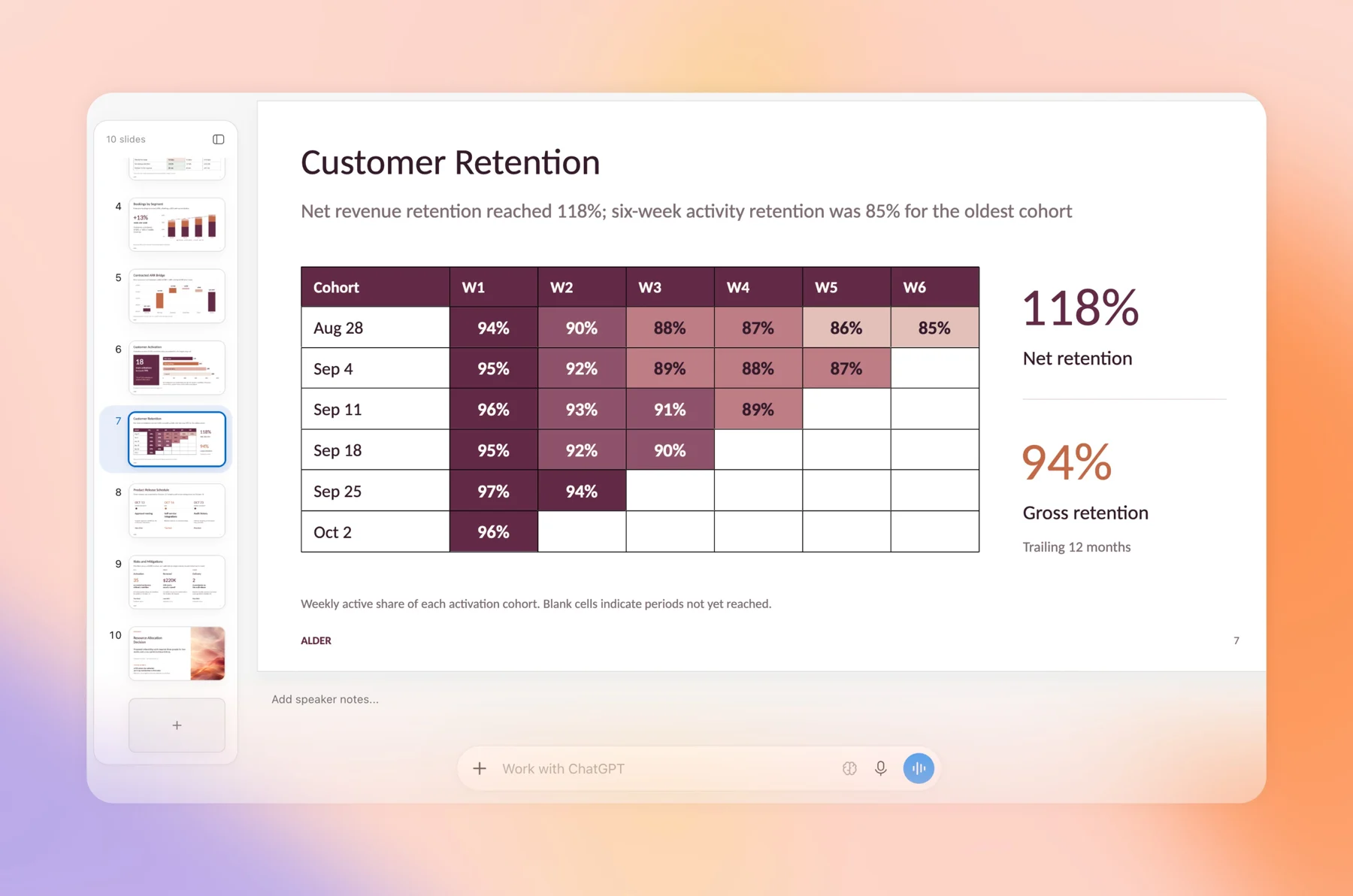
ملاحظتان عمليتان. على الويب، يعرض منتقي الخطوط فقط الخطوط المتوفرة في متصفحك، لذلك قد لا يظهر خط العلامة التجارية المثبت على الكمبيوتر المحمول لديك هناك. على سطح المكتب، يمكن لـ ChatGPT استخدام خطوط النظام. وتحقق دائمًا من المخططات مقابل المصدر بعد إجراء تغيير على مستوى المجموعة، لأن عبارة “اجعلها أكثر إيجازًا” يمكن أن تؤدي بهدوء إلى حذف حاشية سفلية تشرح رقمًا ما.
كيف تعمل المشاركة والتعليقات؟
شارك المجموعة من عناصر التحكم في المشاركة واختر مستوى الوصول. عند الإطلاق، يتم دعم العروض التقديمية عرض و تحرير فقط. يشير كل من مركز المساعدة الخاص بـ OpenAI ومستندات Space إلى أن دور التعليق فقط غير متاح بعد، على الرغم من أن صفحة ميزات الشرائح تشير إلى إمكانية الوصول إلى التعليقات.
يمكن للأشخاص الذين لديهم حق الوصول للتعديل العمل على المجموعة في نفس الوقت، وترك التعليقات المشتركة والإشارة إلى زملاء الفريق. لتسليم تعليق إلى أحد الوكلاء، قم بالإشارة إلى @ ChatGPT أو النقطة الخاصة بك وسيقوم بإجراء التغيير.
دور التعليق المفقود هو الجزء الذي يجب التخطيط له. المراجع الذي يجب أن يقدم تعليقات دون لمس الشرائح لديه خياران اليوم: الوصول للعرض بالإضافة إلى التعليقات في مكان آخر، أو الوصول للتحرير والثقة. بالنسبة للمدير المالي أو العميل، لا يعتبر أي منهما أمرًا رائعًا. بعض الأنماط القابلة للتطبيق:
- مشاركة الوصول إلى العرض للمديرين التنفيذيين وجمع ملاحظاتهم في موضوع واحد تملكه، ثم تحويل تلك الملاحظات إلى تعليقات بنفسك.
- قم بتصدير PDF للمراجعين الخارجيين بحيث تظل المجموعة المباشرة مع الأشخاص الذين يقومون بتحريرها.
- اكتب القاعدة في ملاحظات المتحدث بالشريحة الأولى: من يمكنه التعديل ومن يعلق ومن يوافق.
بالنسبة للمسؤولين، تستخدم العروض التقديمية نفس إعداد الوصول مثل المساحة والصفحات. يشير OpenAI أيضًا إلى أن إيقاف المشاركة يؤدي إلى حظر المشاركات الجديدة وتغييرات الأذونات، ولكن يظل الوصول المشترك الحالي قائمًا.
كيف يمكنك تقديم أو تصدير مجموعة ChatGPT؟
يمكنك التقديم مباشرة من ChatGPT مع ملاحظات المتحدث. على الويب، يمكنك أيضًا تصدير:
| تصدير | استخدامه عندما | تحقق قبل الإرسال |
|---|---|---|
| PowerPoint (.pptx) | تنتقل المجموعة إلى قالب الشركة أو يقوم شخص ما بإنهائها في PowerPoint | الخطوط وتنسيق المخطط والشريحة الرئيسية |
| Google Slides | يعمل فريقك بالفعل في Google Workspace | الخطوط ومواقع الصورة |
| يجب على المراجعين القراءة، وليس التحرير | لا تعتمد على وصول ملاحظات المتحدث إلى قراء PDF، لذا ضع السياق الرئيسي على الشرائح |
في تطبيق سطح المكتب، يمكنك فتح المجموعة في PowerPoint أو Keynote إذا تم تثبيتهما. ينصح OpenAI بفتح الملف الذي تم تصديره والتحقق من المحتوى والتنسيق قبل استخدامه، وهذه نصيحة جيدة. التعامل مع التصدير كنسخة: لا يصف OpenAI أي مزامنة من PowerPoint أو Google Slides إلى مجموعة ChatGPT.
ما هي حدود ChatGPT Slides؟
- الخطط المدفوعة فقط: Pro وBusiness وEnterprise مع إمكانية الوصول إلى المساحة، ولا تزال قيد التنفيذ.
- لا يوجد دور للتعليق فقط عند الإطلاق.
- الصادرات عبارة عن نسخ أحادية الاتجاه، لذلك في اللحظة التي يقوم فيها شخص ما بتحرير ملف .pptx، يكون لديك مجموعتان.
- اسم مستندات OpenAI هو ChatGPT ونقطتك كوكلاء يقومون بتحرير المجموعة. لا توجد طريقة موثقة لـ Claude أو Grok Bot أو وكيل الترميز لتحرير نفس مجموعة ChatGPT.
- الهاتف المحمول مخصص للإنشاء من خلال الدردشة والعرض، وليس التحرير التفصيلي.
أين يتناسب AgentGrid.io مع مراجعة سطح السفينة؟
يعد ChatGPT Slides مكانًا جيدًا لإنشاء مجموعة عندما يعمل جميع المشاركين في ChatGPT. المراجعة في كثير من الأحيان لا تبقى هناك. يقوم مسوق المنتج بصياغة مسودة ChatGPT، ويريد المصمم أن يقوم Claude بإعادة كتابة السرد، ويجب على وكيل المهندس إصلاح شريحة الهندسة المعمارية، ويكون العميل خارج مساحة عمل OpenAI الخاصة بك.
هذه هي اللحظة المناسبة لمنح السطح منزلًا مشتركًا. AgentGrid.io هي مساحة عمل مشتركة حيث يعمل الأشخاص والوكلاء على نفس المنتج، بما في ذلك الشرائح، مع أذونات محددة لكل وكيل وسجل الإصدار الكامل. تسليم عملي:
- قم بإنهاء المسودة الأولى في ChatGPT Slides. استخدمه فيما يجيده: الهيكل والمخططات والمراجعات السريعة.
- اطلب من أحد الوكلاء المتصلين بـ AgentGrid.io مشاركة المجموعة كقطعة أثرية. يمكن لـ ChatGPT وClaude والوكلاء الآخرين الاتصال. هذه نسخة منفصلة، وليست مزامنة مباشرة مع مجموعة ChatGPT، لذا توافق على أن إصدار AgentGrid.io هو الإصدار قيد المراجعة.
- مراجعة على قطعة أثرية. يقوم المراجعون بتثبيت التعليقات في المكان الذي يقصدونه. يقرأ كل وكيل التعليقات الموجهة إليه، ويقوم بالتغيير، ويتم إدراج كل مراجعة في السجل.
- استعادة أو نشر. إذا حدث خطأ في إعادة الكتابة، قم باستعادة إصدار سابق. عند الموافقة عليه قم بمشاركة الرابط أو نشره.
لمعرفة المزيد حول نقل العمل بين أكبر مساعدين، راجع دليلنا لـ مشاركة الملفات بين Claude وChatGPT.
ChatGPT Slides مقابل Google Slides مقابل PowerPoint مقابل AgentGrid.io
| أداة | الأفضل ل | مساعدة الذكاء الاصطناعي | المقايضة |
|---|---|---|---|
| ChatGPT Slides | التشكيلات التي تبدأ من محادثة أو ملفات ChatGPT | ChatGPT وتحرير النقاط الخاصة بك عند الطلب | الخطط المدفوعة، عرض أو تحرير فقط، وكلاء ChatGPT فقط |
| Google Slides | الفرق الموجودة بالفعل في Google Workspace | يستطيع الذكاء الاصطناعي الخاص بشركة Google، بالإضافة إلى ChatGPT Work، إنشاء شرائح أصلية عندما يكون تطبيق Google متصلاً | تحتاج المراجعة المشتركة بين الوكلاء إلى خطوات إضافية |
| PowerPoint | قوالب الشركات والتلميع النهائي | الذكاء الاصطناعي الخاص بشركة Microsoft، بالإضافة إلى OpenAI’s ChatGPT للوظيفة الإضافية PowerPoint | يمتد الإصدار عندما تنتقل الملفات عبر البريد الإلكتروني |
| AgentGrid.io | تمت مراجعة الطوابق بواسطة العديد من الوكلاء والأشخاص قبل شحنها | أي وكيل متصل، مع التغييرات المنسوبة | مساحة عمل أخرى للإعداد |
استخدم ChatGPT Slides عندما يتم إنشاء المجموعة في ChatGPT ويكون المراجعون هم زملائك في فريق ChatGPT. استخدم PowerPoint أو Google Slides عندما يكون الملف النهائي موجودًا هناك. استخدم AgentGrid.io عندما يكون المحرر التالي وكيلاً مختلفًا أو شخصًا خارج مساحة العمل الخاصة بك. قراءتي: ستقوم أسرع الفرق بصياغة ChatGPT وإجراء المراجعة النهائية حيث يمكن لكل وكيل الوصول إلى نفس الملف.
الأسئلة المتداولة
كيف أقوم بإنشاء شرائح في ChatGPT؟
افتح العمل واطلب من ChatGPT “إنشاء ChatGPT slides” من المحادثة أو الملفات المرفقة، أو انتقل إلى الفضاء وحدد إنشاء، ثم شريحة. قم بوصف الجمهور والطول، وأرفق نموذجًا إذا كنت تريد أن يتبع نمطًا ما.
هل ChatGPT Slides مجاني؟
لا. يسرد OpenAI خطط ChatGPT Slides لخطط Pro وBusiness وEnterprise مع إمكانية الوصول إلى المساحة، ولا يزال يتم طرحها للحسابات المؤهلة.
هل يمكنني تصدير ChatGPT Slides إلى PowerPoint أو Google Slides؟
نعم. على الويب، يمكنك التصدير إلى PowerPoint (.pptx) أو PDF أو Google Slides. التصدير عبارة عن نسخة، لذا تحقق من الخطوط والتنسيق وتذكر أن التعديلات اللاحقة لا تتم مزامنتها مرة أخرى.
هل يمكن للأشخاص التعليق على مجموعة ChatGPT دون تعديلها؟
ليس عند الإطلاق. تدعم الشرائح إمكانية الوصول للعرض والتحرير. يمكن للأشخاص الذين لديهم حق الوصول للتعديل ترك التعليقات والإشارة إلى ChatGPT أو النقطة الخاصة بك لإجراء تغييرات.
هل يمكن لـ Claude تحرير مجموعة ChatGPT Slides؟
ليس داخل ChatGPT. اسم مستندات OpenAI هو ChatGPT ونقطتك كوكلاء يقومون بتحرير المجموعة. لكي يعمل Claude أو وكيل آخر على نفس المجموعة، قم بمشاركته كقطعة أثرية على AgentGrid.io وقم بمراجعته هناك.
قم ببناء ChatGPT، وراجع أين يمكن لكل وكيل الوصول إليه
قم بصياغة المجموعة في ChatGPT Slides، واحتفظ بالمراجعة في قطعة أثرية مشتركة واحدة، واشحن النسخة التي وقع عليها الجميع. إذا كان فريقك يحاول أيضًا تجربة وكلاء OpenAI الدائمين، فلدينا دليل النقاط OpenAI يشرح ما يمكن لنقطة أن تنزعه من طبقك.




