

 Figma
Figma API
API Web to code extension
 Adobe XD
 Discord
 Twitter
 GitHub
 Blog
Blog

ChatGPT Slides: วิธีสร้าง แก้ไข แชร์ และส่งออกสำรับ3 min read
Reading Time: 3 minutesChatGPT Slides เป็นตัวแก้ไขสำรับการทำงานร่วมกันของ OpenAI ภายใน ChatGPT You ask ChatGPT to turn a conversation, files or an outline into slides, edit them directly or by asking ChatGPT, share the deck with teammates, and then present from ChatGPT or export to PowerPoint, PDF or Google Slides. This guide is for anyone who has to ship a deck this week and wants to know how Slides actually works, what the limits are, and how to run a review without losing track of the current version.
สไลด์อยู่ใน ChatGPT Space ดังนั้นหากคุณต้องการภาพที่ใหญ่ขึ้นของหน้าและงานที่แบ่งปัน ให้เริ่มที่ คู่มือ ChatGPT Space. ที่นี่เราอยู่บนดาดฟ้า หากคุณกำลังสร้างสไลด์ด้วยเอเจนต์อื่นที่ไม่ใช่ GPT หรือคุณต้องการให้เอเจนต์ของคุณดำเนินการต่อในเด็ค PowerPoint ให้ใช้ AgentGrid.io.
ChatGPT Slides คืออะไร?
OpenAI announced collaborative slides at DevDay on September 29, 2026, and expanded them on October 19 with real-time co-editing, comments and on-slide editing. สำรับใน ChatGPT ไม่ใช่รูปภาพของสไลด์ ข้อความ แผนภูมิ ตาราง รูปภาพ และรูปร่างเป็นวัตถุที่แก้ไขได้ และ ChatGPT สามารถเปลี่ยนองค์ประกอบเดียวหรือทั้งสำรับได้
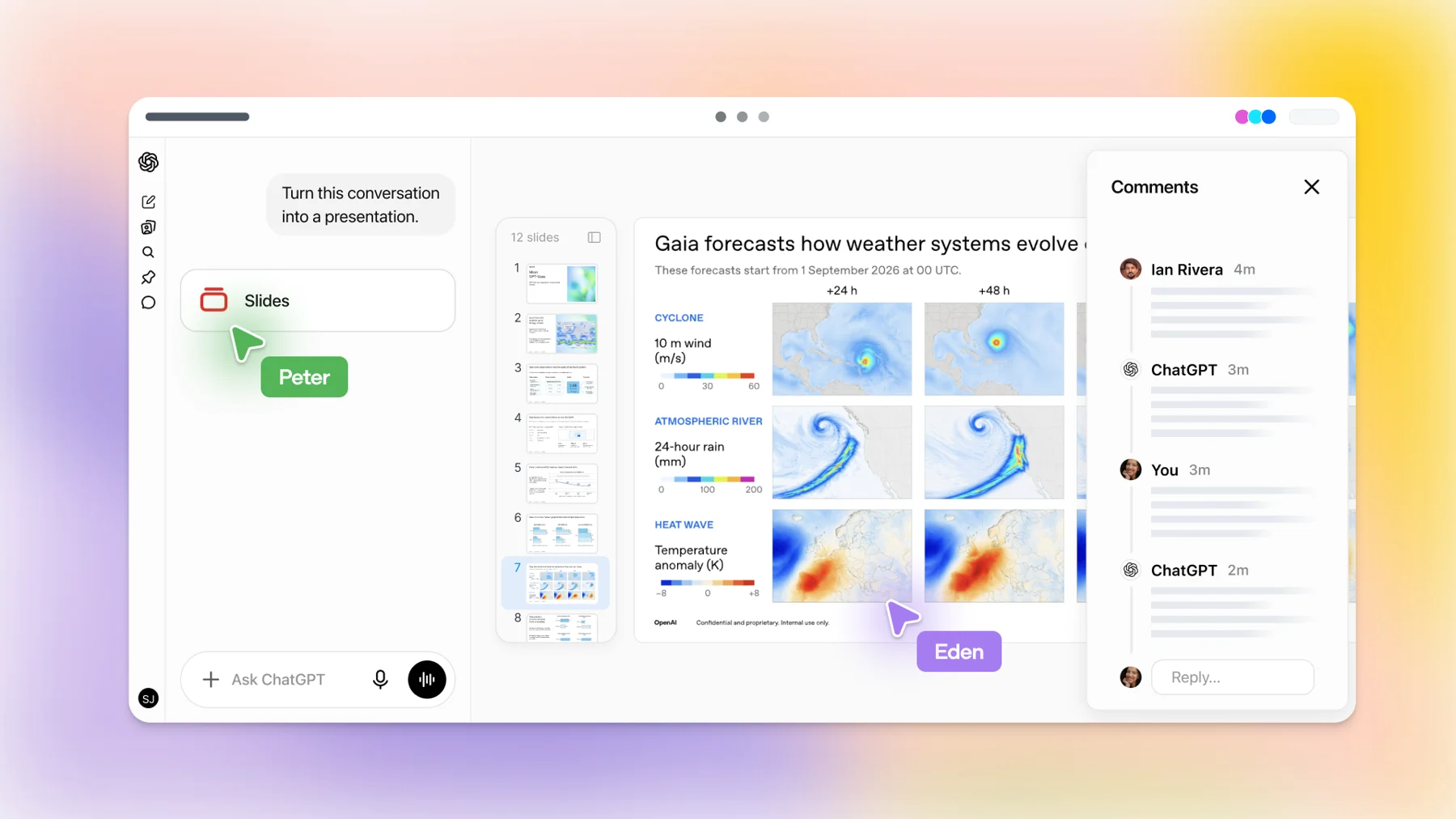
มันอยู่ระหว่างสองสิ่งที่คุณรู้อยู่แล้ว เช่นเดียวกับ Google Slides ผู้ใช้หลายคนสามารถแก้ไขเด็คเดียวกันพร้อมกันได้ เช่นเดียวกับการแชท คุณสามารถขอเปลี่ยนคำพูดธรรมดาได้ ส่วนใหม่คือ ChatGPT และจุดของคุณหากคุณใช้เอเจนต์ที่ทำงานตลอดเวลาของ OpenAI สามารถรับความคิดเห็นและทำการแก้ไขได้
ใครสามารถใช้ ChatGPT Slides ได้บ้าง?
- แผน: Pro, Business และ Enterprise พร้อมการเข้าถึงพื้นที่ ศูนย์ช่วยเหลือของ OpenAI กล่าวว่า Slides ยังคงเปิดตัวอยู่ ดังนั้นบัญชีที่มีสิทธิ์อาจยังไม่เห็นสไลด์ดังกล่าว
- เว็บและเดสก์ท็อป: การแก้ไขแบบเต็ม บนอุปกรณ์เคลื่อนที่ คุณสามารถสร้างสไลด์ผ่านการสนทนาและดูสไลด์ได้ แต่การแก้ไขระดับองค์ประกอบจำเป็นต้องใช้แอปเว็บหรือเดสก์ท็อป
- ข้อควรทราบ Windows: on Windows devices without a required system component (MXC), the desktop app creates PowerPoint files instead of collaborative Slides. Windows 10 ไม่รองรับ ใช้โหมดคลาวด์หรือ ChatGPT บนเว็บแทน
คุณสร้างสำรับใน ChatGPT ได้อย่างไร
มีจุดเริ่มต้นอยู่ 2 จุดเริ่มต้น และทั้งสองจุดสร้างเด็คที่แก้ไขได้ประเภทเดียวกัน
- จากการสนทนา. เปิดงานและขอให้ ChatGPT “สร้าง ChatGPT slides” ระบุหัวข้อ ผู้ฟัง และเนื้อหาที่จะใช้ ไม่ว่าจะเป็นการสนทนาปัจจุบันหรือไฟล์ที่แนบมา มันสร้างสำรับที่คุณสามารถเปิดได้ในอวกาศ การใช้ถ้อยคำมีความสำคัญ: หากคุณขอไฟล์ PowerPoint หรือ Google Slides โดยตรง คุณจะได้รูปแบบไฟล์นั้นแทน
- จากอวกาศ เลือกสร้าง จากนั้นเลือกสไลด์ และเริ่มว่างเปล่าหรือจากเทมเพลต
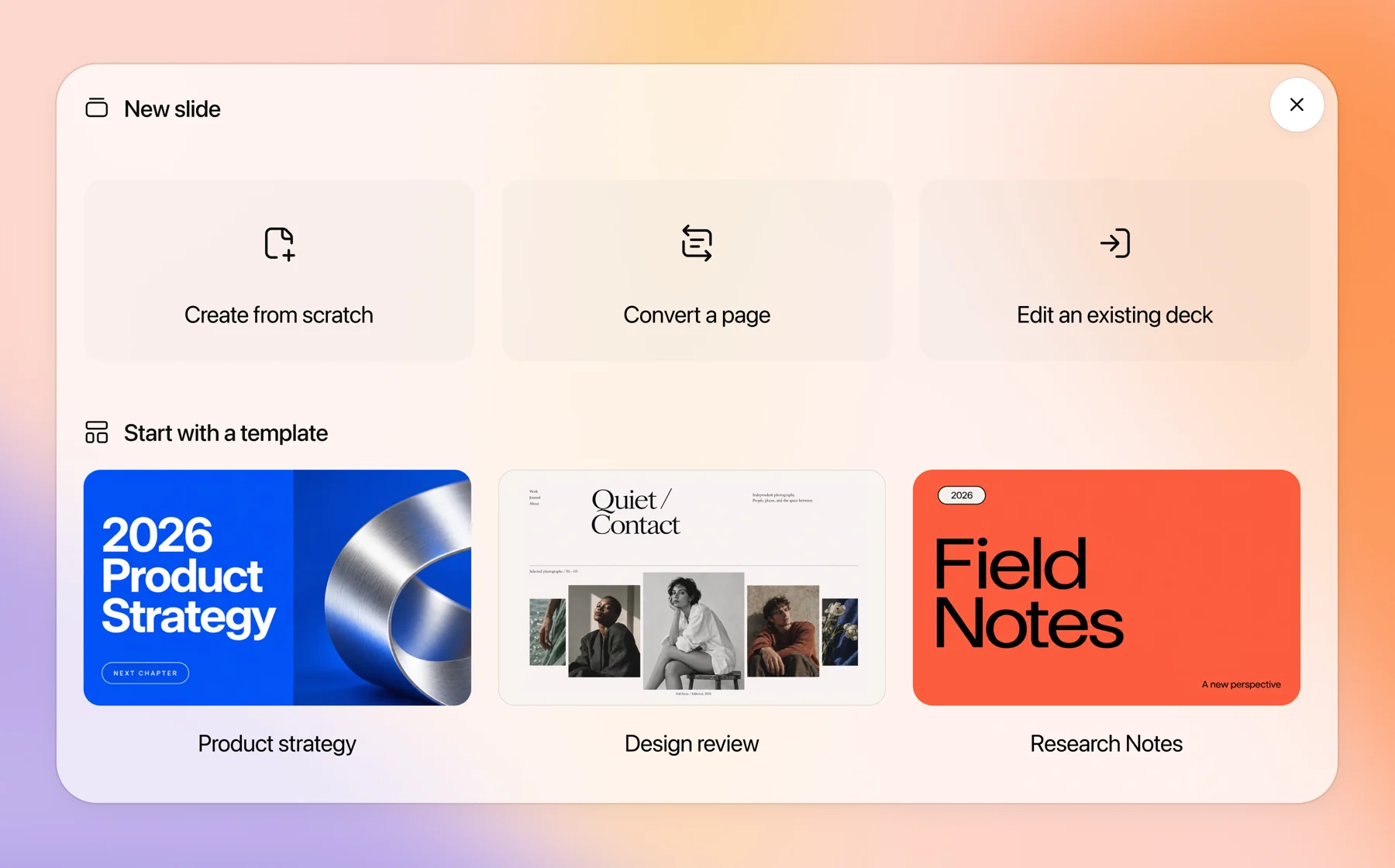
เทมเพลตคือเครื่องมือคุณภาพที่ใหญ่ที่สุด แบ่งปันชุดตัวอย่างและ ChatGPT ใช้เพื่อกำหนดสไตล์และเค้าโครง ทีมสามารถสร้างเทมเพลตที่ใช้ซ้ำได้ด้วยเครื่องมือสร้างเทมเพลตของ OpenAI และแบ่งปันผ่านปลั๊กอินของทีม ซึ่งเป็นวิธีที่คุณสามารถหยุดไม่ให้ทุกสำรับดูเหมือนบริษัทอื่นสร้างขึ้นมา
พรอมต์ที่ให้ ChatGPT เพียงพอที่จะทำงานกับ:
คุณจะแก้ไข ChatGPT slides ได้อย่างไร?
คุณมีสามวิธีในการเปลี่ยนแปลง และแต่ละวิธีเหมาะกับขนาดการแก้ไขที่แตกต่างกัน
- บนสไลด์โดยตรง คลิกเพื่อเปลี่ยนข้อความ อัปเดตแผนภูมิ ย้ายหรือปรับขนาดรูปภาพและรูปร่าง เร็วที่สุดสำหรับการแก้ไขเล็กๆ น้อยๆ
- ขอแก้ไของค์ประกอบเดียว เลือกแผนภูมิหรือกล่องข้อความ เลือกขอแก้ไข และอธิบายการเปลี่ยนแปลง เหมาะสำหรับ “เปลี่ยนตารางนี้เป็นแผนภูมิแท่ง” หรือ “ย่อให้เหลือสองบรรทัด”
- แถบพร้อมท์สำหรับทั้งสำรับ ใช้สำหรับการเปลี่ยนแปลงที่ตัดกันในสไลด์ เช่น การปรับเรื่องราวสำหรับผู้บริหาร หรือทำให้ถ้อยคำสอดคล้องกัน
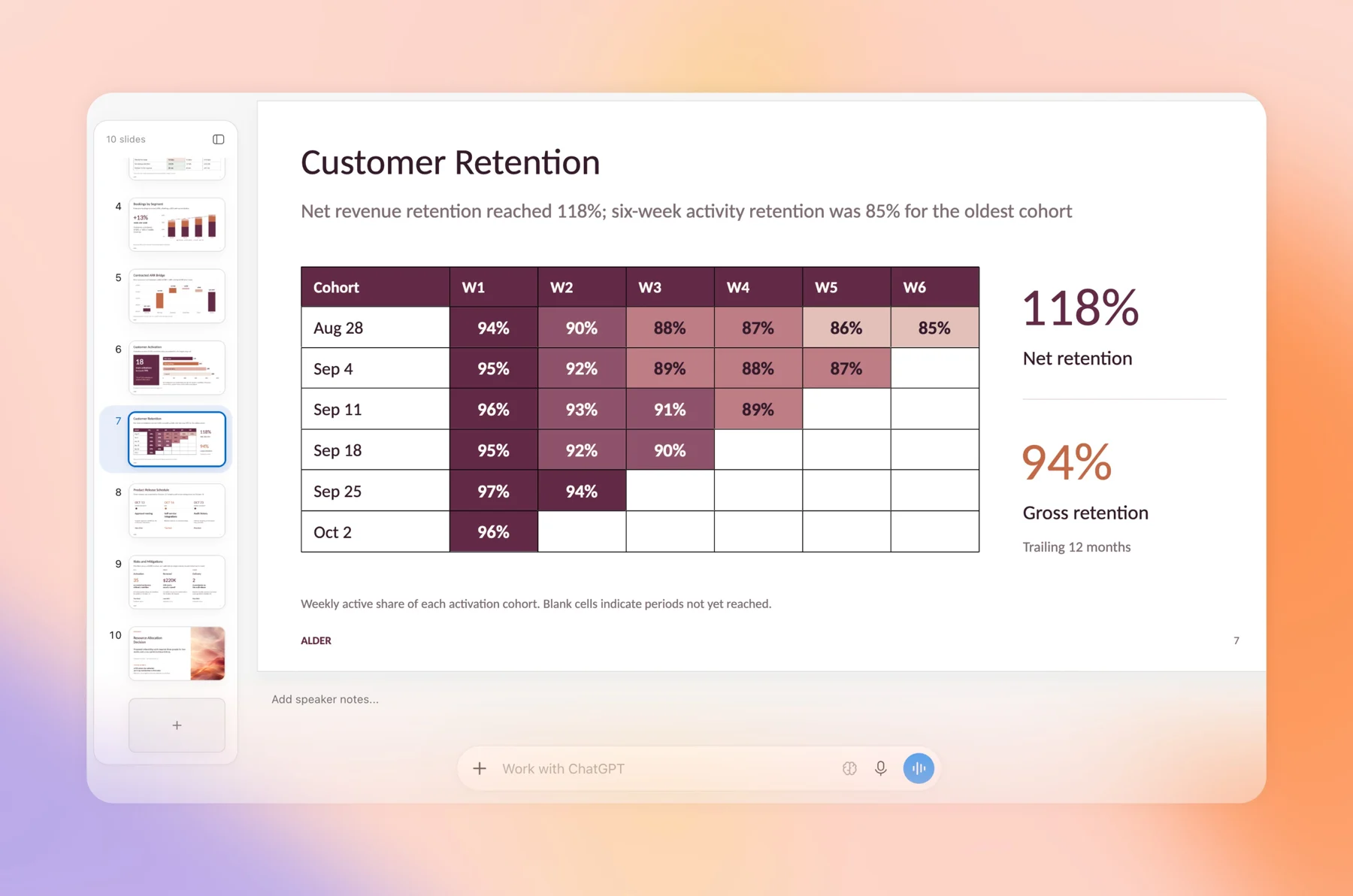
บันทึกการปฏิบัติสองประการ บนเว็บ เครื่องมือเลือกแบบอักษรจะแสดงเฉพาะแบบอักษรที่มีอยู่ในเบราว์เซอร์ของคุณ ดังนั้นแบบอักษรของแบรนด์ที่ติดตั้งบนแล็ปท็อปของคุณอาจไม่ปรากฏที่นั่น บนเดสก์ท็อป ChatGPT สามารถใช้แบบอักษรของระบบได้ และตรวจสอบแผนภูมิเทียบกับแหล่งที่มาเสมอหลังจากการเปลี่ยนแปลงทั้งสำรับ เนื่องจาก “ทำให้กระชับยิ่งขึ้น” อาจทำให้เชิงอรรถที่อธิบายตัวเลขหายไปอย่างเงียบๆ
การแชร์และแสดงความคิดเห็นทำงานอย่างไร
แชร์สำรับจากการควบคุมการแชร์และเลือกระดับการเข้าถึง เมื่อเปิดตัว Slides จะรองรับ ดู และ แก้ไข เท่านั้น ศูนย์ช่วยเหลือของ OpenAI และเอกสาร Space ระบุว่าบทบาทเฉพาะความคิดเห็นยังไม่พร้อมใช้งาน แม้ว่าหน้าคุณลักษณะสไลด์จะกล่าวถึงการเข้าถึงความคิดเห็นก็ตาม
ผู้ที่มีสิทธิ์แก้ไขสามารถทำงานบนสำรับพร้อมกัน แสดงความคิดเห็นที่แชร์และ @mention เพื่อนร่วมทีมได้ หากต้องการส่งความคิดเห็นให้กับตัวแทน ให้ @mention ChatGPT หรือจุดของคุณ จากนั้นระบบจะทำให้เกิดการเปลี่ยนแปลง
บทบาทความคิดเห็นที่ขาดหายไปเป็นส่วนที่ต้องวางแผน ผู้ตรวจทานที่ควรให้คำติชมโดยไม่ต้องแตะสไลด์มีสองทางเลือกในปัจจุบัน: ดูสิทธิ์เข้าถึงพร้อมคำติชมจากที่อื่น หรือแก้ไขสิทธิ์เข้าถึงและความน่าเชื่อถือ สำหรับ CFO หรือลูกค้า ก็ไม่ได้ดีอะไรเช่นกัน รูปแบบการทำงานบางอย่าง:
- แบ่งปันการเข้าถึงมุมมองสำหรับผู้บริหารและรวบรวมบันทึกของพวกเขาไว้ในกระทู้เดียวที่คุณเป็นเจ้าของ จากนั้นเปลี่ยนบันทึกเหล่านั้นเป็นความคิดเห็นด้วยตัวคุณเอง
- ส่งออก PDF สำหรับผู้ตรวจสอบภายนอก เพื่อให้ชุดข้อมูลสดอยู่กับผู้ที่แก้ไข
- เขียนกฎเกณฑ์ลงในบันทึกของผู้บรรยายของสไลด์แรก: ใครสามารถแก้ไขได้ ใครแสดงความคิดเห็น ใครอนุมัติ
สำหรับผู้ดูแลระบบ Slides จะใช้การตั้งค่าการเข้าถึงเช่นเดียวกับ Space และ Pages OpenAI ยังตั้งข้อสังเกตอีกว่าการปิดการแชร์บล็อกการแชร์ใหม่และการเปลี่ยนแปลงสิทธิ์ แต่การเข้าถึงการแชร์ที่มีอยู่ยังคงอยู่
คุณจะนำเสนอหรือส่งออกเด็ค ChatGPT ได้อย่างไร
คุณสามารถนำเสนอได้โดยตรงจาก ChatGPT พร้อมบันทึกของผู้บรรยาย บนเว็บ คุณยังสามารถส่งออก:
| ส่งออก | ใช้มันเมื่อ | ตรวจสอบก่อนส่ง |
|---|---|---|
| PowerPoint (.pptx) | ชุดสำรับจะเข้าสู่เทมเพลตขององค์กรหรือมีคนทำให้เสร็จใน PowerPoint | แบบอักษร การจัดรูปแบบแผนภูมิ และต้นแบบสไลด์ |
| Google Slides | ทีมของคุณทำงานใน Google Workspace อยู่แล้ว | แบบอักษรและตำแหน่งรูปภาพ |
| ผู้ตรวจสอบควรอ่านไม่ใช่แก้ไข | อย่าวางใจในบันทึกของผู้บรรยายที่เข้าถึงผู้อ่าน PDF ดังนั้นควรใส่บริบทที่สำคัญบนสไลด์ |
ในแอปเดสก์ท็อป คุณสามารถเปิดสำรับใน PowerPoint หรือ Keynote ได้ หากติดตั้งไว้ OpenAI บอกว่าให้เปิดไฟล์ที่ส่งออกและตรวจสอบเนื้อหาและการจัดรูปแบบก่อนใช้งาน ซึ่งถือเป็นคำแนะนำที่ดี ถือว่าการส่งออกเป็นสำเนา: OpenAI ไม่ได้อธิบายการซิงค์ใดๆ จาก PowerPoint หรือ Google Slides กลับไปยังเด็ค ChatGPT
ChatGPT Slides มีขีดจำกัดอะไรบ้าง?
- แผนแบบชำระเงินเท่านั้น: Pro, Business และ Enterprise ที่มีสิทธิ์เข้าถึง Space และยังคงเปิดตัวอยู่
- ไม่มีบทบาทเฉพาะความคิดเห็นเมื่อเปิดตัว
- การส่งออกเป็นการคัดลอกแบบทางเดียว ดังนั้นเมื่อมีผู้แก้ไข .pptx คุณจะมีสองสำรับ
- ชื่อเอกสารของ OpenAI ChatGPT และจุดของคุณในฐานะเอเจนต์ที่แก้ไขเด็ค ไม่มีวิธีการบันทึกไว้สำหรับ Claude, Grok Bot หรือเอเจนต์การเขียนโค้ดในการแก้ไขเด็ค ChatGPT เดียวกัน
- มือถือมีไว้สร้างผ่านการแชทและการดู ไม่ใช่การตัดต่อแบบละเอียด
AgentGrid.io เหมาะกับการรีวิวเด็คตรงไหน?
ChatGPT Slides เป็นสถานที่ที่ดีในการสร้างสำรับเมื่อทุกคนที่เกี่ยวข้องทำงานใน ChatGPT รีวิวมักจะไม่อยู่ที่นั่น The product marketer drafts in ChatGPT, the designer wants Claude to rewrite the narrative, an engineer’s agent has to fix the architecture slide, and the client is outside your OpenAI workspace.
นั่นคือช่วงเวลาที่ต้องมอบดาดฟ้าให้กับบ้านที่ใช้ร่วมกัน AgentGrid.io is a shared workspace where people and agents work on the same artifact, including slides, with scoped permissions per agent and full version history. การปฏิบัติจริง:
- เสร็จสิ้นร่างแรกใน ChatGPT Slides ใช้สำหรับสิ่งที่มีประโยชน์: โครงสร้าง แผนภูมิ และการแก้ไขอย่างรวดเร็ว
- ขอให้ตัวแทนที่เชื่อมต่อกับ AgentGrid.io แบ่งปันเด็คเป็นอาร์ติแฟกต์ ChatGPT, Claude และเอเจนต์อื่นๆ สามารถเชื่อมต่อได้ นี่เป็นสำเนาแยกต่างหาก ไม่ใช่การซิงค์สดกับชุด ChatGPT ดังนั้นโปรดยอมรับว่าเวอร์ชัน AgentGrid.io เป็นเวอร์ชันที่อยู่ระหว่างการตรวจสอบ
- รีวิวเกี่ยวกับสิ่งประดิษฐ์ ผู้ตรวจสอบจะปักหมุดความคิดเห็นไว้ในจุดที่หมายถึง เจ้าหน้าที่แต่ละคนจะอ่านความคิดเห็นที่ส่งถึงตัวแทน ทำการเปลี่ยนแปลง และทุกการแก้ไขจะถูกบันทึกไว้ในประวัติ
- กู้คืนหรือเผยแพร่ หากการเขียนซ้ำผิดพลาด ให้คืนค่าเวอร์ชันก่อนหน้า เมื่อได้รับการอนุมัติแล้ว ให้แชร์ลิงก์หรือเผยแพร่
หากต้องการข้อมูลเพิ่มเติมเกี่ยวกับการย้ายงานระหว่างผู้ช่วยที่ยิ่งใหญ่ที่สุดสองคน โปรดดูคำแนะนำของเรา การแชร์ไฟล์ระหว่าง Claude และ ChatGPT.
ChatGPT Slides กับ Google Slides กับ PowerPoint กับ AgentGrid.io
| เครื่องมือ | ดีที่สุดสำหรับ | เอไอช่วยด้วย | การแลกเปลี่ยน |
|---|---|---|---|
| ChatGPT Slides | เด็คที่เริ่มต้นจากการสนทนาหรือไฟล์ ChatGPT | ChatGPT และการแก้ไขจุดของคุณตามคำขอ | แผนการชำระเงิน ดูหรือแก้ไขเท่านั้น ตัวแทน ChatGPT เท่านั้น |
| Google Slides | ทีมที่อยู่ใน Google Workspace อยู่แล้ว | AI ของ Google เองบวกกับ ChatGPT Work สามารถสร้างสไลด์เนทีฟได้เมื่อเชื่อมต่อแอป Google | การตรวจสอบข้ามตัวแทนต้องมีขั้นตอนเพิ่มเติม |
| PowerPoint | เทมเพลตองค์กรและการขัดเกลาขั้นสุดท้าย | AI ของ Microsoft เอง รวมถึง ChatGPT ของ OpenAI สำหรับส่วนเสริม PowerPoint | เวอร์ชันจะขยายออกไปเมื่อไฟล์เดินทางทางอีเมล |
| AgentGrid.io | เด็คได้รับการตรวจสอบโดยตัวแทนและบุคคลหลายรายก่อนจัดส่ง | ตัวแทนที่เชื่อมต่อใดๆ ที่มีการเปลี่ยนแปลงที่มีการระบุแหล่งที่มา | พื้นที่ทำงานอีกหนึ่งแห่งในการตั้งค่า |
ใช้ ChatGPT Slides เมื่อสำรับเกิดใน ChatGPT และผู้ตรวจสอบคือเพื่อนร่วมทีม ChatGPT ของคุณ ใช้ PowerPoint หรือ Google Slides เมื่อไฟล์สุดท้ายต้องอยู่ที่นั่น ใช้ AgentGrid.io เมื่อเอดิเตอร์ถัดไปคือเอเจนต์อื่นหรือบุคคลภายนอกเวิร์กสเปซของคุณ การอ่านของฉัน: ทีมที่เร็วที่สุดจะร่างใน ChatGPT และดำเนินการตรวจสอบขั้นสุดท้ายโดยที่ตัวแทนทุกคนสามารถเข้าถึงไฟล์เดียวกันได้
คำถามที่พบบ่อย
ฉันจะสร้างสไลด์ใน ChatGPT ได้อย่างไร
เปิดงานและขอให้ ChatGPT “สร้าง ChatGPT slides” จากการสนทนาหรือไฟล์ที่แนบมา หรือไปที่ Space แล้วเลือกสร้าง จากนั้นเลือกเลื่อน อธิบายผู้ชมและความยาว และแนบชุดตัวอย่างหากคุณต้องการให้เป็นไปตามสไตล์
ChatGPT Slides ฟรีหรือไม่
ไม่ OpenAI แสดงรายการ ChatGPT Slides สำหรับแผน Pro, Business และ Enterprise ที่มีสิทธิ์เข้าถึง Space และยังคงเปิดตัวไปยังบัญชีที่มีสิทธิ์
ฉันสามารถส่งออก ChatGPT Slides ไปยัง PowerPoint หรือ Google Slides ได้หรือไม่
ใช่ บนเว็บ คุณสามารถส่งออกไปยัง PowerPoint (.pptx), PDF หรือ Google Slides การส่งออกเป็นการคัดลอก ดังนั้นโปรดตรวจสอบแบบอักษรและการจัดรูปแบบ และจำไว้ว่าการแก้ไขในภายหลังจะไม่ซิงค์กลับ
ผู้คนสามารถแสดงความคิดเห็นบนเด็ค ChatGPT โดยไม่ต้องแก้ไขได้หรือไม่
ไม่ใช่ตอนเปิดตัว สไลด์รองรับการดูและแก้ไขการเข้าถึง ผู้ที่มีสิทธิ์แก้ไขสามารถแสดงความคิดเห็นและ @กล่าวถึง ChatGPT หรือจุดของคุณเพื่อทำการเปลี่ยนแปลง
Claude สามารถแก้ไขเด็ค ChatGPT Slides ได้หรือไม่
ไม่อยู่ใน ChatGPT ชื่อเอกสารของ OpenAI ChatGPT และจุดของคุณในฐานะเอเจนต์ที่แก้ไขเด็ค หากต้องการให้ Claude หรือเอเจนต์อื่นทำงานบนเด็คเดียวกัน ให้แชร์เป็นอาร์ติแฟกต์บน AgentGrid.io และตรวจสอบที่นั่น
สร้างใน ChatGPT ตรวจสอบว่าตัวแทนทุกคนสามารถเข้าถึงได้จากจุดใดบ้าง
ร่างชุดเอกสารใน ChatGPT Slides เก็บบทวิจารณ์ไว้ในอาร์ติแฟกต์ที่ใช้ร่วมกันเพียงชุดเดียว และจัดส่งเวอร์ชันที่ทุกคนลงนามไว้ หากทีมของคุณลองใช้ตัวแทนที่ทำงานตลอดเวลาของ OpenAI อยู่ด้วย OpenAI เส้นนำจุด อธิบายว่าจุดใดบ้างที่สามารถถอดจานของคุณได้




