

 Figma
Figma API
API Web to code extension
 Adobe XD
 Discord
 Twitter
 GitHub
 Blog
Blog

ChatGPT Slides: come creare, modificare, condividere ed esportare mazzi12 min read
Reading Time: 8 minutesChatGPT Slides è l’editor di deck collaborativo di OpenAI all’interno di ChatGPT. Chiedi a ChatGPT di trasformare una conversazione, file o una struttura in diapositive, modificarli direttamente o chiedendo a ChatGPT, condividere la presentazione con i compagni di squadra e quindi presentare da ChatGPT o esportare in PowerPoint, PDF o Google Slides. Questa guida è per chiunque debba spedire un mazzo questa settimana e voglia sapere come funziona effettivamente Slides, quali sono i limiti e come eseguire una revisione senza perdere traccia della versione corrente.
Presentazioni si trova in ChatGPT Space, quindi se desideri avere una visione più ampia delle pagine e del lavoro condiviso, inizia con il nostro Guida ChatGPT Space. Qui rimaniamo sul ponte. Se stai creando diapositive con agenti diversi da GPT o desideri che i tuoi agenti continuino una presentazione PowerPoint, utilizza AgentGrid.io.
Cos’è ChatGPT Slides?
OpenAI ha annunciato diapositive collaborative allo DevDay il 29 settembre 2026 e le ha ampliate il 19 ottobre con co-editing in tempo reale, commenti e modifica su diapositiva. Un mazzo in ChatGPT non è un’immagine di diapositive. Testo, grafici, tabelle, immagini e forme sono oggetti modificabili e ChatGPT può modificare un singolo elemento o l’intero mazzo.
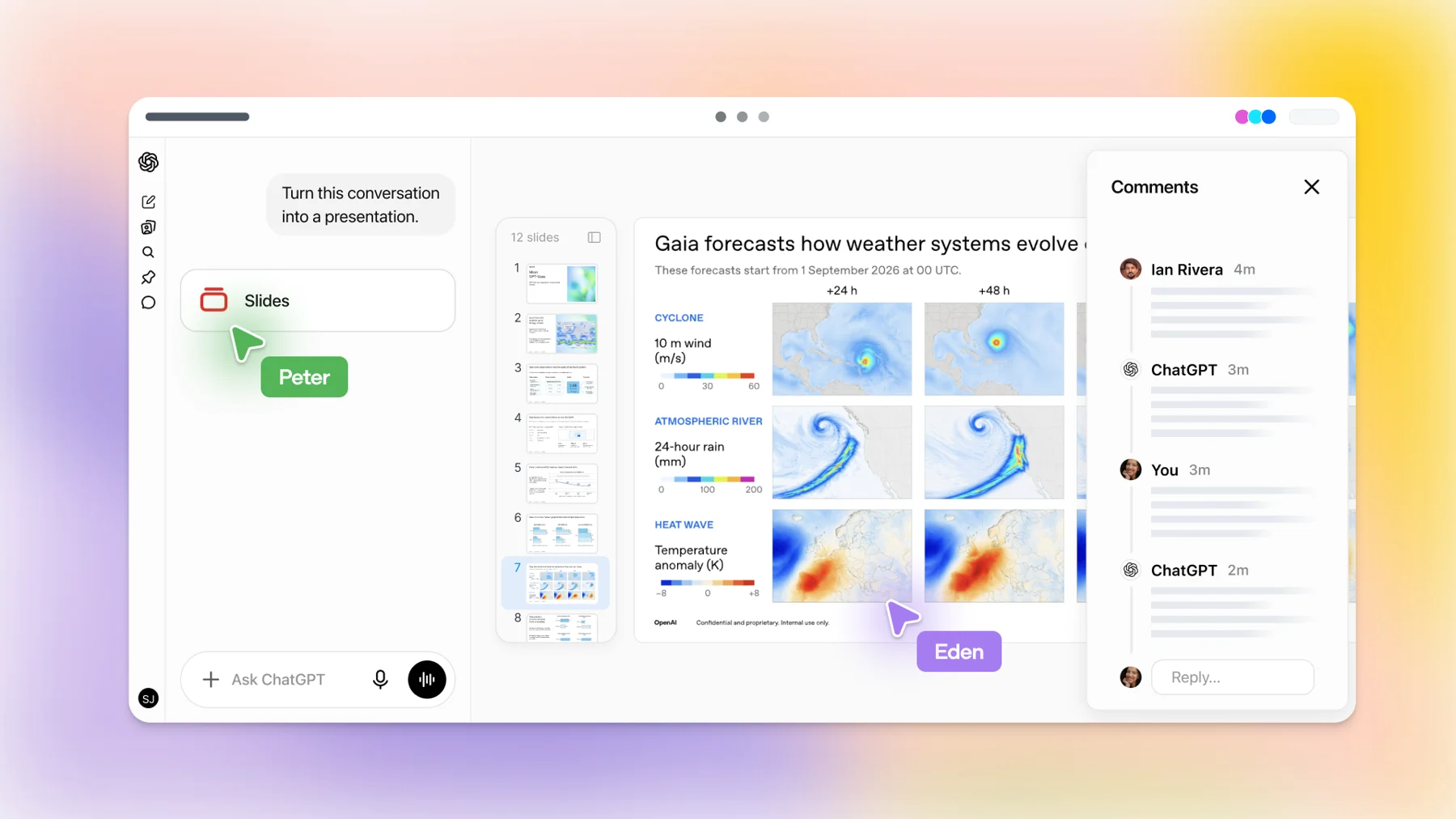
Si trova tra due cose che già conosci. Come Google Slides, più persone possono modificare lo stesso mazzo contemporaneamente. Come in una chat, puoi chiedere un cambiamento in parole semplici. La nuova parte è che ChatGPT e il tuo punto, se utilizzi gli agenti sempre attivi di OpenAI, possono raccogliere un commento e apportare la modifica.
Chi può utilizzare ChatGPT Slides?
- Piani: Pro, Business ed Enterprise, con accesso allo Spazio. Il centro assistenza di OpenAI afferma che Slides è ancora in fase di implementazione, quindi un account idoneo potrebbe non vederlo ancora.
- Web e desktop: editing completo. Sui dispositivi mobili puoi creare diapositive attraverso conversazioni e visualizzare presentazioni, ma la modifica a livello di elemento richiede l’app Web o desktop.
- Avvertenza Windows: sui dispositivi Windows senza un componente di sistema richiesto (MXC), l’app desktop crea file PowerPoint invece di diapositive collaborative. Windows 10 non lo supporta. Utilizza invece la modalità cloud o ChatGPT sul Web.
Come si realizza un mazzo in ChatGPT?
Esistono due punti di partenza e producono lo stesso tipo di mazzo modificabile.
- Da una conversazione. Apri Lavoro e chiedi a ChatGPT di “creare ChatGPT slides”. Fornisci l’argomento, il pubblico e il materiale da utilizzare, la conversazione corrente o i file allegati. Crea un mazzo che puoi aprire nello Spazio. La formulazione è importante qui: se richiedi direttamente un file PowerPoint o Google Slides, otterrai invece quel formato di file.
- Dallo spazio. Seleziona Crea, quindi Diapositiva e inizia da zero o da un modello.
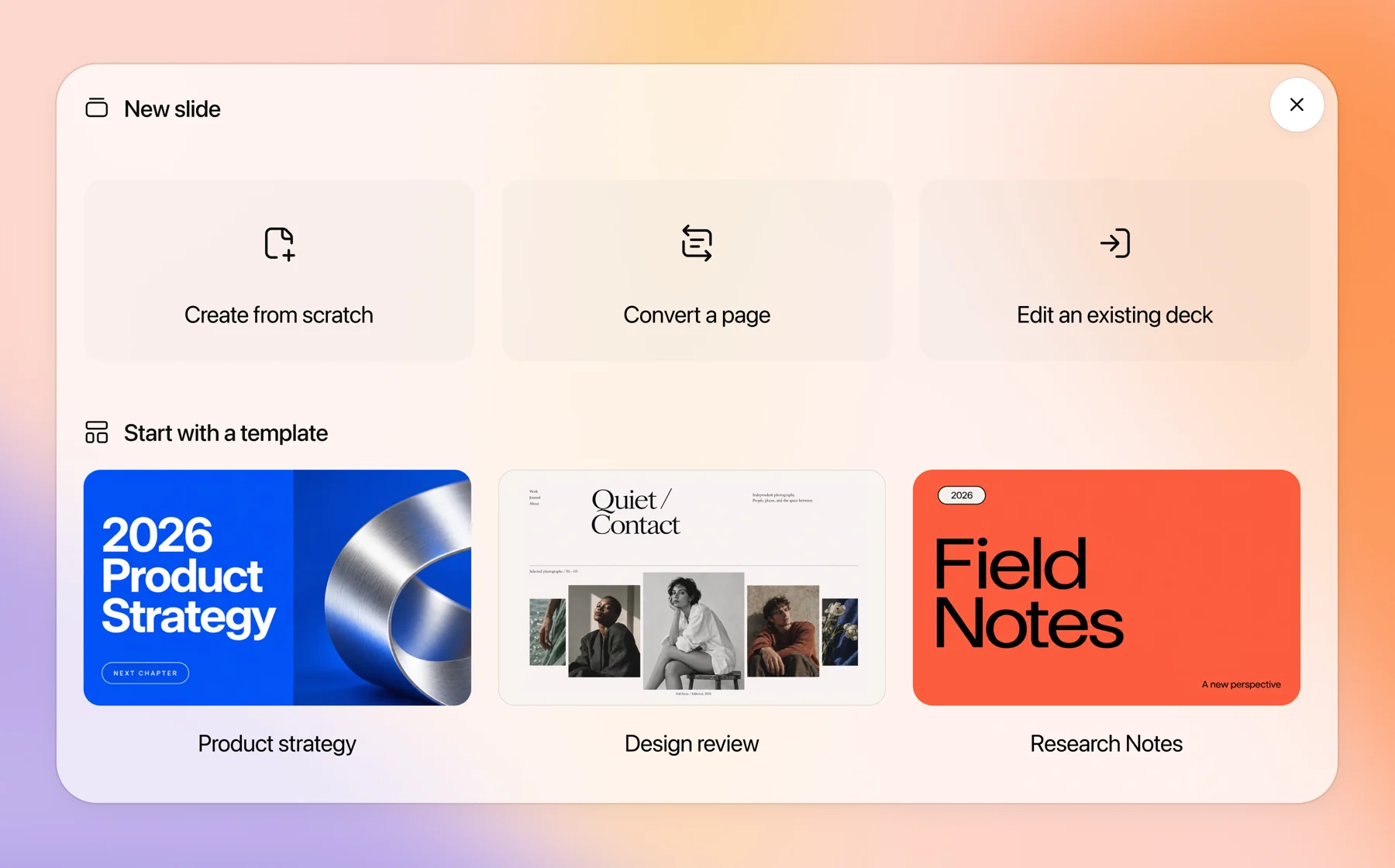
I modelli sono la più grande leva di qualità. Condividi un mazzo di esempio e ChatGPT lo utilizzerà per guidare lo stile e il layout. I team possono creare modelli riutilizzabili con il creatore di modelli di OpenAI e condividerli tramite plug-in del team, così eviti che ogni mazzo sembri come se fosse stato realizzato da un’azienda diversa.
Un prompt che fornisce a ChatGPT abbastanza per lavorare con:
Come si modifica ChatGPT slides?
Hai tre modi per apportare una modifica e ognuno si adatta a una diversa dimensione di modifica.
- Direttamente sulla diapositiva. Fai clic per modificare il testo, aggiornare i grafici, spostare o ridimensionare immagini e forme. Più veloce per piccole correzioni.
- Richiedi modifiche su un elemento. Seleziona un grafico o una casella di testo, scegli Richiedi modifiche e descrivi la modifica. Utile per “trasformare questa tabella in un grafico a barre” o “accorciarla a due righe”.
- La barra di prompt per l’intero mazzo. Usalo per modifiche che riguardano più diapositive, come adattare la storia per i dirigenti o rendere coerente la formulazione.
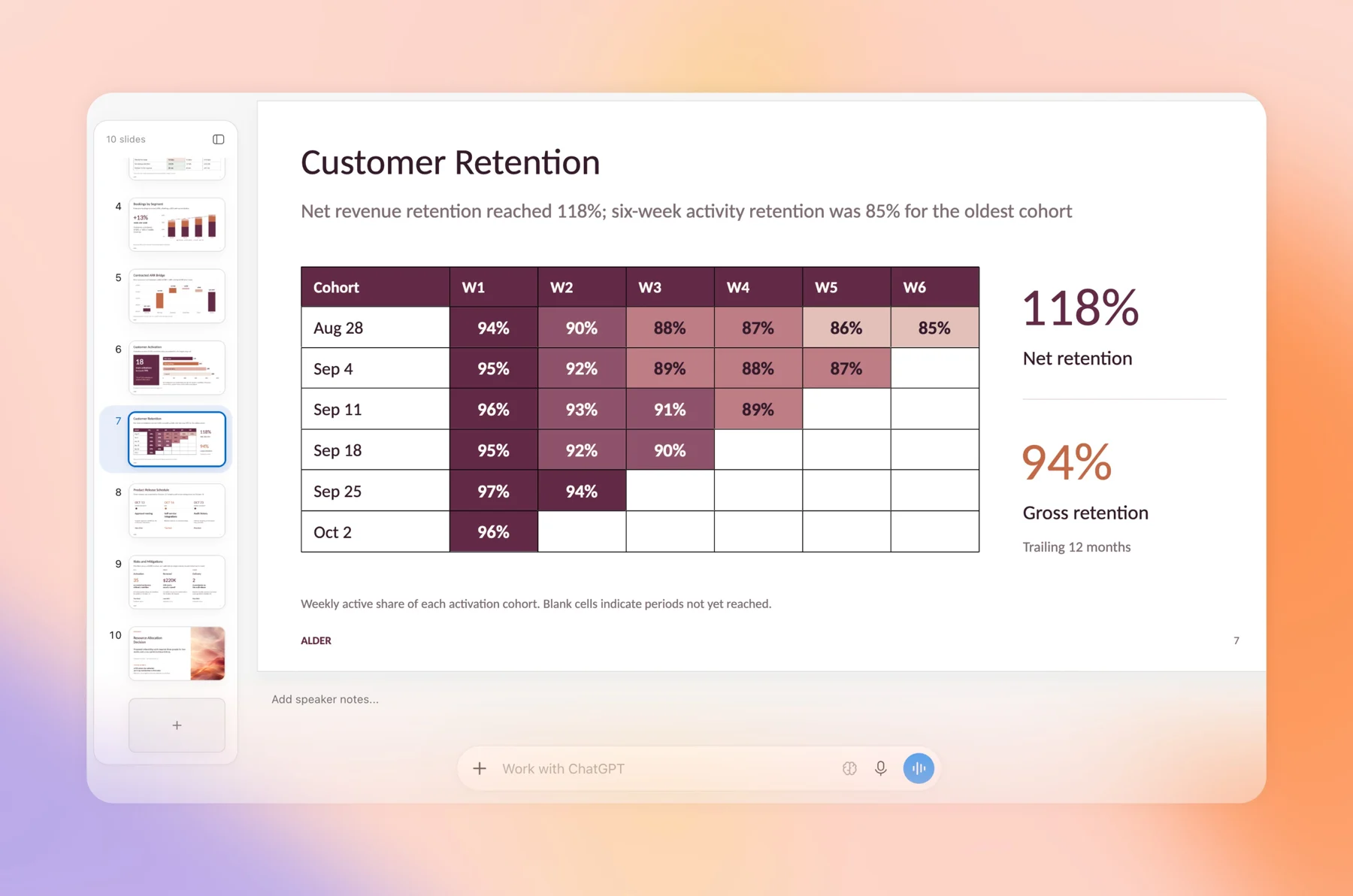
Due note pratiche. Sul Web, il selettore dei caratteri mostra solo i caratteri disponibili nel tuo browser, quindi un carattere di marca installato sul tuo laptop potrebbe non essere visualizzato lì. Sul desktop, ChatGPT può utilizzare i caratteri di sistema. E controlla sempre i grafici confrontandoli con la fonte dopo una modifica a livello di mazzo, perché “renderlo più conciso” può tranquillamente rilasciare una nota a piè di pagina che spiega un numero.
Come funzionano la condivisione e i commenti?
Condividi il mazzo dai suoi controlli di condivisione e scegli un livello di accesso. Al momento del lancio, Presentazioni supporta vista e modifica solo. Sia il centro assistenza di OpenAI che i documenti di Space affermano che un ruolo di solo commento non è ancora disponibile, anche se la pagina delle funzionalità Presentazioni menziona l’accesso ai commenti.
Le persone con accesso in modifica possono lavorare sul deck contemporaneamente, lasciare commenti condivisi e @menzionare i compagni di squadra. Per inviare un commento a un agente, @menzionare ChatGPT o il tuo punto e la modifica verrà apportata.
Il ruolo del commento mancante è la parte su cui pianificare. Un revisore che dovrebbe fornire feedback senza toccare le diapositive oggi ha due opzioni: visualizzare l’accesso e il feedback da qualche altra parte oppure modificare l’accesso e l’attendibilità. Per un CFO o un cliente, nessuno dei due è eccezionale. Alcuni modelli realizzabili:
- Condividi l’accesso alla visualizzazione per i dirigenti e raccogli le loro note in un thread di tua proprietà, quindi trasforma tu stesso quelle note in commenti.
- Esporta un PDF per revisori esterni in modo che il live deck rimanga nelle mani delle persone che lo modificano.
- Scrivi la regola nelle note del relatore della prima slide: chi può modificare, chi commenta, chi approva.
Per gli amministratori, Presentazioni utilizza la stessa impostazione di accesso di Spazio e pagine. OpenAI rileva inoltre che la disattivazione della condivisione blocca nuove condivisioni e modifiche delle autorizzazioni, ma l’accesso condiviso esistente rimane.
Come si presenta o si esporta un deck ChatGPT?
Puoi presentare direttamente da ChatGPT con le note del relatore. Sul Web puoi anche esportare:
| Esportazione | Usalo quando | Controllare prima di inviare |
|---|---|---|
| PowerPoint (.pptx) | Il mazzo viene inserito in un modello aziendale o qualcuno lo termina in PowerPoint | Caratteri, formattazione del grafico e schema diapositiva |
| Google Slides | Il tuo team lavora già in Google Workspace | Caratteri e posizioni delle immagini |
| I revisori dovrebbero leggere, non modificare | Non contare che le note del relatore raggiungano i lettori PDF, quindi inserisci il contesto chiave nelle diapositive |
Nell’app desktop puoi aprire il mazzo in PowerPoint o Keynote se sono installati. OpenAI dice di aprire il file esportato e controllare il contenuto e la formattazione prima di utilizzarlo, e questo è un buon consiglio. Tratta un’esportazione come una copia: OpenAI non descrive alcuna sincronizzazione da PowerPoint o Google Slides al deck ChatGPT.
Quali sono i limiti di ChatGPT Slides?
- Solo piani a pagamento: Pro, Business ed Enterprise con accesso allo spazio e ancora in fase di implementazione.
- Nessun ruolo di solo commento al momento del lancio.
- Le esportazioni sono copie unidirezionali, quindi nel momento in cui qualcuno modifica il file .pptx hai due mazzi.
- I documenti di OpenAI chiamano ChatGPT e il tuo punto come gli agenti che modificano il mazzo. Non esiste un modo documentato per Claude, Grok Bot o un agente di codifica per modificare lo stesso deck ChatGPT.
- Il dispositivo mobile serve per creare tramite chat e visualizzazione, non per modifiche dettagliate.
Dove si inserisce AgentGrid.io in una recensione del mazzo?
ChatGPT Slides è un buon posto per costruire un mazzo quando tutte le persone coinvolte lavorano in ChatGPT. La recensione spesso non rimane lì. L’addetto al marketing del prodotto disegna in ChatGPT, il designer vuole che Claude riscriva la narrazione, l’agente di un ingegnere deve correggere la diapositiva dell’architettura e il cliente è all’esterno dell’area di lavoro OpenAI.
Questo è il momento di dare al mazzo una casa condivisa. AgentGrid.io è uno spazio di lavoro condiviso in cui persone e agenti lavorano sullo stesso elemento, incluse le diapositive, con autorizzazioni mirate per agente e cronologia completa delle versioni. Un passaggio pratico:
- Completa la prima bozza in ChatGPT Slides. Usalo per ciò in cui è bravo: struttura, grafici e revisioni veloci.
- Chiedi a un agente connesso a AgentGrid.io di condividere il mazzo come artefatto. ChatGPT, Claude e altri agenti possono connettersi. Questa è una copia separata, non una sincronizzazione live con il deck ChatGPT, quindi accetta che la versione AgentGrid.io sia quella in fase di revisione.
- Recensione sul manufatto. I revisori appuntano i commenti nel punto a cui si riferiscono. Ogni agente legge i commenti a lui indirizzati, apporta la modifica e ogni revisione viene attribuita nello storico.
- Ripristina o pubblica. Se una riscrittura va male, ripristina una versione precedente. Una volta approvato, condividi il link o pubblicalo.
Per ulteriori informazioni sullo spostamento del lavoro tra i due assistenti più grandi, consulta la nostra guida a condivisione di file tra Claude e ChatGPT.
ChatGPT Slides rispetto a Google Slides rispetto a PowerPoint rispetto a AgentGrid.io
| Attrezzo | Meglio per | Aiuto dell’intelligenza artificiale | Scambio |
|---|---|---|---|
| ChatGPT Slides | Deck che iniziano da una conversazione o da file ChatGPT | ChatGPT e la modifica del punto su richiesta | Piani a pagamento, solo visualizzazione o modifica, solo agenti ChatGPT |
| Google Slides | Team che già vivono in Google Workspace | L’intelligenza artificiale di Google e ChatGPT Work possono creare diapositive native quando l’app Google è connessa | La revisione tra agenti richiede passaggi aggiuntivi |
| PowerPoint | Template aziendali e rifinitura finale | L’intelligenza artificiale di Microsoft, inoltreOpenAI’SChatGPTperPowerPointcomponente aggiuntivo | La versione si espande quando i file viaggiano via email |
| AgentGrid.io | Mazzi revisionati da diversi agenti e persone prima della spedizione | Qualsiasi agente connesso, con modifiche attribuite | Uno spazio di lavoro in più da configurare |
Usa ChatGPT Slides quando il mazzo nasce in ChatGPT e i revisori sono i tuoi compagni di squadra ChatGPT. Utilizza PowerPoint o Google Slides quando il file finale deve risiedere lì. Utilizza AgentGrid.io quando il prossimo editor è un agente diverso o qualcuno al di fuori del tuo spazio di lavoro. La mia lettura: i team più veloci redigeranno in ChatGPT ed eseguiranno la revisione finale in cui ogni agente può raggiungere lo stesso file.
Domande frequenti
Come posso creare diapositive in ChatGPT?
Apri Lavoro e chiedi a ChatGPT di “creare ChatGPT slides” dalla conversazione o dai file allegati oppure vai su Spazio e seleziona Crea, quindi Diapositiva. Descrivi il pubblico e la durata e allega un mazzo di esempio se vuoi che segua uno stile.
ChatGPT Slides è gratuito?
No. OpenAI elenca ChatGPT Slides per i piani Pro, Business ed Enterprise con accesso allo spazio ed è ancora in fase di implementazione per gli account idonei.
Posso esportare ChatGPT Slides in PowerPoint o Google Slides?
Sì. Sul Web è possibile esportare in PowerPoint (.pptx), PDF o Google Slides. L’esportazione è una copia, quindi controlla i caratteri e la formattazione e ricorda che le modifiche successive non verranno sincronizzate.
Le persone possono commentare un deck ChatGPT senza modificarlo?
Non al momento del lancio. Presentazioni supporta l’accesso in visualizzazione e modifica. Le persone con accesso in modifica possono lasciare commenti e @menzionare ChatGPT o il tuo punto per apportare modifiche.
Claude può modificare un deck ChatGPT Slides?
Non all’interno di ChatGPT. I documenti di OpenAI chiamano ChatGPT e il tuo punto come gli agenti che modificano un mazzo. Per fare in modo che Claude o un altro agente funzioni sullo stesso deck, condividilo come artefatto su AgentGrid.io e rivedilo lì.
Costruisci in ChatGPT, controlla dove ogni agente può raggiungerlo
Drafta il mazzo in ChatGPT Slides, mantieni la revisione in un unico artefatto condiviso e spedisci la versione su cui tutti hanno firmato. Se anche il tuo team sta provando gli agenti sempre attivi di OpenAI, il nostro OpenAI Guida punti spiega cosa può toglierti un punto dal piatto.




