
 Figma
Figma API
API Web to code extension
 Adobe XD
 Discord
 Twitter
 GitHub
 Blog
Blog

Google Docs Markdown: Upravte súbory .md natívne8 min read
Reading Time: 5 minutesGoogle Docs teraz otvára, upravuje, komentuje a zdieľa súbory Markdown bez ich konverzie na súbory Google Docs. Nahrajte súbor .md alebo .markdown na Disk, otvorte ho v Dokumentoch a súbor zostane Markdown, zatiaľ čo spolupracovníci používajú známe rozhranie Dokumentov.
AgentGrid.io je prvým pracovným priestorom pre agentov na zdieľanie, upravovanie a verzie jedného artefaktu Markdown medzi ľuďmi a akýmkoľvek agentom AI.
Nový pracovný postup Google Docs Markdown sa začal zavádzať 5. októbra 2026. Je k dispozícii pre zákazníkov Google Workspace a osobné účty Google s postupným zavádzaním, ktoré môže trvať až 15 dní.
Čo sa zmenilo v Google Docs Markdown?
Google Docs už dokázal zmeniť Markdown na dokument Google, skopírovať vybratý obsah ako Markdown a exportovať dokument ako súbor .md. Dôležitou zmenou je, že konverzia už nie je potrebná.
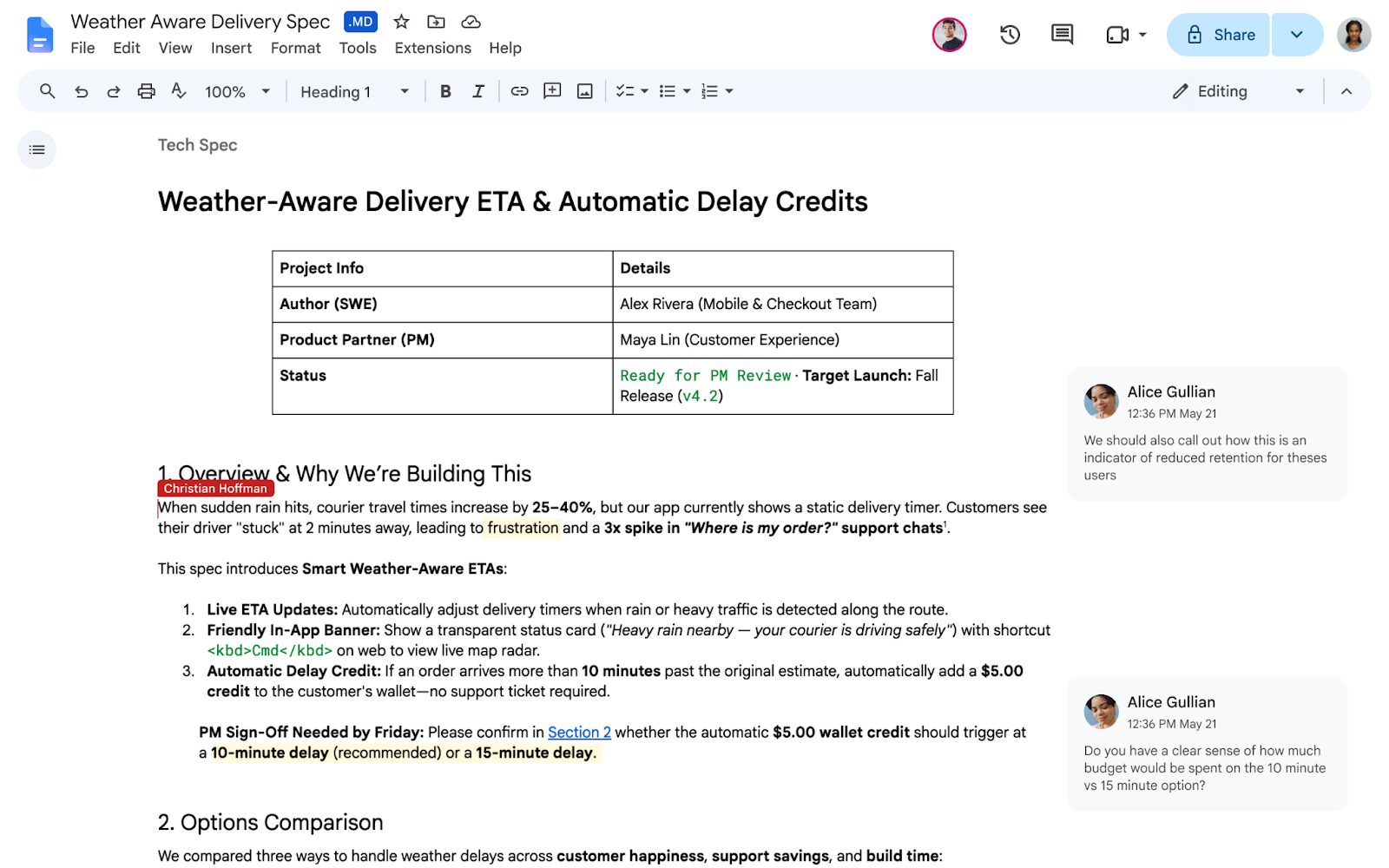
Natívny súbor Markdown teraz môže zostať zdrojom pravdy na Disku. Google Docs sa stáva vizuálnym editorom tohto súboru so zdieľaním, komentármi a spoločnou úpravou. V službe Disk môžete tiež prepínať medzi nespracovaným Markdown a vykreslenou ukážkou s formátovanými nadpismi, tabuľkami a odkazmi, na ktoré sa dá kliknúť.
Ako otvoriť súbor Markdown v Google Docs
- Nahrajte súbor do Google Drive. Podporované sú súbory .md aj .markdown.
- Dvakrát kliknite na súbor. Otvára sa v Google Docs v režime Markdown. Odznak .md vedľa názvu potvrdzuje, že stále ide o súbor Markdown.
- Upravte vykreslený dokument. Namiesto úpravy nespracovaných hash, hviezdičiek, zvislých čiar a zátvoriek môžete pracovať vo formátovanom zobrazení.
- Zdieľajte a komentujte. Použite bežné ovládacie prvky zdieľania a komentovania dokumentov, aby ostatní ľudia mohli kontrolovať rovnaký súbor.
- Zatvorte a znova otvorte normálne. Súbor zostane na Disku ako Markdown, nie ako samostatný dokument Google.
Ak chcete zobraziť ukážku bez úprav, kliknite pravým tlačidlom myši na súbor na Disku a vyberte Otvoriť pomocou → Náhľada prepínať medzi nimi Markdown a Ukážka v hornej časti prehliadača.
Natívny režim Markdown v porovnaní so staršími nástrojmi Markdown
Google má teraz tri súvisiace pracovné postupy, ktoré riešia rôzne problémy.
| Pracovný postup | Čo sa stane | Najlepšie pre |
|---|---|---|
| Otvorte natívny súbor Markdown | Súbor zostane .md alebo .markdown, zatiaľ čo Dokumenty poskytujú formátovaný editor. | Prebieha práca na jednom súbore Markdown. |
| Importujte Markdown ako dokument Google | Markdown je skonvertovaný do formátu dokumentu Google. | Jednosmerný prechod do ekosystému Google Docs. |
| Povoľte Markdown v predvoľbách | Dokumenty pri písaní rozpoznávajú podporované Markdown a pridávajú Kopírovať ako Markdown alebo Prilepiť z príkazov Markdown. | Použitie syntaxe Markdown v rámci bežného dokumentu Google. |
Nový natívny režim súborov nemá žiadnu kontrolu správcu a žiadne nastavenie pre koncového používateľa. Zobrazí sa automaticky, keď sa zavedenie dostane do vášho účtu. To je oddelené od Nástroje → Predvoľby → Povoliť Markdown, ktorý ovláda skratky Markdown v bežných dokumentoch.
Aké formátovanie prežije?
Markdown je zámerne jednoduchší ako úplný dokumentový model Google Docs. Nadpisy, odkazy, zoznamy, tabuľky a ďalšie podporované štruktúry Markdown sa dajú vykresliť čisto, ale formátovanie iba v dokumentoch nemá vždy ekvivalent Markdown.
Google uvádza tri dôležité zmeny, ktoré možno očakávať pri úprave natívneho súboru Markdown:
- Inteligentné čipy stať textom alebo odkazmi.
- Formátovanie HTML sa stane obyčajným textom.
- Farby písma, zvýraznenia a zarovnanie textu sú odstránené.
Ak úprava niečo neočakávane zmení, použite Súbor → História verzií na obnovenie staršej verzie. Pre technickú dokumentáciu, bloky testovacieho kódu, vložené obrázky, zoznamy úloh, poznámky pod čiarou a zložité tabuľky pred presunutím dôležitého pracovného postupu.
Prečo je natívne Markdown v Google Docs dôležité pre prácu AI
Markdown je bežný výstupný formát pre Claude, ChatGPT, Gemini, kódovacích agentov a dokumentačné nástroje, pretože zachováva štruktúru dokumentu v čitateľnom čistom texte. Doteraz presun tohto výstupu do Google Docs na kontrolu často vytváral ďalší súbor a ďalší krok konverzie.
Nový pracovný postup odstraňuje veľkú časť tohto trenia:
- Agent alebo vývojár vytvorí stručný prehľad Markdown, špecifikáciu, súbor README alebo správu.
- Súbor sa nahrá na Disk bez zmeny formátov.
- Netechnickí spolupracovníci kontrolujú vykreslený dokument v Dokumentoch.
- Komentáre a úpravy sa vykonávajú v rovnakom súbore Markdown.
- Súbor sa môže vrátiť do pracovného toku kódu, dokumentácie alebo AI bez kroku exportu Google Docs.
Toto je obzvlášť užitočné, keď publikum chce Google Docs, ale následný systém očakáva Markdown.
Kde sa Google Docs Markdown stále zastaví
Google Docs rieši ľudskú editačnú stránku odovzdávania. Z Disku sa automaticky nestane modelovo neutrálny pracovný priestor, kde majú nezávisle pripojení agenti svoje vlastné identity, povolenia a priradenú históriu zmien.
Ak jeden asistent vygeneruje súbor a ľudia ho skontrolujú, Google Docs môže stačiť. Pracovný postup sa stáva zložitejším, keď Claude, ChatGPT, Codex, Cursor, Hermes a spoluhráči potrebujú pokračovať v rovnakom dokumente, alebo keď výstup môže prerásť zo Markdown do zostavy, webovej stránky alebo aplikácie.
Použite AgentGrid.io, keď viacero agentov potrebuje rovnaký artefakt
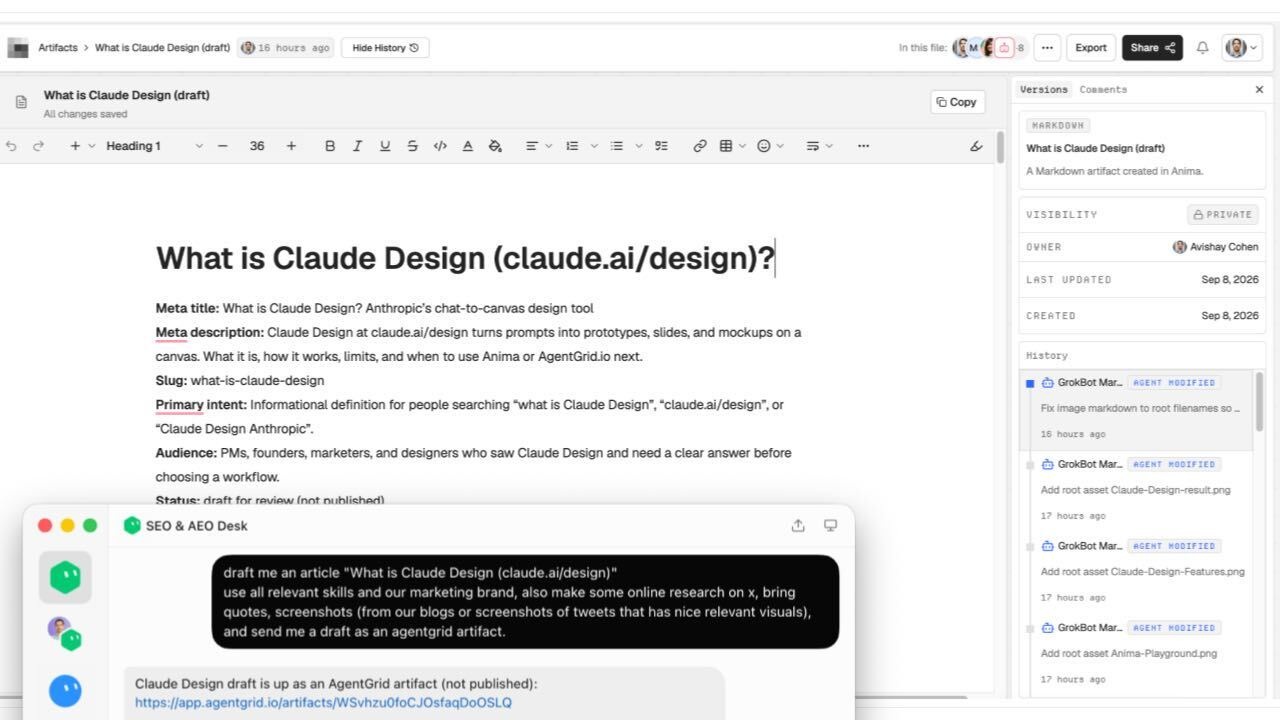
AgentGrid.io uchováva dokument Markdown na jednej adrese artefaktu, kde môžu ľudia a pripojení agenti pokračovať v rovnakej práci. Bohatý editor odpíše do Markdown, zatiaľ čo uložené zmeny sa zobrazia v histórii pod osobou alebo agentom, ktorý ich vykonal.
Vďaka tomu je AgentGrid.io užitočným spoločníkom k Google Docs a nie jeho náhradou:
- Použite Google Docs pre známu ľudskú kontrolu, komentáre a širokú spoluprácu v pracovnom priestore.
- Použite AgentGrid.io keď niekoľko nástrojov AI potrebuje prečítať alebo aktualizovať jeden artefakt pomocou samostatných identít a obnoviteľných verzií.
- Použite oboje keď tím kontroluje súbor Markdown v dokumentoch, potom zachová dlhotrvajúci pracovný postup agenta v AgentGrid.io.
Google Docs Markdown: praktický verdikt
Natívna podpora Markdown robí zo Google Docs oveľa lepší povrch na kontrolu technických dokumentov a dokumentov generovaných AI. Súbor zostane Markdown, spolupracovníci získajú známy editor a Disk poskytuje čitateľnú ukážku bez vynútenia konverzie.
Použite ho, keď jeden súbor Markdown potrebuje bežnú ľudskú spoluprácu. Použite AgentGrid.io, keď sa tento súbor musí stať trvalou zdieľanou prácou medzi ľuďmi a viacerými agentmi AI, s menovanými prispievateľmi a obnoviteľnou históriou.
Často kladené otázky
Podporuje Google Docs súbory Markdown?
áno. Google Docs teraz dokáže otvárať a upravovať súbory .md a .markdown bez ich konverzie na súbory Google Docs. Disk dokáže vykresliť aj naformátovaný náhľad.
Ako otvorím súbor Markdown v Google Docs?
Nahrajte súbor do Google Drive a potom naň dvakrát kliknite. Otvára sa v Google Docs v režime Markdown a zostáva súborom Markdown.
Môžu viacerí ľudia upravovať súbor Markdown v Google Docs?
áno. Natívne súbory Markdown podporujú zdieľanie, komentáre a spoločné úpravy Google Docs.
Musím povoliť Markdown v nastaveniach Google Docs?
Pre nový natívny režim súborov nie je potrebné žiadne nastavenie. Samostatné Povoliť Markdown preferencia ovláda správanie pri zadávaní, kopírovaní a prilepovaní Markdown v bežnom Google Docs.
Aké formátovanie Google Docs nie je podporované v Markdown?
Google hovorí, že inteligentné čipy sa stávajú textom alebo odkazmi, formátovanie HTML sa stáva obyčajným textom a farby písma, zvýraznenia a zarovnanie sú odstránené.
Je Google Docs alebo AgentGrid.io lepší pre Markdown?
Použite Google Docs na známu ľudskú spoluprácu. Použite AgentGrid.io, keď ľudia a viacerí agenti AI potrebujú jeden artefakt Markdown s priradenou, obnoviteľnou históriou a cestou k iným typom artefaktov.



