 Figma
Figma API
API Web to code extension
 Adobe XD
 Discord
 Twitter
 GitHub
 Blog
Blog

סקירה וחלופות של Obsidian: הערות, צוותים ושיתוף פעולה בבינה מלאכותית1 min read
Reading Time: 6 minutes
Obsidian היא בחירה חזקה עבור אנשים שרוצים להחזיק את ההערות שלהם, לחבר רעיונות ולבנות בסיס ידע אישי. אבל בחירת כלי לרישום הערות פירושה גם לבחור איך אתה רוצה לעבוד.
יש אנשים שרוצים חווית כתיבה פשוטה יותר. אחרים זקוקים למסמכי פרויקט משותפים. ויותר ויותר אנשים רוצים שההערות שלהם יהפכו להקשר שימושי עבור סוכני הבינה המלאכותית איתם הם עובדים.
האלטרנטיבה הטובה ביותר של Obsidian תלויה באיזה מהצרכים האלה הכי חשוב.
מדריך זה משווה שש אפשרויות: Notion, AgentGrid, Craft, Logseq, Bear ו-Joplin. הוא פורסם על ידי AgentGrid, אותו אנו כוללים במיוחד עבור ידע משותף ושיתוף פעולה בין אדם לסוכן.
חלופות Obsidian במבט חטוף
| כלי | ההתאמה הטובה ביותר | שיקול מרכזי |
|---|---|---|
| Notion | ידע בצוות, מסמכים ותהליכי עבודה בפרויקט | מארגן את העבודה בתוך סביבת עבודה ולא בתיקייה מקומית של הערות |
| AgentGrid | מסמכים ותפוקות משותפים שאנשים וסוכני AI ממשיכים יחד | שמרו על כל סוכן לעבוד מאותו ידע עדכני, עם בקרות גישה והיסטוריה שתוכלו לשחזר |
| Craft | מסמכים מלוטשים וידע הקשור ל-AI | סביבת עבודה בענן עם גישה לדפדפן ואפליקציות מותקנות. |
| Logseq | יומנים, קווי מתאר ורעיונות מחוברים | הגישה המבוססת על כדורים מתאימה להרגלי כתיבה מסוימים יותר מאחרים |
| Bear | כתיבה ממוקדת במכשירי אפל | בחירת פלטפורמה וסנכרון בתשלום עשויים לקבוע אם זה מתאים |
| Joplin | רישום הערות בקוד פתוח עם קבצים מצורפים וסנכרון גמיש | הערך את חווית הארגון והעריכה שלו מול זרימת העבודה הקיימת שלך |
אלו הן המלצות לפי מקרה שימוש, ולא דירוג אוניברסלי. התחל עם הבעיה שאתה רוצה לפתור.
סקירה קצרה של Obsidian: מה זה עושה טוב
Obsidian מאחסן הערות במכשיר שלך כקבצי Markdown, טקסט רגיל עם עיצוב קל. זה עובד במצב לא מקוון ותומך בקישורים בין הערות, גרף של חיבורים אלה וקנבס לסידור רעיונות חזותית. המערכת האקולוגית של הפלאגין שלה מאפשרת לך להתאים אישית את האופן שבו אתה לוכד ומארגן מידע. חקור את התכונות של Obsidian.
זה הופך אותו למושך במיוחד עבור מחקר, כתב יומן וכתיבה שמצטברים עם הזמן. הערה שימושית יכולה להישאר קריא מחוץ לאפליקציה שיצרה אותה.
הפשרה היא מספר האפשרויות הזמינות. אתה מחליט איך לארגן את ההערות שלך, אילו תוספים להתקין וכמה מבנה לשמור. החופש הזה יכול להיות בעל ערך, אבל הוא גם יכול לסבך יתר על המידה הרגל פשוט אחרת.
אפליקציית הליבה של Obsidian היא בחינם, כולל לשימוש מסחרי. סנכרון רשמי אופציונלי מתחיל ב-$4 לחודש בחיוב שנתי. סנכרון תומך גם בכספות משותפות, כך ששיתוף פעולה אפשרי.
לפני המעבר, זהה את החיכוך הספציפי: כתיבה, ארגון, שיתוף או עבודה עם AI. כל אחד מצביע על חלופה אחרת.
1. Notion: לידע משותף ועבודת פרויקטים
Notion כדאי לשקול כאשר הערות הן חלק מתהליך עבודה גדול יותר של צוות. המוצר שלה מפגיש מסמכים, בסיסי ידע, פרויקטים ויכולות בינה מלאכותית בתוך סביבת עבודה משותפת.
לדוגמה, השקת מוצר עשויה לדרוש תקציר, רשימת משימות, הערות פגישה ומקום להקליט החלטות. ההמלצה שלנו תהיה להעריך את Notion כאשר שמירה על החומרים הללו יחד עבור צוות חשובה יותר מאשר ניהול קבצי טקסט בודדים.
ההחלטה העיקרית היא האם אתה מעדיף מודל של סביבת עבודה או מודל קבצים מקומי. מי שנהנה לפתוח את אותה תיקיית Markdown ביישומים שונים עשוי להעדיף את הגישה של Obsidian.
Notion תומך גם בדפים לא מקוונים באפליקציות השולחני והנייד שלו. עם זאת, הדפים חייבים להיות זמינים במצב לא מקוון, ולמסדי נתונים שהורדו יש מגבלות מתועדות. כדאי לבדוק את הפרטים האלה אם אתה עובד באופן קבוע ללא חיבור.
בחר Notion כאשר: תיעוד משותף ותיאום פרויקטים הם העדיפויות העיקריות שלך.
2. AgentGrid: לידע משותף שסוכני AI יכולים להשתמש בו
AgentGrid הופך להיות רלוונטי כאשר השאלה שלך משתנה מ"איפה עלי לכתוב את זה?" ל"איך אדם או סוכן אחר יכולים להמשיך לעבוד ממנו?"
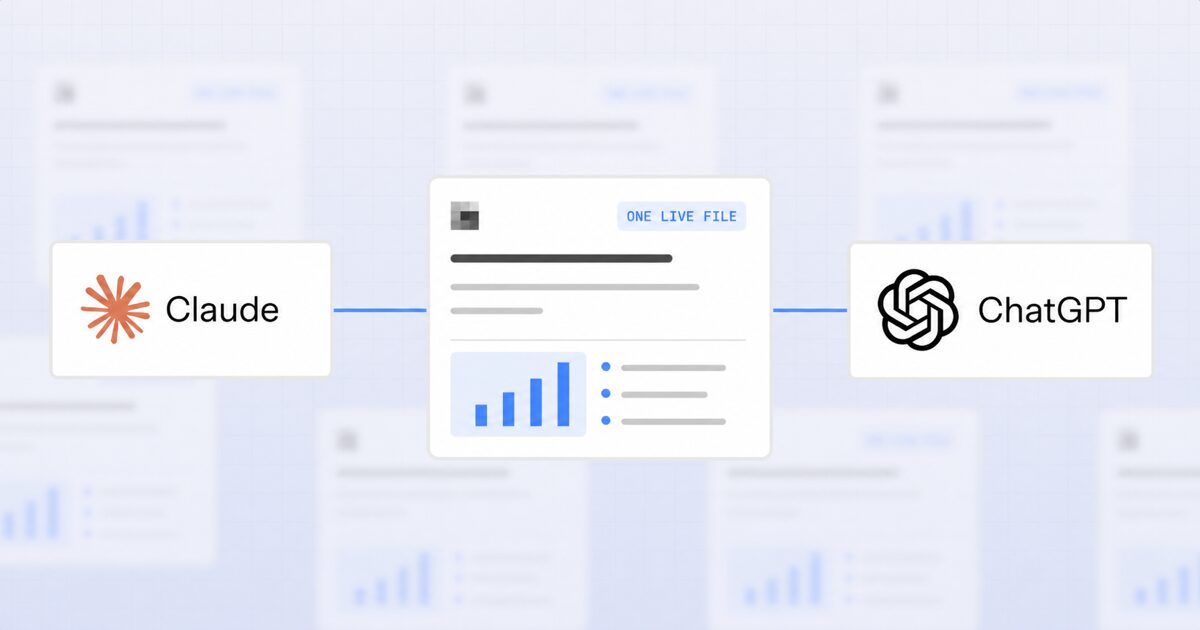
גישת זיכרון העבודה המשותף שלה מאפשרת לסוכנים מחוברים להשתמש בידע ובפלטים משותפים של הפרויקט. אתה יכול לשמור מחקר, הוראות, החלטות ותוצרים ביחד, ואז לבקש מסוכן אחר להמשיך מהעבודה הנוכחית.
AgentGrid תומך במסמכי Markdown הניתנים לעריכה, אפליקציות אינטרנט הניתנות להרצה ונכסים מאוחסנים. זה עושה את זה שימושי כאשר מחקר כתוב צריך להפוך לקצר, חפץ אינטרנט בסגנון מצגת, או כלי אינטראקטיבי.
לדוגמה, תוכל לאסוף מחקר לקוחות ב-Obsidian, להביא הערות נבחרות לתוך AgentGrid ולבקש מסוכן להפיק בריף השקה. חבר לצוות או סוכן מחובר אחר יכול להמשיך את הבריף. לשינויים שנשמרו יש ייחוס אנושי או סוכן בהיסטוריה של החפץ. ראה כיצד פועלת היסטוריית הגרסאות.
יש להעריך את AgentGrid עבור זרימת עבודה משותפת זו. אם הדרישה העיקרית שלך היא עורך לא מקוון עבור כספת מקומית, Obsidian נשאר ההתאמה הישירה יותר.
בחר AgentGrid כאשר: ידע בפרויקט צריך לעבור בין אנשים, סוכני בינה מלאכותית ותפוקות עבודה.
3. Craft: למסמכים מלוטשים וידע הקשור ל-AI
Craft משלב כתיבה, שיתוף ופרסום מסמכים עם חווית עריכה חזותית. זה עובד בדפדפן כמו גם באפליקציות מותקנות, ותומך בייבוא וייצוא של Markdown.
היינו בוחרים את Craft כאשר הצגת מסמך חשובה לצד התוכן שלו: הצעת לקוח, תקציר פרויקט משותף או הפניה לצוות קריא.
Craft תומך גם ב-MCP, תקן המחבר כלי AI חיצוניים לתוכן נבחר. זה עושה את זה רלוונטי אם אתה רוצה שעוזרים יעבדו עם המסמכים שלך. חיבור AI לידע הוא תחום חפיפה איתו AgentGrid; להעריך את זרימת העבודה המלאה שאתה צריך.
עבור עבודה ממוקדת מסמכים, Craft ראוי להסתכל מקרוב. עבור עבודה המשתרעת על חומרי מקור, מסמכים משותפים, אפליקציות הניתנות להרצה ותרומות סוכנים מיוחסות, הערך את AgentGrid מול אותה משימה רחבה יותר.
בחר Craft כאשר: אתה רוצה מסמכים מלוטשים עם גישה לכלי AI תואמים.
4. Logseq: לאנשים שחושבים בקווי מתאר
Logseqהמאפיין הייחודי שלו הוא הגישה המבוססת על המתאר. אתה עובד עם כדורים מקוננים, או בלוקים, שיכולים להתחבר לחלקים אחרים של מאגר הידע שלך. כתבי עת מספקים נקודת מוצא טבעית לצילום יומי.
זה יכול לעבוד היטב עבור הערות פגישה. דיון הופך לקבוצת כדורים; החלטות ומעקבים יושבים מתחת לנושא הרלוונטי. אתה יכול לבנות קשרים מבלי להפוך כל מחשבה למאמר נפרד.
אותו מבנה עשוי להרגיש מגביל אם אתה כותב בעיקר פסקאות ארוכות. המעבר ל-Logseq הגיוני ביותר כאשר אתה רוצה דרך אחרת לחשוב ולארגן, במקום פשוט ממשק אחר.
בחר Logseq כאשר: הערות יומיות, רעיונות מקוננים וקשרים בין מחשבות בודדות תואמים את האופן שבו אתה כבר עובד.
5. Bear: לכתיבה ממוקדת במכשירי אפל
Bear היא אפליקציה לרישום הערות Markdown עבור Mac, iPhone ו-iPad. הוא משלב כתיבה, תגים, תמונות וקבצים מצורפים בממשק ממוקד. מנוי ה-Pro שלו מוסיף סנכרון iCloud, פורמטי ייצוא נוספים וחיפוש בתוך תמונות וקובצי PDF.
היינו בוחרים את Bear למישהו שפותח אפליקציה לרישום הערות בעיקר כדי לכתוב: ללכוד רעיון, לנסח מאמר או לארגן חומר עזר אישי.
בהשוואה להגדרה מותאמת אישית של Obsidian, Bear מציעה קבוצה מכילה יותר של אפשרויות. זה יכול להקל על ההתמקמות בשגרת כתיבה.
הגבלת הפלטפורמה היא הגורם המכריע הברור ביותר. אם אתה צריך את אותה אפליקציה ב-Windows או אנדרואיד, חפש במקום אחר.
בחר Bear כאשר: אתה משתמש במכשירי אפל ורוצה מקום מלוטש לכתיבה עם מעט הגדרות יחסית.
6. Joplin: להערות בקוד פתוח וסנכרון גמיש
Joplin תומך ב-Markdown ועריכת טקסט עשיר, קבצי מולטימדיה מצורפים, קוצץ אינטרנט ותוספים. הוא זמין בפלטפורמות שולחן עבודה וניידים גדולות ותומך בסנכרון באמצעות שירותים כולל Joplin Cloud, Dropbox ו-OneDrive.
זה ראוי למקום ברשימה הקצרה שלך אם בסיס הידע שלך כולל חומר עזר מעשי: דפי אינטרנט שמורים, קובצי PDF, תמונות, הוראות והערות יומיומיות.
Joplin Cloud מספק גם שיתוף ושיתוף פעולה. המשיכה שלו משתרעת מעבר לרישום הערות סולו, אם כי הבחירה הטובה ביותר עדיין תלויה בחוויה שאתה רוצה סביב התווים האלה.
ההמלצה שלנו היא לבדוק אותו עם אוסף מייצג של תוכן. ייבא מספר הערות עם קבצים מצורפים, נסה לחפש אותם ובדוק אם זרימת העבודה של העריכה והסנכרון מרגישה טבעית.
בחר Joplin כאשר: תוכנות קוד פתוח, הערות בפורמט מעורב ומבחר שירותי סנכרון חשובים לך.
השתמש ב-Obsidian וב-AgentGrid יחד עם גרסה קנונית אחת
אתה יכול להמשיך לעבוד ב-Obsidian תוך הפיכת אותו ידע פרויקט נבחר לזמין ב-AgentGrid. סוכן עם גישת קריאה וכתיבה לשני המיקומים יכול לקבל הוראה לעדכן את שניהם בכל פעם שהוא משנה את החומר הזה.
המפתח הוא לבחור א גרסה קנונית: העותק הסמכותי שקובע את התוכן המיועד. העותק השני משקף אותו. למחקר אישי, ייתכן שתהפוך את הפתק Obsidian לקנוני. לתקציר פרויקט משותף, אולי תהפוך את חפץ AgentGrid לקנוני.
הגדר את זרימת העבודה
- בחר את המסמכים לשמירה בשני המקומות. מפה כל קובץ Obsidian למוצר AgentGrid שלו URL.
- רשום איזה עותק הוא קנוני. הפוך את הבחירה הזו למפורשת עבור כל מסמך, כך שכל סוכן פועל לפי אותו כלל.
- תן לסוכן העדכון שלך גישה לשניהם. חיבורו ל-AgentGrid בלבד אינו מספק גישה לכספת המקומית שלך; שצריך כלי נפרד לגישה לקבצים או שילוב Obsidian.
- הורה לו לעדכן את שניהם לאחר כל שינוי. שמור את השינוי המאושר במסמך הקנוני ולאחר מכן עדכן את העותק המזווג.
- אמת את שתי השמירות. בקש מהסוכן לקרוא בחזרה את שני המסמכים ולדווח על הבדלים או עדכונים לא גמורים.
הוראת קבע לסוכן שלך
עבור מסמכי הפרויקט המפורטים להלן, שמור תמיד את העותקים של Obsidian ו-AgentGrid מעודכנים. כל ערך מזהה את הקובץ Obsidian, את הקובץ AgentGrid URL, והוא קנוני. לפני העריכה, קרא את שני העותקים. אם הם מכילים שינויים סותרים או שלא נבדקו, סמן אותם לפני החלפת כל אחד מהעותקים. החל את העדכון המוסכם על הגרסה הקנונית, ולאחר מכן שיקוף אותו לעותק המזווג. שמרו על התוכן המוסכם והקישורים והקבצים המצורפים הנתמכים, ודווחו על כל מה שלא ניתן לשמר. קרא בחזרה את שני העותקים השמורים לפני הדיווח על השלמת. אם אחד המיקומים אינו זמין או ששמירה נכשלת, דווח בדיוק על מה שנותר בהמתנה.
אחסן הוראה זו במקום שבו הסוכן שלך קורא את הוראות הפרויקט שלו, ומסור אותה לכל סוכן שאחראי לעדכונים.
לדוגמה, שמור על מחקר לקוחות קנוני ב-Obsidian. כאשר הסוכן שלך מוסיף ממצא ראיון מאושר, בקש ממנו לעדכן גם את מסמך ה-AgentGrid המזווג. סוכנים מחוברים אחרים יכולים אז להשתמש במחקר המשותף הזה כדי לפתח בריף. אם הם מציעים שינויים במחקר, נתב את השינויים הללו באותו תהליך עדכון.
זוהי זרימת עבודה מנוהלת על ידי סוכן שאתה מגדיר. הוא אינו מקים סנכרון אוטומטי מובנה, ניטור רקע או גיבוי מלא של כספת. עריכות ידניות גם דורשות שלב התאמה מפורש: בקש מהסוכן להשוות את שני העותקים ולבצע את השינוי המאושר. עיין בהתנהגות הייבוא של AgentGrid.
לפני שתרחיב מעבר לפרויקט אחד, בדוק את הקישורים, הקבצים המצורפים והעיצוב המיוחד שלך בשני המקומות. שמור הערות אישיות מחוץ לסט המשותף אלא אם כן הם נחוצים לעבודה.
נסה AgentGrid.io
שאלות נפוצות
לא. ל-Obsidian יש אינטגרציות קהילתיות עבור זרימות עבודה של AI. לדוגמה, Agent Client תומך בעבודה עם סוכנים כגון Claude Code ו-Codex בתוך הכספת. סקור את הדרישות ומודל הגישה של כל תוסף לפני בחירת אחד.
אתה יכול להשתמש ב-AgentGrid כדי לשמור עותק שני בגרסה של הערות נבחרות של Obsidian - ולהפוך את הידע הזה לזמין לסוכני הבינה המלאכותית שלך.
בחר איזה עותק הוא קנוני, ולאחר מכן הורה לסוכן עם גישה לשני המיקומים לעדכן ולאמת את שניהם בכל פעם שהוא משנה הערות אלה. אתה יכול לשמור על Obsidian כמרחב הכתיבה היומיומי שלך תוך שימוש ב-AgentGrid לגישה משותפת, שיתוף פעולה עם סוכנים והיסטוריית מסמכים.