 Figma
Figma API
API Web to code extension
 Adobe XD
 Discord
 Twitter
 GitHub
 Blog
Blog
Claude மற்றும் ChatGPT இடையே கோப்பை எவ்வாறு பகிர்வது?4 min read
Reading Time: 5 minutesClaude மற்றும் ChatGPT இடையே ஒரு கோப்பைப் பகிர்வதற்கான விரைவான வழி, அதை ஒன்றில் இருந்து பதிவிறக்கம் செய்து மற்றொன்றில் பதிவேற்றுவது. அது வேலை செய்கிறது, இது சுமார் முப்பது வினாடிகள் ஆகும், பெரும்பாலான மக்கள் அதைத்தான் செய்கிறார்கள்.
நீங்கள் இரண்டு முறை செய்ய வேண்டிய தருணத்தில் இது வேலை செய்வதை நிறுத்துகிறது.
இரண்டு உதவியாளர்களும் அதைத் திருத்திக் கொண்டிருக்கும் போது நீங்கள் ஒரு கோப்பை முன்னும் பின்னுமாக நகர்த்திக் கொண்டிருந்தால், பதிவிறக்கம் மற்றும் மறு பதிவேற்றம் லூப் முன்னேற்றத்திற்குப் பதிலாக நகல்களைத் தயாரிக்கத் தொடங்குகிறது. இந்த வழிகாட்டியானது Claude மற்றும் ChatGPT க்கு இடையில் ஒரு கோப்பைப் பகிர்வதற்கான மூன்று வழிகளை உள்ளடக்கியது, ஒவ்வொன்றும் வைத்திருக்கும் போது, ஒவ்வொன்றும் எங்கே உடைகிறது.
விரைவான பதில்
Claude இலிருந்து ChatGPT வரை:
- Claude இலிருந்து கோப்பைப் பதிவிறக்கவும். artifactக்கு, artifact பேனலில் பதிவிறக்கம் அல்லது நகலெடுக்கும் விருப்பத்தைப் பயன்படுத்தவும். உதவியாளர் உருவாக்கிய கோப்பிற்கு, செய்தியில் உள்ள பதிவிறக்க இணைப்பைப் பயன்படுத்தவும்.
- ChatGPTஐத் திறந்து பேப்பர் கிளிப் அல்லது பிளஸ் பட்டனைப் பயன்படுத்தி கோப்பை இணைக்கவும்.
- நீங்கள் என்ன செய்ய விரும்புகிறீர்கள் என்று சொல்லுங்கள்.
ChatGPT இலிருந்து Claude வரை: அதே மூன்று படிகள் தலைகீழாக.
இது முழு கையேடு முறை. பதிலின் இரண்டாம் பாதியையும் தெரிந்து கொள்வது மதிப்பு, இது மூன்றாம் படிக்குப் பிறகு நடக்கும்.
நகல் பிரச்சனை
நீங்கள் ChatGPT இலிருந்து ஒரு வரைவை ஏற்றுமதி செய்து மீண்டும் எழுதுவதற்காக அதை Claude க்கு பதிவேற்றுகிறீர்கள். Claude உங்களுக்கு சிறந்த பதிப்பை வழங்குகிறது. நீங்கள் அதைப் பதிவிறக்கி, இறுதிப் பாஸுக்கு மீண்டும் ChatGPTக்குக் கொண்டு வாருங்கள்.
ஒன்றும் தவறில்லை. ஆனால் உங்களிடம் உள்ளதை எண்ணுங்கள்: இன்னும் ChatGPT தொடரிழையில் உள்ள அசல், நீங்கள் பதிவிறக்கிய கோப்பு, Claude இன் பதிப்பு, அதன் பதிவிறக்கம் மற்றும் அடுத்து வரும் அனைத்தும். கிட்டத்தட்ட அதே பெயரில் ஐந்து விஷயங்கள், அவற்றில் ஒன்று தற்போதையது.
பொறி நீ திறந்து விட்ட நூல். ChatGPT இன்னும் முதல் வரைவை வைத்திருக்கிறது. புதிய உரையாடலைத் தொடங்குவதற்குப் பதிலாக அந்த உரையாடலைத் தொடர்ந்தால், அது பழைய பதிப்பைத் திருத்தும், Claude இன் முன்னேற்றம் அல்ல, மேலும் நீங்கள் ஏற்கனவே சரிசெய்த ஒன்று மீண்டும் வரும்போது வழக்கமாகக் கண்டறியலாம்.
அதுதான் நகல் பிரச்சனை. ஒவ்வொரு கைப்பேசியும் ஒரு நகலை உருவாக்குகிறது, மற்றவற்றைப் பற்றி எந்த நகலும் தெரியாது, இரண்டு அல்லது மூன்று ஹாப்களுக்குப் பிறகு எது தற்போதையது என்பதற்கு நம்பகமான பதில் இல்லை.
இரண்டு சிறிய விஷயங்கள் அதனுடன் சவாரி செய்கின்றன. சூழல் பயணிக்காது, எனவே ஒவ்வொரு உதவியாளரும் வரலாறு இல்லாத ஆவணத்தைப் பார்க்கிறார்கள், ஒவ்வொரு முறையும் சுருக்கத்தை மீண்டும் விளக்குவீர்கள். Markdown பயணத்தில் பிழைத்தாலும், அட்டவணைகள் மற்றும் உட்பொதிக்கப்பட்ட படங்கள் பெரும்பாலும் இல்லை என்பதால், வடிவமைத்தல் குறைகிறது.
ஒரு கைப்பேசிக்கு, இவை எதுவும் முக்கியமில்லை. வேலை நடந்துகொண்டிருக்கும்போது அது தீவிரமடைகிறது, மேலும் அது ஒரு குழுவால் நிர்வகிக்க முடியாததாகிவிடும்: ஒரே திட்டத்தில் நான்கு பேர் தங்கள் சொந்த உதவியாளர்களை இயக்குகிறார்கள், தற்போதைய பதிப்பு எங்கே அல்லது கடைசியாக யார் தொட்டது என்று யாராலும் சொல்ல முடியாது.
இது வேலை எங்கு வாழ்கிறது என்ற கேள்வியை விட கோப்பு பரிமாற்ற சிக்கலை குறைக்கிறது.
விருப்பம் 2: கோப்பை கிளவுட் சேமிப்பகத்தில் வைக்கவும்
Claude மற்றும் ChatGPT இரண்டும் Google இயக்ககத்துடன் இணைக்க முடியும். இணைக்கப்பட்டதும், நகலைப் பதிவேற்றுவதற்குப் பதிலாக ஒவ்வொரு உதவியாளரையும் ஒரே கோப்பில் சுட்டிக்காட்டுகிறீர்கள். ஒரு கோப்பு, ஒரு இடம், மற்றும் யாரும் கூரியராக செயல்பட வேண்டியதில்லை. இருவரும் இப்போது இயக்ககத்தில் எழுதவும் படிக்கவும் முடியும், எனவே பதிவிறக்குவதை விட இது ஒரு உண்மையான முன்னேற்றம்.
அதை அமைப்பதற்கு முன் இரண்டு விஷயங்களைத் தெரிந்து கொள்வது மதிப்பு.
இணைப்பது எப்போதும் இரண்டு கிளிக் வேலை அல்ல. தனிப்பட்ட கணக்கில் இது விரைவானது. பணிக் கணக்கில் பொதுவாக இரண்டு வெவ்வேறு நிர்வாகிகள் இருப்பார்கள்: யாரோ ஒருவர் AI பக்கத்தில் இணைப்பியை இயக்குகிறார், மேலும் Google Workspace நிர்வாகி தனித்தனியாக ஆப்ஸை நம்ப வேண்டும் அல்லது அது கோரும் ஒவ்வொரு OAuth நோக்கத்தையும் அங்கீகரிக்க வேண்டும். ஒன்றைப் பெறுங்கள், மற்றொன்றைப் பெறுங்கள், மேலும் பயனர்கள் வெளிப்படையான காரணமின்றி அங்கீகாரப் பிழையைத் தாக்கினர். நோக்கங்களும் மாறுகின்றன, எனவே 2026 ஆம் ஆண்டின் நடுப்பகுதிக்கு முன்னர் செய்யப்பட்ட இணைப்புகள் பொதுவாக மீண்டும் செய்யப்பட வேண்டும்.
உதவியாளர் உங்கள் அணுகலைப் பெறுகிறார். பெரும்பாலான மக்கள் தவறவிட்ட பகுதி இது. ஒரு கோப்புறைக்கு இணைப்புக்கு அனுமதி வழங்கப்படவில்லை. அது நீங்களாக உள்நுழைகிறது. உங்களுடன் பகிரப்பட்ட அனைத்தையும் உள்ளடக்கிய உங்கள் கணக்கை திறக்க முடியும். Claude இன் ட்ரைவ் கனெக்டர், நீங்கள் குறிப்பிட்ட கோப்புகளைத் தேர்வு செய்கிறீர்கள் என்ற எண்ணத்தை ஒப்புதல் திரை ஏற்படுத்தினாலும், கணக்கு முழுவதும் படிக்கும் அணுகலைக் கோருகிறது, மேலும் OpenAI இன் சொந்த ஆவணங்கள் ChatGPTக்கான அதே மாதிரியை விவரிக்கிறது: இணைக்கப்பட்ட கணக்கு எதை அடைய முடியுமோ அதை அடையலாம். Anthropic இன் Google Workspace இணைப்பு ஆவணம் இணைக்கப்பட்ட இயக்ககத்துடன் Claude என்ன செய்ய முடியும் என்பதை பட்டியலிடுகிறது. உங்கள் இயக்ககத்தின் குறுகலான துண்டை உதவியாளரிடம் ஒப்படைக்க வழி இல்லை.
நீங்கள் சேர்க்கும் ஒவ்வொரு அசிஸ்டண்ட்டுடனும் அது கூட்டும். ஒவ்வொன்றும் ஒரே மாதிரியான முழுப் பார்வையைப் பெறுகின்றன, மேலும் அவர்கள் அனைவரும் உங்களைப் போலவே செயல்படுவதால், இயக்ககத்தின் மறுபார்வை வரலாறு ஒவ்வொரு மாற்றத்தையும் உங்களுக்குக் காரணமாகும். நேற்றைய பதிப்பை மீட்டெடுக்கலாம். எந்த உதவியாளர் என்ன எழுதினார் என்று உங்களால் சொல்ல முடியாது, அல்லது அவர்களில் ஒருவரைப் படிப்பதை நிறுத்த முடியாது.
கிளவுட் சேமிப்பகம் இருப்பிடச் சிக்கலைத் தீர்க்கிறது. யார் என்ன செய்தார்கள் என்பதை இது தீர்க்காது, ஒரு முகவர் எதை அடையலாம் என்பதை இது உங்களை அனுமதிக்காது, மேலும் ஒரு இயக்கக ஆவணம் இன்னும் இயங்கவில்லை, எனவே ஒரு ஆப்ஸ் அல்லது பக்கம் வேலை செய்வதை யாரும் பார்ப்பதற்கு முன்பு வேறு எங்காவது ஏற்றுமதி செய்யப்பட வேண்டும்.
விருப்பம் 3: பகிரப்பட்ட workspace இரு முகவர்களும் இணைக்கப்படுகின்றன
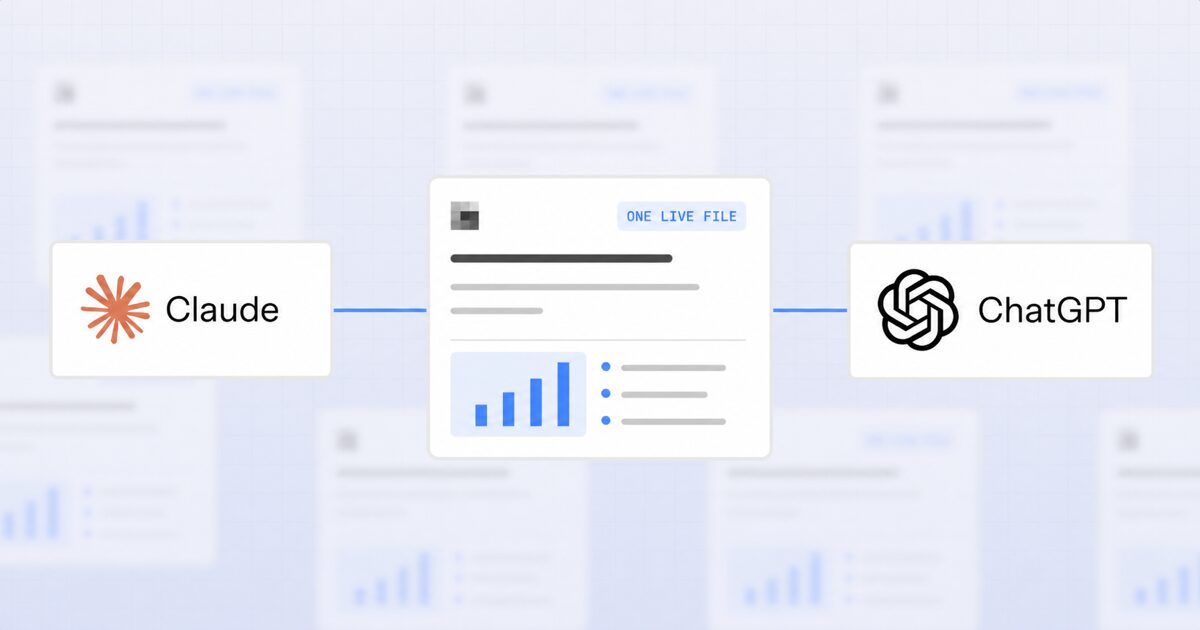
மூன்றாவது அணுகுமுறை, கோப்பை நகர்த்துவதை நிறுத்துவது மற்றும் இரு உதவியாளர்களுக்கும் ஒரே நேரடி artifactக்கான அணுகலை வழங்குவதாகும்.
இதுதான் மாதிரி AgentGrid.io சுற்றி கட்டப்பட்டுள்ளது. artifact அதன் சொந்த URL உடன் பகிரப்பட்ட workspace இல் வாழ்கிறது. Claude மற்றும் ChatGPT இரண்டும் அந்த workspace உடன் இணைக்கப்படுகின்றன, மேலும் ஒவ்வொன்றும் ஒரே artifact ஐ நேரடியாகப் படித்து எழுதுகின்றன. பதிவிறக்க படி எதுவும் இல்லை, ஏனெனில் நகர்த்த எதுவும் இல்லை.
ஏஜென்ட்டை இணைக்க, திறக்கவும் AgentGrid.io/இணைப்பு. குறியீட்டு மற்றும் தன்னாட்சி முகவர்களுக்கு, இந்த prompt ஐ நகலெடுத்து, ஏஜென்ட்டில் ஒட்டவும்:
Install Anima's CLI and connect this project to AgentGrid by running: npx @animaapp/cli@latest loginஉலாவியில் Claude அல்லது ChatGPT க்கு, அதே பக்கத்தில் உள்ள இணைப்பான் இணைப்புகளைப் பயன்படுத்தி ஒருமுறை உள்நுழையவும்.
இணைப்பு வழி MCP ஐப் பயன்படுத்துகிறது, திறந்த நெறிமுறை AI உதவியாளர்கள் வெளிப்புறக் கருவிகளை அடையப் பயன்படுத்துகின்றனர். வெவ்வேறு விற்பனையாளர்களின் உதவியாளர்கள் ஒரே workspace உடன் பணிபுரிய இது உதவுகிறது.
ஒரே ஒரு artifact இருப்பதால், சில விஷயங்கள் பின்பற்றப்படுகின்றன. ஒவ்வொரு மாற்றமும் ஒரு பதிப்பு வரலாற்றில் இடம் பெறுகிறது, எனவே இரண்டு பதிவிறக்கங்களை ஒப்பிடுவதை விட வேலை எவ்வாறு உருவானது என்பதை நீங்கள் பார்க்கலாம். லைவ் URL இல் இயங்கும் பயன்பாடுகள் அல்லது பக்கங்களான கலைப்பொருட்கள், எனவே ChatGPT வரைவு செய்யப்பட்ட வலைத்தளமானது Claude ஐ திறந்து கட்டமைக்க முடியும். இணைக்கப்பட்ட கிளவுட்-டிரைவ் கணக்கின் முழு அணுகலைப் பெறுவதற்குப் பதிலாக, நீங்கள் அங்கு பகிரும் AgentGrid.io workspace மற்றும் artifacts ஆகியவற்றுடன் அணுகல் இணைந்திருக்கும். கூடுதல் குழு மற்றும் முகவர் கட்டுப்பாடுகள் இன்னும் உருவாகி வருகின்றன, எனவே முக்கியமான திட்டங்களுக்கு அவற்றை நம்புவதற்கு முன் தற்போதைய workspace அமைப்புகளைச் சரிபார்க்கவும்.
வர்த்தகம் அமைக்கப்பட்டுள்ளது, மேலும் இது ஒலிப்பதை விட சிறியது. உதவியாளரை இணைப்பது ஒரு முறை உள்நுழைவதே தவிர நிர்வாகத் திட்டமல்ல. ஒரு கோப்பிற்கு நீங்கள் இப்போது நகர்த்த வேண்டும், பதிவிறக்குவது இன்னும் வேகமாக இருக்கும். இரண்டாவது கைமாறியதிலிருந்து, அது நெருக்கமாக இல்லை.
எந்த விருப்பம் எந்த சூழ்நிலைக்கு பொருந்தும்
| சூழ்நிலை | சிறந்த விருப்பம் |
|---|---|
| ஒரு கோப்பு, ஒரு முறை | பதிவிறக்கம் செய்து மீண்டும் பதிவேற்றவும் |
| நீங்கள் தொடர்ந்து குறிப்பிடும் ஆனால் அரிதாகவே திருத்தும் ஆவணம் | கிளவுட் சேமிப்பக இணைப்பு |
| இரண்டு உதவியாளர்களும் ஒரே வேலையைத் தீவிரமாகத் திருத்துகிறார்கள் | பகிரப்பட்டது workspace |
| வெளியீடு என்பது ஆப்ஸ் அல்லது லைவ் பக்கம் | பகிரப்பட்டது workspace |
| யார் மாற்றினார்கள் என்று பார்க்க வேண்டும் | பகிரப்பட்டது workspace |
| மற்ற நபரிடம் AI கருவிகள் எதுவும் இல்லை | கிளவுட் சேமிப்பகம் அல்லது பகிர்வு இணைப்பு |
பெரும்பாலான மக்களுக்கு இவற்றில் ஒன்றுக்கு மேற்பட்டவை தேவை. பதிவிறக்க வழி நன்றாக உள்ளது மற்றும் விரைவான கையேடுகளுக்கு நன்றாக இருக்கும். பல வாரங்களில் பல உதவியாளர்களுக்குள் சேர்ந்து ஒரு திட்டத்தை நடத்துவதுதான் அது செய்ய முடியாதது.
இந்த பிரச்சனை ஏன் இருக்கிறது என்பதற்கான குறிப்பு
ஒவ்வொரு AI உதவியாளரும் ஒரு மூடிய சூழலாக உருவாக்கப்பட்டுள்ளது. உங்கள் ChatGPT உரையாடல், உங்கள் Claude திட்டம், உங்கள் டெர்மினல் அமர்வு: ஒவ்வொன்றும் தனித்தனியாக முடிந்து மற்றவற்றைப் பார்க்காது. மக்கள் ஒரு நேரத்தில் ஒரு உதவியாளரைப் பயன்படுத்தும் போது அது ஒரு நியாயமான வடிவமைப்பு.
இப்போது வேலை எப்படி நடக்கிறது என்பதற்கு இது ஒரு மோசமான பொருத்தம். ஒன்றில் ஆராய்ச்சி, மற்றொன்றில் வரைவு, மூன்றில் குறியீடு, மற்றும் ஒரு சக ஊழியர் தங்கள் சொந்த தொகுப்பை இயக்குகிறார்கள். அவர்கள் அனைவரும் தொடுவது கோப்பு மட்டுமே, எனவே உராய்வு குவிக்கும் இடத்தில் கோப்பு உள்ளது.
மணிக்கு Anima சொந்தமாக கட்டும் போது இதை அடித்தோம் அதிர்வு-குறியீட்டு பொருட்கள், அதனால்தான் நாங்கள் AgentGrid.io ஐ உருவாக்கினோம். வடிவமைப்பு, குறியீடு மற்றும் உள்ளடக்கம் முழுவதும் பல உதவியாளர்கள், ஒரு திட்டம் மற்றும் தற்போதைய பதிப்பு எங்கு உள்ளது என்பதற்கு நம்பகமான பதில் இல்லை.
நாம் இப்போது ஒவ்வொரு நாளும் உள்நாட்டில் பயன்படுத்தும் அதே கருவியைத்தான். நகல் பிரச்சனை உங்கள் வாரம் போல் இருந்தால், AgentGrid.io உடன் ஒரு உதவியாளரை இணைக்கவும் மற்றும் ஒற்றை artifact உடன் தொடங்கவும். அது நிலைத்து நிற்கிறதா என்பதைக் கண்டறிய நீங்கள் எல்லாவற்றையும் நகர்த்த வேண்டியதில்லை.
கேள்வி பதில்
மடக்குதல்
ஒரு கைப்பேசிக்கு, பதிவிறக்கம் செய்து மீண்டும் பதிவேற்றவும். நீங்கள் அடிக்கடி குறிப்பிடும் ஆவணத்திற்கு, இரண்டு உதவியாளர்களையும் கிளவுட் சேமிப்பகத்துடன் இணைக்கவும். இரு உதவியாளர்களும் தொடர்ந்து உருவாக்கும் பணிக்கு, இரண்டு பிரதிகளுக்குப் பதிலாக ஒரு பகிரப்பட்ட artifactஐக் கொடுங்கள்.
உங்கள் AI கருவிகள் ஏற்கனவே நீங்கள் கண்காணிக்கக்கூடியதை விட அதிகமான கோப்புகளை உருவாக்கினால், AgentGrid.io ஐ முயற்சிக்கவும் மேலும் சில நிமிடங்களில் உங்கள் முதல் உதவியாளரை இணைக்கவும்.