 Figma
Figma API
API Web to code extension
 Adobe XD
 Discord
 Twitter
 GitHub
 Blog
Blog
Ako môžem zdieľať súbor medzi Claude a ChatGPT?14 min read
Reading Time: 6 minutesNajrýchlejší spôsob zdieľania súboru medzi Claude a ChatGPT je stiahnuť ho z jedného a nahrať ho do druhého. Funguje to, trvá to asi tridsať sekúnd a robí to väčšina ľudí.
Tiež to prestane fungovať v momente, keď to potrebujete urobiť dvakrát.
Ak presúvate súbor tam a späť, zatiaľ čo obaja asistenti ho neustále upravujú, slučka sťahovania a opätovného nahrávania začne namiesto postupu vytvárať kópie. Táto príručka obsahuje tri spôsoby zdieľania súboru medzi Claude a ChatGPT, keď každý z nich drží a kde sa každý pokazí.
Rýchla odpoveď
Od Claude po ChatGPT:
- Stiahnite si súbor zo Claude. Pre artifact použite možnosť sťahovania alebo kopírovania na paneli artifact. Pre súbor, ktorý asistent vygeneroval, použite odkaz na stiahnutie v správe.
- Otvorte ChatGPT a pripojte súbor pomocou kancelárskej sponky alebo tlačidla plus.
- Povedzte, čo s tým chcete urobiť.
Od ChatGPT po Claude: rovnaké tri kroky v opačnom poradí.
To je celá manuálna metóda. Oplatí sa poznať aj druhú polovicu odpovede, čo sa stane po treťom kroku.
Problém s kopírovaním
Exportujete koncept zo ChatGPT a nahráte ho do Claude na prepísanie. Claude vám ponúka lepšiu verziu. Stiahnete si to a prenesiete to späť do ChatGPT na finálny prechod.
Nič sa nepokazilo. Ale spočítajte, čo máte: originál, ktorý sa stále nachádza vo vlákne ChatGPT, súbor, ktorý ste si stiahli, verzia Claude, jeho stiahnutie a čokoľvek bude nasledovať. Päť vecí s takmer rovnakým názvom, jedna z nich aktuálna.
Pasca je vlákno, ktoré ste nechali otvorené. ChatGPT stále drží prvý návrh. Ak budete v konverzácii pokračovať namiesto začatia novej, upraví sa stará verzia, nie vylepšenie Claude, a zvyčajne to zistíte, keď sa vráti niečo, čo ste už opravili.
To je problém s kopírovaním. Každé odovzdanie vytvára kópiu, žiadna kópia nevie o ostatných a po dvoch alebo troch skokoch neexistuje spoľahlivá odpoveď na to, ktorá z nich je aktuálna.
Spolu s ním jazdia dve menšie veci. Kontext necestuje, takže každý asistent vidí dokument bez histórie a zakaždým znovu vysvetľujete brief. A formátovanie sa zhoršuje, pretože Markdown prežije cestu, ale tabuľky a vložené obrázky často nie.
Pre jednu ruku na ničom z toho nezáleží. Keď práca pokračuje, stáva sa to nezvládnuteľné v tíme: štyria ľudia, každý s vlastným asistentom na tom istom projekte, a nikto nevie povedať, kde je aktuálna verzia alebo kto sa jej naposledy dotkol.
Čo z toho robí menší problém s prenosom súborov, ako skôr otázku, kde práca žije.
Možnosť 2: vložte súbor do cloudového úložiska
Claude aj ChatGPT sa dajú pripojiť k Disku Google. Po pripojení nasmerujete každého asistenta na rovnaký súbor namiesto nahrávania kópie. Jeden súbor, jedno miesto a nikto nemusí pôsobiť ako kuriér. Obe môžu teraz zapisovať späť na Disk aj čítať, takže ide o skutočné zlepšenie oproti sťahovaniu.
Pred nastavením sa oplatí vedieť dve veci.
Pripojenie nie je vždy úlohou dvoch kliknutí. Na osobnom účte je to rýchle. Na pracovnom účte zvyčajne stoja v ceste dvaja rôzni správcovia: niekto povolí konektor na strane AI a správca Google Workspace musí aplikácii dôverovať alebo schváliť každý požadovaný rozsah OAuth. Získajte jedno a nie druhé a používatelia narazia na chybu autorizácie bez zjavnej príčiny. Rozsahy sa tiež menia, takže pripojenia vytvorené pred polovicou roku 2026 je vo všeobecnosti potrebné prerobiť.
Asistent zdedí váš prístup. Toto je časť, ktorá väčšine ľudí chýba. Konektor nemá povolenie na priečinok. Prihlasuje sa ako vy. Čokoľvek váš účet môže otvoriť, môže sa otvoriť, vrátane všetkého, čo s vami zdieľa. Konektor disku Claude vyžaduje prístup na čítanie v rámci celého účtu, aj keď obrazovka súhlasu vyvoláva dojem, že si vyberáte konkrétne súbory, a Vlastná dokumentácia OpenAI opisuje rovnaký model pre ChatGPT: môže dosiahnuť čokoľvek, čo môže dosiahnuť pripojený účet. Anthropic Dokumentácia ku konektoru Google Workspace uvádza, čo Claude dokáže s pripojeným diskom. Neexistuje spôsob, ako podať asistentovi užší kúsok vášho disku, ako držíte vy.
To sa spája s každým pridaným asistentom. Každý z nich má rovnaké úplné zobrazenie a keďže všetci konajú ako vy, história verzií Disku vám pripisuje každú zmenu. Môžete obnoviť včerajšiu verziu. Nemôžete povedať, ktorý asistent čo napísal, alebo zabrániť jednému z nich v čítaní niečoho, čo nemalo otvorenie firmy.
Cloudové úložisko rieši problém s polohou. Nerieši to, kto-čo-čo urobil, neumožňuje vám určiť, čo môže agent dosiahnuť, a dokument na Disku sa stále nespúšťa, takže aplikáciu alebo stránku je potrebné exportovať niekam inam, kým ju niekto uvidí, že funguje.
Možnosť 3: zdieľaný workspace, ku ktorému sa pripájajú obaja agenti
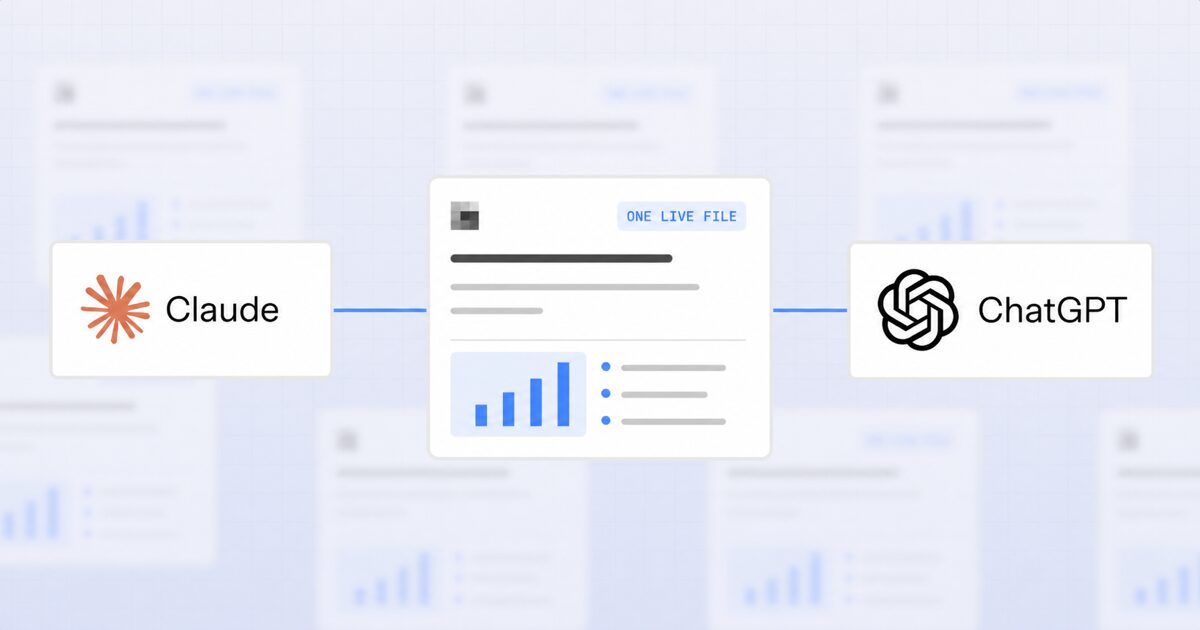
Tretím prístupom je zastaviť presun súboru a poskytnúť obom asistentom prístup k rovnakému živému artifact.
Toto je model AgentGrid.io je postavený okolo. artifact žije v zdieľanom workspace s vlastným URL. Claude a ChatGPT sa pripájajú k tomuto workspace a každý z nich priamo číta a zapisuje rovnaký artifact. Neexistuje žiadny krok sťahovania, pretože nie je čo presunúť.
Ak chcete pripojiť agenta, otvorte AgentGrid.io/pripojenie. Pre kódovacích a autonómnych agentov skopírujte a prilepte tento prompt do agenta:
Install Anima's CLI and connect this project to AgentGrid by running: npx @animaapp/cli@latest loginPre Claude alebo ChatGPT v prehliadači použite odkazy konektora na tej istej stránke a prihláste sa raz.
Trasa konektora využíva MCP, otvorený protokol, ktorý asistenti AI používajú na dosiahnutie externých nástrojov. To umožňuje asistentom od rôznych dodávateľov pracovať s rovnakým workspace.
Pretože artifact je len jeden, nasleduje niekoľko vecí. Každá zmena sa zobrazí v histórii jednej verzie, takže namiesto porovnávania dvoch stiahnutí môžete vidieť, ako sa práca vyvíjala. Artefakty, ktoré sú aplikáciami alebo stránkami, bežia na živom URL, takže webová stránka navrhnutá ChatGPT je niečo, čo môže Claude otvoriť a ďalej budovať. Prístup zostáva viazaný na AgentGrid.io workspace a artifacts, ktoré tam zdieľate, namiesto toho, aby ste zdedili plný dosah pripojeného cloudového účtu. Podrobnejšie ovládacie prvky tímu a agentov sa stále vyvíjajú, takže predtým, ako sa na ne spoľahnete pri citlivých projektoch, skontrolujte aktuálne nastavenia workspace.
Kompromisom je nastavenie a je menšie, ako sa zdá. Pripojenie asistenta je jednorazové prihlásenie, nie projekt správcu. Pre jeden súbor musíte presunúť hneď, sťahovanie je stále rýchlejšie. Od druhého odovzdávania to nie je blízko.
Ktorá možnosť sa hodí do ktorej situácie
| Situácia | Najlepšia možnosť |
|---|---|
| Jeden súbor, raz | Stiahnite a znova nahrajte |
| Dokument, na ktorý sa stále odvolávate, no len zriedka ho upravujete | Konektor cloudového úložiska |
| Obaja asistenti aktívne upravujú to isté dielo | Zdieľaný workspace |
| Výstupom je aplikácia alebo živá stránka | Zdieľaný workspace |
| Treba vidieť, kto čo zmenil | Zdieľaný workspace |
| Druhá osoba nemá žiadne nástroje AI | Cloudové úložisko alebo odkaz na zdieľanie |
Väčšina ľudí potrebuje viac ako jeden z nich. Trasa sťahovania je v poriadku a zostane v poriadku pre rýchle odovzdanie. Čo nedokáže, je držať projekt pohromade cez niekoľko asistentov počas niekoľkých týždňov.
Poznámka o tom, prečo tento problém existuje
Každý asistent AI je vytvorený ako uzavretý kontext. Vaša konverzácia ChatGPT, váš projekt Claude, vaša terminálová relácia: každý z nich je kompletný sám o sebe a voči ostatným je slepý. To bol rozumný návrh, keď ľudia používali jedného asistenta naraz.
Nezodpovedá tomu, ako sa práca skutočne deje teraz. V jednom bádajte, v druhom koncipujte, v treťom kód a kolega prevádzkuje svoj vlastný súbor. Pilník je jediná vec, ktorej sa všetci dotýkajú, takže pilník je miesto, kde sa sústreďuje trenie.
o Anima narazili sme na to pri budovaní vlastného produkty na kódovanie vibrácií, a preto sme postavili AgentGrid.io. Niekoľko asistentov naprieč dizajnom, kódom a obsahom, jeden projekt a žiadna spoľahlivá odpoveď na to, kde žila aktuálna verzia.
Je to ten istý nástroj, ktorý teraz interne používame každý deň. Ak problém s kopírovaním znie ako váš týždeň, pripojte asistenta k AgentGrid.io a začnite s jedným artifact. Nemusíte všetko presúvať, aby ste zistili, či to drží.
Otázky a odpovede
Zabaľovanie
Na jedno odovzdanie stiahnite a znova nahrajte. Pre dokument, na ktorý často odkazujete, pripojte oboch asistentov ku cloudovému úložisku. Pre prácu, ktorú obaja asistenti neustále budujú, im dajte jeden zdieľaný artifact namiesto dvoch kópií.
Ak vaše nástroje AI už produkujú viac súborov, ako môžete sledovať, skúste AgentGrid.io a za pár minút pripojte svojho prvého asistenta.