 Figma
Figma API
API Web to code extension
 Adobe XD
 Discord
 Twitter
 GitHub
 Blog
Blog
如何在 Claude 和 ChatGPT 之間共用檔案?4 min read
Reading Time: 少於 1 minute在 Claude 和 ChatGPT 之間共用檔案的最快方法是從其中一個下載檔案並將其上傳到另一個。這很有效,大約需要三十秒,而且大多數人都是這麼做的。
當您需要執行兩次時,它也會停止工作。
如果您在兩個助手不斷編輯文件的同時來回移動文件,下載和重新上傳循環將開始產生副本而不是進度。本指南介紹了在 Claude 和 ChatGPT 之間共用檔案的三種方法,以及每種方法何時有效以及每種方法失效的情況。
快速回答
從 Claude 到 ChatGPT:
- 從 Claude 下載檔案。對於 artifact,請使用 artifact 面板中的下載或複製選項。對於助手產生的文件,請使用訊息中的下載連結。
- 開啟 ChatGPT 並使用回形針或加號按鈕附加檔案。
- 告訴它你想用它做什麼。
從 ChatGPT 到 Claude: 同樣的三個步驟相反。
這就是整個手動方法。也值得知道答案的後半部分,即第三步之後發生的情況。
複製問題
您從 ChatGPT 匯出草稿並將其上傳到 Claude 進行重寫。 Claude為您提供更好的版本。您下載該檔案並將其帶回 ChatGPT 進行最終通過。
沒有出什麼問題。但請算一下您擁有的內容:原始版本仍然位於 ChatGPT 線程中、您下載的檔案、Claude 的版本、下載的版本以及接下來發生的任何內容。五件事幾乎同名,其中之一是當前的。
陷阱就是你留下的線索。 ChatGPT 仍保留初稿。如果您繼續該對話而不是開始新的對話,它會編輯舊版本,而不是 Claude 的改進,並且您通常會發現已修復的內容何時返回。
這就是複製問題。每次切換都會產生一個副本,沒有副本知道其他副本,並且在兩跳或三跳之後,沒有可靠的答案來確定哪一個是當前的。
兩個較小的東西與之同行。上下文不會傳播,因此每個助理都會看到一份沒有歷史記錄的文檔,而您每次都會重新解釋該摘要。而且格式會降低,因為 Markdown 在旅途中倖存下來,但表格和嵌入圖像通常不會。
對於單次切換來說,這些都不重要。當工作正在進行時,情況會變得很嚴重,並且在團隊中變得難以管理:四個人在同一個專案上各自運行自己的助手,沒有人能說出當前版本在哪里或誰最後接觸它。
這與其說是一個文件傳輸問題,不如說是一個工作地點的問題。
選項 2:將檔案放入雲端儲存中
Claude和ChatGPT都可以連接到Google Drive。連接後,您將每個助手指向同一個文件,而不是上傳副本。一份文件,一個地點,無需任何人充當快遞員。兩者現在都可以寫回雲端硬碟以及讀取,因此這是下載的真正改進。
在設置之前有兩件事值得了解。
連接並不總是只需點擊兩下即可完成。 在個人帳戶上速度很快。在工作帳號上,通常有兩個不同的管理員:有人在 AI 端啟用連接器,而 Google Workspace 管理員必須分別信任該應用程式或批准其請求的每個 OAuth 範圍。如果選擇其中一個而不是另一個,使用者就會在沒有明顯原因的情況下遇到授權錯誤。範圍也會發生變化,因此 2026 年中期之前建立的連線通常需要重做。
助理繼承您的存取權限。 這是大多數人錯過的部分。連接器未被授予對資料夾的權限。它以您的身分登入。無論您的帳戶可以打開什麼,它都可以打開,包括與您共享的所有內容。 Claude 的磁碟機連接器要求帳戶範圍的讀取存取權限,即使同意畫面留下您正在選擇特定檔案的印象,並且 OpenAI自己的文檔 ChatGPT 描述了相同的型號:它可以到達連接的帳戶可以到達的任何地方。 Anthropic 的 Google Workspace 連接器文檔 列出了 Claude 可以對連接的驅動器執行哪些操作。沒有辦法把你的駕駛盤交給助手,比你自己的駕駛盤更窄。
這會隨著你添加的每一個助手而復合。每個人都獲得相同的完整視圖,並且因為他們都扮演您的角色,所以雲端硬碟的修訂歷史記錄將每項更改都歸因於您。您可以恢復昨天的版本。你無法辨別哪個助理寫了什麼,也無法阻止其中一個助理閱讀一些與業務無關的內容。
雲端儲存解決了位置問題。它無法解決誰做了什麼,它無法讓您確定代理可以到達的範圍,並且雲端硬碟文件仍然無法運行,因此必須將應用程式或頁面匯出到其他地方,然後任何人都可以看到它正在運行。
選項 3:兩個代理連接到的共用 workspace
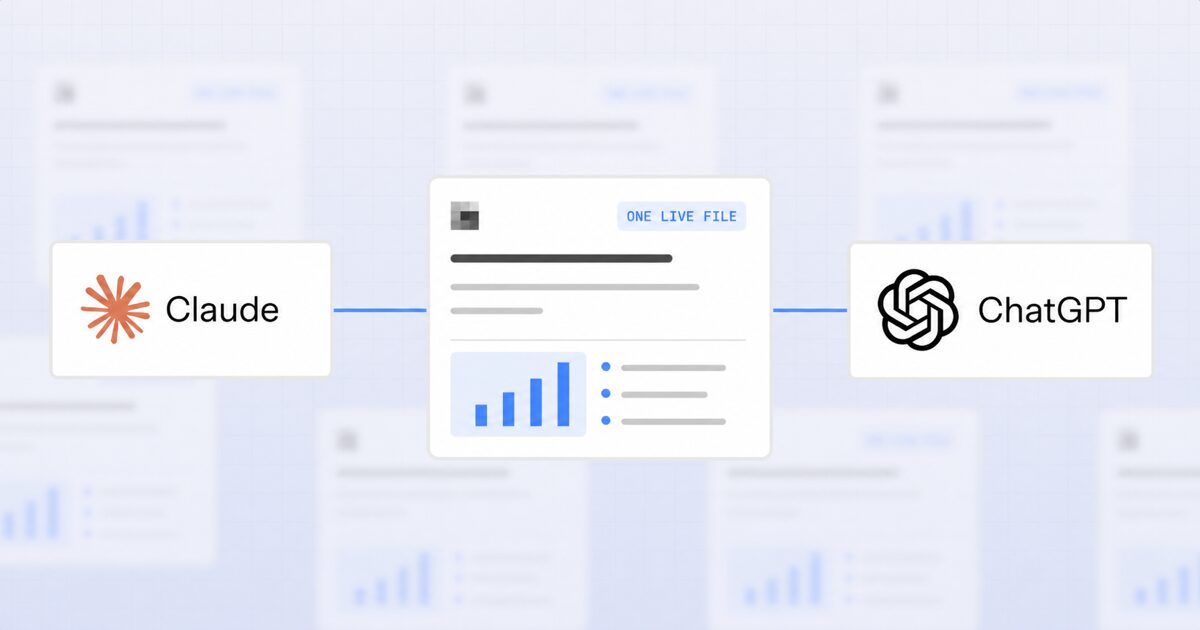
第三種方法是完全停止移動文件,並讓兩個助手存取同一個即時 artifact。
這是模型 AgentGrid.io 是圍繞. artifact 與自己的 URL 位於共享的 workspace 中。 Claude和ChatGPT都連接到那個workspace,而且每個都直接讀寫同一個artifact。沒有下載步驟,因為沒有什麼可移動的。
若要連接代理,請開啟 AgentGrid.io/連接。對於編碼和自治代理,請將此 prompt 複製並貼上到代理中:
Install Anima's CLI and connect this project to AgentGrid by running: npx @animaapp/cli@latest login對於瀏覽器中的 Claude 或 ChatGPT,請使用同一頁面上的連接器連結並登入一次。
連接器路線使用 MCP,這是 AI 助理用來存取外部工具的開放式協定。這就是讓來自不同供應商的助理可以使用同一個 workspace 的原因。
因為只有一台 artifact,所以有一些事情如下。每項變更都會記錄在一個版本歷史記錄中,因此您可以了解工作的進展情況,而不是比較兩次下載。工件是在即時 URL 上運行的應用程式或頁面,因此 Claude 可以開啟並繼續建立 ChatGPT 起草的網站。存取權限與您共用的 AgentGrid.io workspace 和 artifacts 保持綁定,而不是繼承連接的雲端磁碟機帳戶的全部存取權。更細粒度的團隊和代理控制仍在不斷發展,因此在敏感項目依賴它們之前請檢查當前的 workspace 設定。
權衡是設定好的,而且它比聽起來要小。連接助手是一次性登錄,而不是管理項目。對於您現在需要移動的單一文件,下載速度仍然更快。從第二次交接開始,雙方的差距就不小了。
哪個選項適合哪種情況
| 情況 | 最佳選擇 |
|---|---|
| 一個文件,一次 | 下載並重新上傳 |
| 您不斷參考但很少編輯的文檔 | 雲端儲存連接器 |
| 兩位助理積極編輯同一作品 | 共享 workspace |
| 輸出是應用程式或即時頁面 | 共享 workspace |
| 你需要看看誰改變了什麼 | 共享 workspace |
| 對手根本沒有AI工具 | 雲端儲存或共享鏈接 |
大多數人需要其中不只一項。下載路線很好,並且可以保持快速切換。它無法做到讓幾個助手在幾週內共同完成一個專案。
關於此問題存在原因的說明
每個 AI 助手都是作為封閉環境建構的。您的 ChatGPT 對話、您的 Claude 專案、您的終端會話:每一項都是獨立完成的,對其他項目一無所知。當人們一次使用一名助手時,這是一個合理的設計。
這與現在的工作實際情況不太相符。一個是研究,另一個是起草,第三個是編碼,還有一位同事運行自己的一套。銼刀是他們所有人唯一接觸的東西,因此銼刀是摩擦集中的地方。
在 Anima 我們在建立自己的產品時遇到了這個問題 振動編碼產品,這就是我們建造 AgentGrid.io 的原因。跨設計、程式碼和內容的多個助手,一個項目,並且沒有可靠的答案來確定當前版本的位置。
這與我們現在每天在內部使用的工具相同。如果影印問題聽起來像你的一周, 將助手連接到 AgentGrid.io 並從單一 artifact 開始。您不必移動所有東西來確定它是否牢固。
問答
總結
對於單次切換,下載並重新上傳。對於您經常參考的文檔,將兩個助手都連接到雲端儲存。對於兩個助手都在構建的工作,請為他們提供一份共享的 artifact,而不是兩份。
如果您的 AI 工具已經產生的檔案數量超出了您的追蹤範圍, 試試AgentGrid.io 並在幾分鐘內連接您的第一位助手。